

Python零基础入门需要买付费软件吗?免费开发工具推荐

一、为什么初学者不需要购买付费软件?
很多零基础初学者在刚开始接触编程时,常常被市面上铺天盖地的商业软件宣传或培训课程所误导,误以为学好编程必须购买价格不菲的商业 IDE(集成开发环境)。事实上,商业付费开发工具(例如 PyCharm Professional 专业版)的收费点,主要集中在大型企业级的研发协作和高级架构支持上,这些功能对于初学者而言不仅完全用不到,反而会因为复杂的界面增加认知负担。
为了让大家清晰了解商业付费功能与入门学习需求的界限,我们可以将它们的核心能力做一次直接对照:
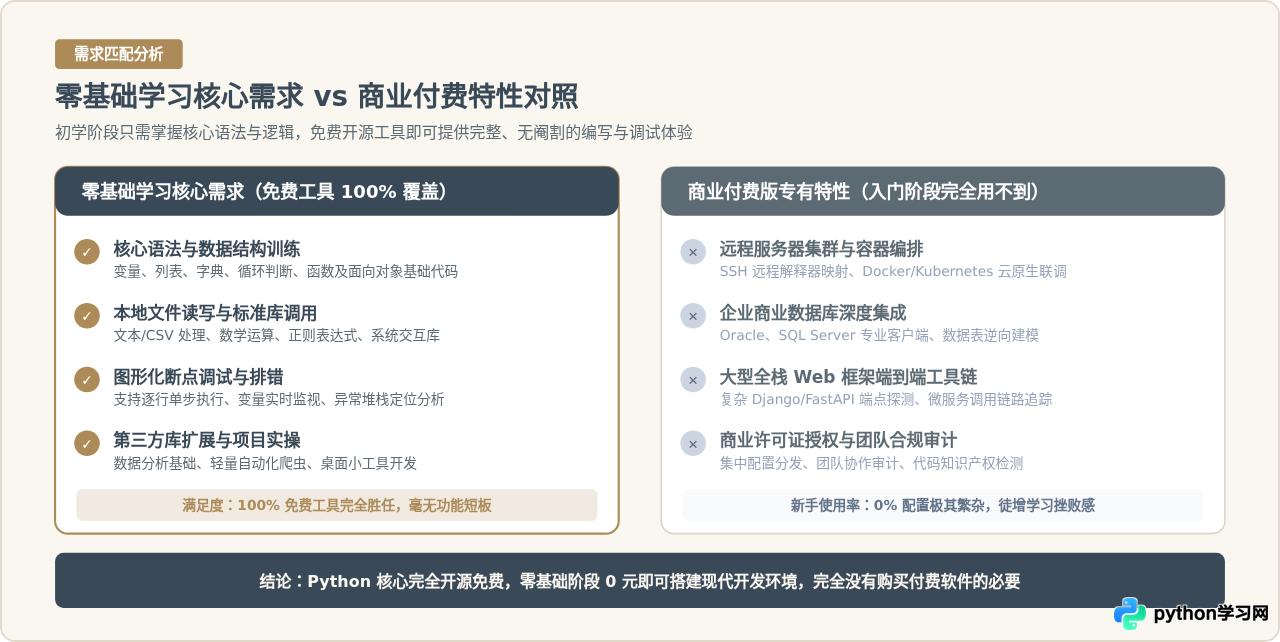
从图中可以看出,Python 语言作为一门以开源共享为核心哲学的编程语言,其所有核心语法标准、官方解释器、标准库以及第三方开源生态包(如 requests、pandas、numpy 等),全部都是向全球公众免费开放的。商业付费软件贩卖的是针对团队协同与云端运维的生产力溢价,对于一个正在学习基础语法、函数和算法的初学者来说,这些溢价特性毫无实际意义。
二、主流免费 Python 开发工具深度推荐与选型
既然不需要花钱买软件,那么初学者应该选择什么工具?在当前的开源生态中,有四款各具特色且完全免费的开发工具,分别适合不同背景和学习阶段的初学者:
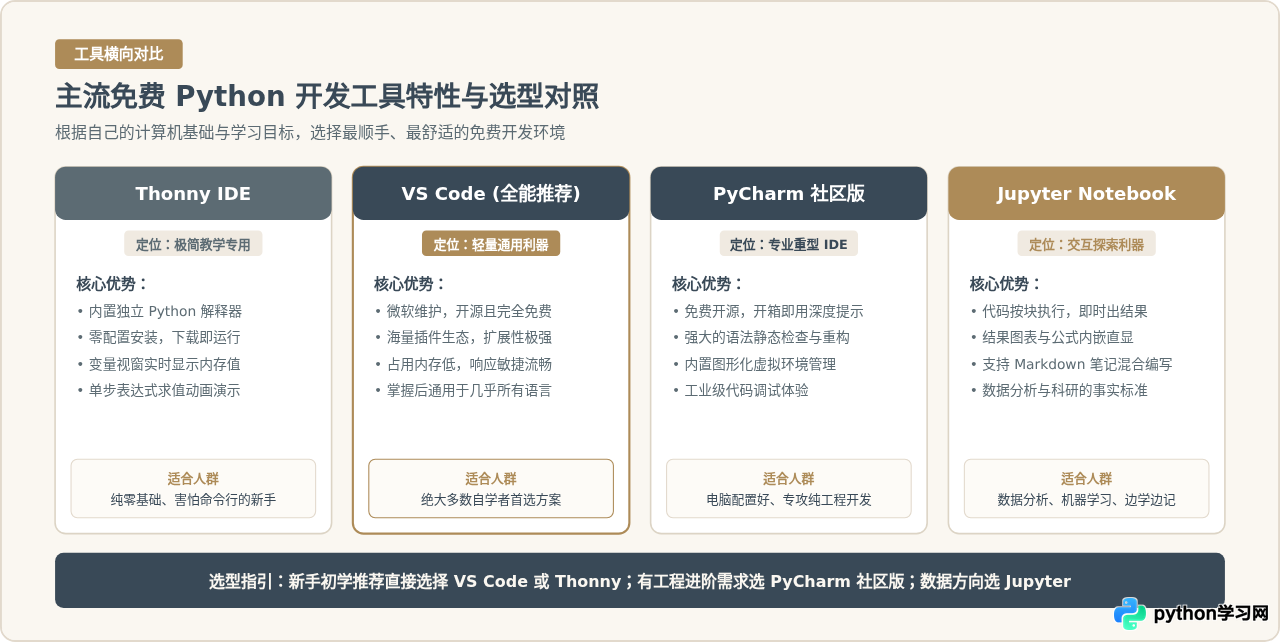
1. Thonny:专为零基础教学设计的“新手安全区”
如果此前完全没有计算机底层知识,甚至对“什么是文件路径”、“什么是环境变量”都感到畏惧,那么 Thonny 是最友好的选择。它由塔尔图大学开发,专门用于 Python 教学。它的最大特点是自包含——安装包里已经内置了官方 Python 运行环境,下载安装后双击就能直接写代码并运行,完全免去了初学者最容易卡壳的环境配置环节。
此外,Thonny 拥有独特的“表达式逐步求值”功能,可以像慢动作播放动画一样,一步一步展示 2 + 3 * 4 是如何先算乘法再算加法的,以及变量赋值时内存引用的变化过程,这对于理解编程基础运行逻辑有非常大的帮助。
2. Visual Studio Code:当前全球最流行的通用免费工具(重点推荐)
Visual Studio Code(简称 VS Code) 由微软开发并开源,是目前全球开发者使用最广泛的现代化代码编辑器。它是免费的,启动速度快,内存控制优秀,并且拥有极为庞大的插件市场。
对于初学者而言,VS Code 只需要搭配微软官方的“Python”插件,就能瞬间化身为功能强大的 Python IDE,提供语法高亮、智能补全、实时语法纠错、交互式终端和单步断点调试。更重要的是,学会使用 VS Code 后,未来如果学习 HTML、JavaScript、C++ 或 Markdown,都可以在同一个软件中无缝完成,具备极高的通用价值。
3. PyCharm 社区版(Community Edition):纯正工业级体验
很多人只知道 PyCharm 专业版要收昂贵的年费,却不知道 JetBrains 官方始终提供完全免费且开源的 PyCharm 社区版(Community Edition)。社区版没有任何试用期限制,允许永久免费使用,并且同样可以在个人项目中使用。
社区版保留了 PyCharm 最核心的王牌能力:极度智能的代码补全、快速代码重构(如一键重命名所有引用的变量)、直观的图形化调试器以及图形化的虚拟环境与包管理工具。如果学习电脑配置较为充裕(内存 16GB 及以上),并且希望体验专业软件工程师的开发流程,PyCharm 社区版是一个非常扎实的选择。
4. Jupyter Notebook:数据探索与做笔记的最佳拍档
Jupyter Notebook 同样是开源免费的。与传统将代码保存为单个 .py 脚本然后整体执行不同,Jupyter 采用“代码单元格(Cell)”的模式,可以一行行或一段段地执行代码,并立即在下方看到输出结果或图表。
它非常适合一边学习知识、一边记录 Markdown 格式的中文学习笔记,同时还能直接将数据分析图表内嵌在页面中。如果学习 Python 的主要目标是数据分析、爬虫数据整理或科研绘图,Jupyter 是不可或缺的利器。
三、从零搭建免费开发环境实操流程(以 VS Code 为例)
为了让大家能在 10 分钟内建立起完整且现代的 Python 编程环境,这里以“Python 官方解释器 + VS Code 编辑器”这套黄金组合为例,演示完整的搭建流程:
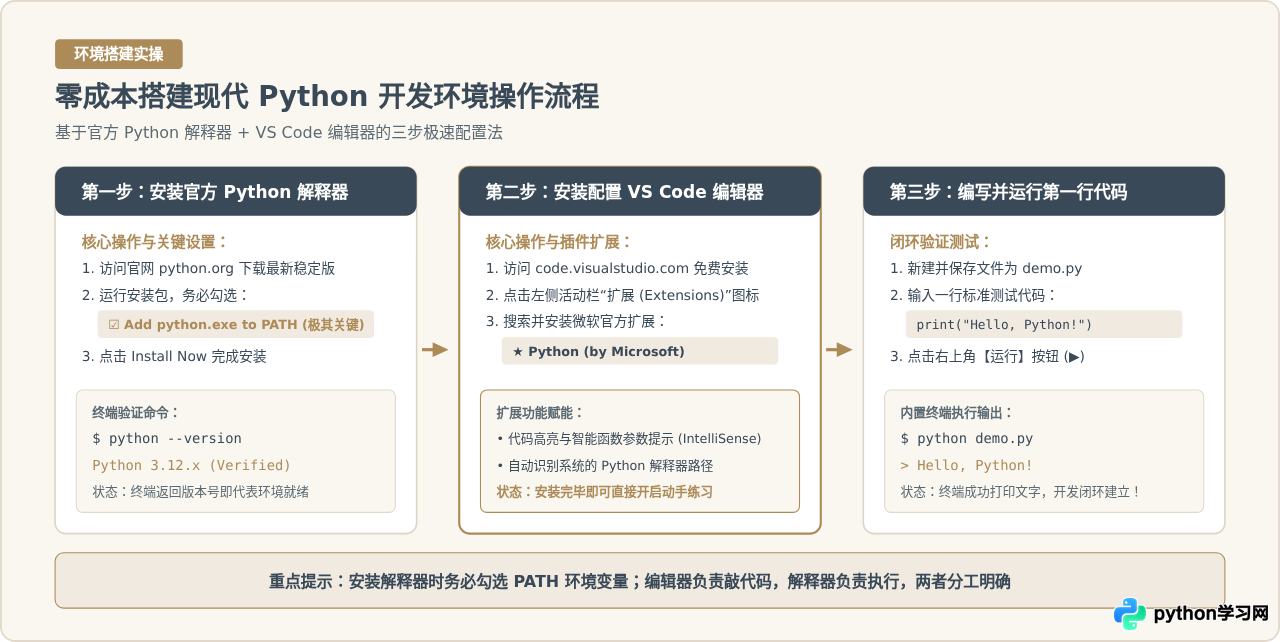
步骤 1:下载并安装 Python 官方解释器
- 打开浏览器访问官方网站
python.org,导航至“Downloads”页面,系统会自动推荐适合当前操作系统的最新稳定版本安装包(如 Python 3.12.x)。 - 双击运行安装包。在打开的第一个安装界面底部,务必勾选“Add python.exe to PATH”(将 Python 添加到系统环境变量)。这一步极其关键,它允许操作系统在任何终端目录下直接识别并调用 Python 命令。
- 勾选后,点击上方的“Install Now”默认安装,等待进度条走完并提示“Setup was successful”。
- 验证安装结果:在键盘上按下
Win + R(Mac 用户按Command + 空格打开终端),输入cmd回车打开命令行,输入以下命令:
python --version如果命令行中清晰打印出类似 Python 3.12.x 的版本信息,即表示核心解释器已完全正确安装到了计算机中。
步骤 2:下载并配置 Visual Studio Code
- 访问微软官网
code.visualstudio.com,下载并安装适用于当前操作系统的免费版本,一路点击“下一步”完成安装。 - 启动 VS Code,在软件左侧竖排导航栏中,点击第五个图标“Extensions”(扩展应用市场,快捷键
Ctrl + Shift + X)。 - 在上方搜索框中输入
Python,找到发布者标明为 Microsoft 的官方插件,点击蓝色的“Install”按钮。 - 安装完成后,VS Code 会自动关联刚才在步骤 1 中安装的 Python 解释器。若有需要,可通过快捷键
Ctrl + Shift + P输入Python: Select Interpreter进行手动指定。
步骤 3:编写并执行第一个测试脚本
- 在电脑硬盘上新建一个用于存放练习代码的文件夹(例如
D:\python_study)。 - 在 VS Code 中点击菜单栏的
File -> Open Folder(打开文件夹),选择刚才创建的目录。 - 在左侧文件浏览器中点击“新建文件”图标,命名为
demo.py(注意后缀必须为.py)。 - 在右侧编辑区输入以下经典测试代码:
# 第一个 Python 测试程序
message = "Hello, Python!"
print(message)

# 简单数学计算测试
total = 10 + 25 * 2
print("计算结果是:", total)
- 代码编写完成后按
Ctrl + S保存,随后点击编辑器右上角绿色的“▶”(运行 Python 文件)按钮。 - 编辑器下方会立即弹出集成终端,并清晰输出运行结果:
Hello, Python!
计算结果是: 60
到这一步,一套完全免费、专业且功能完备的 Python 编程环境就已经彻底就绪,不需要支付一分钱。
四、初学者在工具选型上的常见误区与避坑指南
在工具的选择和使用过程中,初学者由于对编程体系缺乏全面了解,非常容易陷入一些常见的认知误区,不仅浪费了宝贵的学习时间,甚至还会给电脑带来安全隐患。
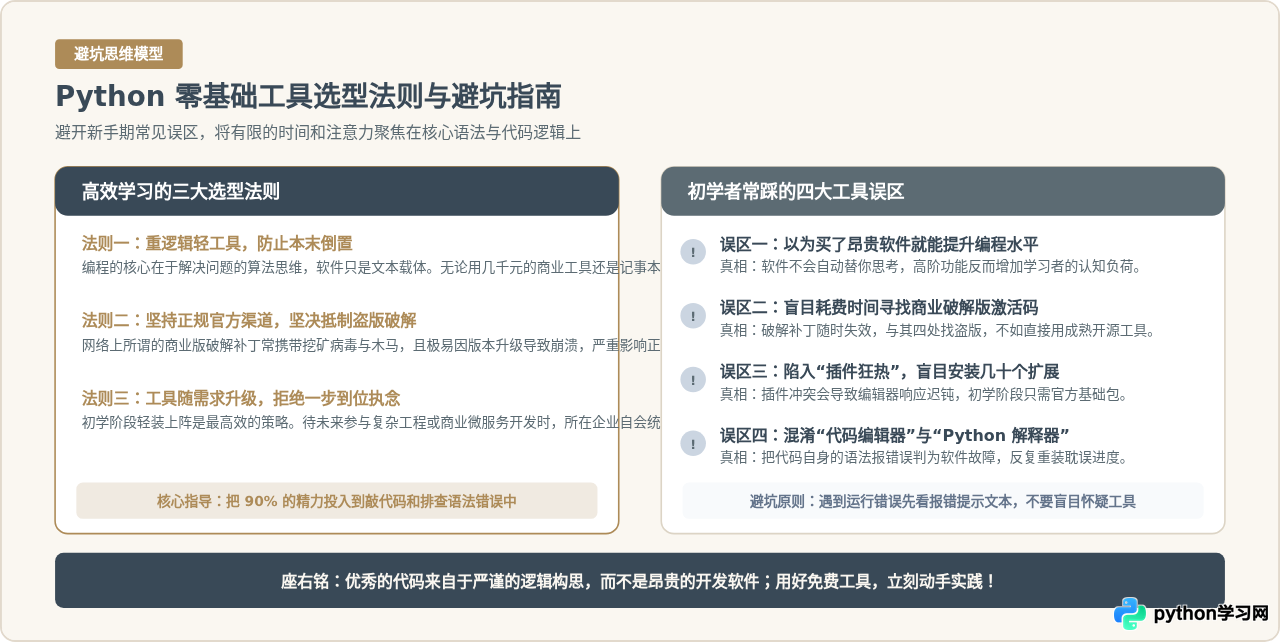
许多初学者在刚开始学编程时,花了整整两三天在各大网盘、贴吧、论坛里搜索商业软件的“最新破解补丁”或“永久激活码”,结果好不容易配置好了,没过两周软件弹窗提示证书失效,甚至电脑被捆绑安装了一堆流氓推广软件。学习编程最宝贵的财富是最初那一两个月的专注力与积极性。直接选择官方正版免费的 VS Code 或 PyCharm 社区版,不仅完全合法合规、纯净稳定,而且不需要为版本升级提心吊胆。
五、总结:建立理性的开发工具观
编程本质上是一门实践性极强的手艺。对于零基础入门者而言,最关键的任务是理解变量、循环、分支、函数、列表与字典等核心概念,并通过解决一个个实际问题(比如自动整理文件夹、批量重命名文件、爬取网页数据)来建立对编程的直观感觉。
无论是使用轻量现代的 VS Code,还是开箱即用的 Thonny,亦或是工业级实力的 PyCharm 社区版,它们都是全球顶尖工程师合力打造的免费开源瑰宝。你完全不需要为软件工具支付任何额外费用。关闭推销付费软件的页面,下载官方免费工具,现在就去敲出属于你的第一行 Python 代码吧!
免责声明:本文内容仅供参考,不代表本站观点。转载或引用请注明出处。









