

VS Code和PyCharm中设置Python运行环境变量的步骤

详细介绍在 VS Code 和 PyCharm 两个主流集成开发环境中为 Python 脚本配置运行环境变量的具体步骤、验证方式及常见排查技巧。
在 Python 开发过程中,数据库连接串、API 密钥、调试开关以及服务端口等信息通常不建议硬编码在源码中,而是通过操作系统环境变量在运行时动态注入。虽然可以在操作系统全局或 Shell 配置文件中设置这些变量,但集成开发环境(IDE)提供了针对特定项目或调试任务的注入机制,避免全局变量相互污染。本文详细说明在 Visual Studio Code 与 PyCharm 中为 Python 脚本配置运行环境变量的具体路径、配置文件格式与验证方法。
一、环境变量在 Python 运行时的传递链路
当我们在 IDE 中点击“运行”或“调试”按钮时,IDE 本身作为父进程,会启动一个新的 Python 解释器子进程。Python 代码中的 os.environ 字典正是从这个解释器子进程中读取环境信息的。理解变量在操作系统、IDE 配置与子进程之间的注入流向,有助于快速排查环境变量“未生效”的问题。
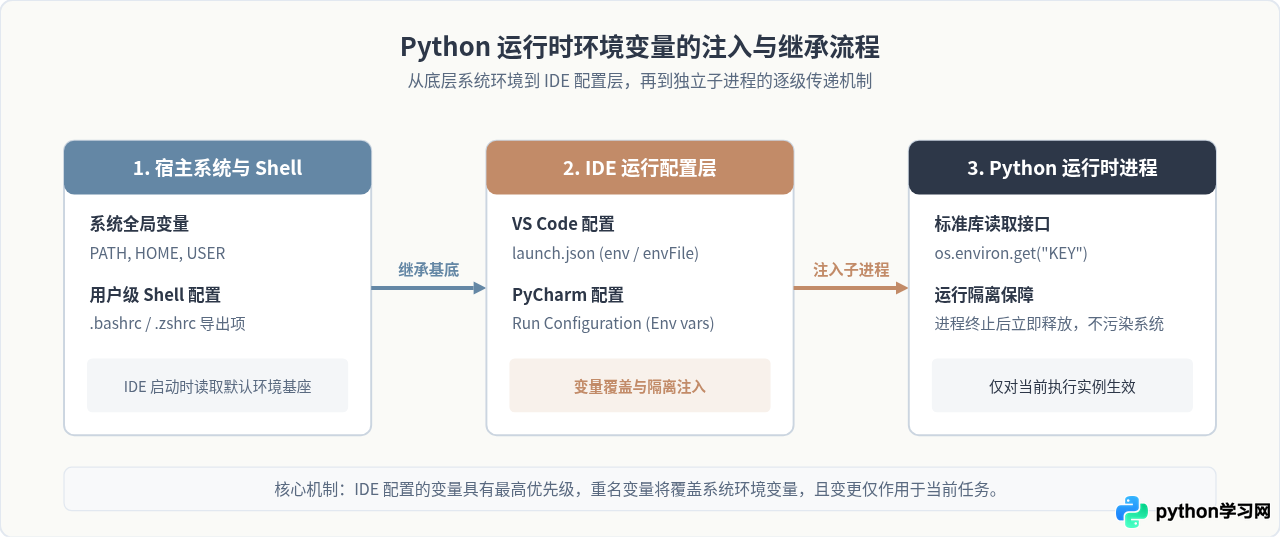
二、VS Code 中配置 Python 环境变量的步骤
在 Visual Studio Code 中,主要依靠调试配置文件 launch.json 以及工作区全局设置 settings.json 进行注入。推荐做法是通过 launch.json 精准控制运行实例的环境变量。
方法 1:通过 launch.json 显式注入(推荐用于运行与调试)
- 打开项目根目录,在左侧侧边栏切换至“运行和调试”视图(快捷键
Ctrl+Shift+D/Cmd+Shift+D)。 - 如果工作区尚未创建调试配置,点击“创建 launch.json 文件”,在弹出的下拉菜单中选择 Python Debugger,再选择 Python File。
- 此时项目目录的
.vscode/文件夹下会生成launch.json。在对应的配置项对象中,添加env字段(直接声明键值对象)或envFile字段(指定外部.env文件路径)。
{
  "version": "0.2.0",
  "configurations": [
    {
      "name": "Python: Current File",
      "type": "debugpy",
      "request": "launch",
      "program": "${file}",
      "console": "integratedTerminal",
      "env": {
        "APP_ENV": "development",
        "DATABASE_PORT": "5432"
      },
      "envFile": "${workspaceFolder}/.env"
    }
  ]
}env 与 envFile 时,env 中显式声明的键具有更高优先级,会覆盖 .env 文件中的同名变量。
方法 2:通过工作区 settings.json 配置全局 .env 路径
如果希望在交互式窗口、单元测试执行器或整个工作区中默认加载环境变量文件,可以在 .vscode/settings.json 中定义全局配置:
{
  "python.envFile": "${workspaceFolder}/.env"
}
这样 Python 扩展在加载项目虚拟环境、运行测试和初始化语言服务器时,会自动读取该 .env 文件的键值。
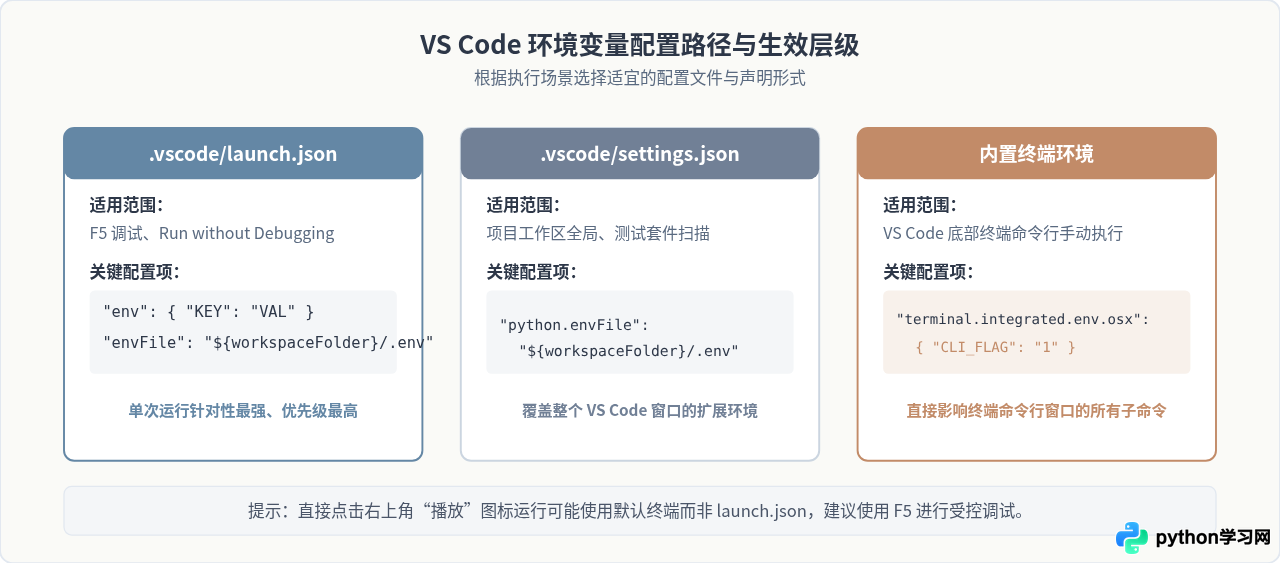
三、PyCharm 中配置 Python 环境变量的步骤
PyCharm 将环境变量深度整合到运行/调试配置(Run/Debug Configurations)管理界面中。开发者可以通过直观的图形化列表逐项配置,也可以修改全局模板实现新脚本自动继承。
步骤 1:打开运行配置管理器
- 在 PyCharm 右上角工具栏中,找到当前的运行目标下拉框(通常显示当前激活的 Python 文件名)。
- 点击下拉菜单,选择“Edit Configurations...”(编辑配置)。
- 在左侧列表中展开 Python 类别,选择需要配置的目标脚本。如果尚未运行过该文件,可先右键文件运行一次,或点击左上角
+号手动添加一个 Python 配置项。
步骤 2:在 Environment variables 字段中输入键值对
- 在右侧主面板中,找到 Environment 区域下的 Environment variables 输入框。
- 直接键入方式:变量之间使用分号
;分隔,例如:APP_ENV=production;REDIS_HOST=127.0.0.1;PORT=8000。 - 窗口化编辑方式:点击输入框右侧的文件/文件夹图标(或小浏览图标),弹出独立编辑对话框。在弹窗中点击
+图标逐条输入 Name 和 Value。 - 确认下方“Include system environment variables”(包含系统环境变量)选项处于勾选状态,以确保子进程仍能找到系统基础命令与库路径。
- 点击 Apply(应用),然后点击 OK 保存。
步骤 3:为新脚本配置默认模板(可选)
如果希望项目内后续所有新建的 Python 运行配置均自动包含这些变量:在“Edit Configurations...”窗口左侧,展开底部的 Edit configuration templates...,点击 Python 模板,在其中填入常用环境变量。之后通过右键新运行的文件都会默认附带这些变量。
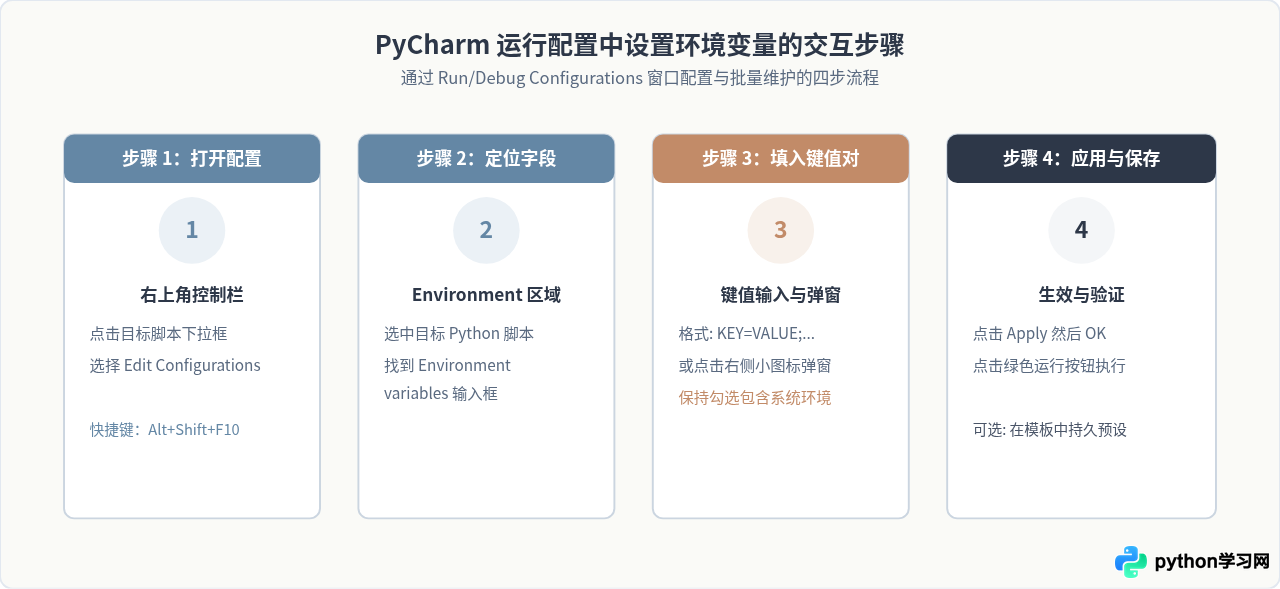
四、环境变量验证方法与代码示例
完成 IDE 设置后,可以通过简短的 Python 代码在当前运行会话中打印检查。推荐使用 os.environ.get() 方法,避免当环境变量未被正确加载时引发 KeyError 异常。
import os

# 1. 验证自定义业务变量
app_env = os.environ.get("APP_ENV", "default_local")
db_host = os.environ.get("DB_HOST", "127.0.0.1")
db_port = os.environ.get("DATABASE_PORT", "5432")

# 2. 打印输出验证
print("=== 环境变量加载验证 ===")
print(f"当前运行环境 (APP_ENV): {app_env}")
print(f"数据库主机 (DB_HOST): {db_host}")
print(f"数据库端口 (DATABASE_PORT): {db_port}")

# 3. 检查系统关键环境变量是否正常继承
python_path = os.environ.get("PATH")
print(f"系统 PATH 继承状态: {'正常' if python_path else '缺失'}")
在 IDE 中直接点击“运行”或通过快捷键调试当前脚本。如果输出中显示的是你在 launch.json 或 Environment variables 中配置的真实值而非默认值(如 default_local),即表明注入成功。
五、常见问题排查与两款工具的选型对比
在实际使用中,开发者常遇到“配置后打印仍为 None”或“终端里执行拿不到变量”等情况。以下是常见原因分析与对照建议:
| 特性 / 场景 | Visual Studio Code | PyCharm |
|---|---|---|
| 默认配置载体 | .vscode/launch.json (代码与工程文件) |
Run/Debug Configurations (保存在 .idea/workspace.xml) |
| .env 文件原生支持 | 原生支持 ("envFile": "${workspaceFolder}/.env") |
专业版支持或借助 EnvFile 插件 / 运行模板 |
| 配置共享便利度 | 极高(launch.json 可直接纳入 Git 协同) |
高(勾选“Store as project file”后生成共享 XML) |
| 生效触发机制 | F5 启动调试或运行任务 | 点击绿色三角形运行按钮或调试按钮 |
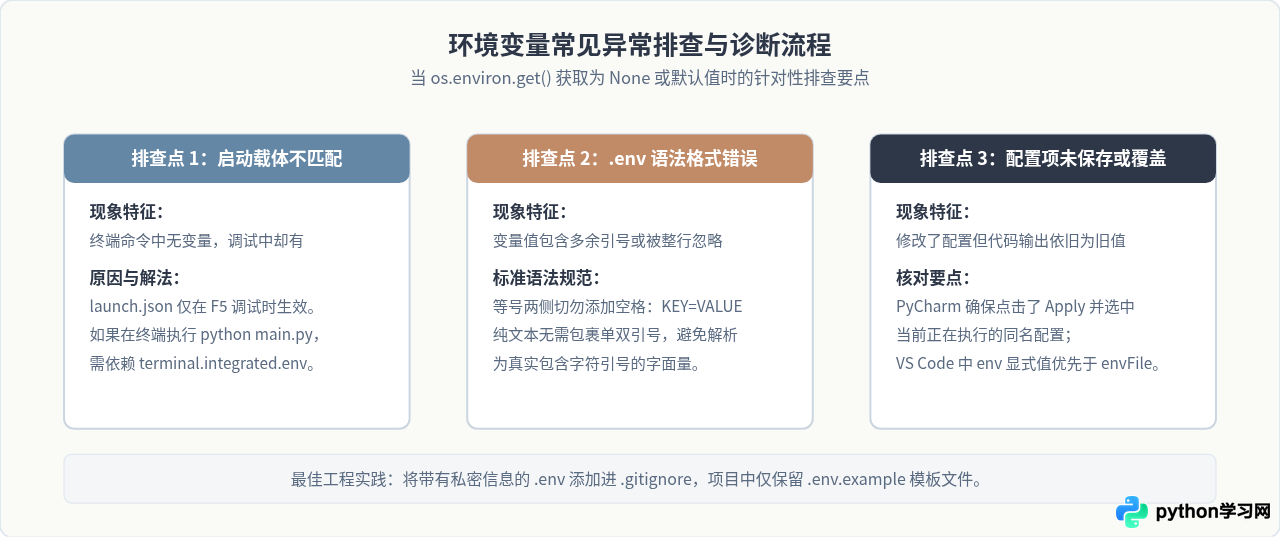
六、总结与工程规范
为 Python 项目配置运行环境变量时,推荐遵循以下工程原则:
- 敏感信息隔离:包含数据库密码、Token 等机密信息的
.env文件必须在.gitignore中排除,切勿提交至代码仓库。可以在仓库中维护一个不包含具体密钥的.env.example示例文件。 - 配置清晰显式:对于调试专用的参数,优先放置在 VS Code 的
launch.json或 PyCharm 的独立运行配置中;对于多脚本通用的基础环境,采用.env文件集中管理。 - 优雅兜底降级:在 Python 代码中读取环境变量时,尽量统一使用
os.environ.get("KEY", default_value)并做好类型转换(如将端口字符串转为整数),提升代码在不同部署环境下的健壮性。
免责声明:本文内容仅供参考,不代表本站观点。转载或引用请注明出处。









