

VS Code和PyCharm中运行py文件的操作区别

深入解析 VS Code 和 PyCharm 运行 Python 文件在底层调用机制、日常操作触发、工作目录设定、参数配置与控制台交互上的核心区别,帮助开发者排除环境失效与路径报错。
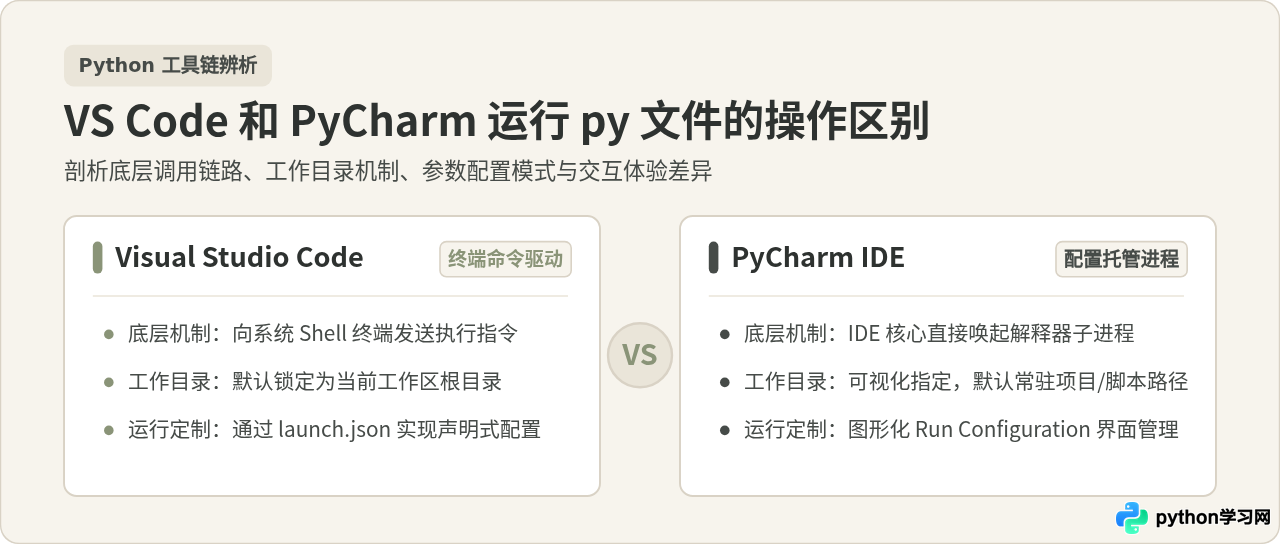
一、底层运行机制与调用链路的区别
理解两款工具操作区别的前提,是看清点击“运行”后系统后台究竟发生了什么。许多开发者在从 PyCharm 迁移到 VS Code 或反向迁移时遇到的怪异问题,几乎都源于此。
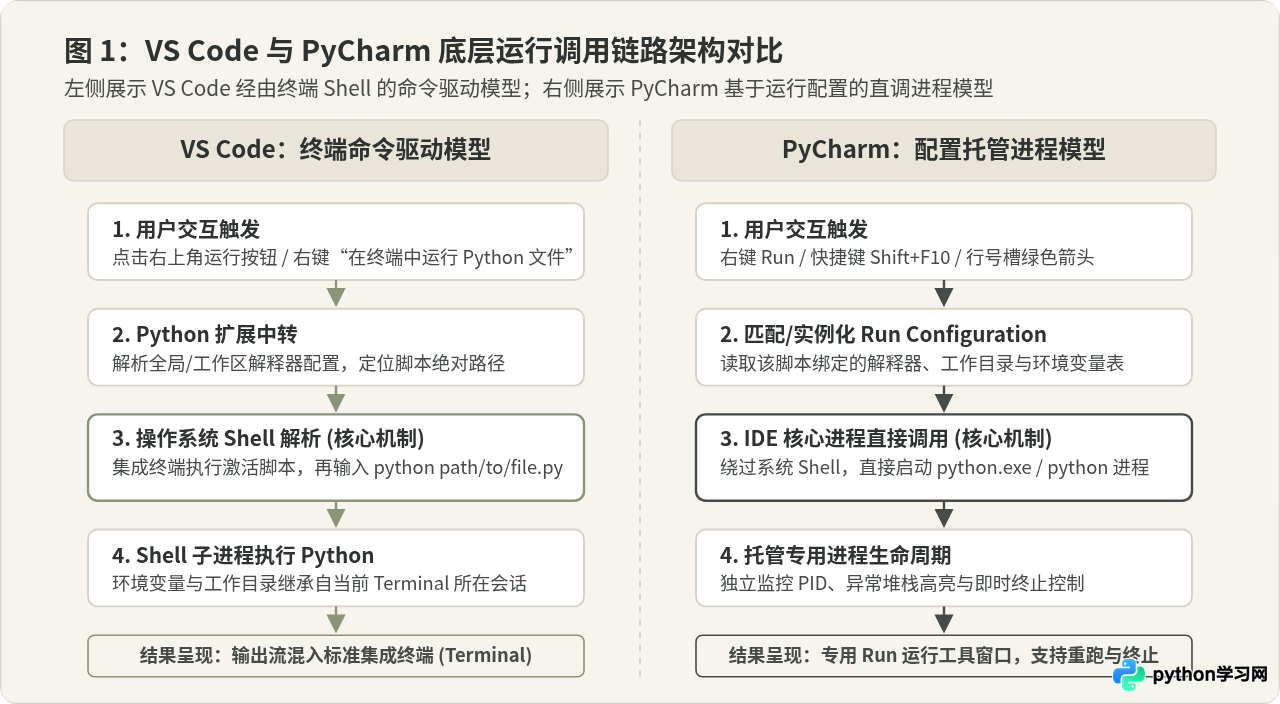
1. VS Code:终端命令驱动模型
VS Code 自身定位为轻量级通用代码编辑器,Python 运行能力主要由微软官方的 Python 扩展提供。当在 VS Code 中点击运行按钮或使用右键运行指令时,其处理链条如下:
- 唤起或复用集成终端:VS Code 会调出底部的“终端(Terminal)”面板,该面板运行的是操作系统原生的 Shell(例如 macOS / Linux 上的
zsh/bash,或 Windows 上的PowerShell/cmd)。 - 发送字符串指令:VS Code 自动在终端内键入一串命令。如果配置了虚拟环境,它会先发送类似
source /path/to/venv/bin/activate或conda activate,紧接着输入完整的执行命令(如/usr/bin/python3 /path/to/script.py)。 - Shell 负责执行与派生进程:真正的代码执行者是 Shell,所有的输出字符、退出代码均混在当前终端的字符流中。
2. PyCharm:配置驱动的独立进程托管模型
PyCharm 作为开箱即用的专业 Python IDE,内置了完整的进程管理器与运行配置体系(Run/Debug Configurations)。其执行逻辑完全独立于操作系统的 Shell 环境:
- 匹配或生成配置项:每次运行某个
.py文件,PyCharm 都会在后台维护一个与该脚本关联的配置对象。 - IDE 核心直接创建子进程:PyCharm 不会打开交互式 Shell,而是由 Java/Kotlin 编写的 IDE 底层直接调用操作系统底层 API(如
execve或CreateProcess),把在设置中绑定的 Python 解释器二进制文件与脚本路径作为参数启动。 - 专有窗口挂载进程 I/O:标准输出(stdout)和标准错误(stderr)被重定向到专门的“Run”工具窗口,IDE 在该窗口旁直接提供终止按钮(Stop)、重新运行按钮(Rerun)以及退出码解析。
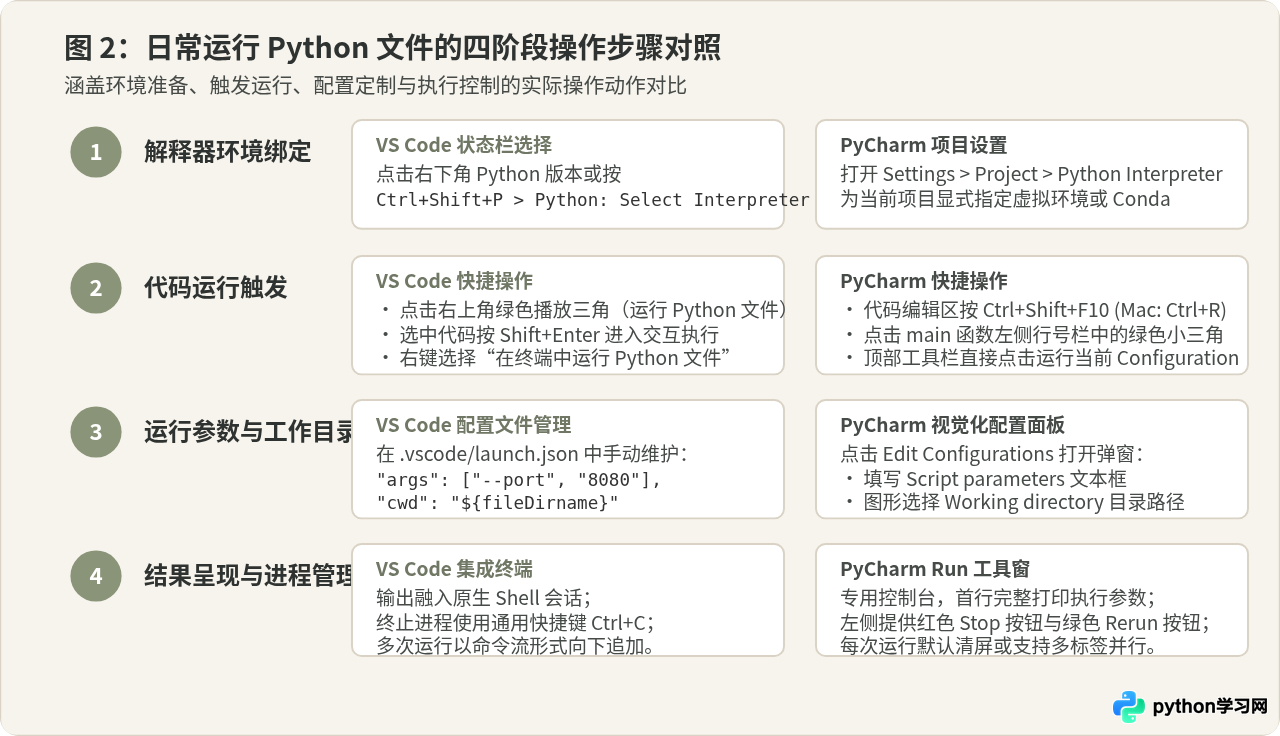
二、日常触发运行的操作路径与快捷键差异
在日常高频编码中,两款工具在界面的触发入口和快捷操作上有不同的交互习惯。
1. VS Code 的日常运行方式
- 右上角运行三角:打开
.py文件后,编辑器右上角会出现播放按钮。点击它会触发“在终端中运行 Python 文件”。点击右侧的下拉箭头,还可以切换为“调试 Python 文件”或“在专用终端中运行”。 - 编辑器右键菜单:在代码任意空白处右键,选择“在终端中运行 Python 文件”(Run Python File in Terminal)。
- 交互式行运行(Shift + Enter):选中一段代码或将光标置于某行,按
Shift + Enter,VS Code 会把该代码段直接发送到 Python Interactive 交互式窗口(或终端中的 REPL)执行,非常适合数据分析或临时验证局部逻辑。 - 命令面板:按
Ctrl + Shift + P(macOS 为Cmd + Shift + P),输入Python: Run Python File in Terminal并回车。
2. PyCharm 的日常运行方式
- 当前上下文快捷键(Ctrl + Shift + F10 / macOS: Ctrl + Shift + R):在代码编辑区的任何位置,只要按下该组合键,PyCharm 就会立即针对当前打开的脚本创建(或切换至)配置并执行。这是 PyCharm 最核心的高效操作。
- 代码左侧行号槽(Gutter)图标:当代码包含
if __name__ == '__main__':时,代码左侧的行号栏会出现一个绿色小三角。点击它可以选择“Run '文件名'”或“Debug '文件名'”,无需移动光标到顶部。 - 顶部工具栏与全局重跑(Shift + F10 / macOS: Ctrl + R):顶部主工具栏有一个下拉框显示当前活动的 Configuration,旁边的绿色三角形用于运行该配置。无论当前光标在哪个文件,按
Shift + F10运行的都是该配置对应的程序。 - 文件树右键:在左侧项目目录树中右键点击任何
.py文件,直接点击“Run '文件名'”。
三、工作目录(CWD)陷阱:相对路径解析的根本不同
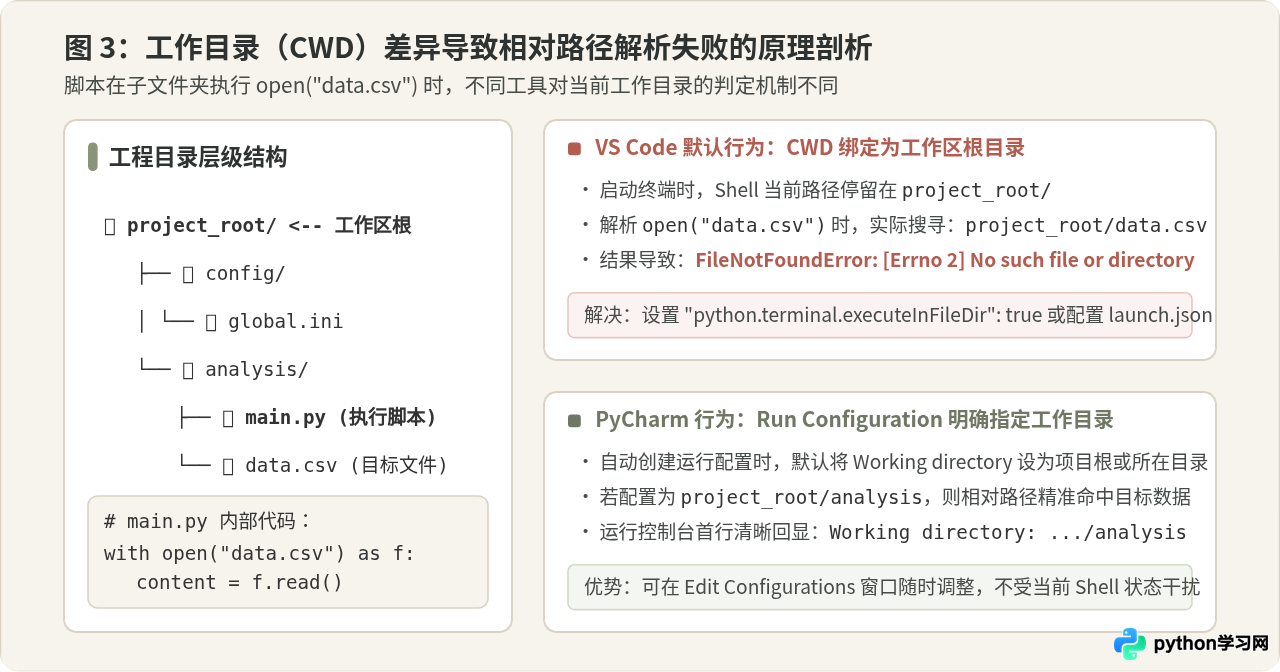
这是初学者和跨工具使用者最常遭遇的报错场景:同样的代码,在 PyCharm 里运行一切正常,挪到 VS Code 里却抛出 FileNotFoundError;或者在 VS Code 里写好的路径,放到 PyCharm 里报错找不到文件。
my_project/,在子目录 analysis/ 下编写了一个脚本 main.py,代码中写着:with open("data.csv", "r") as f: ...(而 data.csv 文件也恰好存放在 analysis/ 文件夹中)。
1. 原因剖析
Python 中通过相对路径打开文件时,解析基准是当前工作目录(Current Working Directory, CWD),即执行进程启动时的路径,而不是脚本文件自身所在的位置:
- VS Code 的默认行为:在 VS Code 中用“打开文件夹”载入
my_project/时,集成终端启动的初始路径就是my_project/。当点击运行analysis/main.py时,终端执行的是python analysis/main.py,此时 CWD 依然是my_project/。因此open("data.csv")实际寻找的是my_project/data.csv,直接引发FileNotFoundError。 - PyCharm 的默认行为:PyCharm 为脚本自动生成 Run Configuration 时,其
Working directory字段通常由项目模板设定,且用户可以在右键运行时让 IDE 自动推断。当从文件或行号槽点击运行时,PyCharm 控制台首行明确打印出当前的工作目录。如果配置的工作目录是脚本目录,则相对路径精准命中。
2. 具体解决操作
在 VS Code 中解决:
方法一:在 VS Code 设置中搜索 executeInFileDir,勾选 Python > Terminal: Execute In File Dir,或在 .vscode/settings.json 中添加:
{"python.terminal.executeInFileDir": true}
开启后,VS Code 在终端执行脚本前会先执行 cd /path/to/analysis 切换到脚本所在目录,避免相对路径失效。
方法二:规范化代码中的路径定位,使用 pathlib.Path(__file__).resolve().parent / "data.csv",这是脱离任何编辑器特性的工业级最佳实践。
在 PyCharm 中解决:
点击顶部运行配置下拉菜单中的 Edit Configurations...,在弹出的窗口中定位到该脚本,找到 Working directory 输入框,将其直接设置为 $PROJECT_DIR$/analysis 或所需的具体目录即可。
四、运行参数与环境变量定制:launch.json 对比 Run Configurations
当 Python 脚本需要接收命令行参数(通过 sys.argv 或 argparse 解析),或者依赖特殊的系统环境变量(如 DATABASE_URL、FLASK_ENV)时,两者的配置手段风格迥异。
1. VS Code:基于文本声明的 launch.json
VS Code 坚持“配置即代码”的哲学。要定制运行参数,标准做法是在项目根目录创建 .vscode/launch.json 文件。点击左侧活动栏的“运行与调试(Run & Debug)”图标,点击“创建 launch.json 文件”,选择“Python Debugger”。配置示例如下:
{
  "version": "0.2.0",
  "configurations": [
    {
      "name": "运行数据处理脚本",
      "type": "debugpy",
      "request": "launch",
      "program": "${workspaceFolder}/analysis/main.py",
      "console": "integratedTerminal",
      "args": ["--dataset", "sales_2026.csv", "--batch-size", "64"],
      "env": {
        "LOG_LEVEL": "DEBUG",
        "APP_ENV": "development"
      },
      "cwd": "${workspaceFolder}/analysis"
    }
  ]
}
这种纯 JSON 格式的优点是非常清晰,可方便地纳入 Git 版本控制,团队成员拉取代码后能直接共用统一的运行与调试环境。
2. PyCharm:一体化图形面板与项目文件持久化
PyCharm 则依托强大的 GUI 表单完成上述配置:
- 点击窗口右上角配置下拉列表,选择 Edit Configurations...;
- 在左侧列表中点击对应的脚本名称(若无则点
+号选择 Python 新增); - 在右侧表单中直接填入:
- Script parameters:直接输入
--dataset sales_2026.csv --batch-size 64; - Environment variables:点击输入框右侧的小图标,像表格一样增加键值对
LOG_LEVEL=DEBUG; - Working directory:通过文件夹浏览器直接点选;
- Python Interpreter:可以单独为此脚本指定不同于项目全局的 Python 解释器。
- Script parameters:直接输入
如果希望像 VS Code 那样将配置提交到版本库,勾选窗口右上角的 Store as project file,PyCharm 便会将该配置以 XML 文件形式存放在项目的 .run/ 目录下。
五、控制台输出与进程生命周期管理
脚本运行启动之后,两款工具为开发者提供的输出窗口与进程管控手段同样存在分水岭。
| 控制与交互维度 | VS Code(集成终端模式) | PyCharm(Run 工具窗口模式) |
|---|---|---|
| 输出载体 | 操作系统的 Terminal 字符流,输出与 Shell 提示符混合在同一视图中。 | IDE 专有 Run 控制台,具有独立的消息头、时间戳和异常链接高亮。 |
| 多次运行表现 | 后续运行结果在终端中持续向下追加滚动,历史信息堆叠。 | 每次点击运行默认清空并重开控制台(亦可在配置中启用并发运行标签)。 |
| 终止进程操作 | 在终端中按下 Ctrl + C,或者点击终端标签右上角的“垃圾桶”图标关闭终端。 |
点击 Run 窗口左侧明显的红色方块 Stop 按钮,支持强制 Kill 进程树。 |
| 重新运行操作 | 在终端中按键盘“上箭头”调出上一条命令后回车,或再次点击运行按钮。 | 直接点击左侧绿色环形 Rerun 按钮(快捷键 Ctrl + F5)。 |
| 交互式输入(input()) | 原生终端支持,标准键盘敲入即可,体验与命令行无异。 | 在 Run 窗口的光标处输入,偶发遇到非标准流或 ANSI 颜色代码渲染异常。 |
六、容易混淆的说法与认知误区辨析
在实际开发讨论中,常有一些看似有理但不够准确的说法,有必要结合两者的机制进行辨析。
分析:这种说法有其现实基础,但并不全面。VS Code 在终端中启动 Python 时,依赖 Shell 执行 activate 脚本。在 Windows 系统上,若由于 PowerShell 脚本执行策略(ExecutionPolicy 默认为 Restricted)限制,导致虚拟环境激活静默失败,代码就会在没有报错的情况下悄然调用系统全局 Python,导致 ModuleNotFoundError。PyCharm 通过绝对路径直接调用虚拟环境目录下的 python.exe,完全免疫了 Shell 激活钩子的失效问题。然而,只要在 VS Code 中正确配置了解释器路径或通过 launch.json 运行,VS Code 的隔离性同样是严密且一致的。
分析:看似动作相同,实质完全不同。VS Code 的运行按钮本质是“文本指令粘贴器+回车模拟”,终端甚至会回显这串命令字符;如果当前终端正在运行其他交互式程序(如处于 Python 交互环境中),点击该按钮会导致代码直接当作 Python 语法喂给当前解释器而引发语法错误。PyCharm 的运行按钮则是“触发一个进程调度作业”,哪怕你正在控制台里操作别的内容,它也会拉起符合配置规范的独立新子进程。
分析:对于绝大多数单文件脚本、算法验证或不需要命令行传参的代码,VS Code 右上角的运行按钮配合右下角的解释器选择已经足够便捷。只有在需要固化命令行参数(args)、动态指定环境变量(env)或统一调整工作目录(cwd)时,编写 launch.json 才是必须且最高效的手段。
七、全维度对比总结与工具选择建议
将上述所有维度的差异归纳整理,可以形成清晰的决策矩阵:
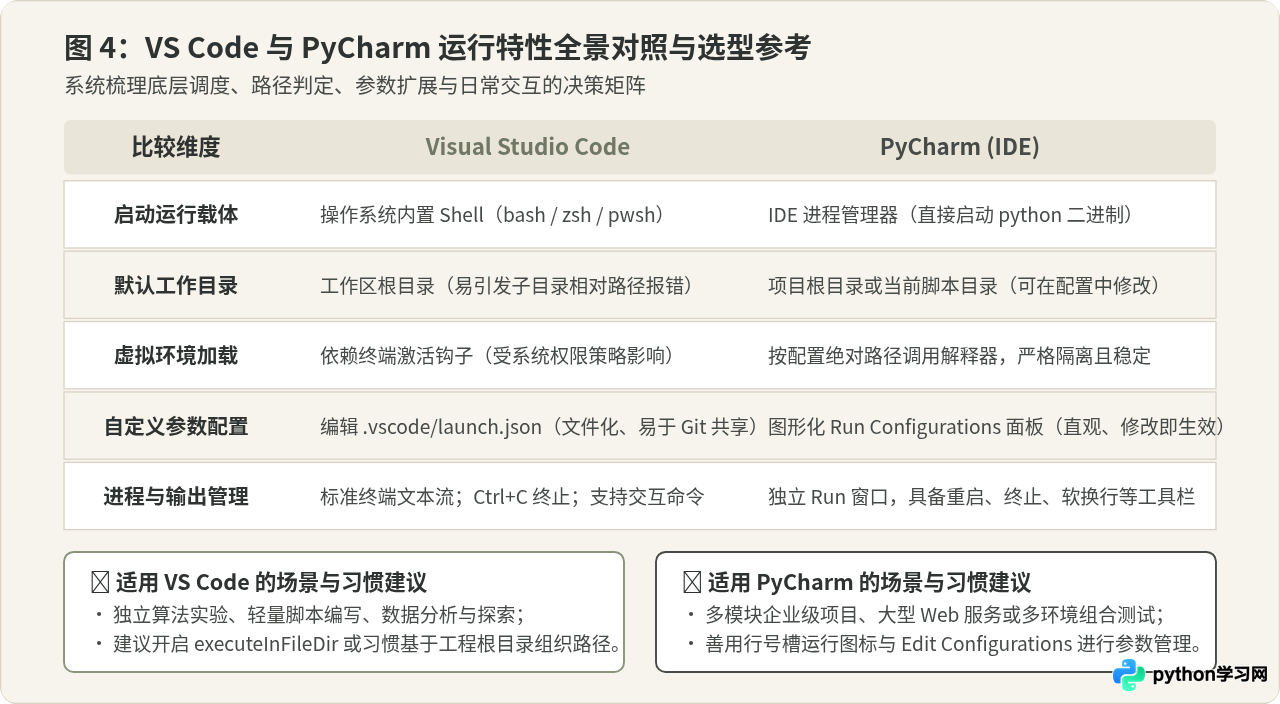
实践与操作建议:
- 如果你主要使用 VS Code:
- 首要养成在状态栏确认解释器(Python Interpreter)的习惯;
- 如果经常在子目录下运行测试脚本且需要读取相对路径资源,务必在全局或工作区设置中开启
"python.terminal.executeInFileDir": true; - 需要传入命令行参数时,不要尝试在终端里手动拼接复杂的绝对路径,快捷键
F5配合launch.json才是最高效、可复用的方案。
- 如果你主要使用 PyCharm:
- 充分利用行号槽小图标和
Ctrl + Shift + F10(macOS:Ctrl + Shift + R)快速启动临时脚本; - 遇到路径问题时,优先检查
Edit Configurations中的Working directory是否与预期一致; - 团队协作工程中,将常用的运行配置勾选
Store as project file并提交至仓库,能大幅降低团队成员上手调试的配置成本。
- 充分利用行号槽小图标和
免责声明:本文内容仅供参考,不代表本站观点。转载或引用请注明出处。









