

在VS Code launch.json中配置Python运行环境变量

详细介绍在 VS Code 中通过 launch.json 配置 Python 运行环境变量的具体步骤、env 与 envFile 的用法、优先级规则与常见排查技巧。
在本地运行与调试 Python 程序时,数据库连接串、API 密钥或运行模式(如 DEBUG=True)通常依赖环境变量注入。在 VS Code 中,最稳妥且与调试会话直接绑定的配置方式,是在工作区目录下的 .vscode/launch.json 文件中声明 env 或 envFile 字段。这种方式仅在启动调试会话时将指定键值注入到 Python 子进程中,既不污染操作系统的全局环境,也不会随代码提交泄露敏感凭证。
一、创建并定位 launch.json 调试配置文件
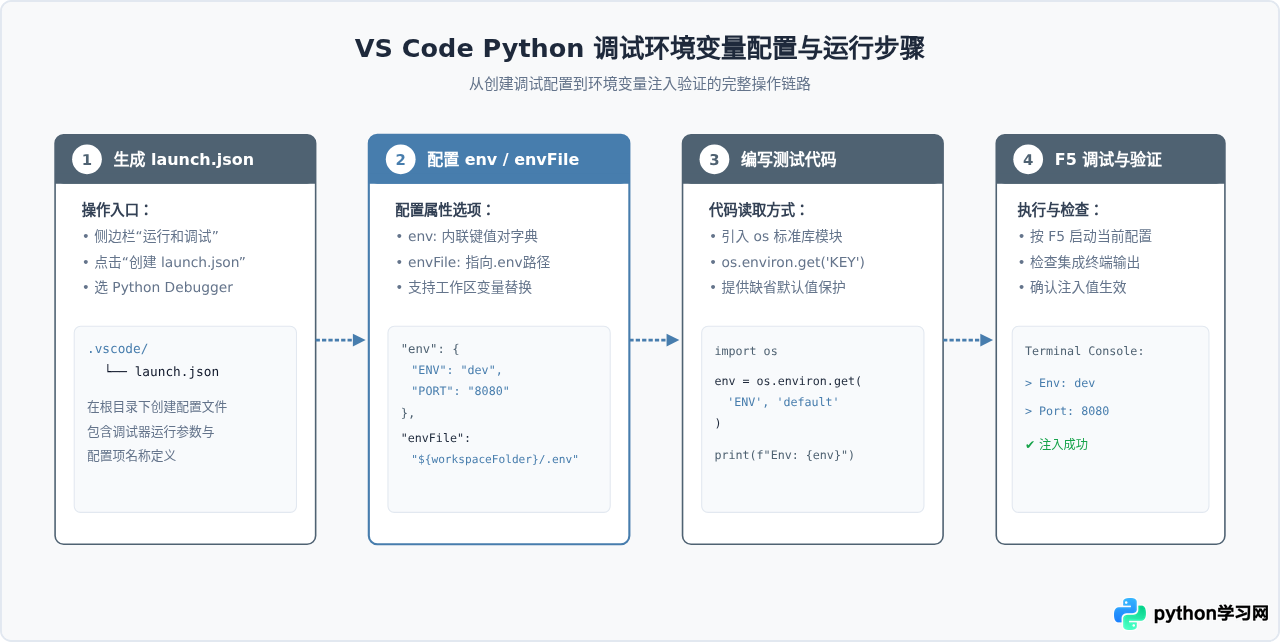
VS Code 的运行与调试体系通过工作区根目录下的 .vscode/launch.json 进行管理。若当前项目尚未创建该文件,可以通过界面引导快速生成:
- 使用 VS Code 打开项目根文件夹。
- 点击左侧活动栏的运行和调试图标(或按下快捷键
Ctrl+Shift+D/Cmd+Shift+D)。 - 在调试面板顶部点击“创建 launch.json 文件”,并在弹出的调试器列表中选择 Python Debugger,随后选择 Python File(针对当前打开文件的调试模板)。
- VS Code 将自动在工作区下生成
.vscode/launch.json,并附带一组默认的启动配置项。
二、使用 env 属性直接定义环境变量
当需要配置的环境变量数量较少、内容不涉及敏感机密,或者只是临时调试特定分支逻辑时,可以直接在 launch.json 的特定配置项中添加 env 对象。该对象接受键值对形式,键与值均必须为字符串类型。
{
    "version": "0.2.0",
    "configurations": [
        {
            "name": "Python: Current File (with Env)",
            "type": "debugpy",
            "request": "launch",
            "program": "${file}",
            "console": "integratedTerminal",
            "env": {
                "APP_ENV": "development",
                "SERVICE_PORT": "8080",
                "ENABLE_FEATURE_X": "true"
            }
        }
    ]
}env 键值对值必须是字符串。即便变量代表数字或布尔开关,也应写成 "8080" 或 "true",不能直接写数字 8080 或布尔字面量 true,否则调试器启动时可能触发解析错误。
三、使用 envFile 属性加载外部 .env 文件
在工程化项目中,环境变量通常包含敏感密码、Token 或庞杂的连接参数,更适宜存放于独立于版本控制的 .env 文件中。通过配置 envFile 属性,调试器会在拉起进程前自动解析指定的 .env 文件。
在项目根目录下创建 .env 文件:
# 项目基础运行配置
DATABASE_URL=postgresql://postgres:secret@localhost:5432/test_db
REDIS_HOST=127.0.0.1
REDIS_PORT=6379
SECRET_KEY=k9x2m1q8-dev-token
随后在 launch.json 中引入该文件。为了保证跨操作系统以及协作成员打开项目时的路径一致性,推荐使用内置路径变量 ${workspaceFolder}:
{
    "version": "0.2.0",
    "configurations": [
        {
            "name": "Python: Debug with .env",
            "type": "debugpy",
            "request": "launch",
            "program": "${file}",
            "console": "integratedTerminal",
            "envFile": "${workspaceFolder}/.env"
        }
    ]
}
四、环境变量加载与合并优先级机制
在实际调试过程中,环境变量可能同时来源于三个渠道:操作系统宿主环境(System Environment)、envFile 指定的文件,以及 launch.json 中的 env 块。调试器在初始化子进程时会按照严格的优先级进行合并:
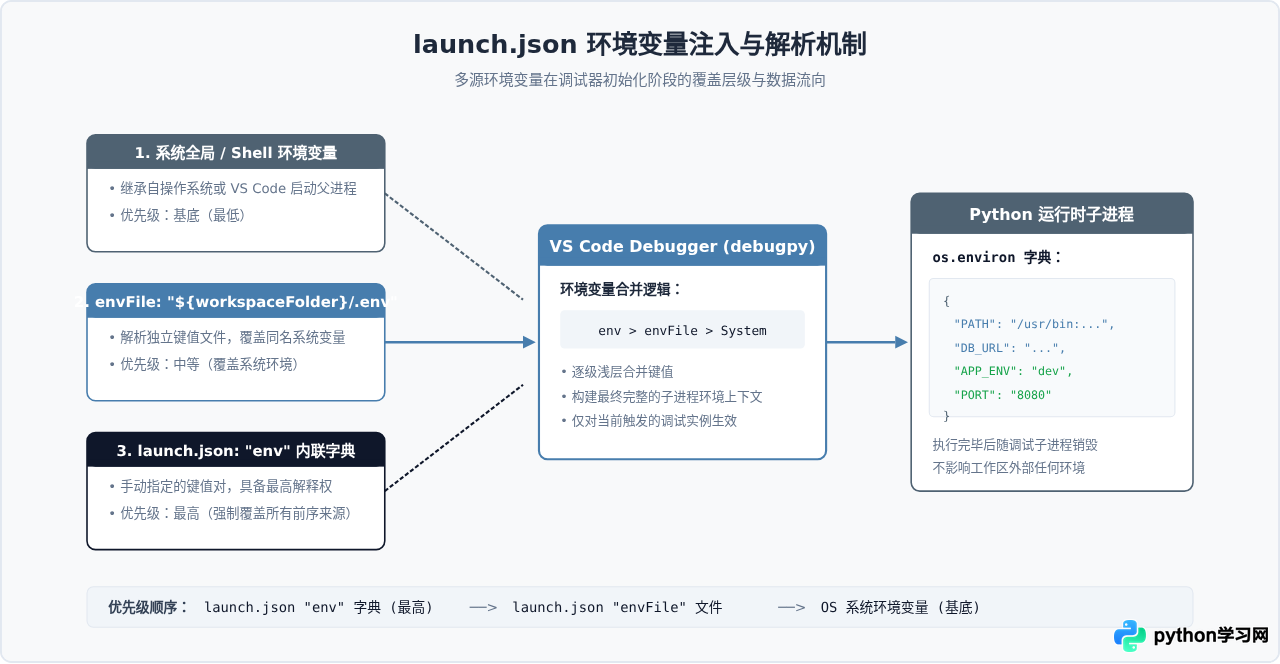
这意味着:如果你在 .env 中设定了 PORT=5000,但临时在 launch.json 的 env 中写了 "PORT": "8888",最终 Python 进程读取到的 PORT 将是 8888。这一机制非常适合在不修改 .env 文件的前提下快速重写特定测试变量。
五、编写 Python 代码验证环境变量
在 Python 代码中,通过标准库 os 模块中的 os.environ 即可直接获取注入的变量。为了确保代码在变量未配置时具备良好的防御性,建议优先使用 os.environ.get("KEY", default) 而非直接用下标 os.environ["KEY"] 取值:
import os

def check_runtime_config():
    # 方式一:使用 .get() 提供缺省回退值
    app_env = os.environ.get("APP_ENV", "local_default")
    service_port = os.environ.get("SERVICE_PORT", "3000")
    db_url = os.environ.get("DATABASE_URL", "sqlite:///:memory:")

    print("===== Python 运行环境变量检查 =====")
    print(f"当前运行环境 (APP_ENV): {app_env}")
    print(f"服务监听端口 (SERVICE_PORT): {service_port}")
    print(f"数据库连接串 (DATABASE_URL): {db_url}")

    # 方式二:对于核心关键变量,检查是否存在
    if "SECRET_KEY" not in os.environ:
        print("[警告] 未检测到 SECRET_KEY 环境变量!")
    else:
        print("[成功] SECRET_KEY 已就绪。")

if __name__ == "__main__":
    check_runtime_config()
按下 F5 键(或在“运行和调试”视图中点击绿色三角按钮),观察 VS Code 底部的集成终端(Integrated Terminal)。终端会输出对应的配置值,证明 launch.json 中的环境变量已经精准注入到调试进程中。
六、高频困惑:为什么终端直接运行取不到环境变量?
初学者最常遇到的问题是:在 launch.json 中配置了 env,按下 F5 调试时一切正常;但如果在右上角点击“运行 Python 文件”按钮,或者在下方终端中手动输入 python main.py 时,程序却报变量缺失或取到了系统默认值。
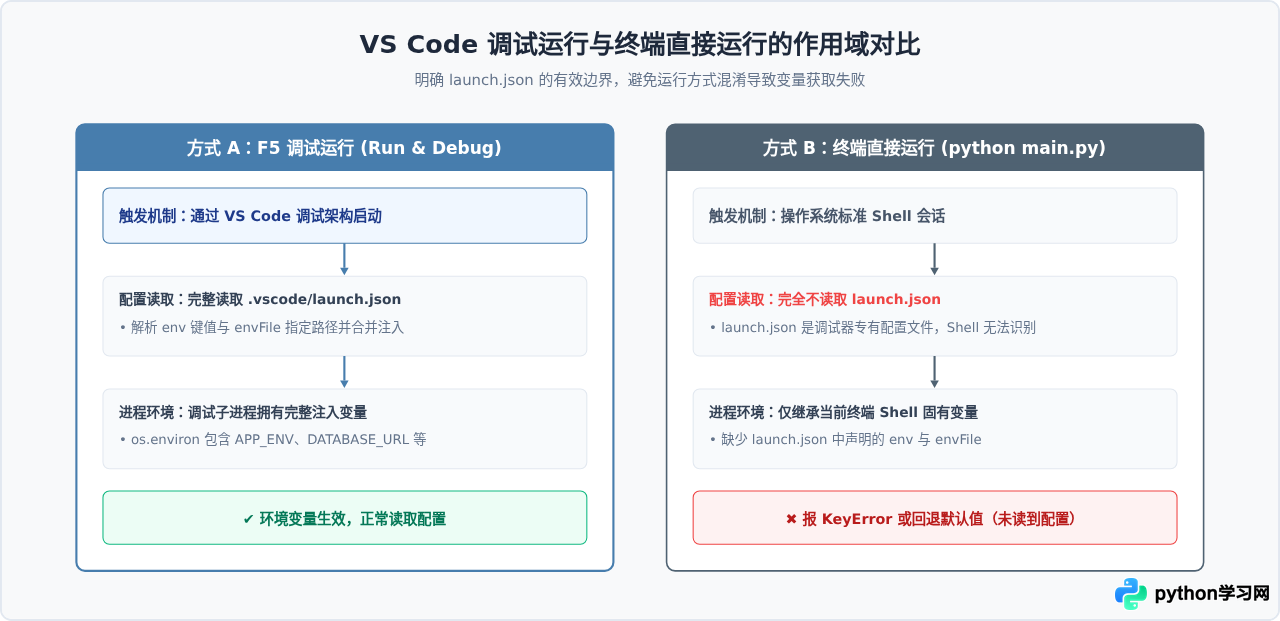
原因在于:launch.json 是专门提供给 VS Code 调试器(Debug Adapter)的执行协议,操作系统的终端 Shell(如 Bash、Zsh、PowerShell)根本不会去读取该 JSON 文件。如果你希望在终端直接运行 Python 时也能自动加载 .env 文件,可以配合使用以下两种补充方案:
- 使用 python-dotenv 库(代码级加载):在 Python 入口文件顶部调用
load_dotenv(),使代码无论在何种启动方式下都能自动读取本地.env文件。 - 配置 settings.json 中的 python.envFile:在
.vscode/settings.json中添加"python.envFile": "${workspaceFolder}/.env"。这样 VS Code 在为该工作区打开新的集成终端时,会自动将.env注入终端环境。
七、配置选型与关键排查清单
为了在实际项目开发中建立清晰规范的配置流程,下表对比了 env 与 envFile 的典型应用场景与特点:
| 配置属性 | 适用场景 | 优点 | 注意事项与局限 |
|---|---|---|---|
env |
单个测试标记、临时端口调整、轻量参数调试 | 配置直接跟随调试项,直观可见,随换随改 | 不宜存放密码等私密数据,不可提交敏感信息至 Git |
envFile |
完整项目配置、包含敏感密钥、团队本地隔离开发 | 与标准 .env 生态统一,便于加入 .gitignore |
仅支持标准键值语法,不支持复杂的嵌套数据结构 |
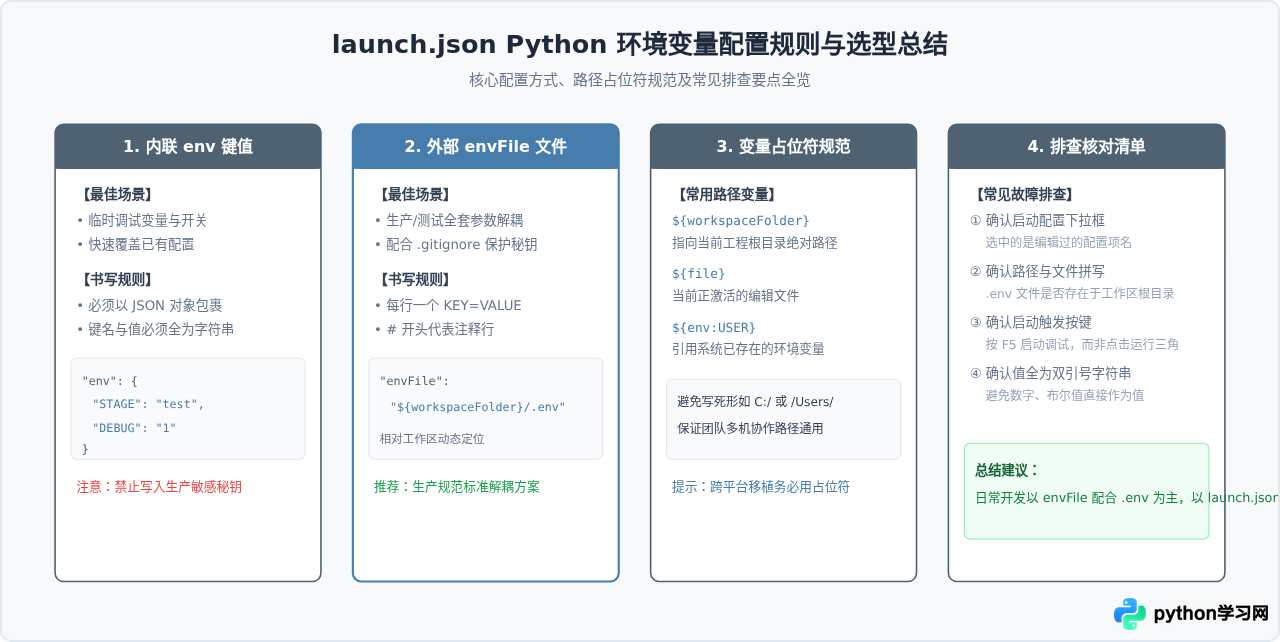
通过遵循上述操作步骤与规范,开发者可以在 VS Code 中高效管理 Python 运行期的各类环境变量,既能保证本地调试的灵活性,又能切实保障凭据安全与跨环境部署的一致性。
免责声明:本文内容仅供参考,不代表本站观点。转载或引用请注明出处。









