

macOS下通过pkg或Homebrew安装Python 3.7.3的方法

详细介绍在macOS系统下安装特定历史版本Python 3.7.3的两种主流方法:官方PKG安装包与Homebrew/pyenv工具链配置,涵盖Apple Silicon芯片兼容性处理、SSL证书修复及虚拟环境验证。
在 macOS 系统中安装指定历史版本 Python 3.7.3,主要有两种稳定可靠的途径:直接使用官方归档的 PKG 独立安装包,或者借助 Homebrew 搭配 pyenv 进行精确编译安装。本文将详细演示这两种方案的完整操作步骤、依赖准备、环境配置以及针对 Apple Silicon 芯片和 SSL 证书的避坑要点。
一、两种安装方案的差异与选择依据
Python 3.7.3 发布于 2019 年 3 月,属于维护周期早期的特定维护分支。在日常开发中,选择这个版本通常是为了兼容特定的历史项目代码库、旧版 C 语言扩展库或企业私有平台环境。在开始动手安装前,了解 PKG 与 Homebrew 两条路径的底层差异,能帮助你选择最适合当前机器的方案。
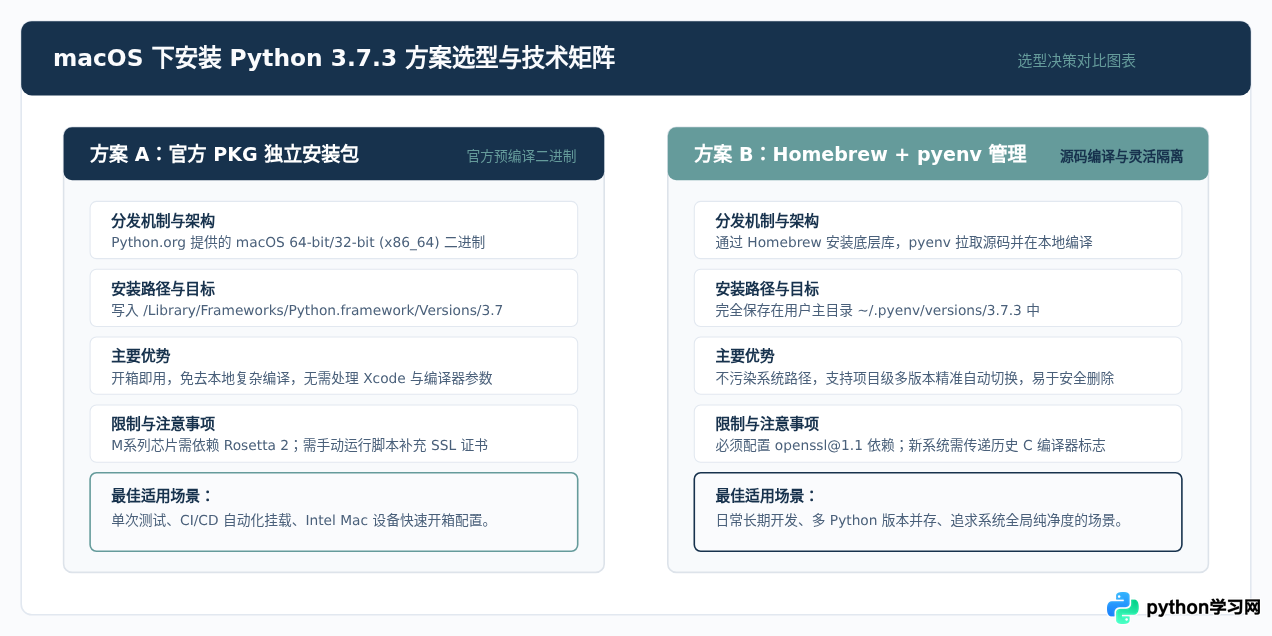
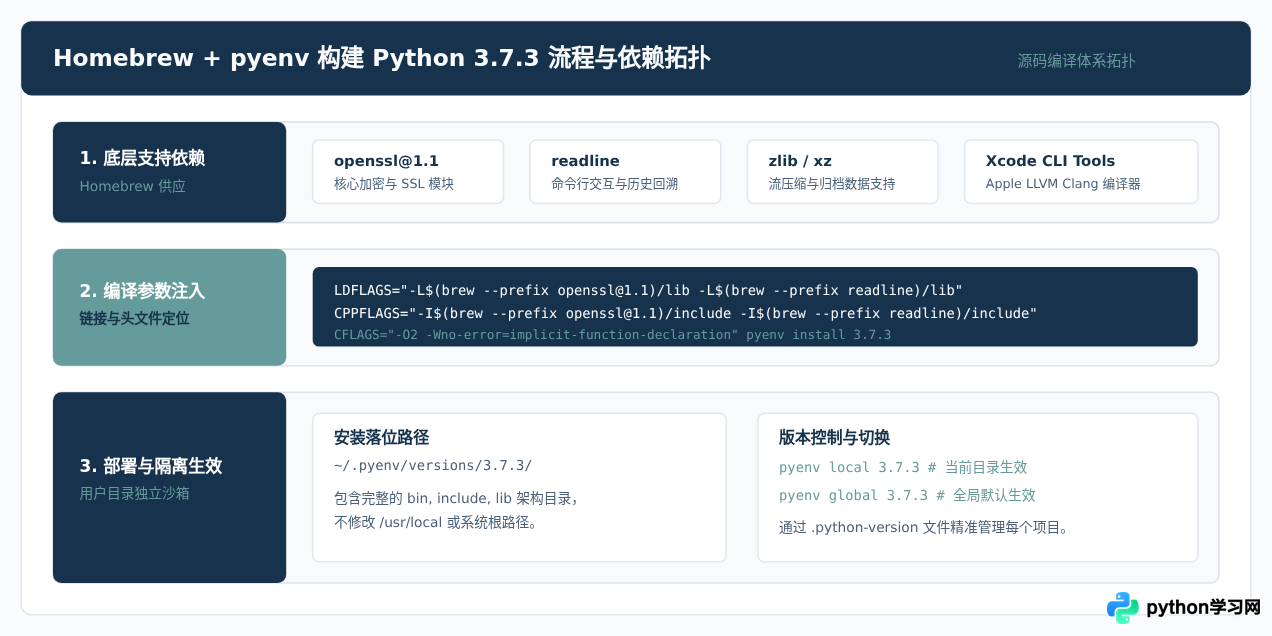
需要明确的是,现代 Homebrew 核心库(homebrew-core)已经将 python@3.7 标记为弃用并移除(Deprecated & Disabled)。直接在终端执行 brew install python@3.7 会提示该配方已不再提供维护。因此,在 Homebrew 体系下,社区与工程实践中最规范、最稳定的做法是通过 Homebrew 安装多版本管理工具 pyenv 及所需的底层编译依赖(如 openssl@1.1),再由 pyenv 负责拉取 Python 3.7.3 源码并完成本地精准构建。
二、方法一:使用官方 PKG 安装包安装
官方 PKG 安装包是由 Python 官方软件基金会构建的预编译包。它包含了 Python 解释器、标准库、pip 基础包管理工具以及 IDLE 编辑器。
1. 获取官方安装包
Python 3.7.3 针对 macOS 的官方归档安装文件名为 python-3.7.3-macosx10.9.pkg。你可以通过终端使用 curl 命令从官方归档源下载:
# 在终端创建临时目录并下载 3.7.3 官方安装包
mkdir -p ~/Downloads/py373_installer
cd ~/Downloads/py373_installer
curl -O https://www.python.org/ftp/python/3.7.3/python-3.7.3-macosx10.9.pkg
官方的 macosx10.9.pkg 安装包构建于 x86_64(Intel)架构体系。若你的 Mac 设备使用的是 Apple Silicon(M1/M2/M3/M4 系列芯片),该安装包依然可以通过 macOS 内置的 Rosetta 2 动态转译机制正常运行。如果你尚未安装 Rosetta 2,可在终端执行 softwareupdate --install-rosetta 启用。
2. 执行安装步骤
你可以直接在访达(Finder)中双击下载的 python-3.7.3-macosx10.9.pkg 依照安装向导逐步点击“继续”,也可以在终端中执行系统安装程序进行静默安装:
# 通过命令行使用管理员权限进行安装
sudo installer -pkg python-3.7.3-macosx10.9.pkg -target /
3. 运行 SSL 根证书安装脚本(关键步骤)
通过 PKG 安装的 Python 在 macOS 上常会遇到 urllib.error.URLError: <urlopen error [SSL: CERTIFICATE_VERIFY_FAILED]> 错误。这是因为官方安装包使用自带的 OpenSSL,并未默认绑定 macOS 系统的钥匙串证书。Python 在应用程序目录中随附了安装脚本,执行以下命令即可解决:
# 运行官方提供的证书补齐命令
/Applications/Python\ 3.7/Install\ Certificates.command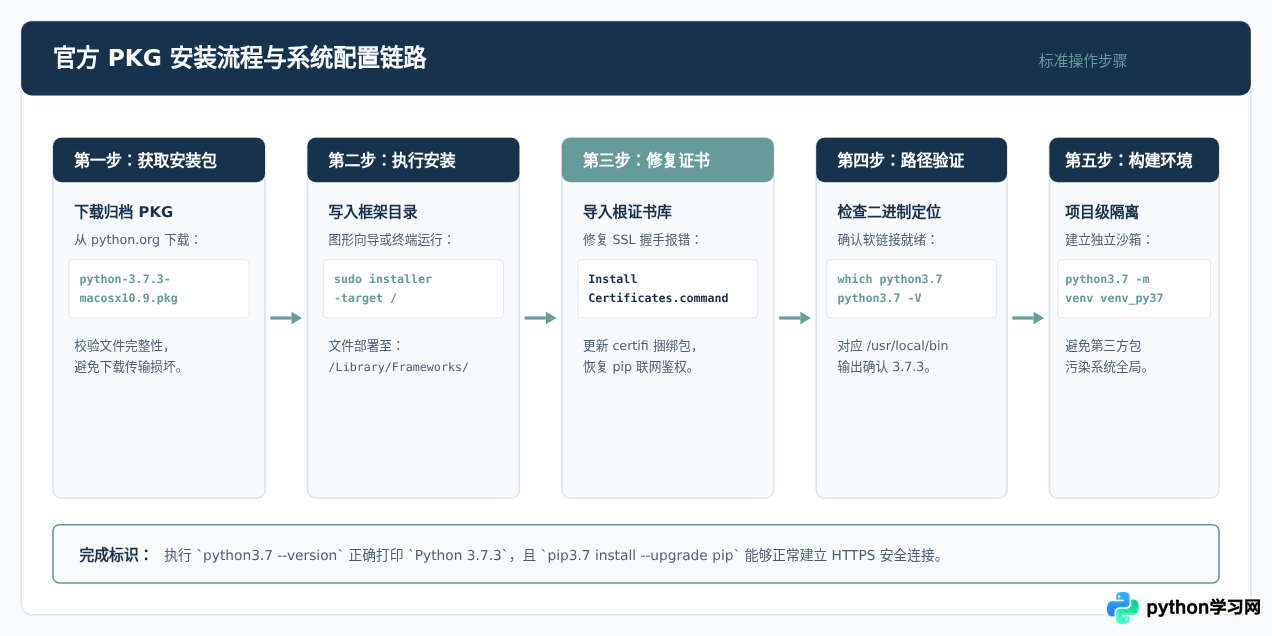
4. 验证 PKG 安装结果
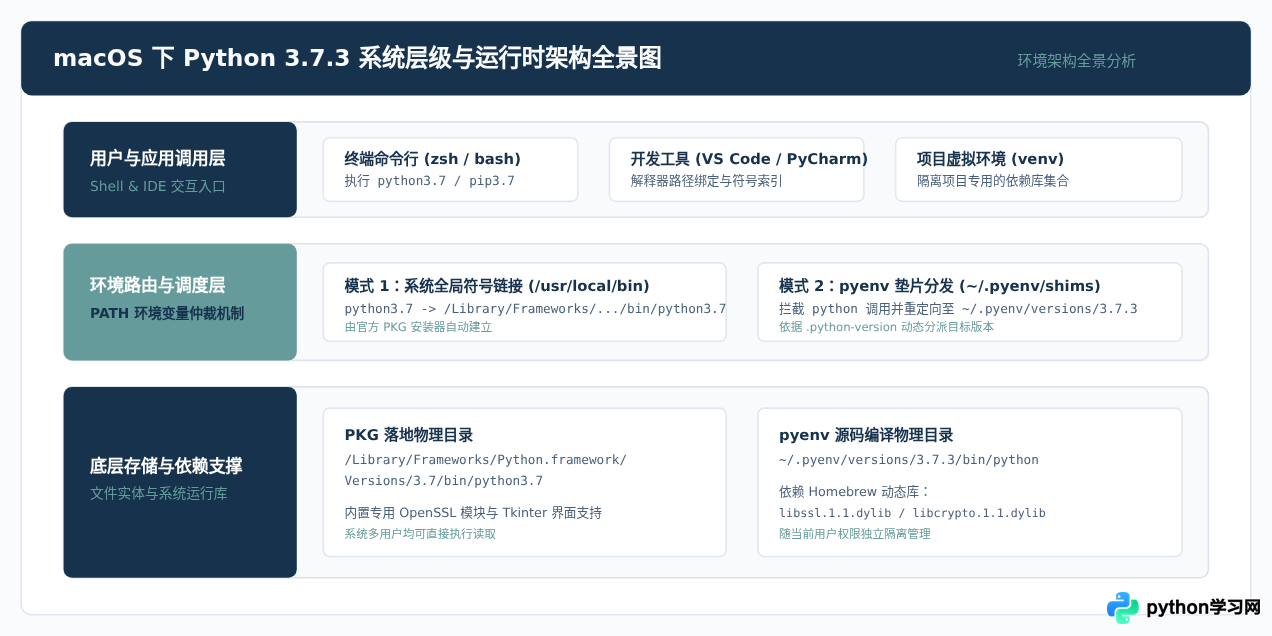
安装完成后,官方安装器会在 /usr/local/bin 目录下建立可执行文件的符号链接。在终端中运行以下命令检查解释器版本及路径:
# 查看版本号
python3.7 --version
# 输出示例:Python 3.7.3

# 查看实际二进制文件路径
which python3.7
# 输出示例:/usr/local/bin/python3.7
三、方法二:通过 Homebrew 结合 pyenv 编译安装
如果你更倾向于将不同版本的 Python 隔绝在当前用户的主目录下,避免管理员权限修改系统系统级目录,或者你需要在一台机器上同时管理 Python 3.7、3.8、3.11 等多个版本,使用 Homebrew 安装管理套件是更专业的实践方式。
1. 准备编译工具与依赖库
通过源码构建 Python 3.7.3 需要本地的 C 编译器以及基础动态库支持。首先通过 macOS 原生命令行工具和 Homebrew 安装必要组件:
# 1. 确保安装了 Xcode 命令行开发工具
xcode-select --install

# 2. 通过 Homebrew 安装 pyenv 以及 Python 3.7 所需的基础库
# Python 3.7 依赖 OpenSSL 1.1 版本,现代系统的 OpenSSL 3.0 会导致编译失败
brew install pyenv openssl@1.1 readline xz zlib
2. 配置编译环境变量并执行安装
在现代 macOS(尤其是 Big Sur、Monterey、Ventura、Sonoma 等更高版本)中,默认的 clang 编译器标准更为严格,且 Homebrew 将依赖库放置在独立的 Cellar 目录中。为了让构建脚本能够准确定位 openssl@1.1 并容忍旧语法的 C 扩展代码,需要在运行安装前指定编译和链接参数。
针对不同的硬件架构,具体的编译命令略有差异:
情景 A:Intel 架构 Mac
# 注入 OpenSSL 1.1 与 Readline 路径,并容纳历史 C 语法
export LDFLAGS="-L$(brew --prefix openssl@1.1)/lib -L$(brew --prefix readline)/lib"
export CPPFLAGS="-I$(brew --prefix openssl@1.1)/include -I$(brew --prefix readline)/include"
export CFLAGS="-O2 -Wno-error=implicit-function-declaration"

# 执行编译安装
pyenv install 3.7.3
情景 B:Apple Silicon 架构 Mac(M1 / M2 / M3 / M4)
由于 Python 3.7.3 发布时 Apple Silicon 尚未面世,源码中并未包含针对 arm64 架构 macOS 的编译打桩逻辑。最稳定且免除大量源码补丁的方式,是在转译环境下以 x86_64 架构进行编译:
# 在 x86_64 架构转译模式下启动编译任务
arch -x86_64 env \
  LDFLAGS="-L$(brew --prefix openssl@1.1)/lib" \
  CPPFLAGS="-I$(brew --prefix openssl@1.1)/include" \
  CFLAGS="-O2 -Wno-error=implicit-function-declaration" \
  pyenv install 3.7.3
3. 配置环境变量以启用 pyenv
为了让终端能够自动识别 pyenv 安装的 Python 版本,需在当前 Shell 的配置文件中添加加载指令。macOS 默认使用 zsh,因此将配置写入 ~/.zshrc(若使用 bash 则写入 ~/.bash_profile):
# 向 ~/.zshrc 写入 pyenv 垫片(shims)路径配置
echo 'export PYENV_ROOT="$HOME/.pyenv"' >> ~/.zshrc
echo '[[ -d $PYENV_ROOT/bin ]] && export PATH="$PYENV_ROOT/bin:$PATH"' >> ~/.zshrc
echo 'eval "$(pyenv init -)"' >> ~/.zshrc

# 重新加载配置
source ~/.zshrc
4. 验证与指定版本
完成安装与 Shell 初始化后,即可通过 pyenv 查看和激活 3.7.3:
# 查看已安装的 Python 版本列表
pyenv versions
# 输出中应包含 3.7.3

# 在特定项目目录下指定使用 3.7.3
mkdir -p ~/Projects/legacy_app && cd ~/Projects/legacy_app
pyenv local 3.7.3

# 检查当前环境解释器版本
python --version
# 输出示例:Python 3.7.3
四、系统层级关系与架构全景
理解安装后各个组件在 macOS 系统中所处的位置,有助于后续排查命令冲突、PATH 顺序错乱或模块找不到等疑难杂症。
五、安装后验证与最佳实践
无论采取哪种方式安装完毕,都不建议直接在全局 Python 环境中使用 pip install 随意安装业务依赖。通过创建独立的虚拟环境(Virtual Environment),可以确保历史版本的环境纯净且互不干扰。
1. 全面验证解释器核心能力
运行以下脚本,测试基础解释器、底层硬件架构识别以及 OpenSSL 模块是否完全正常:
# 验证解释器版本与架构信息
python3.7 -c "import sys, platform, ssl; print('Python版本:', sys.version); print('硬件架构:', platform.machine()); print('SSL支持版本:', ssl.OPENSSL_VERSION)"
若输出显示具体版本号且无 ImportError,即证明解释器基础环境已配置成功。
2. 建立独立虚拟环境
在具体的项目工程根目录下,使用自带的 venv 模块创建专用沙箱:
# 1. 建立基于 Python 3.7.3 的虚拟环境
python3.7 -m venv .venv

# 2. 激活虚拟环境
source .venv/bin/activate

# 3. 确认当前环境已指向沙箱内解释器
which python
# 输出示例:/Users/username/your_project/.venv/bin/python

# 4. 在隔离环境中安全升级 pip
pip install --upgrade pip
3. 常见问题排查对照表
| 异常现象 | 根本原因 | 推荐解决方法 |
|---|---|---|
CERTIFICATE_VERIFY_FAILED |
官方 PKG 未链接系统根证书,缺少本地根证书文件 | 执行 /Applications/Python 3.7/Install Certificates.command |
brew install python@3.7 报错禁用 |
Homebrew 官方仓库已弃用且移除了 3.7 分支 | 改用 brew install pyenv,配合 pyenv install 3.7.3 |
源码编译报错 implicit-function-declaration |
现代 clang 将旧版 C 函数隐式声明视为致命错误 | 编译时附加 CFLAGS="-O2 -Wno-error=implicit-function-declaration" |
| Apple Silicon 编译报架构错误 | 3.7.3 源码不支持 arm64 原生 macOS 构建 | 使用 arch -x86_64 在 Rosetta 2 兼容模式下启动编译 |
免责声明:本文内容仅供参考,不代表本站观点。转载或引用请注明出处。









