

macOS下使用Homebrew升级Python 3的命令与配置

brew update && brew upgrade python。但许多开发者在执行升级后,常会发现终端内 python3 --version 依旧显示旧版本,或是遭遇 pip 路径错乱。造成这种现象的核心原因,在于 Homebrew 的符号链接(Symlink)调度机制、macOS 芯片架构路径差异,以及 Shell 环境变量 PATH 的命中优先级。本文将按照完整实践流程,详解升级命令、环境配置、版本覆盖与依赖管理方法。
一、升级前的环境核验与架构确认
在键入升级命令前,首先需要明确当前系统架构与已有 Python 实例的分布。macOS 自带轻量级命令行开发者工具的 Python,而用户又可能通过 Homebrew、官网 PKG 安装包或 pyenv 安装了多个不同来源的 Python。明确现状是确保后续配置生效的前提。
1. 查看芯片架构与 Homebrew 默认前缀
Apple Silicon(M1/M2/M3/M4 系列)与传统 Intel 芯片在 Homebrew 的安装根目录上存在重要区别:
- Apple Silicon (arm64):默认主路径为
/opt/homebrew,可执行文件链接至/opt/homebrew/bin。 - Intel (x86_64):默认主路径为
/usr/local,可执行文件链接至/usr/local/bin。
可以在终端中执行以下命令确认当前环境:
# 检查硬件架构
uname -m

# 查看当前生效的 Homebrew 根路径
brew --prefix/opt/homebrew
2. 检查当前终端正在调用的 Python 3
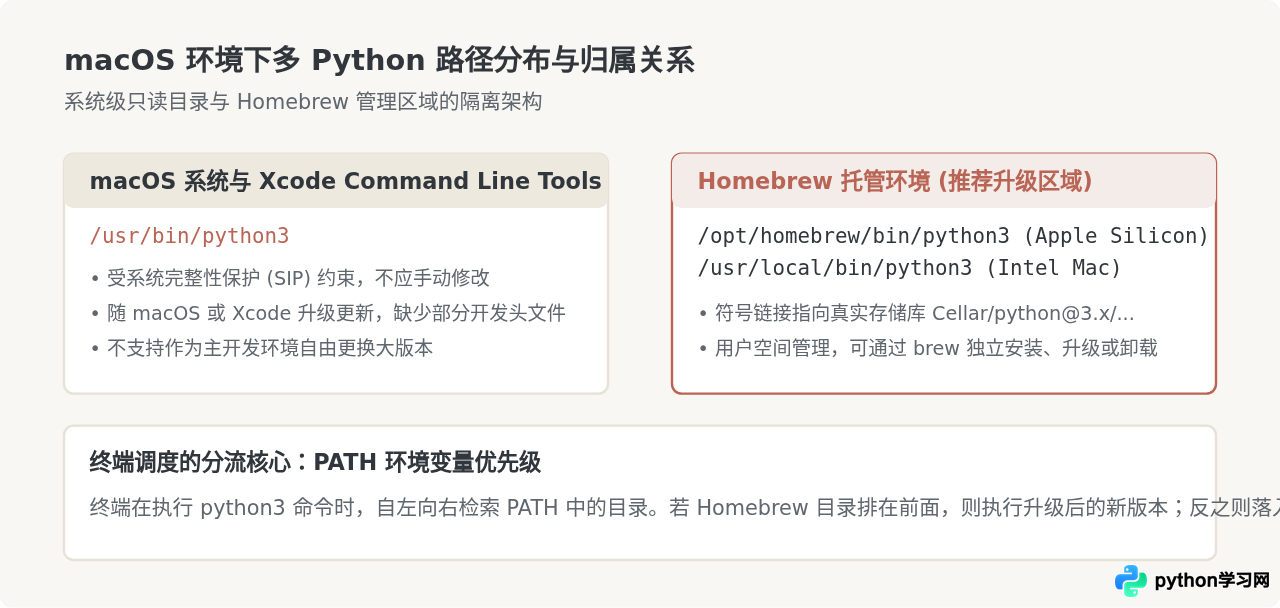
使用 which 和 --version 检查当前在 PATH 中被优先解析的 Python 3 绝对路径与具体版本:
which python3
python3 --version
如果输出路径为 /usr/bin/python3,说明系统当前正在调用 Xcode 命令行工具附带的 Python;如果为 /opt/homebrew/bin/python3 或 /usr/local/bin/python3,则说明当前终端已经接驳了 Homebrew 环境。
二、使用 Homebrew 升级 Python 3 的核心命令
Homebrew 对软件版本的管理分为两大策略:主版本公式(Formulas,如 python)与次版本锁定公式(如 python@3.11、python@3.12)。根据您的项目需要,选择对应的升级命令。
1. 步骤一:更新本地 Formula 索引
在升级任何软件包前,必须先同步 Homebrew 的远程元数据,拉取最新的版本定义:
brew update执行后,Homebrew 会自动更新 core 仓库并列出近期更新的公式版本。
2. 步骤二:检查并升级 Python 3
先检查当前系统中哪些 Python 存在可升级的新版本:
brew outdated | grep pythonpython@3.12 (3.12.3) < 3.12.7
根据您的升级目标,执行相应的升级指令:
-
场景 A:跟随 Homebrew 默认的主线 Python 升级(推荐常规开发者)
brew upgrade python此命令会将系统中的主线
python公式升级至 Homebrew 当前默认推荐的最新稳定版本。 -
场景 B:升级指定的次版本分支(如仅升级 Python 3.12 补丁版本)
brew upgrade python@3.12如果希望在保持主次版本不变的前提下获得最新的小版本补丁更新(如 3.12.4 升至 3.12.7),指定完整公式名称即可。
-
场景 C:跨主次版本安装新环境(如从 3.11 升级到 3.12)
如果当前只安装了
python@3.11,直接执行brew upgrade python@3.11只会获得 3.11 的最后补丁,并不会变成 3.12。此时应直接安装新版:brew install python@3.12
3. 步骤三:处理符号链接(Symlink)与冲突覆盖
安装或升级完成后,Homebrew 会尝试在 bin 目录下建立 python3 的软链接。如果终端提示 The `brew link` step did not complete successfully,或者原有链接被其他程序占用,可执行强制重绑:
# 解除旧软链接关联(如有必要)
brew unlink python@3.11

# 强制将新版本链接至 PATH 根目录
brew link --overwrite python@3.12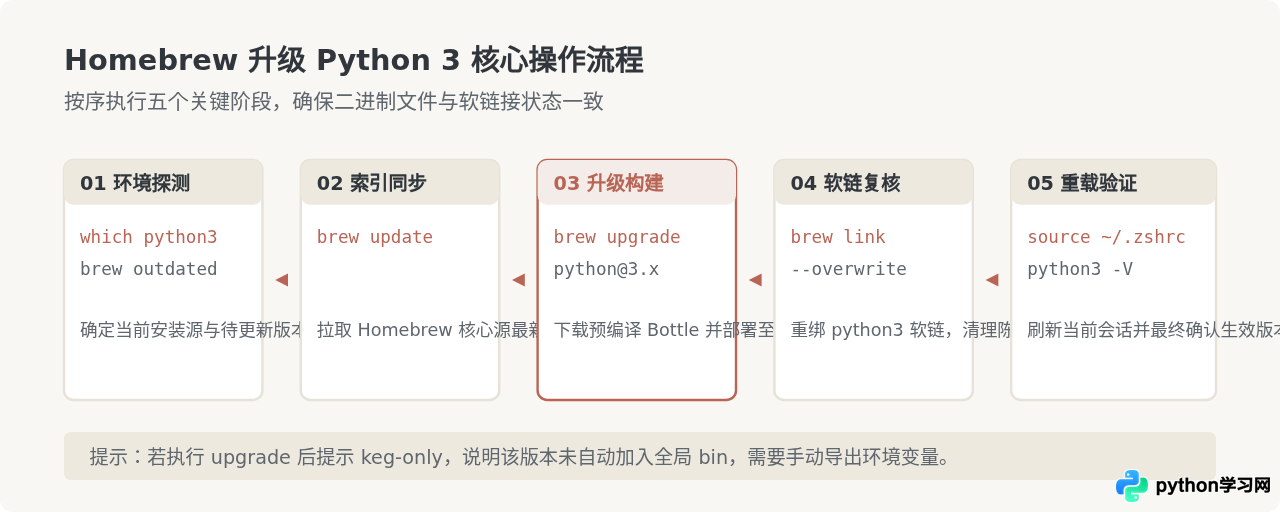
三、Shell 环境变量 (PATH) 配置与版本生效
完成 brew upgrade 后,最常见的问题是:命令执行成功了,但在终端敲下 python3 --version 却依旧是系统默认的旧版本。这是因为终端在检索程序时,按 PATH 变量中定义的目录从前往后搜索。只要前面的目录里存在名为 python3 的文件,搜索就会立刻停止,不会继续寻找排在后面的 Homebrew 目录。
1. 确认当前终端使用的 Shell
macOS 从 macOS Catalina (10.15) 开始,默认终端已由 bash 改为 zsh。通过以下命令确认当前环境:
echo $SHELL
如果输出为 /bin/zsh,配置文件为用户根目录下的 ~/.zshrc;若仍在使用 bash,配置文件则通常为 ~/.bash_profile 或 ~/.zprofile。
2. 正确配置 PATH 优先级
为了保证 Homebrew 安装的程序始终优先于系统预装版本,必须将 Homebrew 的二进制目录放置在 $PATH 的最前端。
• Apple Silicon 设备需添加:
export PATH="/opt/homebrew/bin:$PATH"• Intel 设备需添加:
export PATH="/usr/local/bin:$PATH"
以普遍使用的 Apple Silicon 和 zsh 为例,使用以下命令写入配置并立即刷新:
# 写入配置文件(追加至末尾)
echo 'export PATH="/opt/homebrew/bin:$PATH"' >> ~/.zshrc

# 立即刷新当前终端环境变量
source ~/.zshrc

# 清空当前终端的程序定位缓存
hash -r
3. Keg-only 版本的特殊配置
当您安装特定版本的 Python(例如 python@3.11),Homebrew 出于避免冲突的考虑,可能将其标记为 keg-only,即不会默认将其软链接到公共的 /opt/homebrew/bin 中。
若需要将特定的 keg-only 版本设为主版本,需将其专有路径加到 PATH:
# 针对 python@3.11 的单独引导配置
export PATH="/opt/homebrew/opt/python@3.11/bin:$PATH"

# 如需编译依赖相关 C 扩展,还需声明编译标志
export LDFLAGS="-L/opt/homebrew/opt/python@3.11/lib"
export CPPFLAGS="-I/opt/homebrew/opt/python@3.11/include"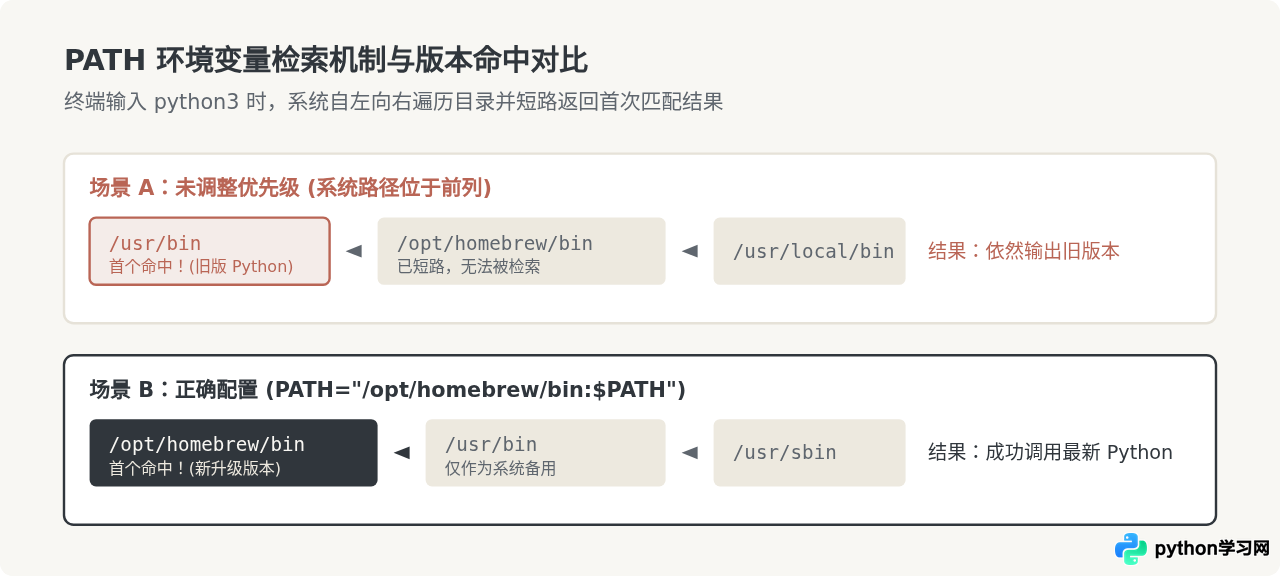
四、升级后的验证与包管理(pip / venv)注意事项
当执行完升级命令并完成 PATH 调整后,必须对运行环境进行最终检验,同时妥善处理第三方依赖包的迁移问题。
1. 关键指标校验命令
依次运行以下命令,确认二进制路径、版本号以及内部解释器指向均来自 Homebrew:
# 1. 确认可执行文件路径
which python3

# 2. 确认版本号已发生变化
python3 --version

# 3. 确认 pip 对应的是同一个 Python 解释器
python3 -m pip --version

# 4. 查看当前 Python 运行时的真实路径
python3 -c "import sys; print(sys.executable)"Python 3.12.7
pip 24.2 from /opt/homebrew/lib/python3.12/site-packages/pip (python 3.12)
/opt/homebrew/Cellar/python@3.12/3.12.7/Frameworks/Python.framework/Versions/3.12/bin/python3.12
2. 升级后的第三方库断代问题(site-packages 隔离)
Python 的模块目录是严格按主次版本隔离的。例如,此前在 Python 3.11 下安装的第三方包存放在 site-packages/python3.11 目录中。当升级至 3.12 后,解释器不会自动读取或迁移 3.11 的库文件,这是设计使然的隔离行为,避免 C 扩展二进制不兼容导致的崩溃。
3. 现代 macOS 下的 PEP 668 与外部管理环境
在新版 Homebrew Python 中,直接在全局运行 pip install xxx 会抛出如下提示:
error: externally-managed-environment
× This environment is externally managed
╰─> To install Python packages on macOS, use a virtual environment...
这是 Python 官方的 PEP 668 规范。Homebrew 作为系统级包管理器,禁止 pip 在全局公共目录中随意写入包,以避免破坏 Homebrew 自带工具的稳定性。
推荐的两种正规实践方式:
-
开发具体项目时:使用标准虚拟环境
venv:# 在项目目录下创建并激活隔离环境 python3 -m venv .venv source .venv/bin/activate # 此时在虚拟环境内部即可自由执行 pip pip install -r requirements.txt -
安装全局独立命令行工具时:使用
pipx:# 通过 Homebrew 安装 pipx brew install pipx pipx ensurepath # 使用 pipx 在隔离容器中安装独立 CLI 工具 pipx install black pipx install poetry
4. 清理旧版本与废弃缓存
升级完成后,旧版本的预编译文件和安装包仍会保留在 Cellar 目录中。确认新版本稳定运行后,可以执行清理命令释放磁盘空间:
# 查看 Homebrew 建议清理的陈旧软件包
brew cleanup -n

# 正式执行清理(删除旧版本 Python 及相关临时缓存)
brew cleanup python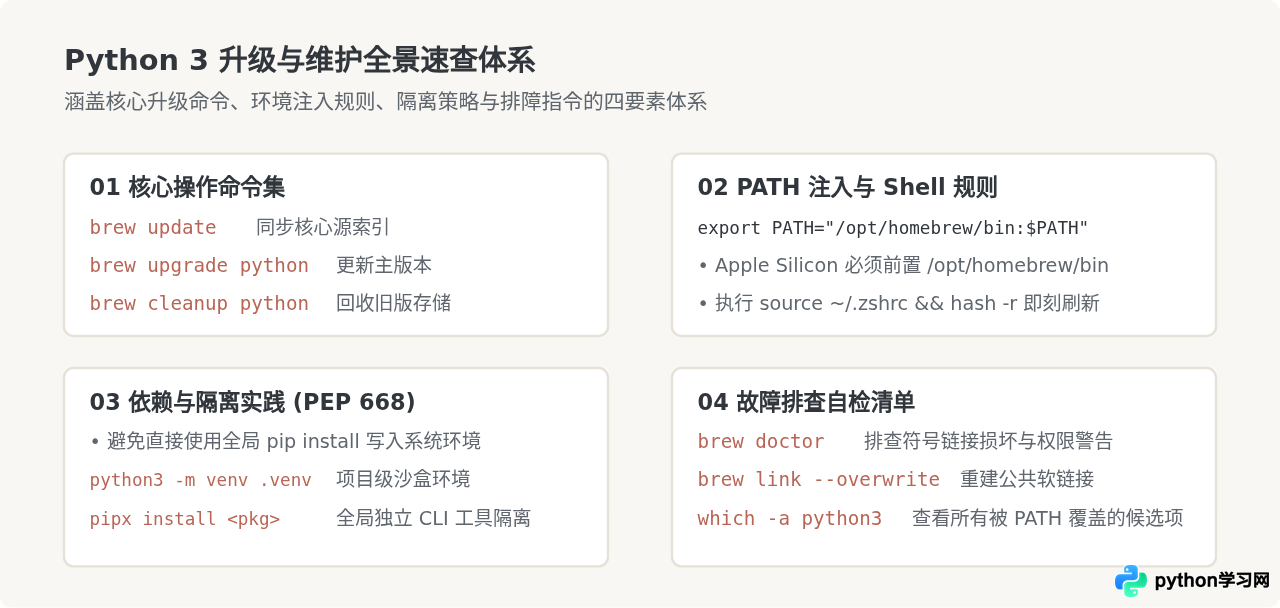
五、常见问题与解决手段
| 异常现象 | 原因排查 | 修复方法 |
|---|---|---|
执行 brew upgrade python 后,python3 --version 没有任何变化 |
PATH 环境变量中系统自带目录(如 /usr/bin)排序优先于 Homebrew 目录,或 Shell 未重新读取配置。 |
在 ~/.zshrc 最前部加入 Homebrew 路径,随后执行 source ~/.zshrc && hash -r。 |
提示 Error: Could not symlink... /opt/homebrew/bin is not writable |
Homebrew 目录所有权或读写权限异常,通常发生在使用过 sudo brew 之后。 |
绝不要使用 sudo 运行 brew;运行 sudo chown -R $(whoami) $(brew --prefix)/* 恢复权限。 |
提示 Warning: python@3.x is keg-only |
该公式未自动将链接注入全局 bin,避免与主线 python 公式产生符号覆盖冲突。 |
使用 export PATH="$(brew --prefix)/opt/python@3.x/bin:$PATH" 手动指定优先加载。 |
升级后运行旧脚本提示 ModuleNotFoundError |
Python 大版本升级(如 3.11 升至 3.12)导致 site-packages 存储路径切换,依赖未迁移。 | 在项目内使用 python3 -m venv 重新构建虚拟环境,并通过 pip install -r requirements.txt 恢复依赖。 |
免责声明:本文内容仅供参考,不代表本站观点。转载或引用请注明出处。









