

macOS和Linux下使用pyenv管理并升级Python版本

一、pyenv 的核心运行机制与垫片原理解析
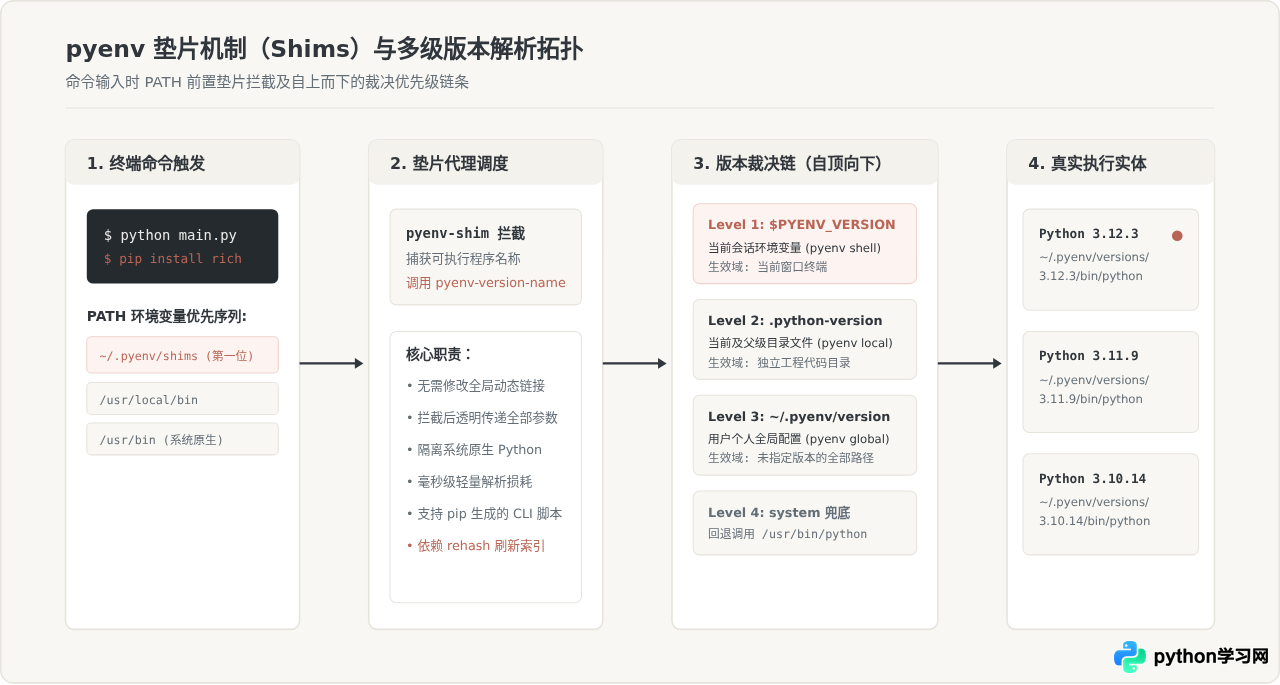
为了在不同终端会话和不同目录之间自如地分发正确的 Python 命令,pyenv 并没有去重写系统环境变量的深层软链接,而是采用了一套轻量优雅的机制——垫片(Shims)。
在完成环境初始化配置后,pyenv 会将 ~/.pyenv/shims 目录强行置于系统环境变量 PATH 的最前端。此时,当你在任何目录敲下 python、pip 或 pytest 时,系统检索到的首个可执行文件并不是系统目录(如 /usr/bin/python)下的程序,而是 pyenv 预先安插好的轻量代理脚本(即 Shim)。
垫片脚本截获命令后,会按照固定的优先级规则向下检索:
- Shell 环境变量(最高优先级):检查当前会话是否设置了
PYENV_VERSION变量(通常由pyenv shell <version>注入)。 - 本地目录标记文件(项目级):自当前工作目录向上逐层检索是否存在
.python-version文件(由pyenv local <version>生成)。 - 用户全局配置文件(全局级):读取
~/.pyenv/version文件中记录的默认版本号(由pyenv global <version>写入)。 - 系统兜底(Fallback):若上述均未指定,则直接移交控制权给系统原本的
/usr/bin/python。
二、macOS 与 Linux 系统安装准备与环境配置
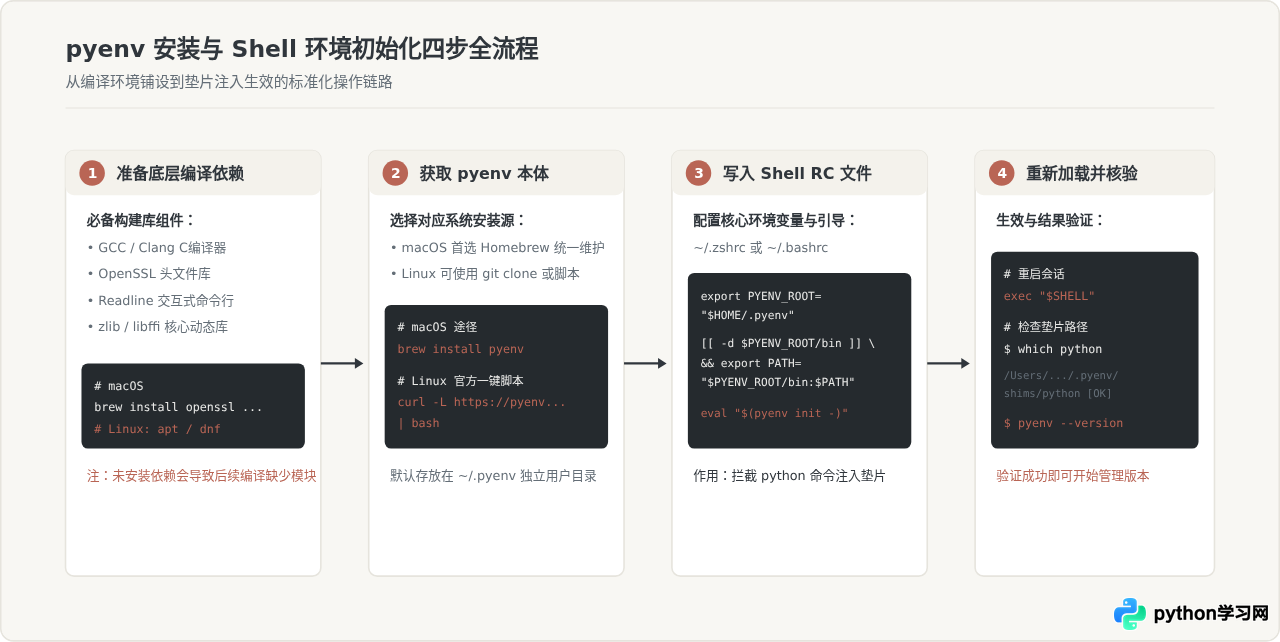
与某些使用预编译二进制分发的工具不同,pyenv 默认在执行 pyenv install 时从 Python 官方源拉取源码并调用本地 C 编译器实时构建。因此,在安装 pyenv 之前,必须在系统内预装好 C 编译工具链及底层基础库(如 OpenSSL、Readline、zlib、libffi 等)。若缺少这些依赖,Python 依然可能编译成功,但随后在运行中调用 import ssl 或 import sqlite3 时便会触发运行时缺失错误。
1. 操作系统编译依赖安装
对于 macOS 用户:
需要提前装有 Xcode Command Line Tools,并使用 Homebrew 安装必要的库链接依赖:
# 1. 安装 Apple 官方编译套件
xcode-select --install

# 2. 安装底层构建依赖库
brew install openssl readline sqlite3 xz zlib tcl-tk libffi
对于 Ubuntu / Debian 用户:
sudo apt-get update
sudo apt-get install -y build-essential libssl-dev zlib1g-dev \
libbz2-dev libreadline-dev libsqlite3-dev wget curl llvm \
libncursesw5-dev xz-utils tk-dev libxml2-dev libxmlsec1-dev \
libffi-dev liblzma-dev
对于 RHEL / CentOS / Fedora 用户:
sudo dnf install -y make gcc patch zlib-devel bzip2 bzip2-devel \
readline-devel sqlite sqlite-devel openssl-devel tk-devel \
libffi-devel xz-devel
2. 安装 pyenv 本体
在 macOS 上,推荐直接通过 Homebrew 安装:
brew update
brew install pyenv
在 Linux 上(或无需 Homebrew 的 macOS 机器上),推荐使用官方提供的自动安装脚本:
curl -s -S https://raw.githubusercontent.com/pyenv/pyenv-installer/master/bin/pyenv-installer | bash3. 注入 Shell 配置文件(至关重要)
安装完成后,必须将 pyenv 的执行目录和 Shims 拦截逻辑写入用户 Shell 配置文件。macOS 默认使用 zsh(配置文件为 ~/.zshrc),多数 Linux 发行版默认使用 bash(配置文件为 ~/.bashrc)。
以 zsh 为例,在 ~/.zshrc 末尾追加以下三行:
export PYENV_ROOT="$HOME/.pyenv"
[[ -d $PYENV_ROOT/bin ]] && export PATH="$PYENV_ROOT/bin:$PATH"
eval "$(pyenv init -)"
若使用 bash,请将其写入 ~/.bashrc(对于登录 Shell,可写入 ~/.bash_profile):
export PYENV_ROOT="$HOME/.pyenv"
command -v pyenv >/dev/null || export PATH="$PYENV_ROOT/bin:$PATH"
eval "$(pyenv init -)"
写入后,重新加载 Shell 或直接开启新的终端窗口使变更生效:
exec "$SHELL"which python,如果输出为 /Users/<user>/.pyenv/shims/python 或 /home/<user>/.pyenv/shims/python,说明 Shims 垫片已成功接管环境;若输出依然为 /usr/bin/python3,说明 PATH 未正确配置或当前会话未重新加载。
三、Python 版本的安装、管理与多维度切换
当垫片机制配置就绪后,我们便可以根据项目需要安装任意版本的官方 CPython、PyPy 甚至 Anaconda 发行版。
1. 检索与安装指定 Python 版本
查看当前 pyenv 支持安装的全部版本清单:
# 过滤出 3.11 和 3.12 相关的稳定发行版
pyenv install --list | grep -E "^\s*3\.(11|12)\.[0-9]+$"
执行编译安装命令:
# 安装 Python 3.12.3
pyenv install 3.12.3

# 安装 Python 3.11.9
pyenv install 3.11.9export PYTHON_BUILD_MIRROR_URL="https://mirrors.huaweicloud.com/python/" && pyenv install 3.12.3
2. 查看已安装的本地版本状态
pyenv versions输出示例(星号 * 表示当前目录或环境正在激活生效的版本):
  system
* 3.11.9 (set by /Users/username/.python-version)
  3.12.3
3. 切换版本的三种层级:global、local 与 shell
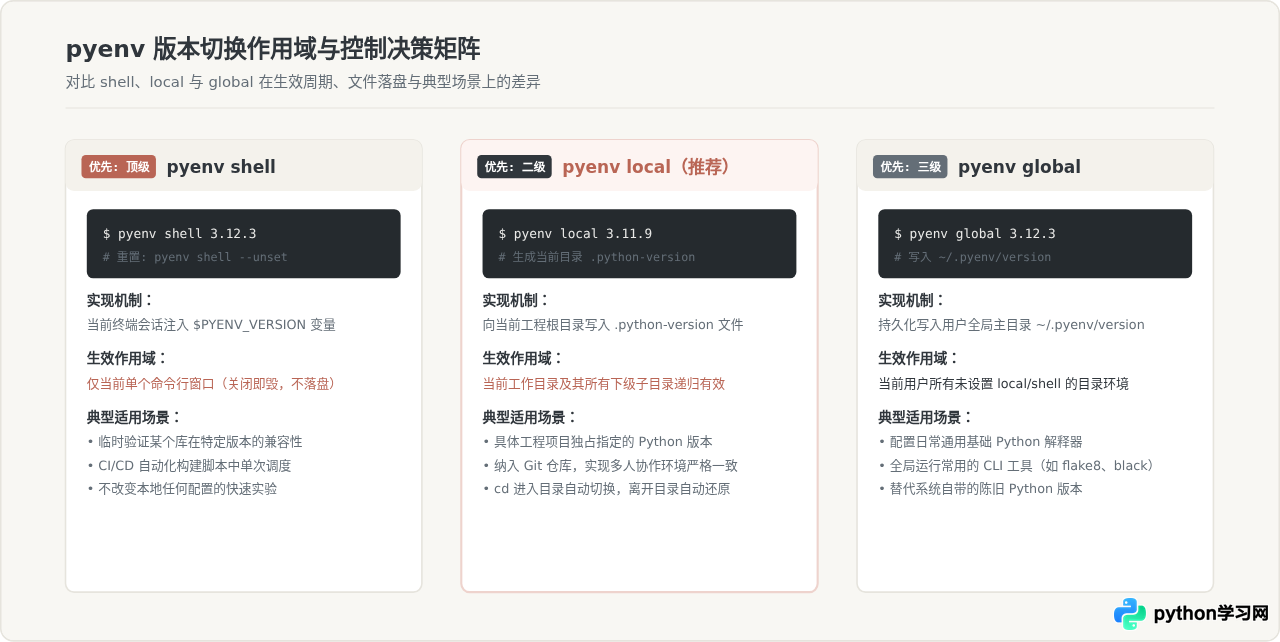
pyenv 提供了三种明确的作用域命令来控制版本的切换,分别针对不同的实际开发场景:
-
pyenv global <version>(用户全局生效):将指定版本写入~/.pyenv/version文件中。当你打开终端并未进入任何配置了专属版本的项目目录时,默认使用的即为此版本。推荐将其设置为较为稳定的 Python 版本(例如 3.11.x 或 3.12.x)。 -
pyenv local <version>(当前项目目录生效):在执行命令的当前目录下生成一个.python-version纯文本文件。只要终端进入该目录及其所有子目录,pyenv 就会立即将环境切换至该版本;离开该目录时自动恢复为全局版本。此文件应提交至 Git 仓库,以便团队成员克隆后自动对齐解释器版本。 -
pyenv shell <version>(当前终端窗口生效):通过向当前子 Shell 注入PYENV_VERSION环境变量生效。仅对当前打开的这一个窗口有效,关闭窗口或在新标签页中打开时失效。适用于临时的兼容性测试、短期调试脚本。取消临时切换只需执行pyenv shell --unset。
四、Python 版本的平滑升级与依赖无损迁移流程
随着 Python 社区推陈出新,将开发环境从旧版本(例如 Python 3.10)升级至新版本(例如 Python 3.12)是日常维护的必然需求。在 pyenv 中,“升级”实质上是一套“获取新版定义 → 编译安装新版本 → 迁移第三方依赖 → 重新指派生效版本 → 清理废弃旧版本”的闭环操作。
第 1 步:更新 pyenv 本身以获取最新 Python 源码定义
pyenv 的每个发行版内置了可安装版本的 Python 源码清单列表。若官方刚刚发布了 Python 3.12.3,而你的本地 pyenv install --list 中未列出该版本,只需更新 pyenv 插件库本身:
# macOS (Homebrew 管理):
brew update && brew upgrade pyenv

# Linux (官方脚本安装管理):
pyenv update
第 2 步:安装目标新版本 Python
pyenv install 3.12.3第 3 步:备份旧版本依赖并迁移至新版本
每一个通过 pyenv 安装的 Python 版本都拥有完全独立的 site-packages 目录。这意味着切换到新版本后,旧版本中安装的第三方 pip 包不会自动复制到新环境,从而彻底避免了依赖地狱。
如果需要将旧版本(例如 3.10.14)的常用开发包迁移至新版本:
# 1. 临时切换或切入旧版本环境,导出依赖清单
pyenv shell 3.10.14
pip freeze > ~/requirements-backup.txt

# 2. 切换至新安装的目标版本
pyenv shell 3.12.3

# 3. 升级新环境基础构建工具
pip install --upgrade pip setuptools wheel

# 4. 在新版本中批量安装依赖(建议先排除特定版本号绑定)
pip install -r ~/requirements-backup.txt

# 5. 退出临时会话
pyenv shell --unset
第 4 步:调整全局或项目局部版本指派
在完成核心依赖与测试验证后,即可调整版本指派:
# 若升级全局通用默认解释器
pyenv global 3.12.3

# 若升级某个特定项目,直接进入项目目录并更新
cd ~/projects/my_webapp
pyenv local 3.12.3
第 5 步:清理废弃版本以释放磁盘空间
每个独立编译的 Python 解释器及相关的构建缓存约占用数百兆甚至数吉字节的磁盘空间。当确认旧版本不再被任何项目使用后,执行卸载:
pyenv uninstall 3.10.14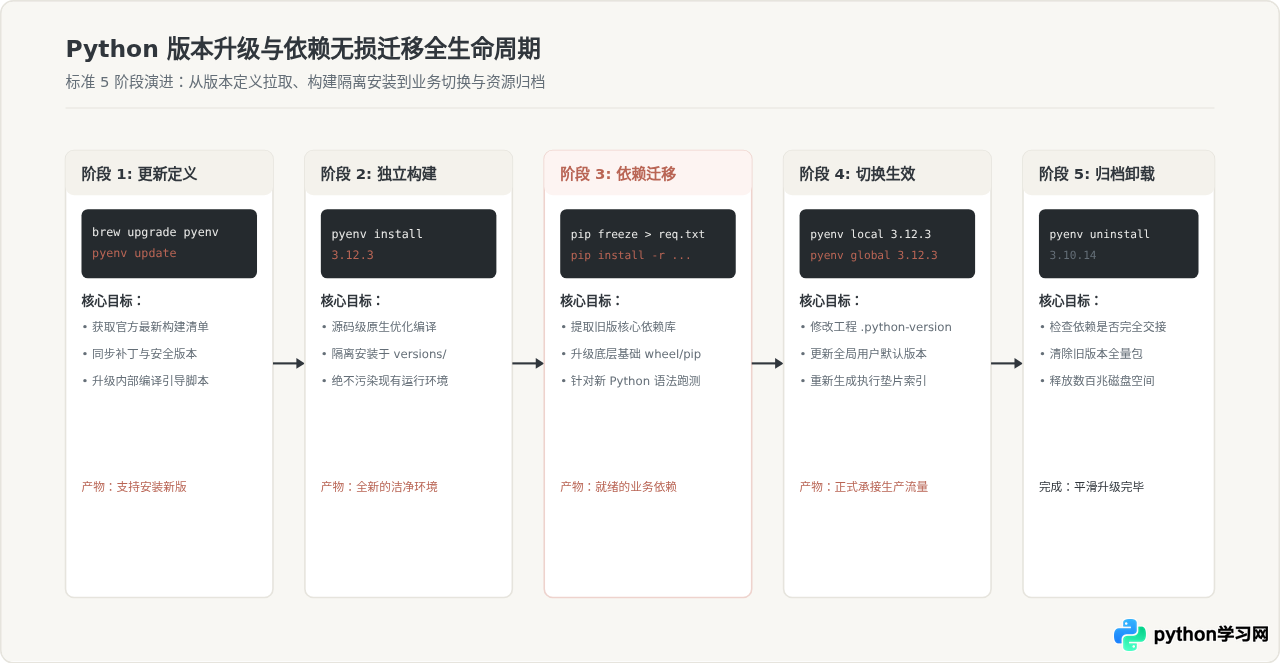
五、高频常见故障排查与实战解决方案
1. 故障一:切换了版本,但 python --version 依然显示系统版本
现象原因:最常见的原因是 Shell 初始化代码未被加载,或者 shims 路径被其他软件(如 Anaconda、Homebrew 路径追加)重新排到了 PATH 的后面。
排查步骤:
- 运行
echo "$PATH",观察最开头的路径是否为/Users/<user>/.pyenv/shims或/home/<user>/.pyenv/shims。 - 运行
pyenv which python查看当前 pyenv 认定应当执行的实际二进制路径。 - 执行
pyenv rehash:当你通过pip install安装了新的命令行包(如black、flake8)后,pyenv 需要重建垫片映射表。
2. 故障二:安装时报错 ModuleNotFoundError: No module named '_ssl'
现象原因:macOS(尤其是搭载 Apple Silicon M1/M2/M3 芯片的设备)上,Homebrew 的软件安装在 /opt/homebrew 下,编译工具默认无法在标准的 /usr/local 目录找到 OpenSSL 3 的头文件与动态库。
解决方案:在编译时显式通过环境变量指定 OpenSSL 的编译与链接路径:
# macOS Apple Silicon 专用编译参数
CFLAGS="-I$(brew --prefix openssl)/include" \
LDFLAGS="-L$(brew --prefix openssl)/lib" \
pyenv install 3.12.3
3. 故障三:编译时提示 readline 或交互模式下方向键出现乱码 ^[[A
现象原因:缺少 GNU Readline 库,编译系统退化使用了受限的 editline。
解决方案:确保安装依赖包(macOS 下 brew install readline,Linux 下 libreadline-dev 或 readline-devel),然后配合编译链接参数重新安装:
CFLAGS="-I$(brew --prefix readline)/include" \
LDFLAGS="-L$(brew --prefix readline)/lib" \
pyenv install 3.12.3
六、总结与关键命令速查
| 目标操作 | 具体命令 | 核心说明 |
|---|---|---|
| 检索在线版本 | pyenv install --list | grep "^ 3\." |
列出官方全部可用的 Python 3.x 发行版 |
| 安装指定版本 | pyenv install 3.12.3 |
从源码独立编译并置入隔离目录 |
| 查看已装版本 | pyenv versions |
带 * 符号表示当前正在激活的版本 |
| 设置全局默认 | pyenv global 3.12.3 |
写入 ~/.pyenv/version,全局默认兜底 |
| 锁定项目版本 | pyenv local 3.11.9 |
生成当前目录 .python-version,进入时自动切换 |
| 临时会话测试 | pyenv shell 3.10.14 |
仅当前终端有效,通过环境变量注入 |
| 更新垫片索引 | pyenv rehash |
安装全局 CLI 工具后刷新 shim 代理 |
| 安全卸载版本 | pyenv uninstall 3.10.14 |
物理删除对应独立解释器并释放空间 |
借助 pyenv 规范化的版本管理与 Shims 垫片机制,开发者不仅能摆脱对系统底层 Python 的强依赖,更能为团队和本地各类工程构筑起严格、自洽且支持平滑升级的 Python 运行体系。
免责声明:本文内容仅供参考,不代表本站观点。转载或引用请注明出处。









