

Python数据分析可视化:Matplotlib与Seaborn绘图技巧

系统讲解Python数据分析中Matplotlib与Seaborn的协同绘图技巧,剖析面向对象接口、长宽表映射逻辑、常用统计图选型、图元精细微调与高质量图表导出全流程。
在Python数据科学工程中,可视化不仅是展现分析结论的媒介,更是探索性数据分析(EDA)阶段的核心手段。掌握Matplotlib的底层画布对象控制与Seaborn的高阶统计语义映射,能够让图表既具备严谨的统计表达力,又拥有出版级的排版质量。
一、Matplotlib与Seaborn的协作关系与对象模型
初学Python数据分析时,许多人常问:“既然Seaborn接口简短且默认样式美观,是否可以完全替代Matplotlib?”答案是否定的。在技术架构上,Seaborn并不是独立的渲染引擎,而是完全构建在Matplotlib基础之上的高级封装库。
Seaborn的设计目标是专注于“统计特征到视觉通道的映射”,它接收Pandas数据框,自动计算置信区间、均值、分布密度或聚合频数;但在画布尺寸调节、多子图跨度编排、双坐标轴叠加、自定义文本标注和输出格式控制上,最终依然需要调用Matplotlib的底层API。
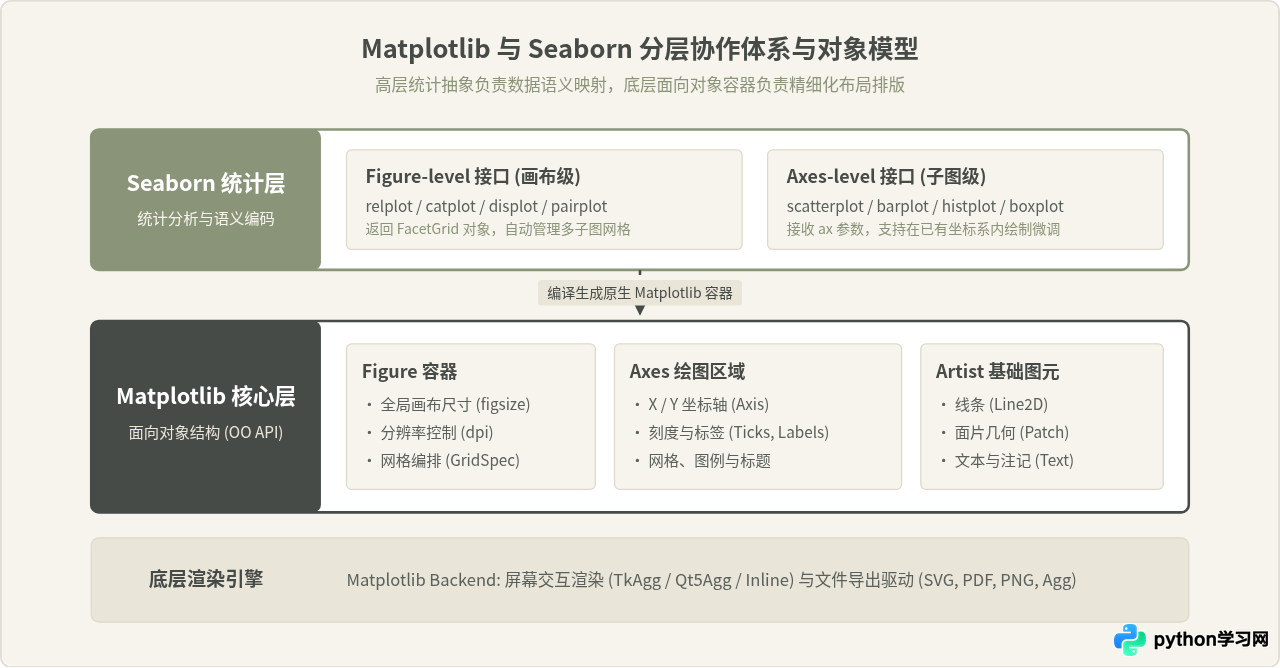
在日常开发中,最高效的范式是:“用 Seaborn 做统计分析与数据编码,用 Matplotlib 做画布布局与细节微调”。理解这一层关系后,读者就不会在遇到坐标轴裁剪、图例重叠或中文方块时感到无从下手。
二、面向对象绘图范式:告别状态机混乱
Matplotlib提供两种完全不同的绘图语法风格:
- Pyplot状态机模式(MATLAB风格):直接通过
plt.plot()、plt.xlabel()、plt.title()操作当前激活的画布。这种写法在Jupyter Notebook中做单图快照时十分快速,但在绘制复合子图或多变量排版时,状态极易发生混淆,无法精确定位修改具体子图。 - 面向对象模式(OO API,推荐):先显式创建画布
Figure与坐标系Axes对象,之后所有的图表绘制、坐标微调与标注均针对具体的ax实例调用方法。这是生产级代码的唯一推荐标准。
import matplotlib.pyplot as plt
import seaborn as sns
import numpy as np
import pandas as pd

# 1. 显式创建 Figure 与 1行2列的 Axes 数组
fig, axes = plt.subplots(nrows=1, ncols=2, figsize=(12, 5), dpi=100)

# 2. 准备示例数据
np.random.seed(42)
categories = ['类别 A', '类别 B', '类别 C', '类别 D']
values = [42, 68, 55, 91]
points_x = np.random.normal(loc=10, scale=2, size=100)
points_y = points_x * 1.8 + np.random.normal(loc=0, scale=1.5, size=100)

# 3. 针对子图1 (axes[0]):Matplotlib 柱状图与标签定制
bars = axes[0].bar(categories, values, color='#8A9478', edgecolor='#464B48', width=0.6)
axes[0].set_title('各类别指标分布对比', fontsize=14, pad=10)
axes[0].set_ylabel('测量数值 (单位)', fontsize=12)
axes[0].grid(axis='y', linestyle='--', alpha=0.5)

# 在柱状图上方标注精确数值
for bar in bars:
    yval = bar.get_height()
    axes[0].text(bar.get_x() + bar.get_width()/2.0, yval + 1.5, f'{yval}',
                 ha='center', va='bottom', fontsize=10, color='#464B48')

# 4. 针对子图2 (axes[1]):Seaborn 散点拟合图嵌入指定坐标系
df_scatter = pd.DataFrame({'特征X': points_x, '特征Y': points_y})
sns.regplot(data=df_scatter, x='特征X', y='特征Y', ax=axes[1],
            color='#464B48', scatter_kws={'alpha': 0.7, 'color': '#8A9478'},
            line_kws={'color': '#464B48', 'linewidth': 2})
axes[1].set_title('双变量相关性与线性拟合', fontsize=14, pad=10)
axes[1].set_xlabel('自变量 X 轴', fontsize=12)
axes[1].set_ylabel('因变量 Y 轴', fontsize=12)
axes[1].grid(True, linestyle=':', alpha=0.6)

# 5. 自动优化子图间距并展示
plt.tight_layout()
plt.show()
代码示例 1:使用面向对象 API 在统一画布上独立绘制 Matplotlib 原生柱图与 Seaborn 回归图
plt.xlabel() 对应 ax.set_xlabel();plt.xlim() 对应 ax.set_xlim();plt.title() 对应 ax.set_title()。如果需要一次性设置多个属性,还可以直接使用 ax.set(title='...', xlabel='...', ylabel='...')。
三、数据形态与Seaborn统计图表选型
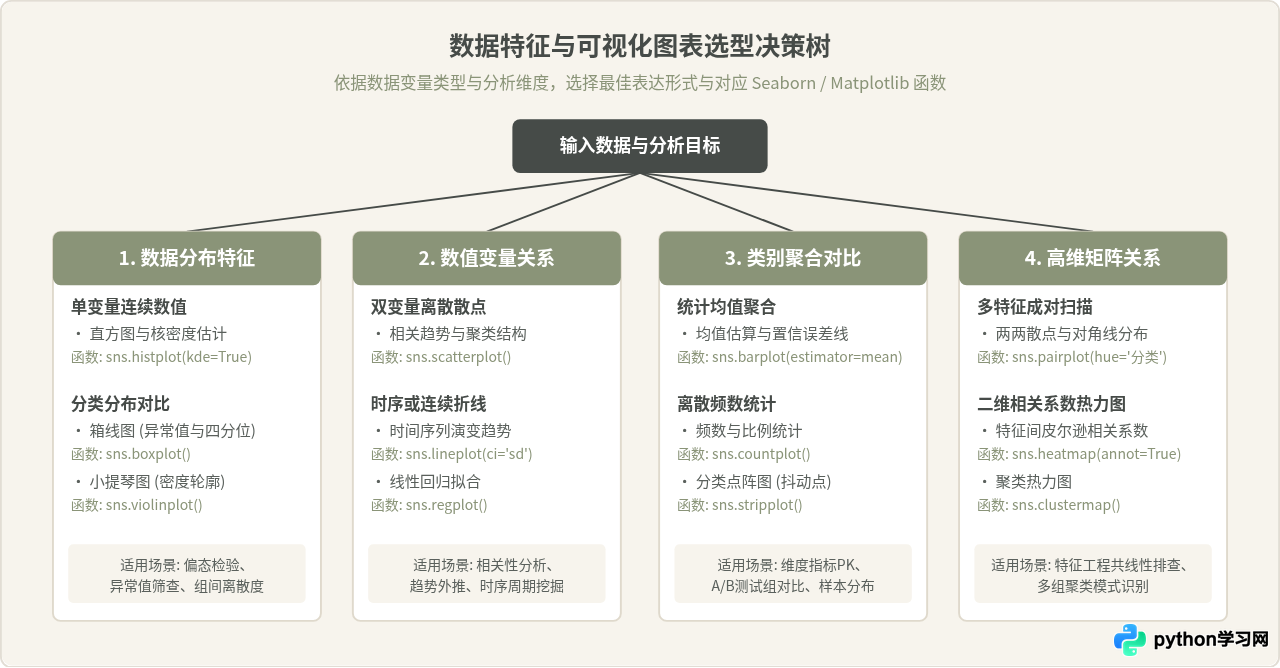
在使用 Seaborn 时,绝大多数绘图异常并非源于绘图参数,而是由于数据结构未按照 “整洁数据(Tidy Data / Long-form)” 规整。Seaborn 偏好长表,即:每一行代表一个独立观测样本,每一列代表一个变量特征。
根据数据分析的探索目标,图表选型通常可分为四个核心象限:变量分布、数值相关、分类聚合与高维多变量关系。
长表规整技巧:使用 melt 进行长宽表转换
假设业务原始数据往往是每个月占据一列的“宽表”:
# 宽表原始数据形态 (Wide-form)
#    城市   一月   二月   三月
# 0  北京   120    135    142
# 1  上海   150    160    175

# 使用 pd.melt 转换为整洁长表 (Long-form)
df_tidy = pd.melt(df_wide, id_vars=['城市'], var_name='月份', value_name='销售额')
# 转换后形态:
#    城市   月份  销售额
# 0  北京   一月  120
# 1  上海   一月  150
# 2  北京   二月  135
# ...

# 此时可直接无缝传入 Seaborn 绘制分组柱图
fig, ax = plt.subplots(figsize=(8, 5))
sns.barplot(data=df_tidy, x='月份', y='销售额', hue='城市', palette='Set2', ax=ax)
ax.set_title('各城市季度销售额对比')
plt.show()
四、规范化绘图实操全流程
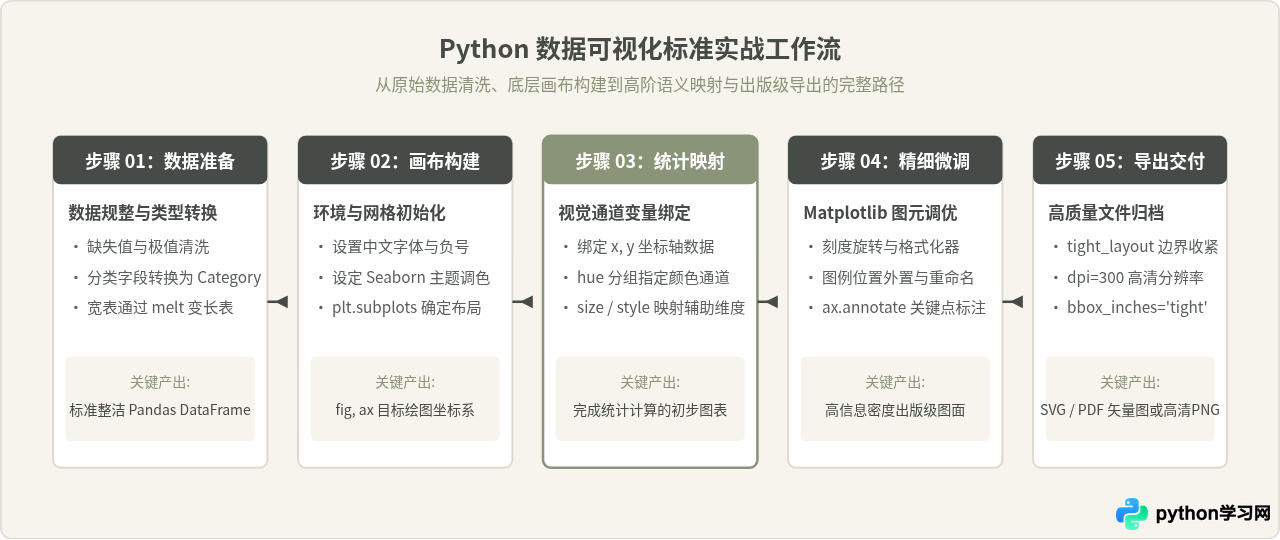
构建专业统计图表不应是东拼西凑脚本,而应遵循标准化工程流水线。完整的标准绘图工作流包含五个有序步骤:
综合实战代码:多变量用户消费行为分析图
以下代码综合展示了从数据准备、全局主题配置、Seaborn分层映射、坐标轴标签倾斜、图例置外到关键点标注的完整流程:
import matplotlib.pyplot as plt
import seaborn as sns
import pandas as pd
import numpy as np

# 步骤 1: 准备分析数据
np.random.seed(101)
n = 150
df = pd.DataFrame({
    '年龄': np.random.randint(18, 65, size=n),
    '年消费金额': np.random.exponential(scale=3000, size=n) + 1000,
    '会员等级': np.random.choice(['黄金会员', '白银会员', '普通会员'], size=n, p=[0.2, 0.3, 0.5]),
    '活跃频次': np.random.randint(1, 30, size=n)
})

# 步骤 2: 全局字体与主题配置
plt.rcParams['font.sans-serif'] = ['PingFang SC', 'Microsoft YaHei', 'SimHei', 'sans-serif']
plt.rcParams['axes.unicode_minus'] = False
sns.set_theme(style="whitegrid", palette="muted")

# 步骤 3: 显式构建画布
fig, ax = plt.subplots(figsize=(10, 6), dpi=100)

# 步骤 4: 执行统计散点映射 (绑定 x, y, 颜色, 点大小)
palette_map = {'黄金会员': '#8A9478', '白银会员': '#464B48', '普通会员': '#A0A996'}
scatter = sns.scatterplot(
    data=df,
    x='年龄',
    y='年消费金额',
    hue='会员等级',
    size='活跃频次',
    sizes=(40, 260),
    palette=palette_map,
    alpha=0.85,
    edgecolor='#333333',
    ax=ax
)

# 步骤 5: Matplotlib 面向对象微调
ax.set_title('不同年龄段会员年消费额与活跃频次多维分布图', fontsize=15, pad=15, fontweight='bold', color='#464B48')
ax.set_xlabel('会员年龄 (周岁)', fontsize=12)
ax.set_ylabel('年度累计消费 (元)', fontsize=12)
ax.set_ylim(0, df['年消费金额'].max() * 1.15)

# 寻找最高消费用户并添加箭头标注
max_row = df.loc[df['年消费金额'].idxmax()]
ax.annotate(
    f'最高消费用户: {max_row["会员等级"]}\n¥{max_row["年消费金额"]:.0f}',
    xy=(max_row['年龄'], max_row['年消费金额']),
    xytext=(max_row['年龄'] - 12, max_row['年消费金额'] * 0.95),
    arrowprops=dict(facecolor='#464B48', shrink=0.08, width=1.5, headwidth=6),
    fontsize=10,
    backgroundcolor='#F7F4ED',
    bbox=dict(boxstyle='round,pad=0.4', edgecolor='#8A9478', facecolor='#F7F4ED')
)

# 将图例移至坐标系外侧右上方,防止遮挡散点
ax.legend(bbox_to_anchor=(1.02, 1), loc='upper left', borderaxespad=0, frameon=True)

# 步骤 6: 导出高清图像
fig.savefig('user_behavior_analysis.svg', format='svg', bbox_inches='tight')
plt.show()
代码示例 2:融合 Seaborn 统计通道映射与 Matplotlib 外部图例、精准指向注记与矢量导出
五、生产级图表排错与质量自检清单
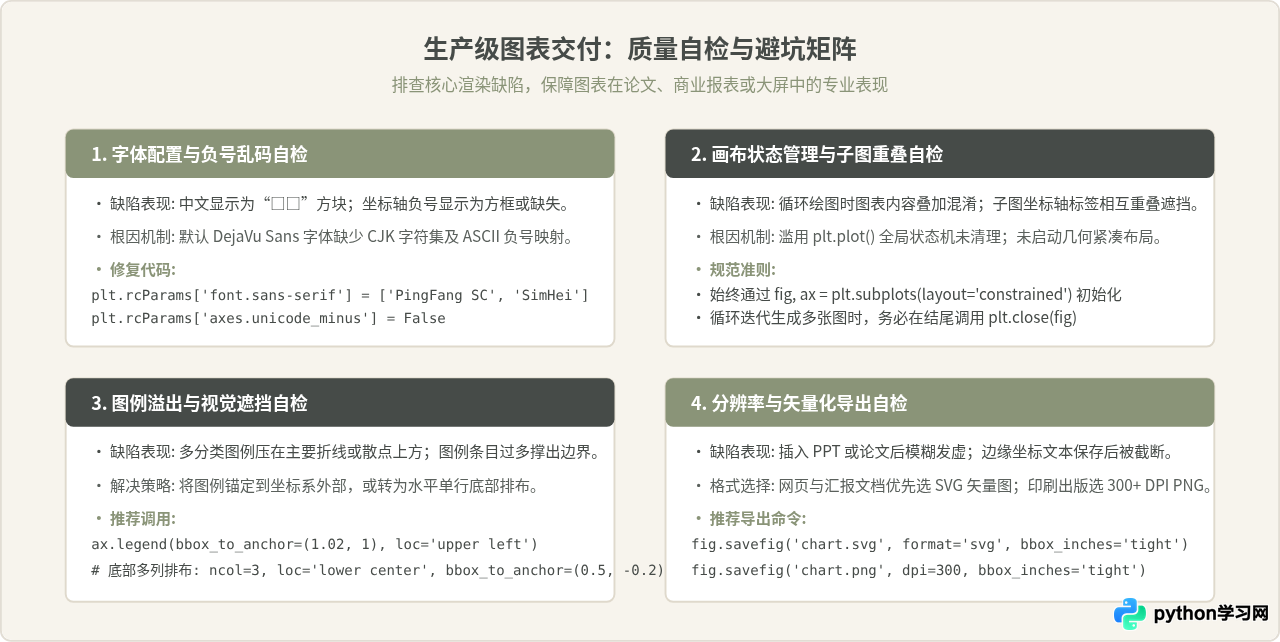
在实际工程交付中,图表常出现中文显示乱码、负号显示为豆腐块、图例遮挡重要折线、多子图标签相互挤压等问题。以下为生产级交付前的四大避坑自检矩阵:
常用高频微调参数对照表
| 目标微调效果 | 面向对象推荐语法 (ax / fig) | 核心参数与说明 |
|---|---|---|
| 去除顶部和右侧外边框 | sns.despine(top=True, right=True) 或 ax.spines['top'].set_visible(False) |
减少非必要视觉杂音,提高数据墨水比(Data-ink Ratio) |
| X轴标签旋转防重叠 | ax.tick_params(axis='x', rotation=45) |
适用于日期、长文本分类标签 |
| 数字千分位格式化 | import matplotlib.ticker as ticker |
防止大额金额或数量因科学计数法降低可读性 |
| 辅助网格线淡化 | ax.grid(axis='y', linestyle='--', alpha=0.4, color='#888888') |
设置 alpha 为 0.3~0.5,仅保留主趋势参考线 |
| 添加参考阈值警戒线 | ax.axhline(y=target_val, color='#D9534F', linestyle=':', linewidth=1.5) |
水平参考线用 axhline,垂直分界线用 axvline |
六、总结
数据可视化并非仅仅是“调包作图”,而是数据分析师思维与洞察力的高保真投射。在日常开发与生产实践中,牢记以下三项核心法则:
- 架构分工明确:以 Seaborn 为主攻统计探索,借力其语义映射(
hue,size,style)迅速捕捉多维模式;以 Matplotlib 承接底层容器,利用Figure和Axes完成精准的刻度、边界、色板和排版微调。 - 坚持面向对象规范:尽量避免使用全局
plt.xxx(),在每一个绘图函数中显式传递ax=ax,从源头杜绝状态污染和子图混淆。 - 交付前严格自检:在输出成果前核对中文兼容、负号格式、图例位置、数据边界与分辨率配置,确保图表达到印刷出版级的专业标准。
免责声明:本文内容仅供参考,不代表本站观点。转载或引用请注明出处。









