

PyCharm怎么设置成中文界面?安装Chinese (Simplified)插件步骤

详细介绍PyCharm设置中文界面的具体操作方法,指导如何通过官方Marketplace安装Chinese (Simplified)语言包插件,包含Windows与macOS双平台快捷操作、离线安装以及中英文切换说明。
PyCharm 原生支持通过 JetBrains 官方推出的「Chinese (Simplified) Language Pack / 简体中文语言包」将整个界面切换为中文。无需借助任何第三方汉化补丁或修改本地核心文件,只需在软件内置的插件中心搜索并安装该语言包,完成后重启 IDE 即可实现完整的中文化。
很多 Python 初学者在安装 PyCharm 后面对全英文的菜单与设置项难免感到生疏。官方提供的简体中文语言包涵盖了主菜单、配置面板、代码分析提示窗口以及大部分内置工具栏,大幅降低了操作门槛。本文将详细演示如何快速调出设置面板、安装官方中文插件、处理无网环境下的离线安装,以及如何根据需要自由切回英文。
一、打开设置窗口:双平台快捷入口
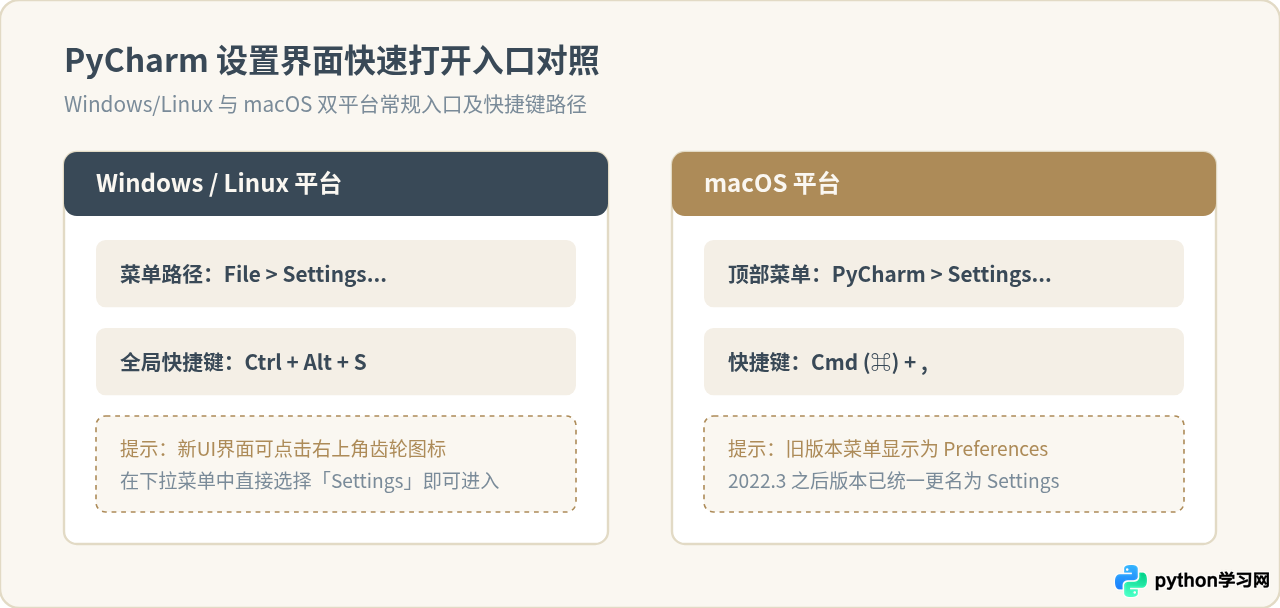
安装插件的第一步是进入 PyCharm 的核心设置面板。根据运行的操作系统不同,打开设置的默认路径与快捷键略有差异:
- Windows 与 Linux 系统:点击顶部主菜单栏中的
File,在下拉列表中选择Settings...;或者直接在键盘上按下快捷键组合 Ctrl + Alt + S。 - macOS 系统:点击屏幕左上角苹果标志右侧的
PyCharm主菜单,选择Settings...(在 2022.3 之前的较早版本中称为Preferences...);快捷键为 Cmd (⌘) + ,。
如果使用的是启用了新版 UI(New UI)的 PyCharm,也可以直接点击窗口右上角的齿轮图标,在弹出的功能列表中单击「Settings」进入。
二、安装 Chinese (Simplified) 插件具体步骤
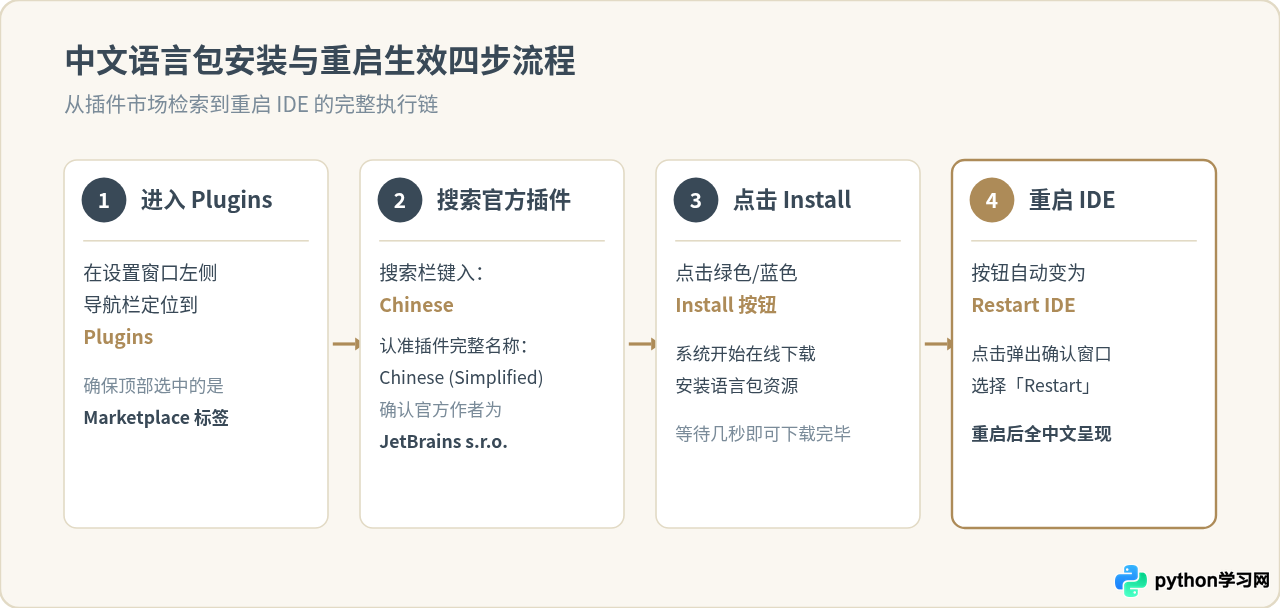
进入设置界面后,即可通过插件市场定位并安装官方中文包。请按照以下步骤依次操作:
- 选择 Plugins 栏目:在弹出的 Settings 窗口左侧分类导航栏中,找到并点击
Plugins。 - 切换到 Marketplace 标签:在右侧面板顶部,确保选中的标签是
Marketplace(市场),而不是Installed(已安装)。 - 检索语言包:在顶部的搜索框中键入
Chinese或者Chinese (Simplified)。 - 认准官方作者:在搜索结果中,找到名为
Chinese (Simplified) Language Pack / 简体中文语言包的插件。确认其作者署名为JetBrains s.r.o.,且带有官方认证标识。 - 点击 Install 安装:点击该插件右侧的绿色或蓝色
Install按钮。PyCharm 会自动从 JetBrains 官方插件仓库下载对应版本的本地化资源,通常只需数秒即可完成。 - 重启 IDE 生效:下载完成后,原来的
Install按钮会变为Restart IDE。点击该按钮,并在随后弹出的确认对话框中点击Restart。
三、离线安装:内网或网络受限环境下的替代方案
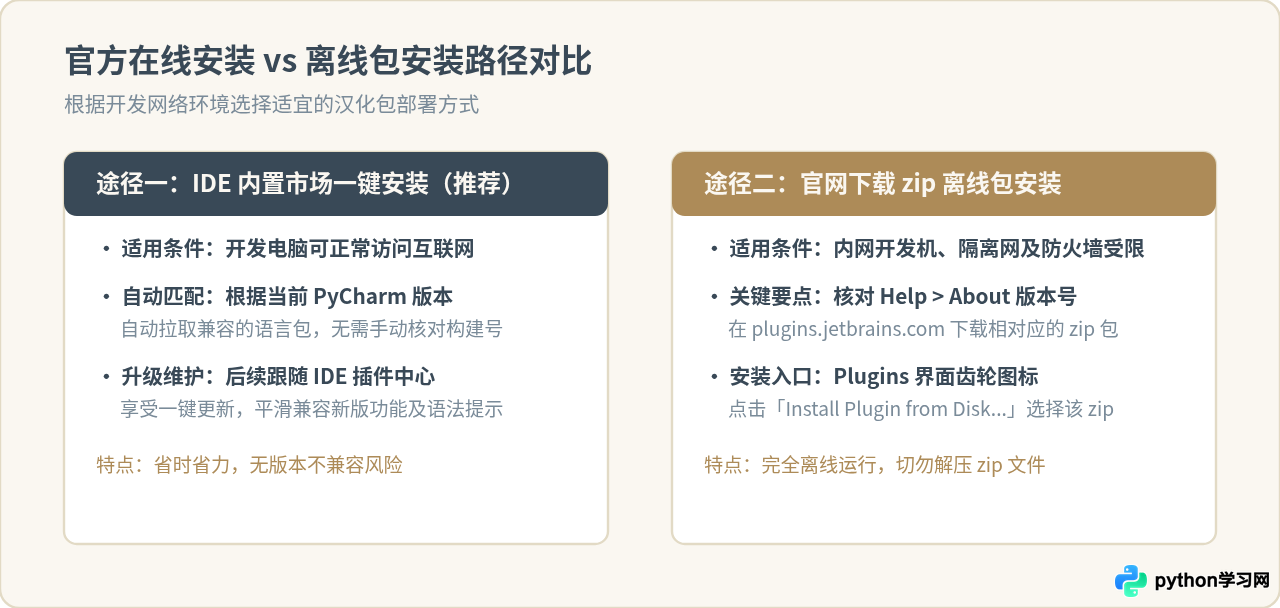
如果开发电脑处于企业内网、隔离开发网,或者由于代理限制无法访问 JetBrains Marketplace,在线点击 Install 会提示连接超时。此时可以通过另一台能够联网的电脑下载离线安装包(.zip 文件)并导入:
- 查看 PyCharm 具体版本:在菜单栏点击
Help > About(macOS 为PyCharm > About PyCharm),记下具体的 Build 号或大版本(例如 2023.2.5 或 232.10203.26)。 - 下载对应版本的插件压缩包:通过浏览器访问 JetBrains Marketplace 官方网站的插件详情页,在「Versions」标签中找到与本地 PyCharm 内部版本相匹配的 zip 文件下载到本地。
- 从磁盘安装插件:将下载的 zip 文件拷贝至目标电脑。打开 PyCharm 的
Settings > Plugins窗口,点击 Marketplace 标签右侧的齿轮图标,在弹出菜单中选择Install Plugin from Disk...。 - 选中 zip 并重启:在文件浏览器中选择下载好的 zip 压缩包(注意:切勿解压该 zip 文件,直接选取即可),点击 OK 后按提示重启 IDE。
四、中英文切换与恢复英文界面
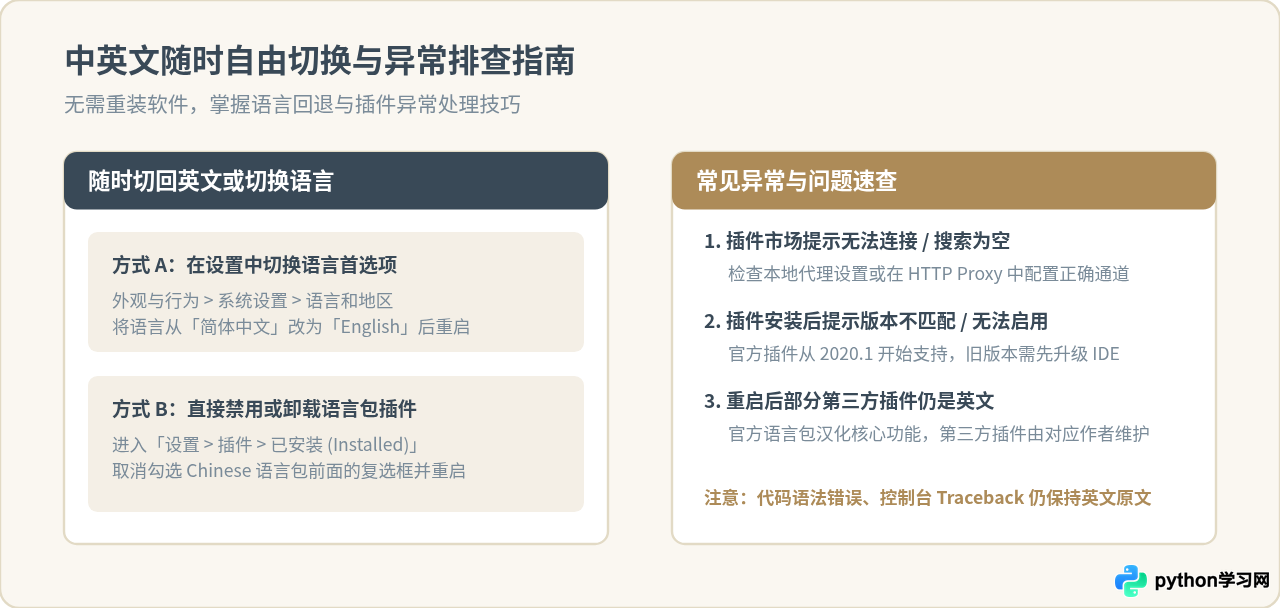
很多开发者在熟悉了基本配置或需要查阅国外技术文档、对照英文教程操作时,希望把界面改回英文。恢复英文环境不需要卸载 PyCharm,常用的有两种方式:
方法 1:在语言首选项中直接切换(推荐)
在较新的 PyCharm 版本中,安装了中文插件后会激活专门的语言与地区配置项:
- 按快捷键打开「设置」窗口(此时已是中文界面)。
- 展开左侧的 外观与行为 (Appearance & Behavior) > 系统设置 (System Settings) > 语言和地区 (Language & Region)。
- 在右侧的「语言 (Language)」下拉菜单中,将当前选中的「简体中文」改为「English」。
- 点击右下角的「应用 (Apply)」和「确定 (OK)」,随后根据系统提示重启 PyCharm 即可切回原生英文。
方法 2:禁用或卸载语言包插件
如果不需要保留中文包,可以直接停用该插件:
- 进入「设置」>「插件」> 切换至 已安装 (Installed) 标签。
- 在已安装插件列表中找到
Chinese (Simplified) Language Pack / 简体中文语言包。 - 取消勾选其右侧的勾选框(停用),或者点击下拉箭头选择「卸载 (Uninstall)」。
- 点击「应用」并重启 IDE,系统将完全恢复默认的纯英文环境。
五、常见问题与注意事项
| 问题现象 | 产生原因 | 具体解决办法 |
|---|---|---|
| 搜索不到 Chinese 插件 | 误停留在 Installed 标签页,或者本地网络无法连接 Marketplace | 确保切换到 Marketplace 标签;检查系统网络或配置 HTTP Proxy 代理。 |
| 点击 Install 无反应或报错 Connection timed out | 访问 JetBrains 欧洲/北美服务器受到网络延迟或拦截 | 稍后重试,或者按照本文第三节的方法下载离线 zip 包手动导入。 |
| 安装并重启后仍显示英文 | 插件处于未勾选状态,或系统语言设置未激活 | 在 Settings > Plugins > Installed 中确认该插件已打勾启用;或检查 Language & Region 设置。 |
| 控制台输出的 Python 报错没有变成中文 | 正常设计现象 | 语言包仅负责 IDE 界面及菜单汉化;Python 解释器输出的 Traceback、警告信息及标准输出不受 IDE 插件控制。 |
掌握了上述安装与切换方法后,可以根据个人的学习和开发习惯自由选择语言。初学阶段利用中文界面快速建立对工程结构、解释器配置、调试工具与虚拟环境的理解;在后续查阅官方英文库文档或参与国际化开源项目时,也能随时通过首选项切回英文,兼顾使用效率与学习体验。
免责声明:本文内容仅供参考,不代表本站观点。转载或引用请注明出处。









