

wxPython Timer 控件用法:Bind 事件与定时刷新界面

本文详解 wxPython 中 wx.Timer 的核心用法,涵盖创建定时器、绑定 EVT_TIMER 事件、编写回调函数以及安全停止定时器的完整流程,帮助开发者实现非阻塞的界面定时刷新。
许多 wxPython 初学者倾向于在循环中插入 sleep 以试图实现每秒刷新界面的效果,但这往往导致窗口假死且按钮无法响应。在处理界面定时任务时,正确做法是利用 wx.Timer 将“时间到达”这一信号交由事件循环处理;若缺失创建、绑定或启动中的任一环节,定时器均无法按预期工作。
先把 Timer 交给窗口,再绑定事件
wx.Timer 能够将定时事件发送给指定的 wx.EvtHandler 对象,通常可直接将窗口本身作为所有者(owner)。以下示例将 Timer 设置为 MainFrame 类的成员变量,并将 wx.EVT_TIMER 事件绑定至回调函数,其中第三个参数明确指定了事件来源为该 Timer 实例:
self.timer = wx.Timer(self)
self.Bind(wx.EVT_TIMER, self.on_timer, self.timer)
self.timer.Start(1000)
此处传入的 1000 单位为毫秒,意味着每隔一秒触发一次通知。Start() 默认启用连续触发模式;若仅需延迟执行一次,可改用 StartOnce(5000),或在调用 Start() 时配置为单次模式。需注意,Timer 的精度受操作系统平台影响,因此不适用于对时间精度要求极高或实时控制场景。
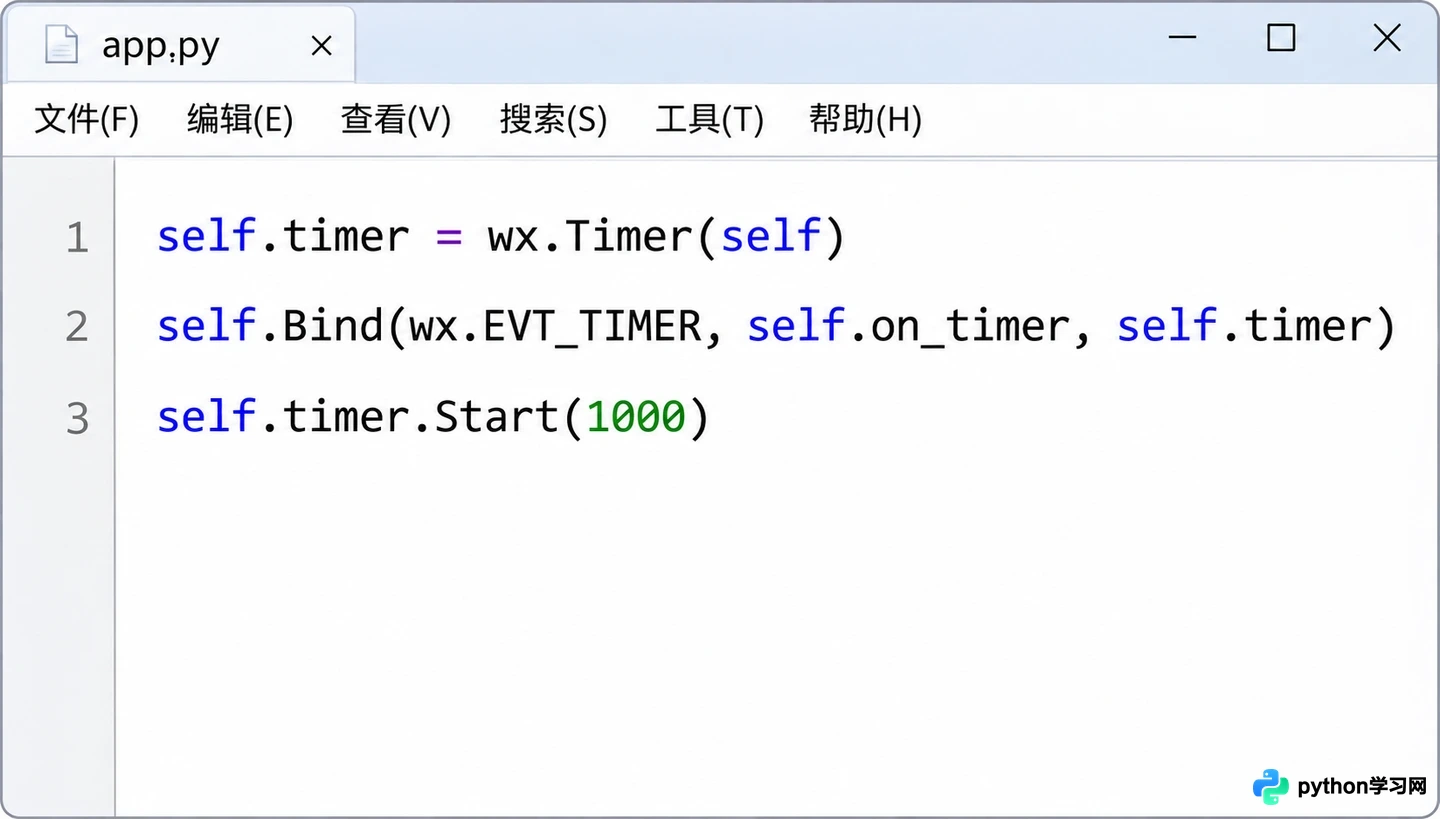
创建 Timer、绑定事件并启动周期通知
在回调里更新界面,别让窗口等太久
绑定的事件处理函数会接收一个事件对象作为参数。该函数适合用于更新标签文本、状态栏等轻量级界面元素;以下代码通过获取系统当前时间来刷新显示文本,而非简单累加回调次数,从而确保显示时间的准确性:
def on_timer(self, event):
    now = datetime.now().strftime("%H:%M:%S")
    self.clock_label.SetLabel(now)
获取时间需从标准库导入 datetime,具体语句为 from datetime import datetime。若在回调中执行耗时计算或同步等待操作,GUI 事件循环将被阻塞,导致界面依然可能出现卡顿,因为定时器并非后台线程。官方文档特别强调 wx.Timer 仅能在主线程中使用,因此严禁从工作线程直接创建、启动或操作该对象。
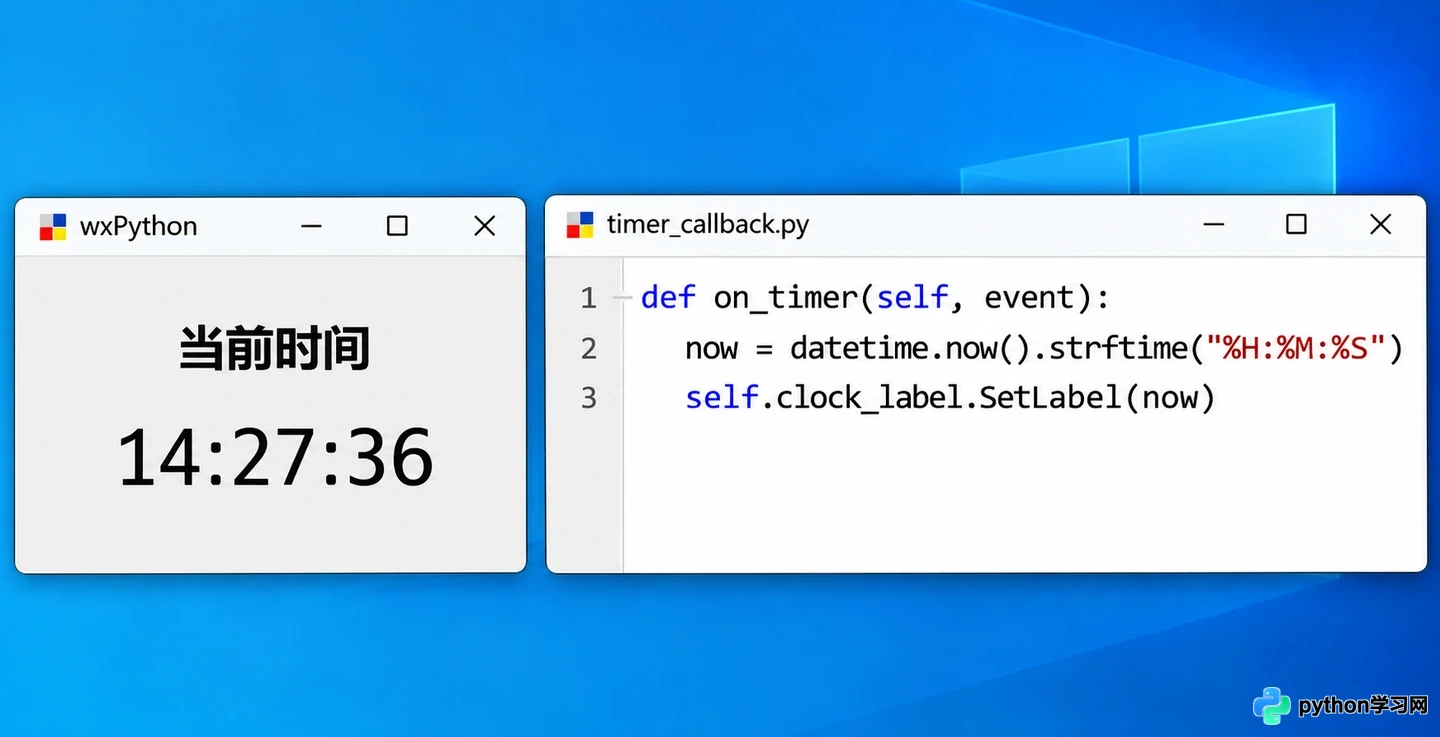
在定时回调中更新界面标签
以下是一个整合了控件创建、事件绑定及回调逻辑的最小化窗口结构示例。代码中将 clock_label 创建在 panel 之上,由 Frame 持有 Timer 实例;当窗口显示后,标签内容将随着事件回调的触发而实时更新:
import wx
from datetime import datetime

class MainFrame(wx.Frame):
    def __init__(self):
        super().__init__(None, title="定时刷新示例")
        panel = wx.Panel(self)
        self.clock_label = wx.StaticText(panel, label="等待更新")
        layout = wx.BoxSizer(wx.VERTICAL)
        layout.Add(self.clock_label, 0, wx.ALL, 16)
        panel.SetSizer(layout)

        self.timer = wx.Timer(self)
        self.Bind(wx.EVT_TIMER, self.on_timer, self.timer)
        self.Bind(wx.EVT_CLOSE, self.on_close)
        self.timer.Start(1000)

    def on_timer(self, event):
        now = datetime.now().strftime("%H:%M:%S")
        self.clock_label.SetLabel(now)

    def on_close(self, event):
        self.timer.Stop()
        event.Skip()

app = wx.App()
frame = MainFrame()
frame.Show()
app.MainLoop()
关闭窗口时停止定时器
在窗口销毁时,务必停止仍在运行的 Timer。上述示例将 wx.EVT_CLOSE 事件绑定到 on_close 方法,先调用 Stop() 停止定时器,再通过 event.Skip() 允许 wxPython 执行默认的关闭流程;若仅需暂时暂停,可在其他操作中调用 self.timer.Stop(),随后使用 Start(1000) 重新启动定时任务。
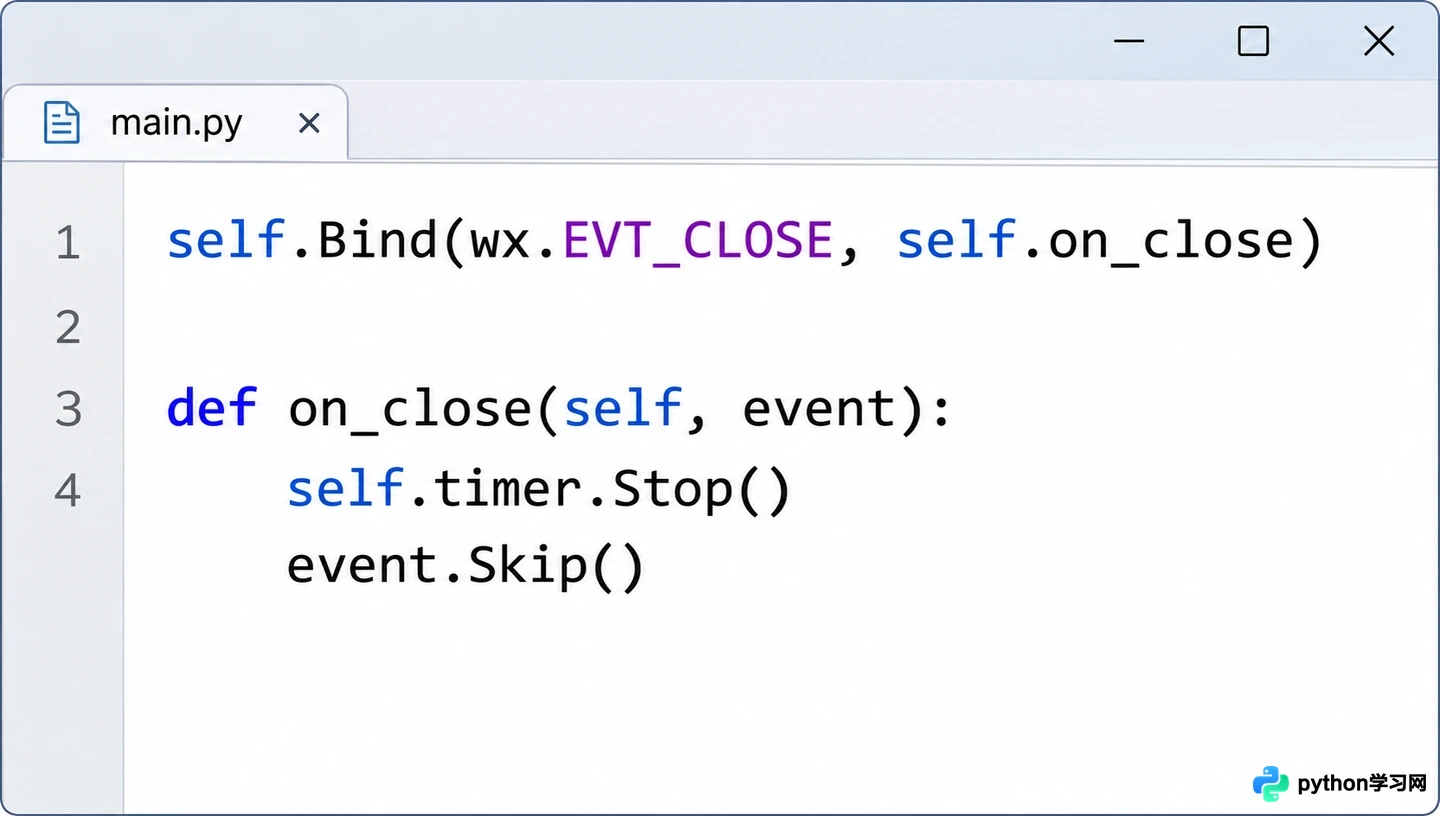
关闭窗口前停止定时器
排查问题时建议按以下顺序检查:确认 Timer 是否保存为对象成员、owner 是否具备接收事件的能力、EVT_TIMER 是否已正确绑定至回调函数、以及 Start() 是否被实际执行。若界面无响应,还需检查回调函数中是否包含过多耗时操作。遵循此流程既能保持定时刷新逻辑简洁,又能避免阻塞 GUI 事件循环。
免责声明:本文内容仅供参考,不代表本站观点。转载或引用请注明出处。









