

Python交互式环境(REPL)启动时怎么确认版本号

全面讲解在启动Python交互式环境(REPL)时确认版本号的方法,涵盖首行启动横幅信息拆解、REPL内部模块查询、静默模式排查及解释器物理路径定位。
启动 Python 交互式环境(Read-Eval-Print Loop,简称 REPL)时,最直接确认版本号的方式是观察键入启动命令后终端输出的第一行启动横幅(Banner)。该行会直接呈现主版本、次版本、修订号、编译时间戳、编译器类型及操作系统平台。如果使用了静默启动参数导致横幅未显示,或者终端已被清屏,读者也可以在提示符下通过内置的 sys 或 platform 模块进行精准查验。
一、启动终端时的第一道依据:横幅(Banner)首行信息
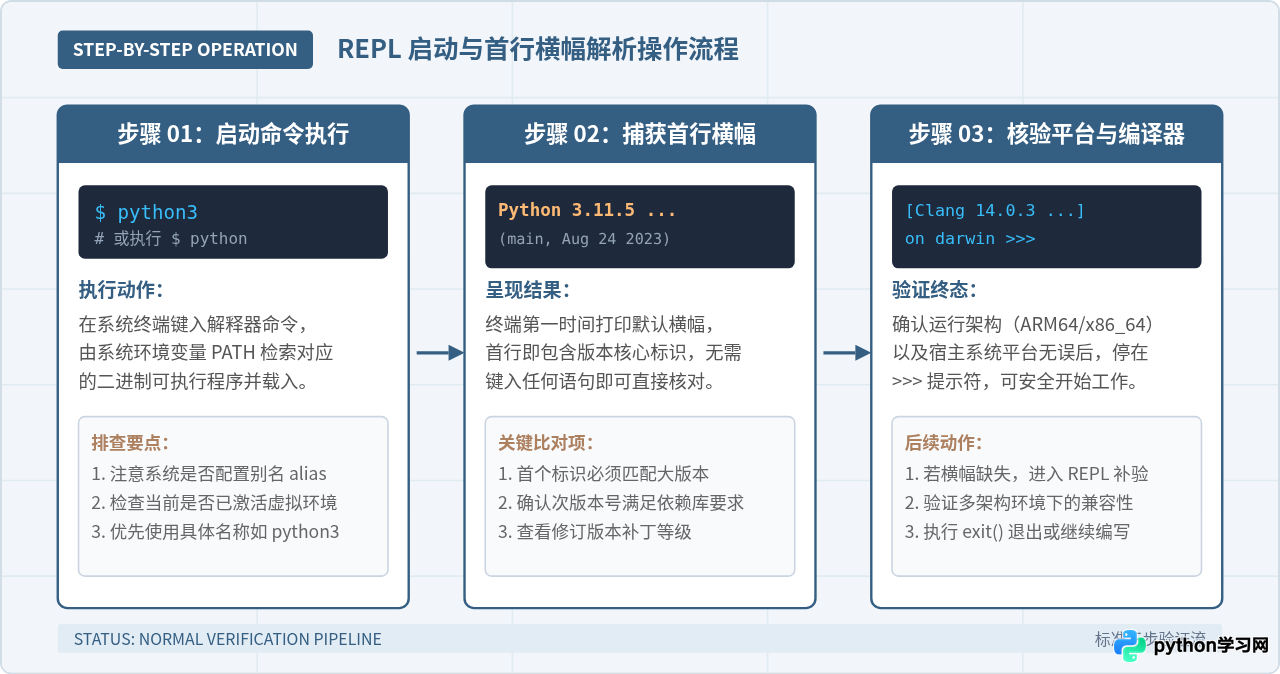
当我们在系统命令行(如 macOS Terminal、Linux Shell 或 Windows PowerShell)中输入 python3 或 python 并回车时,Python 解释器会首先在标准输出流中打印几行引导文本,这被称为启动横幅(Startup Banner)。
以典型的 Python 3 运行环境为例,在终端执行命令后的输出表现如下:
$ python3
Python 3.11.5 (main, Aug 24 2023, 12:23:45) [Clang 14.0.3 (clang-1403.0.22.14.1)] on darwin
Type "help", "copyright", "credits" or "license" for more information.
>>>
第一行不仅提供了版本号,还包含了构建与平台的详细指纹信息,各字段的含义非常具体:
- 版本主编号(Python 3.11.5):这是最核心的标识。其中
3为大版本(Major),11为次版本(Minor),5为微版本或修订号(Micro/Patch)。 - 构建分支与日期(main, Aug 24 2023, 12:23:45):括号内前半部分标明源代码构建分支(通常为主干分支
main),后半部分为该二进制程序编译打包的具体日期和具体时间。 - C/C++ 编译器版本([Clang 14.0.3 ...]):方括号中指明了编译此 Python 解释器时所采用的编译器工具链。在 macOS 上多为 Apple Clang,在 Linux 上常见为 GCC,在 Windows 上多为 MSC(Microsoft C/C++)。
- 操作系统平台(on darwin):末尾标明底层操作系统标识。例如
darwin对应 macOS,linux对应各类 Linux 发行版,win32则对应 Windows 平台。
二、进入交互提示符后的模块查验方法
在实际操作中,如果终端屏幕被之前的长输出或 clear / cls 命令清空,我们无法向上滚动查看启动横幅;或者读者需要通过交互环境内的代码判断当前版本是否满足某个特定语法特性(如结构化模式匹配 match-case 要求 Python 3.10+)。此时,直接在 >>> 提示符后调用标准库模块是最佳选择。
1. 使用 sys 模块查看完整信息与结构化元组
sys 模块提供了底层运行时信息的直接接口,其中有两个关键属性:
sys.version:返回一个长字符串,其内容与启动横幅首行完全一致,包含版本号、编译分支、编译时间与编译器信息。sys.version_info:返回一个命名元组(named tuple),将版本拆解为结构化字段,最适合用于逻辑判断。
>>> import sys
>>> print(sys.version)
3.11.5 (main, Aug 24 2023, 12:23:45) [Clang 14.0.3 (clang-1403.0.22.14.1)]
>>> sys.version_info
sys.version_info(major=3, minor=11, micro=5, releaselevel='final', serial=0)
>>> sys.version_info.major
3
>>> sys.version_info.minor
11
通过 sys.version_info,我们可以非常方便地在 REPL 中测试版本兼容逻辑,例如输入 sys.version_info >= (3, 10),解释器会立即返回 True 或 False。
2. 使用 platform 模块获取纯净版本号
如果读者只需要一个干净的三段式版本字符串(如 "3.11.5"),不想面对编译器和构建时间等额外文本,可以使用标准库中的 platform 模块:
>>> import platform
>>> platform.python_version()
'3.11.5'
>>> platform.python_version_tuple()
('3', '11', '5')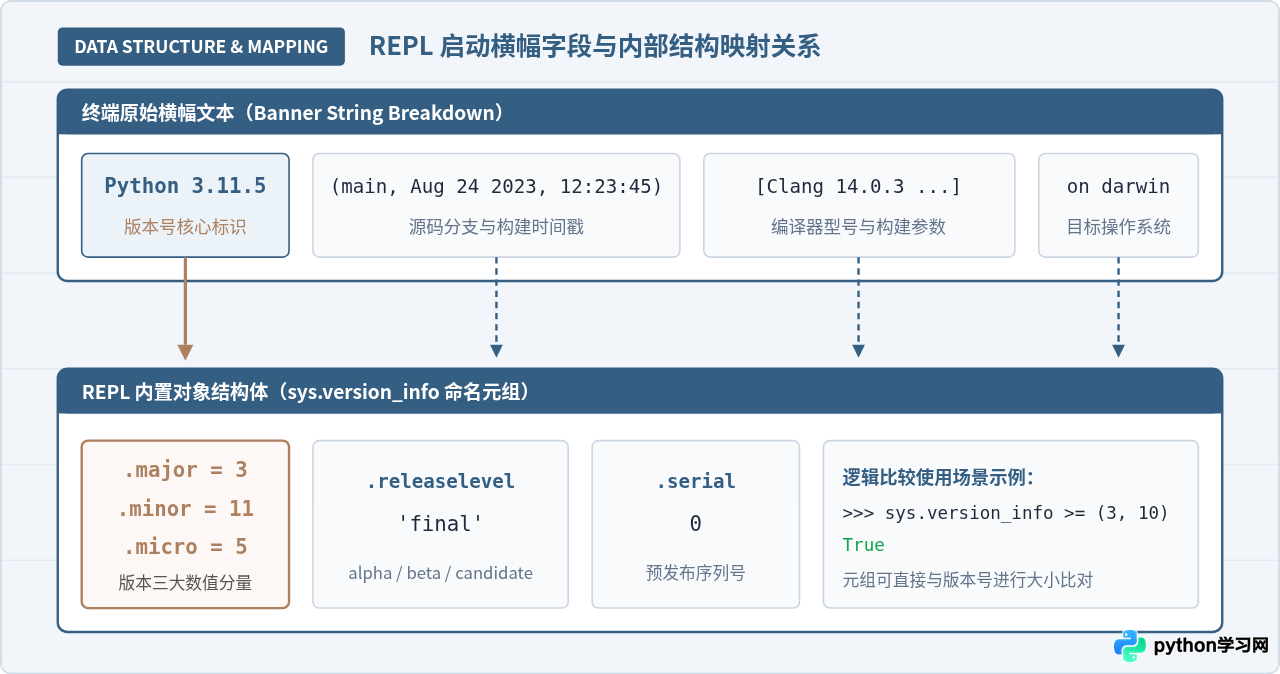
三、特殊启动模式下的行为差异与排查
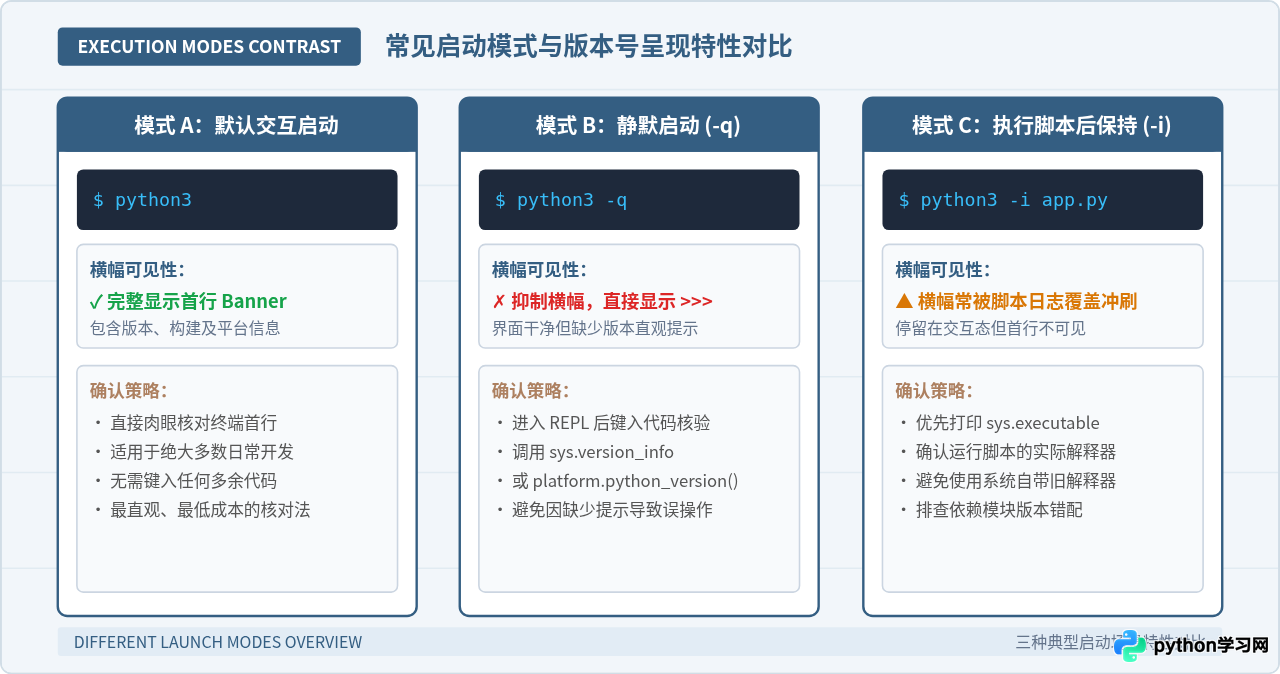
Python 命令行提供了丰富的启动选项,不同的启动参数会改变交互式环境初始界面的呈现方式。理解这些参数对于准确认读版本号至关重要。
1. 静默模式:-q(Quiet)参数
很多自动化脚本或开发者为了保持终端清爽,会使用 python3 -q 启动 REPL。该参数的作用是跳过启动横幅及版权提示,直接进入交互提示符:
$ python3 -q
>>>
在静默模式下,终端不会显示任何版本文本。如果在此环境中需要确认当前 Python 版本,绝不能凭经验盲猜,应立即通过一行代码获取:
>>> import sys; print(sys.version.split()[0])
3.11.5
2. 执行脚本后保持交互:-i(Interactive)参数
当我们使用 python3 -i script.py 运行一个本地脚本时,Python 会在执行完脚本所有顶层语句后,自动转入交互式环境,方便我们探查脚本内的全局变量或函数。
在此模式下,如果脚本自身输出了大量日志,启动横幅可能会被滚动至屏幕上方甚至被冲刷。此时同样建议使用 sys.version_info 进行核实。
python3 -V 或 python3 --version 仅在终端打印版本号后便直接退出,并不会启动交互式环境(REPL)。确认交互式环境的版本,必须是在实际键入命令并看到 >>> 提示符的环境下进行核实。
四、多版本与虚拟环境下的解释器实体路径确认
在现代 Python 开发中,单台计算机上往往并存着多个 Python 解释器。例如 macOS 系统自带的基础运行环境、通过 Homebrew 安装的通用版本、pyenv 维护的多版本矩阵、以及各个项目独立的 .venv 或 Anaconda 虚拟环境。
很多开发者常常遇到这种困惑:明明看到启动横幅写着 Python 3.11.5,但随后在 REPL 中执行 import requests 或其他第三方库时却报错 ModuleNotFoundError。
导致这一现象的核心原因在于:版本号匹配,但解释器实体并非预期路径。环境变量 PATH 中可能优先命中了全局解释器,而非项目虚拟环境中的解释器。
要彻底排除此问题,必须在 REPL 中结合版本号一并检查实际物理执行路径:
>>> import sys
>>> print(sys.version_info[:3])
(3, 11, 5)
>>> print(sys.executable)
/Users/developer/my_project/.venv/bin/python3
如果 sys.executable 指向的是 /usr/bin/python3 或 /usr/local/bin/python3,说明当前 REPL 运行在全局系统环境中;如果指向包含 .venv 或 site-packages 的项目私有目录,则证明当前确实处于正确的隔离环境中。
五、总结:Python REPL 版本确认自查路径
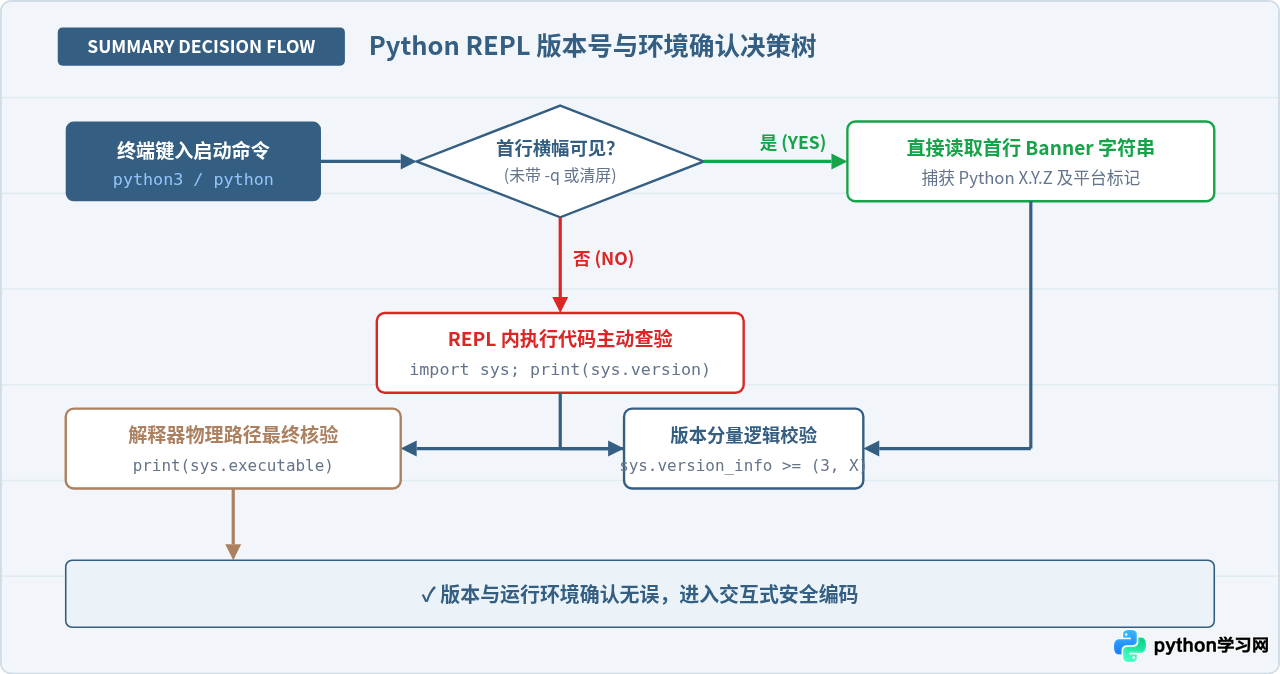
确认 Python 交互式环境的版本号不仅是确认数字本身,更是一次完整的运行环境健康检查。读者可遵循以下清晰的自查流程进行确认:
- 首行观察:启动后第一时间查看第一行 Banner,确认主次微版本号及操作系统标识。
- 无横幅补验:若执行了
python3 -q或屏幕已被清空,键入import sys; print(sys.version)重新获取完整标识。 - 结构化逻辑判定:编写交互测试或脚本时,使用
sys.version_info >= (3, x)进行无歧义的元组比较。 - 物理路径核验:当第三方包导入异常时,调用
sys.executable确认解释器绝对路径,核实虚拟环境激活状态。
免责声明:本文内容仅供参考,不代表本站观点。转载或引用请注明出处。









