

Python 工具界面假死怎么办?多线程处理耗时操作方案

详细讲解 Python 桌面应用开发中界面卡死、无响应的根本原因,提供基于 PyQt/PySide 的 QThread 方案与基于 Tkinter 的 threading 队列方案,配合架构原理图与实战避坑指南,彻底解决 GUI 假死问题。
一、为什么 Python 桌面应用会发生界面假死?
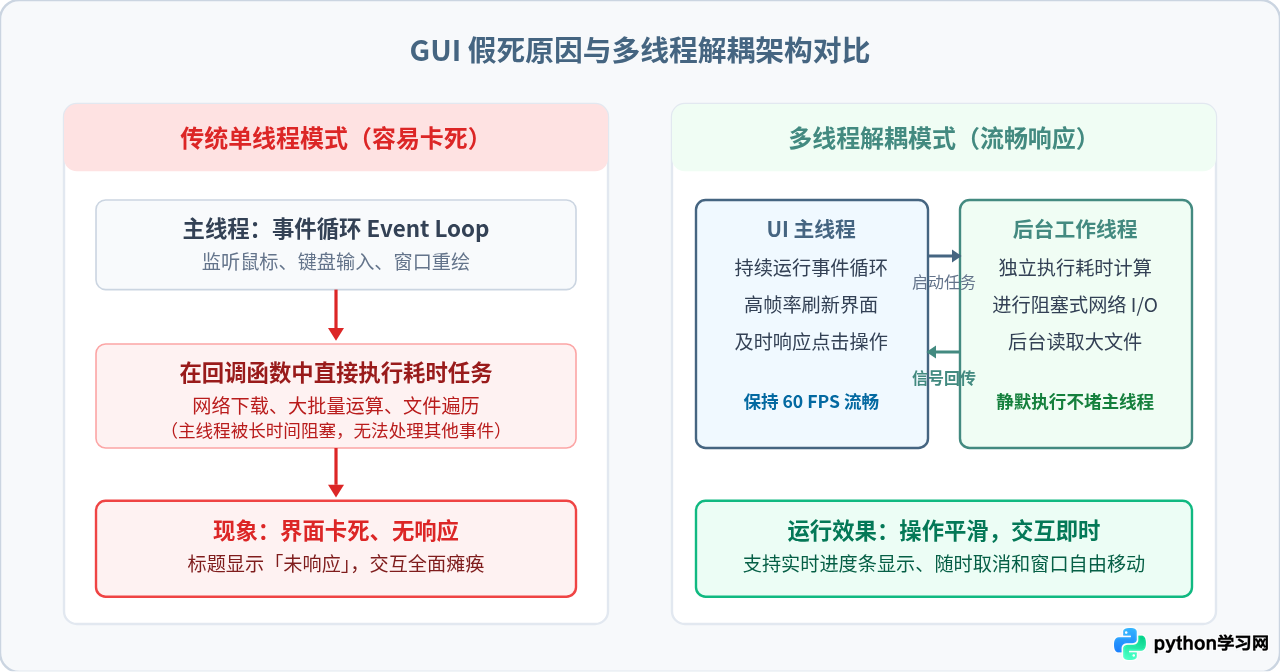
所有主流 GUI 图形框架的核心都是一个无限循环的事件派发器,通常被称为主事件循环(Main Event Loop)。在程序启动并调用 app.exec() 或 root.mainloop() 后,主线程便处于毫秒级的事件监听中。它不断轮询操作系统消息队列,处理包括鼠标点击、键盘敲击、窗口最小化、界面局部重绘(Paint Event)等操作。
当开发者直接在按钮绑定的点击事件函数内执行大文件读取、耗时运算、阻塞式网络请求(如 requests.get())或使用 time.sleep() 时,主线程将被这行代码强制霸占。在代码执行完成返回之前,主线程无法跳出当前函数去轮询事件队列。操作系统在持续数秒收不到应用的心跳响应后,便会判定该窗口失联,在窗口标题上添加“(未响应)”标记,甚至使窗口整体发白变灰。
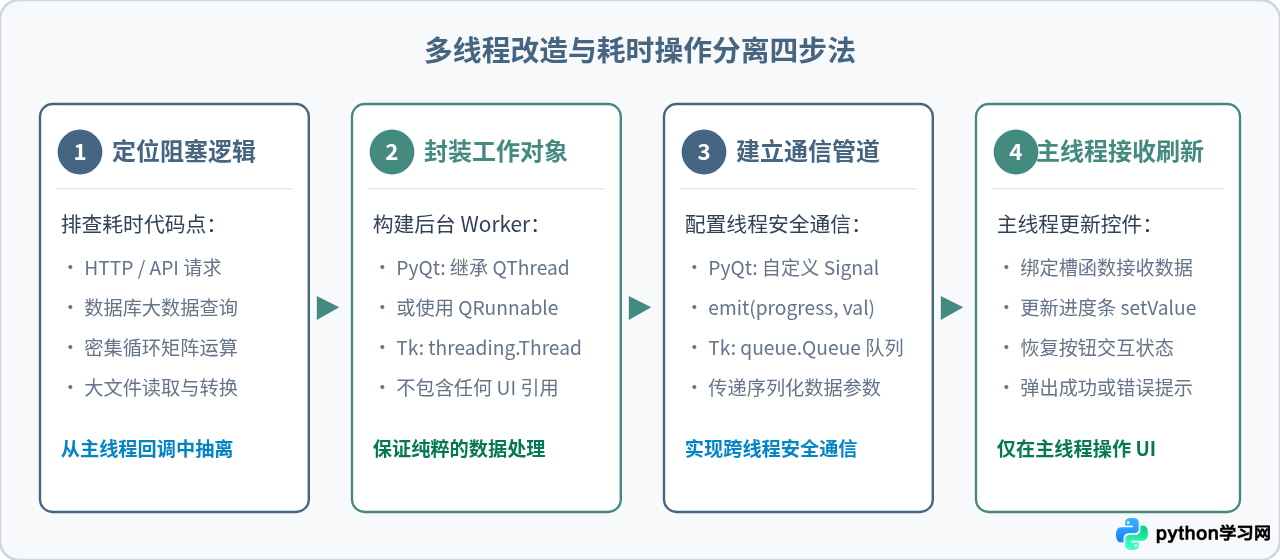
二、多线程处理耗时操作的四步实施流程
为了在不破坏界面响应性的前提下完成繁重工作,必须遵循标准的解耦设计。该流程可系统拆分为四个确定性步骤:
三、主流方案代码实现与时序解析
在 Python 生态中,PyQt/PySide 与 Tkinter 占具了桌面开发的绝大部分份额。由于两者的事件驱动机制不同,多线程接入的实现细节有所区分。下面分别提供可以直接执行的完整规范范式。
方案 1:PyQt / PySide 规范实现(QThread + Signal 机制)
Qt 提供了极为完备的跨线程通信机制——信号与槽(Signal & Slot)。在 Qt 中,后台线程通过发射自定义信号,Qt 的元对象系统会自动将事件投递到主线程的事件循环中排队执行。这种方式具有天然的线程安全性。
import sys
import time
from PyQt6.QtWidgets import (
    QApplication, QMainWindow, QWidget, QVBoxLayout, QPushButton, QProgressBar, QLabel
)
from PyQt6.QtCore import QThread, pyqtSignal

# 1. 定义工作线程类,继承自 QThread
class WorkerThread(QThread):
    # 定义强类型信号,用于跨线程回传数据
    progress_changed = pyqtSignal(int)
    task_finished = pyqtSignal(str)

    def run(self):
        """线程入口方法,在独立的子线程中执行耗时任务"""
        try:
            for step in range(1, 101):
                time.sleep(0.05)  # 模拟网络下载或计算操作
                # 发射进度信号,Qt 会安全排队调度至主线程
                self.progress_changed.emit(step)
            self.task_finished.emit("所有任务成功完成!")
        except Exception as e:
            self.task_finished.emit(f"执行异常: {str(e)}")

# 2. 主界面窗口
class MainWindow(QMainWindow):
    def __init__(self):
        super().__init__()
        self.setWindowTitle("PyQt 多线程防假死示例")
        self.resize(400, 220)

        # 布局与控件初始化
        layout = QVBoxLayout()
        self.status_label = QLabel("就绪状态,点击下方按钮开始处理")
        self.progress_bar = QProgressBar()
        self.progress_bar.setRange(0, 100)
        self.progress_bar.setValue(0)
        self.start_btn = QPushButton("开始执行耗时任务")

        layout.addWidget(self.status_label)
        layout.addWidget(self.progress_bar)
        layout.addWidget(self.start_btn)

        container = QWidget()
        container.setLayout(layout)
        self.setCentralWidget(container)

        self.start_btn.clicked.connect(self.on_start_clicked)
        self.worker = None

    def on_start_clicked(self):
        # 禁用按钮,避免重复点击启动多个并发线程
        self.start_btn.setEnabled(False)
        self.status_label.setText("任务正在后台执行中,界面依然可交互...")
        self.progress_bar.setValue(0)

        # 实例化并配置线程
        self.worker = WorkerThread()
        self.worker.progress_changed.connect(self.on_progress)
        self.worker.task_finished.connect(self.on_finished)
        self.worker.start()  # 启动后台线程

    def on_progress(self, value):
        # 此方法在主线程被调用,可安全操作 UI 控件
        self.progress_bar.setValue(value)

    def on_finished(self, message):
        self.status_label.setText(message)
        self.start_btn.setEnabled(True)

if __name__ == "__main__":
    app = QApplication(sys.argv)
    window = MainWindow()
    window.show()
    sys.exit(app.exec())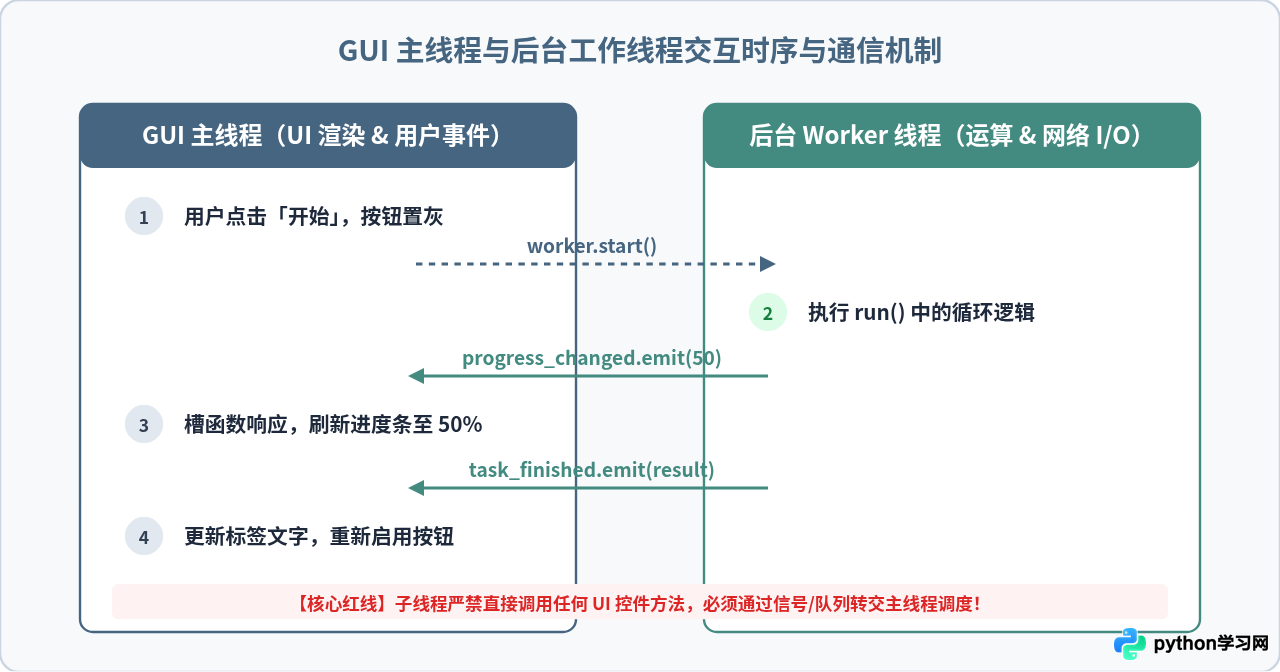
方案 2:Tkinter 规范实现(threading + queue.Queue 队列轮询)
Python 内置的标准 GUI 库 Tkinter 并不具备 Qt 的 Signal 系统。如果在子线程直接调用 label.config(...),在 Windows 或 Linux 下极易导致 Tcl 解释器死锁或静默崩溃。
Tkinter 的标准异步通信范式是使用 Python 标准库的线程安全队列 queue.Queue,配合主线程的 root.after() 定时循环拉取队列消息:
import tkinter as tk
from tkinter import ttk
import threading
import queue
import time

class TkinterApp:
    def __init__(self, root):
        self.root = root
        self.root.title("Tkinter 多线程队列轮询范式")
        self.root.geometry("420x220")

        # 消息队列:子线程生产数据,主线程消费数据
        self.msg_queue = queue.Queue()

        self.label = ttk.Label(root, text="就绪状态", font=("Helvetica", 11))
        self.label.pack(pady=15)

        self.progress = ttk.Progressbar(root, orient="horizontal", length=300, mode="determinate")
        self.progress.pack(pady=10)

        self.btn = ttk.Button(root, text="启动后台工作线程", command=self.start_worker)
        self.btn.pack(pady=15)

    def start_worker(self):
        self.btn.config(state=tk.DISABLED)
        self.progress["value"] = 0
        self.label.config(text="任务正在后台运行,窗口支持拖动与最小化...")

        # 创建标准线程,并标记为守护线程
        worker = threading.Thread(target=self.run_task, daemon=True)
        worker.start()

        # 启动主线程的消息轮询器
        self.root.after(50, self.process_queue_messages)

    def run_task(self):
        """后台子线程入口:严禁直接访问 self.label 或 self.progress"""
        for i in range(1, 101):
            time.sleep(0.04)  # 模拟繁重工作
            # 往队列推送进度元组
            self.msg_queue.put(("PROGRESS", i))
        self.msg_queue.put(("DONE", "任务圆满完成!"))

    def process_queue_messages(self):
        """主线程定时回调:从队列中拉取消息并安全更新 UI"""
        try:
            while True:
                # 非阻塞获取消息,直到队列暂为空
                msg_type, data = self.msg_queue.get_nowait()
                if msg_type == "PROGRESS":
                    self.progress["value"] = data
                elif msg_type == "DONE":
                    self.label.config(text=data)
                    self.btn.config(state=tk.NORMAL)
                    return  # 任务结束,停止递归调度 after
        except queue.Empty:
            pass

        # 队列暂无新消息,继续以 50ms 频率监听
        self.root.after(50, self.process_queue_messages)

if __name__ == "__main__":
    root = tk.Tk()
    app = TkinterApp(root)
    root.mainloop()
四、多线程开发关键陷阱与避坑清单
多线程在解决卡死问题的同时,也引入了并发编程的经典边界问题。以下列出在工业化开发中必须严格遵循的四项守则:
-
严禁在子线程中直接调用 UI 控件:
无论 PyQt 还是 Tkinter,底层 UI 引擎均为非线程安全(Non-thread-safe)。如果在子线程中执行
label.setText()或widget.show(),可能会触发未定义行为,导致应用程序在某些操作系统上随机闪退。所有对控件属性的赋值,必须全部收敛至主线程执行。 -
后台线程务必标记为守护线程(Daemon):
在 Python 中,非守护线程(默认
daemon=False)即使在主窗口关闭后仍会继续驻留在后台运行,导致操作系统任务管理器中进程无法正常退出。使用标准库线程时,务必指定thread.daemon = True;使用 Qt 时,建议在主窗口的closeEvent()中显式调用worker.quit()与worker.wait()。 -
完善按钮防抖与并发抑制:
当用户点击“开始计算”后,如果没有立即将该按钮设置为禁用状态(
setEnabled(False)),用户连续快速双击或重复点击将启动多个并发工作线程,引发对同一个文件或数据库的并发写入冲突。 -
子线程内部必须完备捕获异常:
如果在子线程执行过程中抛出未捕获的异常,子线程将直接静默退出。此时主线程由于永远等不到“完成”信号,UI 界面将无限期停留在进度条转圈状态,形成“逻辑假死”。子线程核心代码必须包裹完整的
try...except,并在捕获异常后将错误信息通过信号安全回传给主界面。
五、方案选型总结与决策指南
在实际生产环境中,处理耗时操作并非只有多线程一种手段。合理区分任务的资源消耗属性,能够帮助开发者在开发成本与系统性能之间取得平衡。
| 技术方案 | 典型适用场景 | 主要优势 | 核心局限 / 注意事项 |
|---|---|---|---|
| 工作线程 (QThread / threading) | 网络下载、API 接口调用、常规文件读写、轻量批处理 | 开销极小,线程间内存共享便捷,改造成本低 | 受制于 Python GIL(全局解释器锁),无法利用多核加速密集型 CPU 运算 |
| 独立子进程 (multiprocessing) | 图像渲染、音视频转码、离线深度学习推断、大规模矩阵分析 | 拥有独立 Python 解释器,彻底绕过 GIL,能充分利用多核算力 | 进程创建开销大,数据回传需经过 Pickle 序列化 IPC 通信,不能直接传递复杂 Qt 对象 |
| 异步协程 (asyncio / qasync) | 高并发网络爬虫、WebSocket 双向长连接、批量异步 I/O | 单线程内协作式调度,完全没有多线程锁竞争与上下文切换开销 | 必须全链路使用 async/await 异步驱动库;若包含同步耗时方法依然会堵死事件循环 |
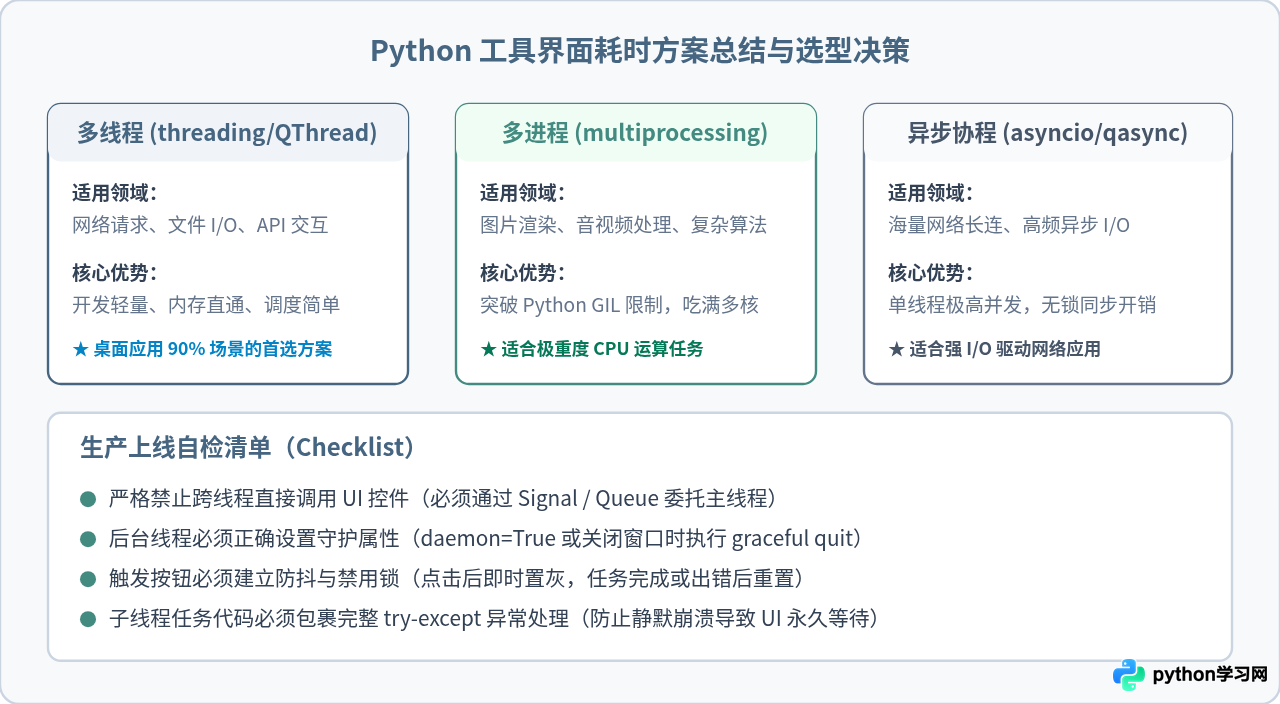
综上所述,彻底解决 Python 工具界面假死的核心思想只有一条:“把主线程还给用户,把耗时任务关进后台”。通过清晰的工作线程分离、线程安全的单向信号/队列回传,以及完善的异常捕获与防抖策略,桌面工具就能在保持高负载计算的同时,持续提供丝滑流畅的交互体验。
免责声明:本文内容仅供参考,不代表本站观点。转载或引用请注明出处。









