

MySQL安装最后一步报错:服务无法启动或初始化失败的解决方法

针对MySQL安装最后一步服务无法启动或初始化失败的报错,提供从错误日志定位、旧数据清理、端口排查到配置修复的完整解决方法与实操步骤。
在安装 MySQL(尤其是 Windows 环境下的官方安装向导或压缩包解压初始化)时,最常遇到的挫折是走到最后一步时卡住:向导界面停在“Starting Server”后超时报错,或是命令行提示“MySQL 服务无法启动。服务没有报告任何错误”。该报错的本质并非安装包本身损坏,而是由残留的数据目录、端口冲突、缺少系统运行库或配置文件语法问题引发的服务初始化中断。本文梳理标准的排查路径与四类核心根因,提供无需盲目重装系统的直接修复方法。
一、定位真实报错:不要停留于向导界面的模糊提示
当图形化安装器(MySQL Installer)在最后一步弹出红叉并提示“Configuration Steps - Starting Server failed”时,界面给出的信息往往过于抽象,只记录了操作超时。如果仅凭该弹窗盲目点击重试,通常无法解决问题。
MySQL 服务在启动崩溃时,一定会把底层拒绝启动的根本原因写入错误日志(Error Log)。排查任何启动故障的第一动作,应当是打开此日志文件:
- Windows 默认日志路径:
C:\ProgramData\MySQL\MySQL Server 8.0\Data\[计算机名].err(注意:ProgramData为默认隐藏文件夹,需要在资源管理器中勾选“隐藏的项目”查看)。 - 自定义解压版路径:配置文件
my.ini中datadir指定目录下的.err结尾文件。 - Linux 默认日志路径:
/var/log/mysqld.log或/var/log/mysql/error.log。
打开该文件后,直接翻到最底部的记录,寻找包含 [ERROR] 的日志行。绝大多数启动失败都可以归纳到下文阐述的四种具体错误模式中。
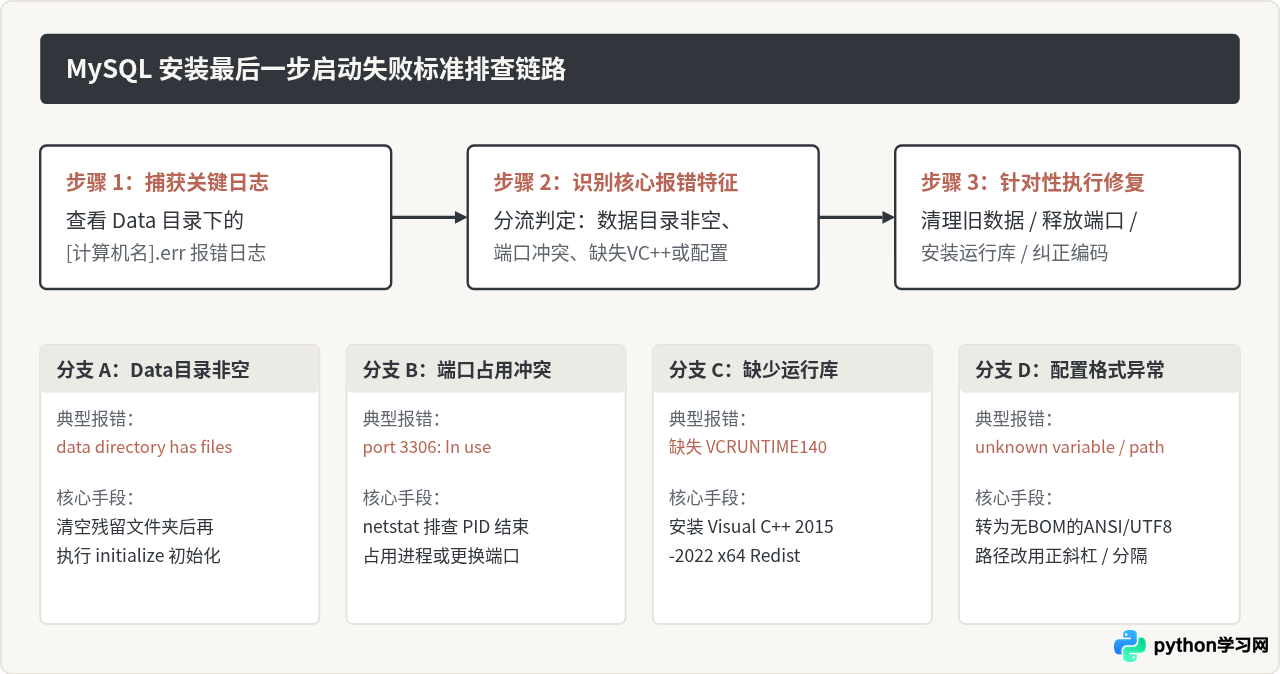
二、场景一:旧版本残留导致 Data 目录冲突(最高发)
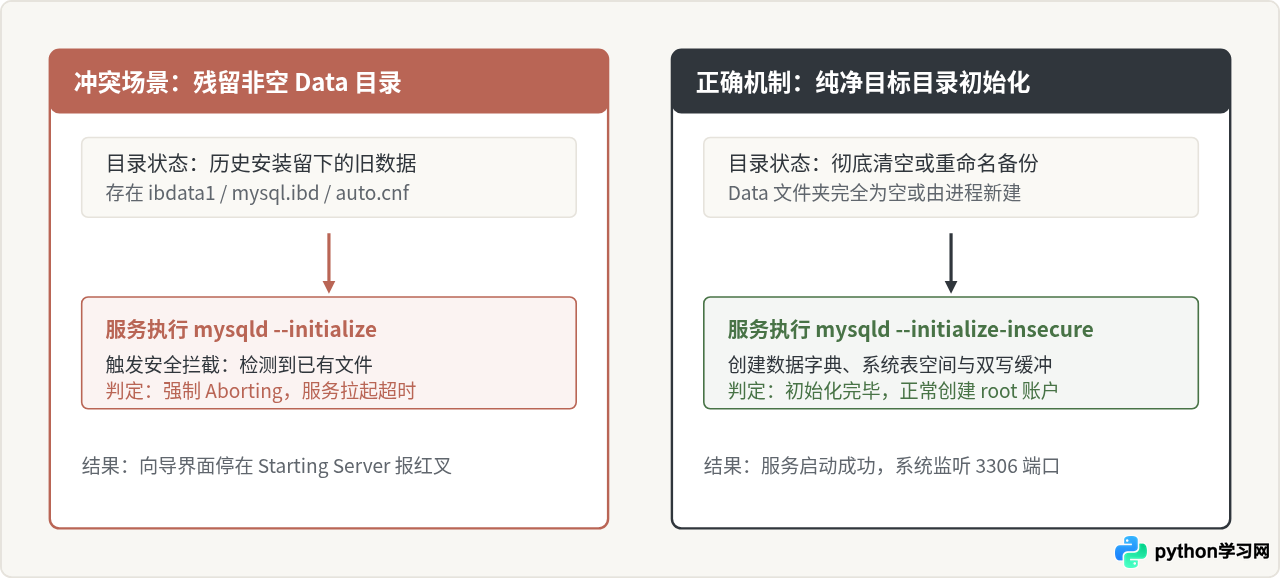
这是导致“初始化失败”和“服务无法启动”最普遍的原因。许多系统此前安装过 MySQL,或是安装过程受挫后在控制面板卸载重装。然而,MySQL 卸载程序为了保护用户已有资产,默认绝不删除包含业务数据的 Data 目录。
新版 MySQL(特别是 8.0 及以上版本)在执行初始化时,要求指定的 datadir 必须是一个全新的空目录。一旦该目录下已存在旧版本的系统表文件(如 ibdata1、auto.cnf 或 mysql 数据库目录),初始化进程就会报错终止:
[ERROR] [MY-010457] [Server] --initialize specified but the data directory has files in it. Aborting.正确清理与手动初始化步骤
-
停止并清理残留服务:以管理员身份打开终端(cmd 或 PowerShell),执行以下命令停止已有注册服务:
net stop mysql
sc delete mysql
如果服务名是
mysql80,请对应将命令中的服务名修改为mysql80。 -
清理数据目录:
定位到
C:\ProgramData\MySQL。如果里面没有需要保留的历史数据库,直接将整个MySQL Server 8.0\Data文件夹删除(或重命名为Data_backup作为备份)。 -
重新执行初始化命令:
进入 MySQL 安装路径的
bin目录(例如cd "C:\Program Files\MySQL\MySQL Server 8.0\bin"),执行初始化:mysqld --initialize-insecure --console参数解释:
--initialize-insecure表示初始化时不生成随机的 root 初始密码(直接创建免密 root 账户),这可以完全避开后续因找不到临时密码而无法登录的问题;--console会将所有输出直接打印在当前命令行窗口中,一旦发生意外可当场查看错误。
三、场景二:默认 3306 端口被占用
当日志中出现类似 [ERROR] [MY-010262] [Server] Can't start server: Bind on TCP/IP port: Address already in use 或 Do you already have another mysqld process running on port: 3306? 时,说明 3306 端口正被其他程序独占,MySQL 无法完成套接字绑定。
造成端口占用的典型原因包括:此前安装的旧版 MySQL 服务仍在后台运行、本地集成的开发套件(如 phpStudy、XAMPP、WampServer 等)正在运行其实例,或者其他数据库应用占用了该端口。
排查与释放端口步骤
-
查找占用 3306 端口的进程 PID:
在管理员命令行中输入:
netstat -ano | findstr 3306输出示例(最后一列数字即为对应进程的 PID):
TCP 0.0.0.0:3306 0.0.0.0:0 LISTENING 4924 -
确认并结束该进程:
通过命令查看该 PID 究竟对应何种程序:
tasklist | findstr 4924如果确认是之前残留的
mysqld.exe,直接强制终止该进程:taskkill /F /PID 4924 -
备选方案:修改端口配置:
如果不希望关闭现有占用该端口的服务,可以直接打开 MySQL 安装目录下的
my.ini配置文件,将port=3306修改为port=3307,保存后重新启动服务。
四、场景三:缺少系统 Visual C++ 运行库支持
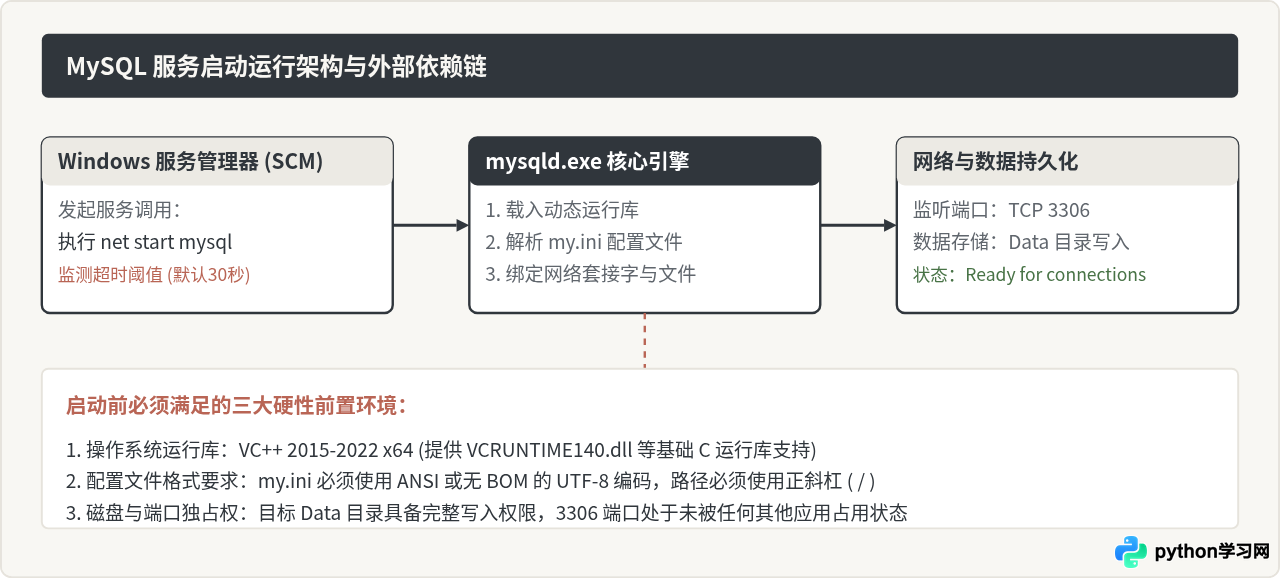
从官方下载编译好的 Windows 版 MySQL(如 MySQL 8.0 / 8.4)是基于 Microsoft Visual Studio 构建的。如果操作系统是一台纯净的新机,或者尚未安装对应的 Visual C++ 可再发行软件包(Visual C++ Redistributable),MySQL 的核心进程 mysqld.exe 在被 Windows 服务管理器调用时会因为找不到动态链接库而瞬间静默崩溃。
这种崩溃在 Windows 服务管理器中往往只显示“服务没有报告任何错误”,甚至连 .err 日志都还没来得及创建。
bin 目录运行 mysqld.exe。若系统弹出对话框提示“由于找不到 VCRUNTIME140_1.dll,无法继续执行代码”或“找不到 MSVCP140.dll”,即可百分之百确认为运行库缺失。
解决方法:前往微软官方网站下载并安装 Microsoft Visual C++ 2015-2022 Redistributable (x64)。安装完成后无需重启电脑,再次启动 MySQL 服务即可。
五、场景四:my.ini 配置文件编码、路径与权限错误
另一个常见隐蔽问题是 MySQL 的主配置文件 my.ini 存在格式问题。尤其当用户使用 Windows 自带的“记事本”新建或修改该文件时,很容易引入以下两个硬伤:
-
BOM 签名问题:Windows 记事本默认保存的 UTF-8 编码常常附带 BOM 标记(即文件开头的隐藏字符
EF BB BF)。MySQL 的配置解析器无法识别 BOM 头,会导致服务在读取第一行配置时便报错退出。 -
反斜杠转义问题:Windows 路径复制出来通常形如
C:\Program Files\MySQL\...。但在配置文件中,反斜杠\会被解析为转义字符(例如\P或\t会被解析成制表符)。正确的做法是全部改写为正斜杠/。
标准且极简的 my.ini 模板
如果当前配置文件已被改乱,可清空原有内容,替换为如下经过验证的标准最小模板:
[client]
port=3306
default-character-set=utf8mb4

[mysqld]
port=3306
# 请根据实际安装路径修改 basedir 和 datadir
basedir=C:/Program Files/MySQL/MySQL Server 8.0
datadir=C:/ProgramData/MySQL/MySQL Server 8.0/Data
max_connections=200
character-set-server=utf8mb4
default-storage-engine=INNODB
# 8.0 及以上版本密码认证插件
default_authentication_plugin=mysql_native_password

[mysql]
default-character-set=utf8mb4
保存该文件时,请务必使用代码编辑器(如 VS Code、Notepad++)确认文件编码为 UTF-8 without BOM(无 BOM 的 UTF-8)或标准的 ANSI 编码。
六、终极兜底验证:手动启动与服务重注册
完成上述修正后,如果不确定所有配置是否已经生效,切勿直接在图形界面重复点击安装。在命令行下执行手动前台拉起,是验证排错结果最可靠的手段:
-
手动控制台启动:
在管理员命令行中执行:
mysqld --console如果看到屏幕滚动输出并在结尾停在如下日志行,说明所有阻塞问题已全部肃清,MySQL 引擎已经正常就绪:
[System] [MY-010931] [Server] /.../mysqld.exe: ready for connections. Version: '8.0.35' socket: '' port: 3306 MySQL Community Server - GPL.在当前窗口按下快捷键
Ctrl + C即可安全平稳退出该前台测试。 -
重新注册并启动 Windows 服务:
确认前台能够正常启动后,即可放心地将 MySQL 安装为常驻后台服务:
mysqld --install MySQL
net start MySQL
输出“MySQL 服务正在启动 . MySQL 服务已经启动成功。”即标志整个安装修复彻底完成。
-
登录验证与重设 root 密码:
执行命令登录进入 MySQL:
mysql -u root登录成功后,即可执行 SQL 语句设定管理员密码:
ALTER USER 'root'@'localhost' IDENTIFIED BY '你的强密码';
FLUSH PRIVILEGES;
七、总结
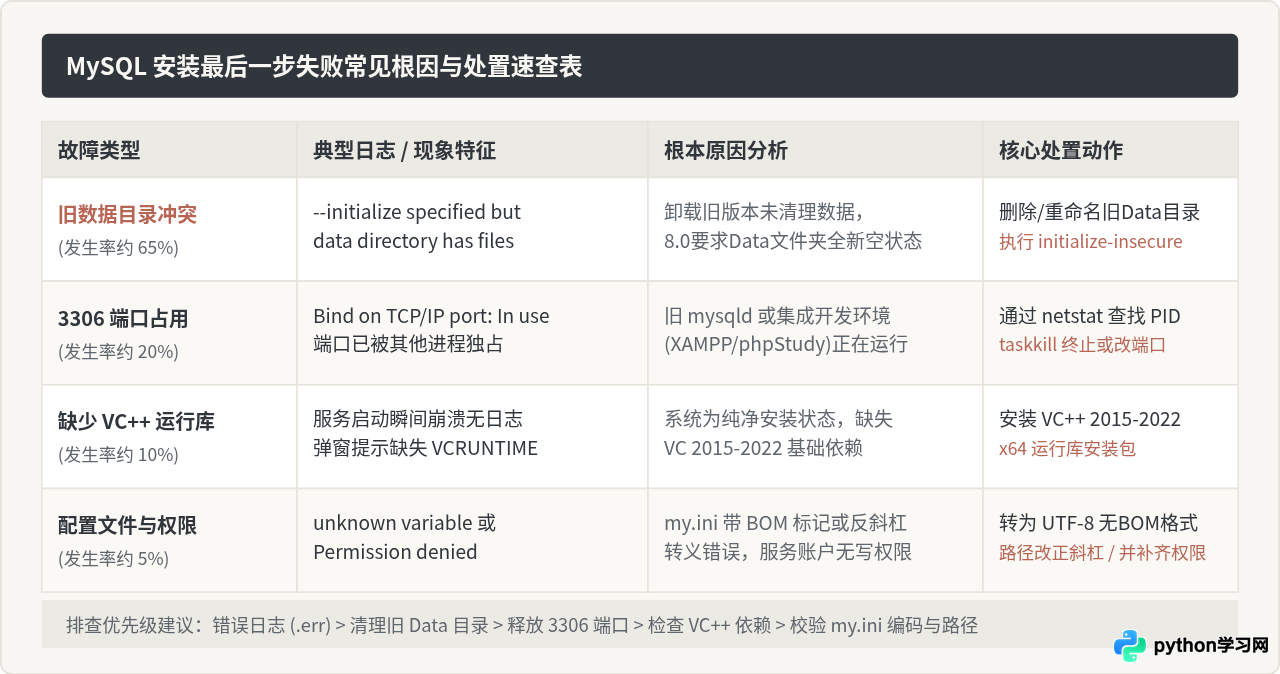
MySQL 安装在最后一步报错,其本质是一个“因环境冲突或依赖不满足而导致服务初始化中断”的确定性故障。读者在遇到该问题时,无需卸载重装操作系统或频繁下载不同版本的安装包。
最稳妥的排查步骤是:先看错误日志,确认为何被拒绝启动;如果是残留数据,就备份并清空旧的 Data 文件夹;如果是端口冲突,就找出占用进程或更换端口;如果是运行库缺失,就安装 VC++ Redistributable。最后通过命令行 mysqld --console 进行手动试运行验证,即可快速彻底地让 MySQL 服务恢复正常。
免责声明:本文内容仅供参考,不代表本站观点。转载或引用请注明出处。









