

MySQL安装最后一步怎么验证成功?服务启动与首次登录测试

安装包解压完毕或向导提示“Installation Complete”并不等于数据库已经处于健康可用状态。判断 MySQL 安装是否真正成功的核心标准只有一个:后台服务平稳处于运行状态(Listening)、客户端能够通过凭证建立握手(Connected),并且服务端能正常响应基础查询。完成整个验证闭环仅需三个动作——检查系统服务状态、发起命令行首次登录测试,以及通过内置管理工具核对系统元数据。
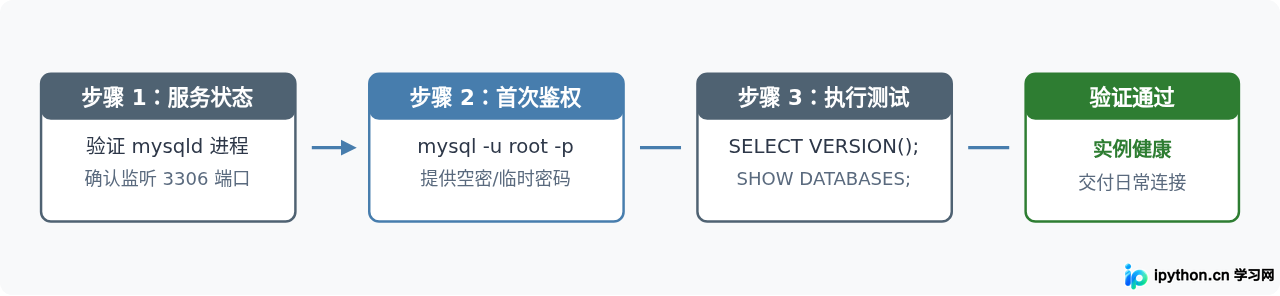
第一步:确认底层服务已真正启动
MySQL 属于典型的 Client-Server(C/S)架构。无论是通过控制台执行指令,还是使用 Navicat、DBeaver 等可视化工具,前提是服务端的 mysqld 进程已经在后台常驻并监听指定套接字(Socket 或 TCP 端口)。如果服务根本没有起来,后续所有客户端登录都会直接返回连接中断错误。
1. Windows 操作系统环境
在 Windows 环境下,如果你是通过 MSI 安装包或 mysqld --install 注册的服务,默认服务名称通常是 MySQL 或 MySQL80。你可以通过系统命令行进行直接检查:
rem 使用管理员身份打开 CMD 或 PowerShell
sc query mysql
rem 如果提示没有该服务,请尝试查询 MySQL80
sc query mysql80
当输出内容中的 STATE 字段明确显示为 4 RUNNING 时,代表进程已由系统服务管理器托管并启动。若状态为 STOPPED,可以直接执行拉起命令:
net start mysql2. Linux 操作系统环境(Ubuntu / Debian / CentOS / RHEL)
在 Linux 体系中,服务普遍交由 systemd 托管,服务单元名为 mysql 或 mysqld。使用 systemctl 指令观察运行单元活动性:
sudo systemctl status mysql
# 在 RHEL/CentOS 系列发行版中:
sudo systemctl status mysqld
重点观察输出中的 Active: 一行。看到绿色的 active (running) 即代表服务正常;若为 inactive (dead) 或 failed,需先运行 sudo systemctl start mysql 触发启动。
服务处于 Running 状态后,可以通过 netstat 或 ss 工具核对端口绑定情况,确认没有被防火墙完全阻断或因端口冲突导致空转:
netstat -ano | findstr 3306(Windows) 或 sudo ss -tulpn | grep 3306(Linux)。只要看到本地地址绑定在 0.0.0.0:3306 或 127.0.0.1:3306 且处于 LISTEN 状态,网络层即告就绪。
第二步:使用 MySQL 客户端发起首次登录测试
服务启动仅仅代表操作系统层面的进程就绪,数据库内部的权限表(User Tables)与认证插件是否能够正确解密凭据,必须通过一次真实的握手鉴权来确认。推荐优先使用官方自带的 mysql 命令行终端进行验证,排查因素最为纯粹。
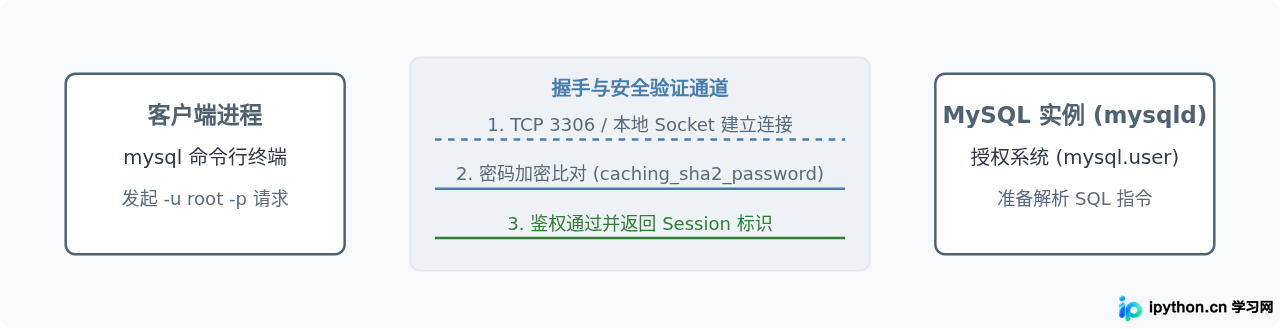
1. 寻找你的初始密码
不同安装形式下,管理员 root 账户的初始密码策略并不相同:
- Windows MSI 图像化向导:在安装过程中的“Accounts and Roles”步骤中由你亲自设定。
- Linux RPM / YUM 安装包:安装程序会自动生成随机初始临时密码,并存放在日志文件中。可通过执行
sudo grep 'temporary password' /var/log/mysqld.log提取。 - Debian / Ubuntu APT 安装:系统在配置阶段通常不设置密码,默认通过本机的 Unix Socket 允许具备本地 root 权限的系统用户免密登录。
- 免安装压缩包(Zip/Tar.gz):如果初始化执行的是
mysqld --initialize-insecure,初始密码为空;如果是mysqld --initialize,密码打印在终端或.err日志中。
2. 执行命令行登录
打开终端(Windows 需确保将 MySQL 的 bin 目录加入了系统 PATH 环境变量,或进入该目录),键入以下指令:
mysql -u root -p终端会提示 Enter password:。在键盘上键入密码(输入过程中控制台不会显示星号或任何字符以保障安全),按下回车。登录成功后,终端将输出版权信息与版本号,命令提示符变更为 mysql>,例如:
Welcome to the MySQL monitor.  Commands end with ; or \g.
Your MySQL connection id is 8
Server version: 8.0.36 MySQL Community Server - GPL

Copyright (c) 2000, 2026, Oracle and/or its affiliates.

Type 'help;' or '\h' for help. Type '\c' to clear the current input statement.

mysql>
第三步:执行测试语句确认引擎运作
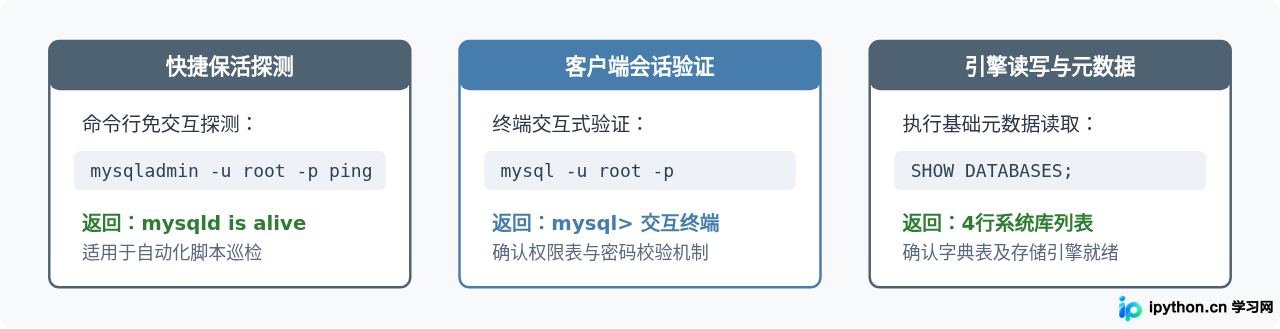
进入 mysql> 交互提示符并不等于一切功能就绪,还需要实际下发一次查询,验证权限检查器、SQL 解析器与系统表空间是否能协同输出结果。在提示符后输入以下两组基础测试指令(注意必须以英文分号 ; 结尾):
-- 1. 查看数据库引擎真实运行版本与当前连接用户
SELECT VERSION(), USER();

-- 2. 检查默认内置系统数据库列表
SHOW DATABASES;
系统应输出规范的 ASCII 表格。以 MySQL 8.x 为例,预期返回样式如下:
mysql> SHOW DATABASES;
+--------------------+
| Database           |
+--------------------+
| information_schema |
| mysql              |
| performance_schema |
| sys                |
+--------------------+
4 rows in set (0.01 sec)
只要能正常看到 information_schema、mysql、performance_schema 和 sys 这四个标准系统数据库,即可彻底断定:基础系统字典表加载完全正常,数据目录权限无误,实例已经拥有完整的存储与运算能力。输入 EXIT; 或 QUIT; 即可平稳断开会话。
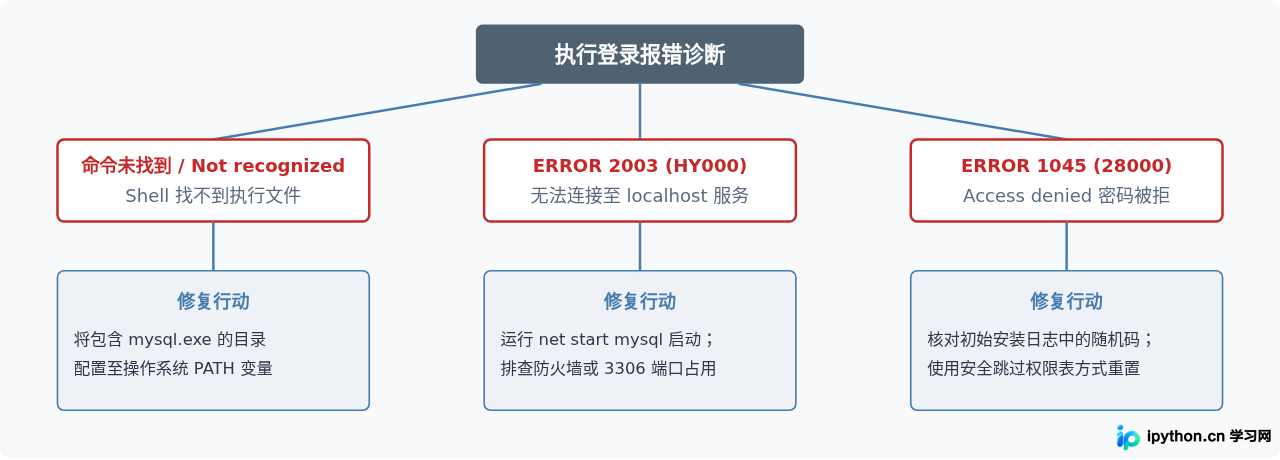
首次登录常见报错排查与处理
若在执行验证时未能如愿看到交互提示符,绝大多数情况下并非安装损坏,而是以下三种环境配置问题。根据错误提示对照处理即可快速排除:
| 终端报错信息 | 核心原因 | 解决方法 |
|---|---|---|
'mysql' 不是内部或外部命令 |
系统 PATH 环境变量缺少 MySQL 的 bin 安装路径 | 在系统环境变量中的 Path 变量追加安装路径(例如 C:\Program Files\MySQL\MySQL Server 8.0\bin),保存后重新打开新的终端窗口。 |
ERROR 2003 (HY000): Can't connect to MySQL server on 'localhost' |
MySQL 服务并未处于开启状态,或端口(默认 3306)被其他进程占用 | 运行 net start mysql 或 sudo systemctl start mysql 检查服务状态;排查端口是否冲突。 |
ERROR 1045 (28000): Access denied for user 'root'@'localhost' |
密码输入错误,或使用了默认不允许空密码的认证插件 | 确认是否使用了安装时生成的随机临时密码;若完全遗忘,需通过 --skip-grant-tables 模式重置 root 密码。 |
完成服务状态核查、终端登录握手以及 SHOW DATABASES; 基础读取,验证链条即已全部闭合。此时的 MySQL 实例处于健康稳定的初始化运行态,即可继续进行诸如建库建表、配置管理工具连接等后续开发工作。
免责声明:本文内容仅供参考,不代表本站观点。转载或引用请注明出处。









