

Linux安装Python后怎么配置环境变量和验证pip

针对在Linux系统编译或自定义安装Python后无法识别命令的问题,详细讲解PATH环境变量的作用机制、多用户环境配置方法,以及通过版本核对、解释器绑定与模块功能测试全面验证pip的实操指南。
pip 依然绑定在旧版本系统解释器上。解决这个问题的核心逻辑只有两步:将新 Python 的二进制执行目录追加到系统 PATH 环境变量中使其全局可调用,随后通过具体的解释器模块调用和安装测试来验证 pip 的功能健全性。
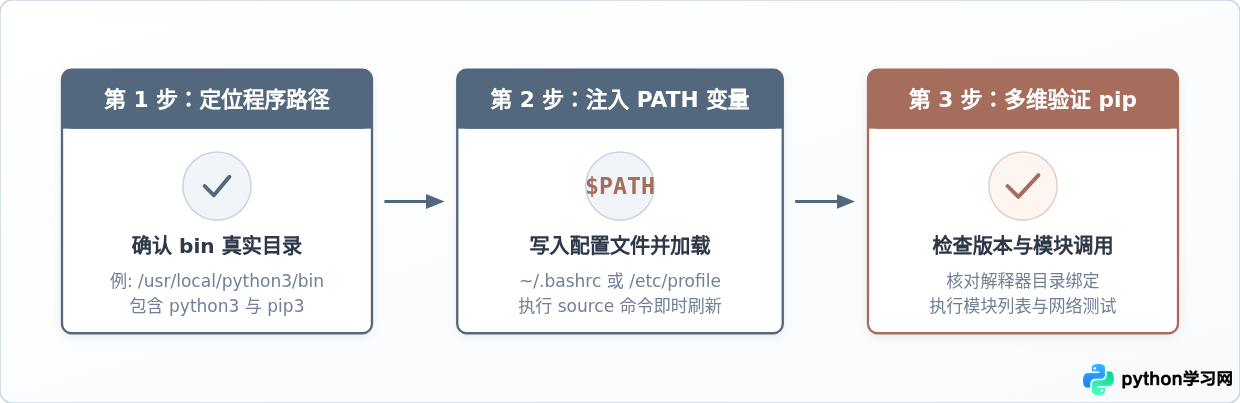
一、理解 Linux 查找命令的机制与 PATH 环境变量
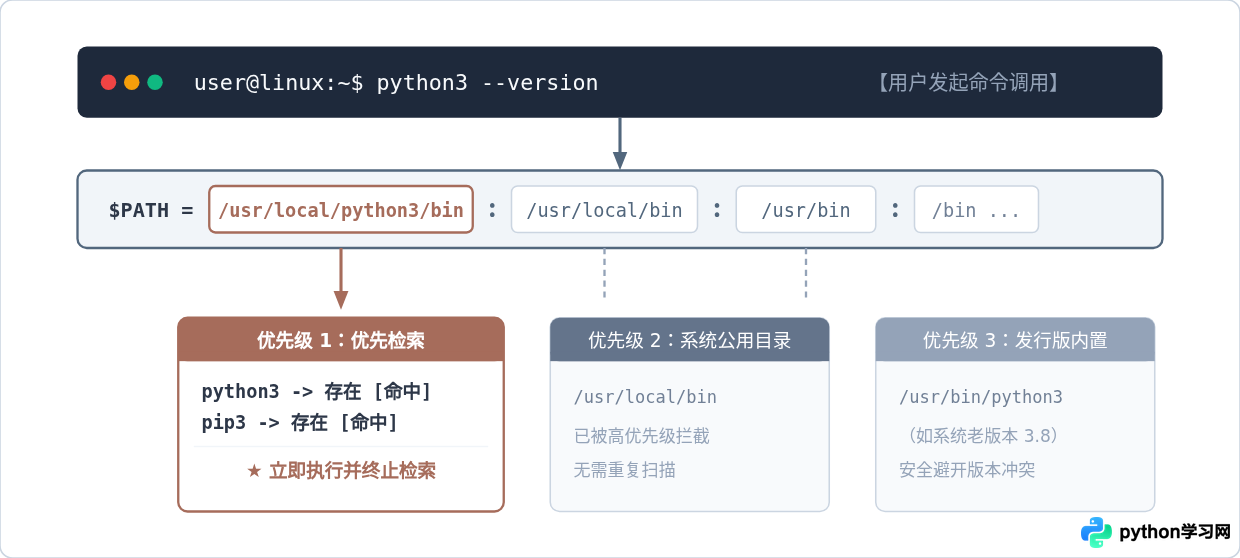
在 Linux 终端中输入任何命令(例如 python3 或 pip3)时,系统并不是在整个硬盘里盲目搜索同名文件,而是依靠名为 PATH 的环境变量。PATH 中保存着由冒号 : 分隔的一组绝对目录路径。Shell 会严格按照从左到右的顺序逐一检索这些目录,一旦在某个目录中发现了与输入名称匹配且具有可执行权限的文件,便会立刻启动它并终止搜索。
如果在所有预设目录中都没有找到该可执行程序,终端就会抛出常见的 command not found 错误。如果系统自带了老版本的 Python(如系统工具保留的旧版本),而你自行编译的新版本目录未排在前面,系统就会直接调用旧版本,导致版本混乱。
二、定位 Python 与 pip 的实际安装目录
配置环境变量前,必须准确获知当前新安装 Python 的二进制文件(bin 目录)所在的绝对路径。不同的安装方式会将其放置在不同位置:
- 源码编译指定 prefix:如果在
./configure时指定了--prefix=/usr/local/python3.11,那么可执行程序必然存放在/usr/local/python3.11/bin。 - 未指定 prefix 的默认编译:通常默认安装到
/usr/local/bin。 - 用户本地安装或包管理器独立路径:可能位于
~/.local/bin或/opt/python/bin。
如果不确定编译路径,可以通过检查安装日志,或直接使用 find 命令在系统常见目录下搜索可执行文件:
# 寻找名为 python3 的二进制文件位置
find /usr/local /opt -name "python3*" -type f 2>/dev/null/usr/local/python3.11/bin/python3.11
/usr/local/python3.11/bin/python3
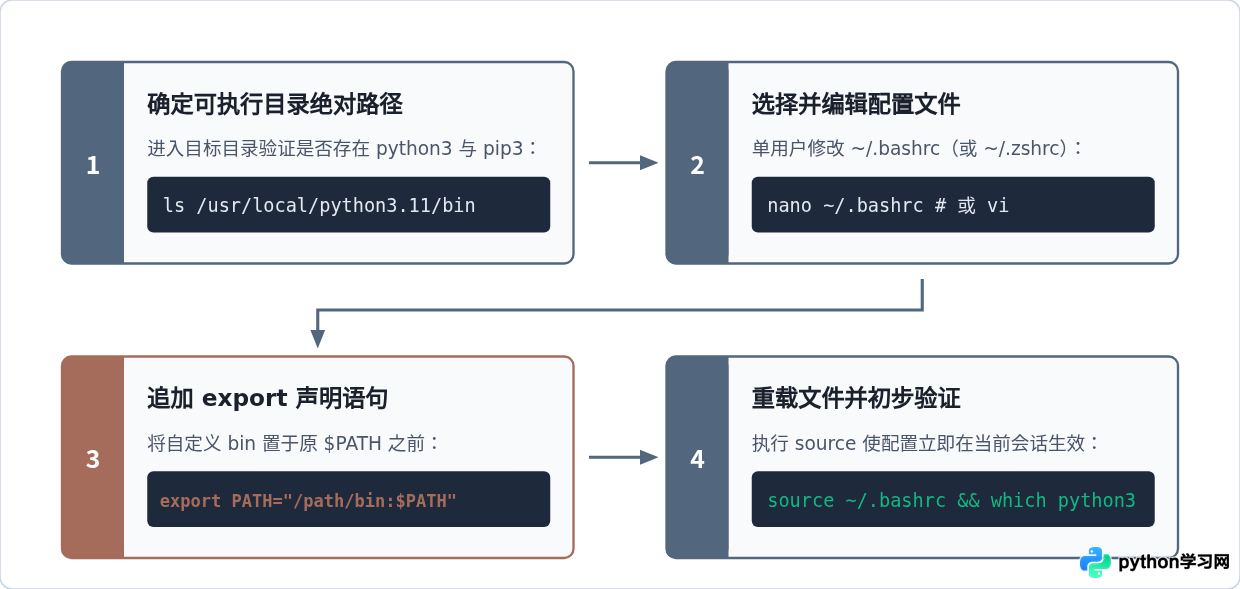
进入该 bin 目录查看,如果能够同时看到 python3 和 pip3(或类似 pip3.11),说明该目录正是我们需要配置进环境变量的目标路径。
三、配置 PATH 环境变量的标准操作步骤
将新安装的路径加入 PATH,有两种主要范围:仅对当前登录用户生效(推荐),以及对全系统所有用户生效。下面以目标目录为 /usr/local/python3.11/bin 为例进行操作。
1. 单用户生效配置(首选做法)
大多数个人开发机或非 root 用户下,应优先配置用户家目录下的配置文件。如果是 Bash 环境(Linux 默认),编辑 ~/.bashrc:
# 打开配置文件
nano ~/.bashrc
滚动到文件最末尾,加入以下这行代码:
export PATH="/usr/local/python3.11/bin:$PATH"
注意语法是 "/usr/local/python3.11/bin:$PATH",而不是 "$PATH:/usr/local/python3.11/bin"。将新路径写在前面,系统在扫描时就会首先命中新版本的 python3 和 pip3。如果写在后面,系统会优先调用原有目录中的文件,新安装的程序依然无法优先执行。
2. 全局用户生效配置(服务器规范)
如果是多用户公用的云服务器且具备 root 权限,不建议随意修改庞大的 /etc/profile 文件本身。现代 Linux 发行版更规范的做法是在 /etc/profile.d/ 目录下新建一个专用的 shell 脚本片段:
# 创建专用的 python 环境变量配置文件
sudo tee /etc/profile.d/custom_python.sh << 'EOF'
export PATH="/usr/local/python3.11/bin:$PATH"
EOF

# 赋予可读权限
sudo chmod 644 /etc/profile.d/custom_python.sh
这样不仅逻辑清晰,后续若要卸载或更换版本,只需删除该文件即可,不会污染全局系统配置。
3. 重新加载配置文件
修改完配置文件后,当前已打开的终端会话并不会自动获取新变量。必须显式执行 source 命令更新当前上下文,或者完全关闭终端重新打开一个新窗口:
# 单用户模式加载
source ~/.bashrc

# 或全局模式加载
source /etc/profile
四、验证 pip 可用性的多维方法
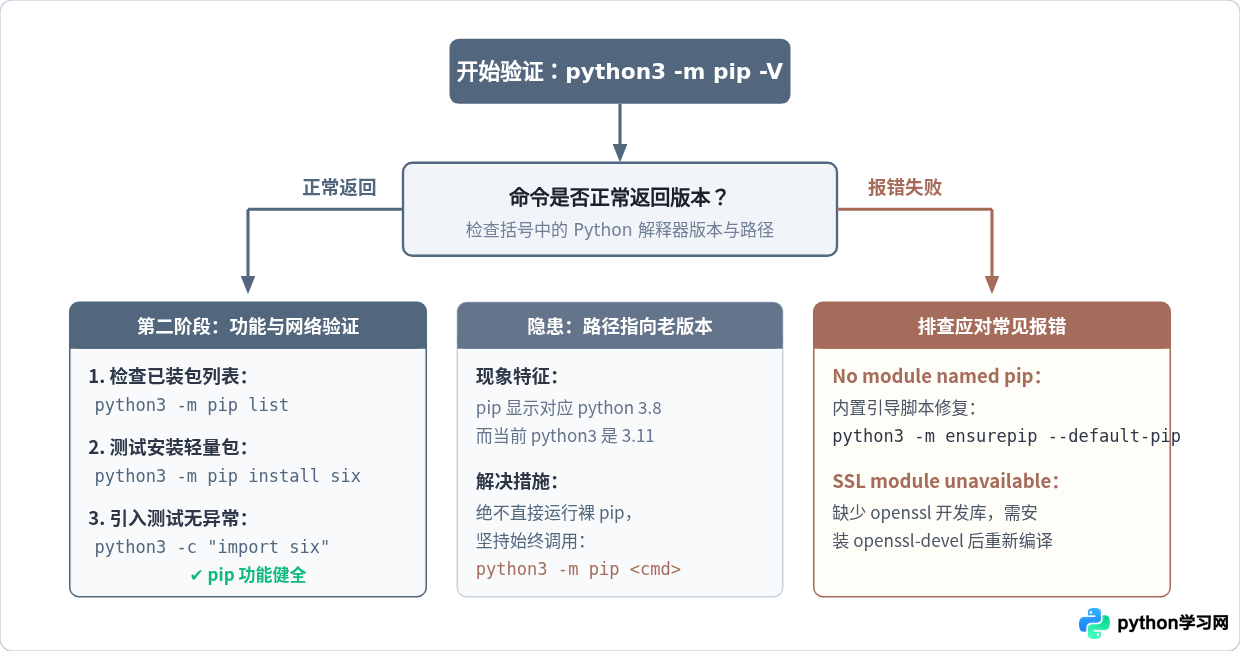
配置好 PATH 后,仅输入 pip -V 看到输出并不意味着环境完全正常。因为在多 Python 共存的 Linux 环境下,常常出现 pip 软链接指向 Python 3.8,而 python3 却是 Python 3.11 的情况。因此,验证 pip 需要遵循严谨的递进步骤。
步骤 1:核对版本与解释器绑定关系
运行以下命令查看输出:
pip3 --versionpip 23.2.1 from /usr/local/python3.11/lib/python3.11/site-packages/pip (python 3.11)请仔细核对末尾括号中的信息:
- 输出的 Python 版本(如
python 3.11)必须与你期望使用的版本完全吻合。 - 文件来源路径(如
/usr/local/python3.11/...)必须指向刚才安装的目录,而不是/usr/lib/python3/dist-packages/pip这类系统默认路径。
步骤 2:推荐的黄金调用法则:python3 -m pip
在很多 Linux 发行版中,/usr/bin/pip3 往往是发行版包管理器(如 apt 或 dnf)为了系统组件而建立的软链接。哪怕配置了 PATH,直接打 pip3 也可能在切换终端或非交互环境时产生误用。
最稳妥、在生产与自动化脚本中被广泛推荐的做法是使用 python3 -m pip 代替裸 pip 命令。这种方式由当前选定的 python3 解释器直接作为主模块引导其内部对应的 pip,从底层杜绝了版本串用的可能性。
步骤 3:实际网络与包安装功能测试
版本输出正常只是证明了静态代码存在,还需要验证 pip 的网络连通、哈希校验及文件编译安装权限。可以通过安装一个无额外依赖的轻量测试包(例如 six)来进行闭环检验:
# 1. 验证基础列表命令
python3 -m pip list

# 2. 安装轻量基础包
python3 -m pip install six

# 3. 验证 Python 环境能否顺利导入刚刚安装的包
python3 -c "import six; print('Pip安装验证成功,版本为:', six.__version__)"Pip安装验证成功,版本为: 1.16.0
如果该测试命令能顺畅打印出版本号,说明 pip 不仅能够正确下载外部依赖,而且成功将其安装到了当前 Python 解释器的 site-packages 目录中。
五、常见问题排查与注意事项
在实际操作中,读者常常会遇到以下三个典型问题:
1. 提示 “No module named pip”
如果自定义编译安装 Python 时没有自动生成 pip,或者使用了精简构建参数,运行 python3 -m pip 会报出找不到模块的错误。此时可以利用 Python 标准库自带的自举工具进行初始化,无需重新下载脚本:
# 使用 ensurepip 模块安装内置的 pip
python3 -m ensurepip --default-pip

# 随后将 pip 升级至最新稳定版
python3 -m pip install --upgrade pip
2. 提示 “pip is configured with locations that require TLS/SSL”
运行 pip 安装时如果报 SSL 错误,原因是源码编译 Python 时,系统宿主机缺少 OpenSSL 开发库(Ubuntu/Debian 缺少 libssl-dev,CentOS/RHEL 缺少 openssl-devel),导致构建出的 Python 无法加载 _ssl 模块。
解决方法是先使用系统包管理器补全 SSL 库,然后进入 Python 源码解压目录重新执行配置与编译:
# Ubuntu / Debian
sudo apt-get install -y libssl-dev libffi-dev zlib1g-dev

# CentOS / RHEL
sudo yum install -y openssl-devel libffi-devel zlib-devel

# 重新编译并覆盖安装(在 Python 源码目录下)
./configure --prefix=/usr/local/python3.11 --with-ssl
make -j $(nproc)
sudo make install
3. 新开终端或通过 SSH 登录后环境变量失效
这是由于 Linux 中 登录 Shell(Login Shell,如 SSH 登录)与 非登录交互式 Shell(Non-login Shell,如桌面打开终端)读取的配置文件顺序不同引起的。
- 如果登录终端后找不到命令,请检查
~/.bash_profile或~/.profile是否存在。在很多系统上,一旦存在~/.bash_profile,Bash 就不会自动加载~/.bashrc。 - 标准做法是在
~/.bash_profile内部增加对.bashrc的调用,保证两端一致:
# 确保 ~/.bash_profile 包含对 ~/.bashrc 的引用
if [ -f ~/.bashrc ]; then
    . ~/.bashrc
fi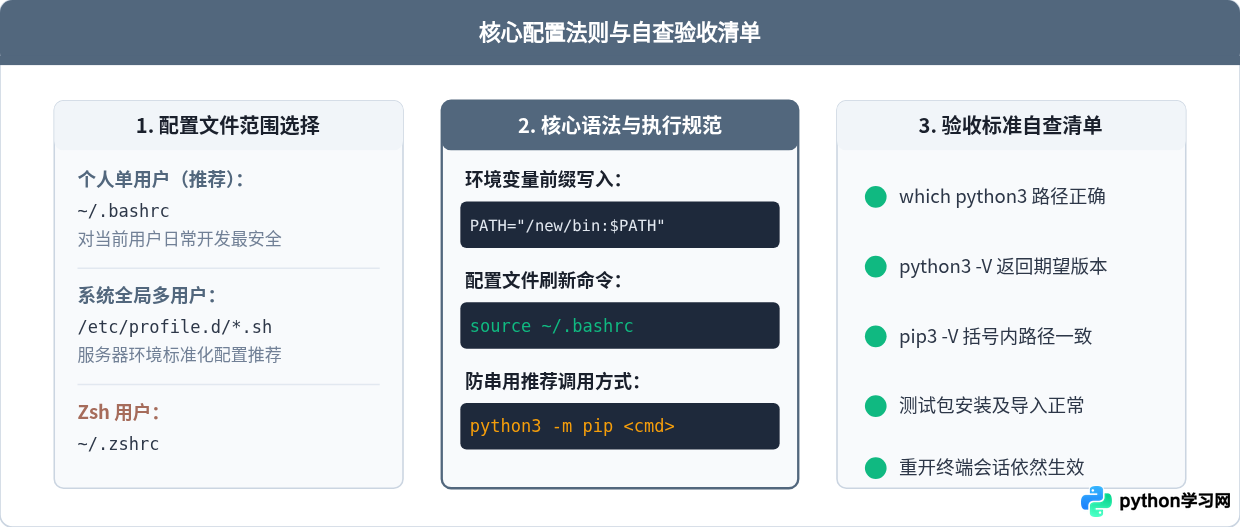
六、总结速查表
为了便于在配置完成后快速排查和日常维护,以下将各关键配置文件的适用场景与命令整理如下:
| 配置方式 / 文件 | 作用范围 | 生效时机 | 推荐使用场景 |
|---|---|---|---|
export PATH="..." |
仅当前终端会话 | 即时生效,关闭失效 | 临时调试、多版本临时切换 |
~/.bashrc |
当前用户 | source ~/.bashrc 或重新打开终端 |
个人开发电脑、普通用户服务器首选 |
/etc/profile.d/python.sh |
全局所有用户 | 重新登录或 source /etc/profile |
多账号团队协作的公共生产环境 |
python3 -m pip install |
指定解释器环境 | 执行即生效 | 避免软链接混乱、确保安装在目标目录的推荐方案 |
完成上述步骤后,你的 Linux 系统便具备了干净、明确的 Python 执行入口与 pip 包管理通道。在后续的日常项目开发中,更建议在此全局环境之上结合 python3 -m venv myenv 创建独立的虚拟环境,以避免不同第三方包版本相互冲突,从而保持系统运行环境的轻量与整洁。
免责声明:本文内容仅供参考,不代表本站观点。转载或引用请注明出处。









