

Python App自动化测试实战:基于Appium的移动端脚本编写

深入讲解基于Python与现代Appium生态的移动端App自动化测试实战,系统涵盖通信架构、AppiumOptions配置、AppiumBy控件定位、显式等待、W3C手势交互与完整可运行脚本编写。
一、Appium 自动化通信架构与运行原理
进行移动端自动化脚本编写前,理解指令从 Python 代码到达手机屏幕的流转链路至关重要。很多读者初学时容易误以为 Python 脚本是直接操作移动设备,或者认为 Appium 会侵入并修改被测 App 的代码。实际上,Appium 采用经典的 Client-Server 架构,严格遵循 W3C WebDriver 规范。
整个自动化体系划分为四层角色:
- Client(客户端脚本):由 Python 测试代码与
Appium-Python-Client库构成,负责将测试逻辑包装为标准的 JSON 格式 HTTP REST 请求。 - Appium 2.x Server(中转服务端):作为轻量级网关监听特定端口(默认 4723),接收来自客户端的命令并路由分发至对应的驱动插件。
- Driver(平台驱动引擎):以 Android 的
UiAutomator2为例,该驱动在初次连接时向测试设备安装底层的服务 APK(如appium-uiautomator2-server.apk)。 - Target Device(被测移动设备):设备端的辅助守护进程监听本地通信端口,调用 Android 操作系统底层的 Accessibility 接口与 UI Automator 框架,最终完成界面元素的读取与交互模拟。
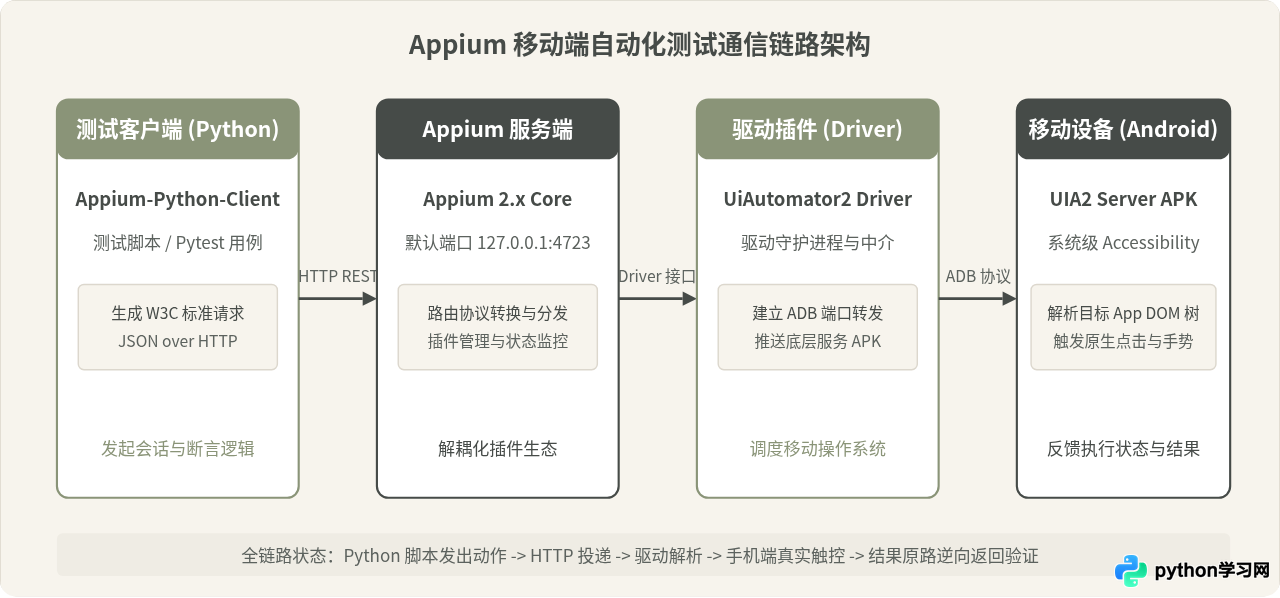
早期 Appium 1.x 将所有平台的驱动(UiAutomator2、XCUITest、Espresso)捆绑在服务端中,导致安装庞大且驱动版本难以及时更新。从 Appium 2.x 起,驱动被彻底解耦为独立插件。编写脚本时,客户端连接地址也移除了旧版的 /wd/hub 路径后缀,直接使用 http://127.0.0.1:4723。
二、环境准备与前置依赖检查
在正式运行 Python 代码前,需要确保基础执行环境就绪。以下步骤分别在系统终端与 Python 虚拟环境中执行:
1. 安装 Appium 2.x 服务端与 UiAutomator2 驱动
# 1. 全局安装 Appium 服务端核心
npm install -g appium

# 2. 安装 Android 官方底层驱动插件
appium driver install uiautomator2

# 3. 校验已安装的驱动列表,确认 uiautomator2 状态为 active
appium driver list --installed
2. 安装 Python 测试客户端依赖
在 Python 项目环境中安装官方客户端库。该库继承了 Selenium 的能力,并扩充了移动端特有的手势、定位方式及设备交互 API。
pip install Appium-Python-Client3. 检查设备连接与应用信息获取
将 Android 手机开启“开发者选项”并允许“USB 调试”,通过数据线连接计算机。在命令行终端执行:
adb devices
# 正常回显示例:
# List of devices attached
# emulator-5554    device
获取测试 App 的包名(Package)与启动入口 Activity。可使用以下 ADB 命令直接抓取前台当前运行的界面信息:
adb shell dumpsys window | grep -E "mCurrentFocus|mFocusedApp"
# 输出示例中包含:com.example.myapp/com.example.myapp.MainActivity
三、移动端脚本编写的核心实现流程
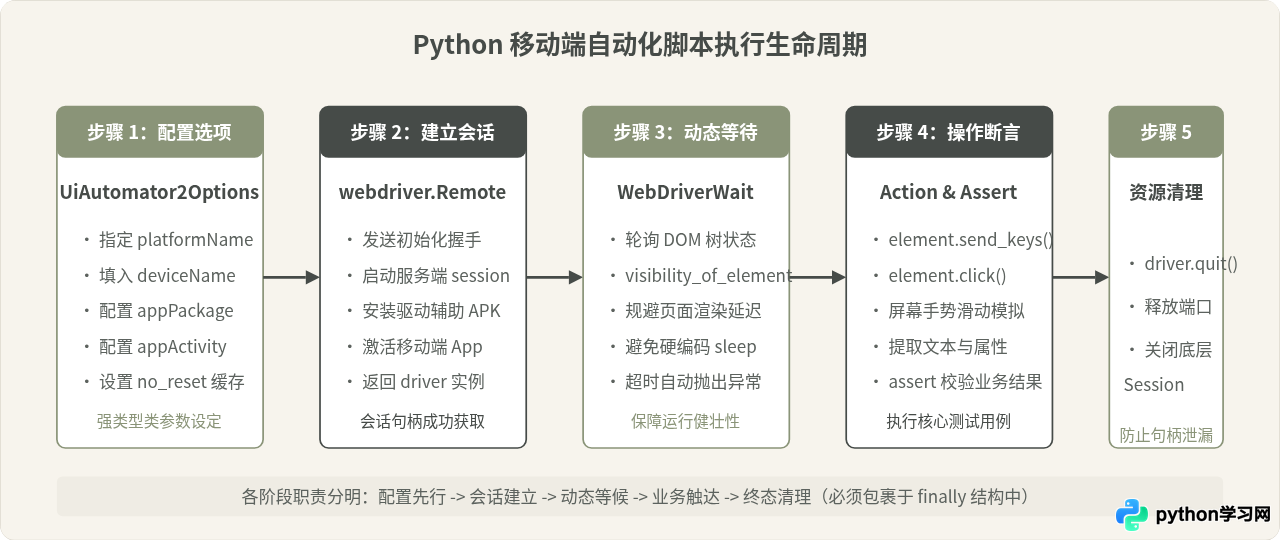
一份健壮的移动端脚本并不是随意堆砌控件查找语句,而是遵循标准化的生命周期。编写 Python 脚本时,通常按序分为五个核心阶段。
四、元素定位策略与等待机制对比
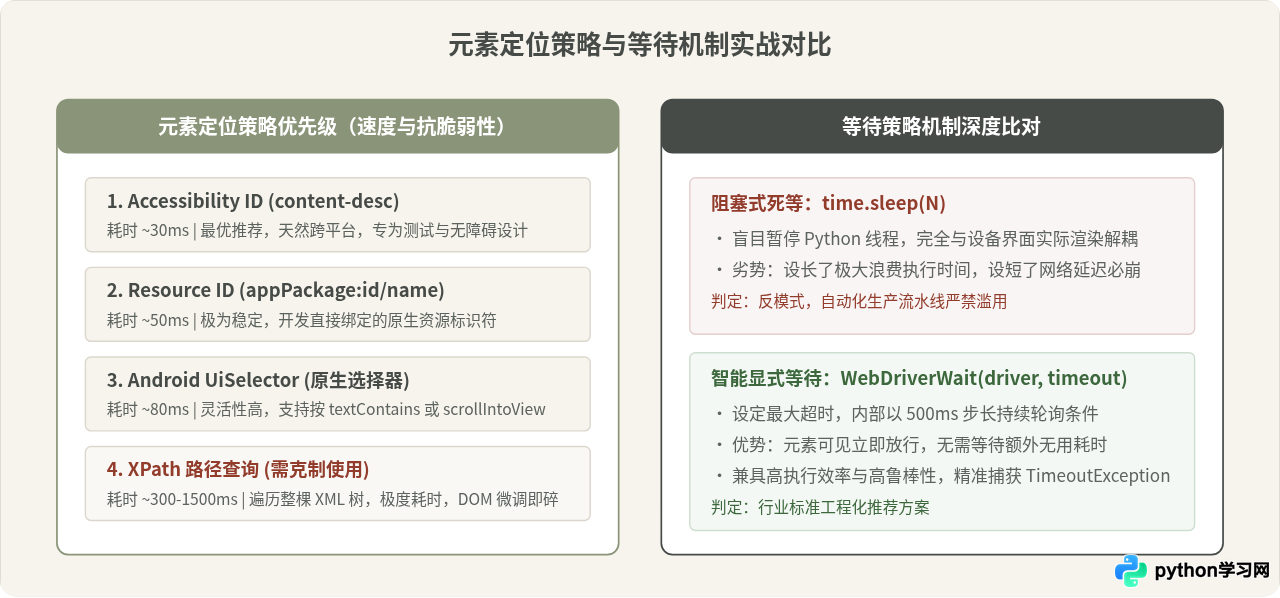
在移动端 App 测试中,脚本运行报错 80% 以上都来源于两类问题:定位方式选择不当与异步加载等待不足。
1. 定位策略的选择与权衡
Appium 支持多种选择器,但移动端渲染树层级通常深于 Web 网页,不同定位方式在解析效率与稳定性上差距显著:
- Accessibility ID(首选):在 Android 上映射为
content-desc属性,在 iOS 上映射为accessibilityIdentifier。它是跨平台维护成本最低、查询速度最快的定位手段。 - ID / Resource-ID(推荐):对应 Android 中的资源 ID(如
com.example.myapp:id/btn_login),由开发人员静态定义,解析速度极快。 - XPath(谨慎使用):由于移动端每次解析 XPath 都需要将整个 UI 树序列化为 XML 并在内存中递归遍历,过长的绝对路径极其脆弱且速度缓慢。若必须使用,务必使用简短的相对路径加唯一属性过滤(如
//android.widget.Button[@text='登录'])。
2. 等待机制的原理辨析
很多初学者在界面跳转时习惯使用 time.sleep(5)。这属于硬编码死等:如果页面 1 秒就加载完成,脚本仍会白白等待 4 秒,大幅拖慢执行速度;而一旦网络波动或设备卡顿耗时超过 5 秒,脚本立刻抛出 NoSuchElementException 崩溃退出。
正确的解法是采用 Selenium/Appium 提供的 WebDriverWait 显式等待配合预期条件 expected_conditions。显式等待会在指定的最大时限内,以固定频率(默认 500ms)轮询 DOM 树。只要元素一出现便立即向下执行,兼顾了执行效率与容错率。
五、标准手势交互:从 TouchAction 迁移至 W3C Actions
在老旧的 Appium 教程中,屏幕滑动、拖拽往往采用 TouchAction 类。然而在现代 Appium 2.x 与 W3C 规范中,TouchAction 已经被全面废弃并移除,继续使用会直接抛出 NotImplementedError 或驱动端不支持异常。
现代脚本必须使用 W3C 标准的 ActionChains 来模拟指尖触控动作。以下是滑动(Swipe)的标准实现方法:
from selenium.webdriver.common.action_chains import ActionChains
from selenium.webdriver.common.actions import interaction
from selenium.webdriver.common.actions.action_builder import ActionBuilder
from selenium.webdriver.common.actions.pointer_input import PointerInput

def swipe_screen(driver, start_x, start_y, end_x, end_y, duration_ms=600):
    """
    基于 W3C 标准 ActionChains 实现精确手势滑动
    :param driver: Appium WebDriver 实例
    :param start_x: 起始触控 X 坐标
    :param start_y: 起始触控 Y 坐标
    :param end_x: 终点抬起 X 坐标
    :param end_y: 终点抬起 Y 坐标
    :param duration_ms: 滑动动作耗时(毫秒)
    """
    actions = ActionChains(driver)
    # 创建触摸型输入源
    touch_input = PointerInput(interaction.POINTER_TOUCH, "finger")
    actions.w3c_actions = ActionBuilder(driver, mouse=touch_input)

    # 编排手势步骤序列:移至起点 -> 按下 -> 匀速移动至终点 -> 抬起
    actions.w3c_actions.pointer_action.move_to_location(start_x, start_y)
    actions.w3c_actions.pointer_action.pointer_down()
    actions.w3c_actions.pointer_action.pause(duration_ms / 1000.0)
    actions.w3c_actions.pointer_action.move_to_location(end_x, end_y)
    actions.w3c_actions.pointer_action.pointer_up()

    # 向服务端批量发送指令
    actions.perform()
六、完整可运行实战代码示例
下面给出基于 Python 的完整自动化测试脚本。示例演示了从启动配置初始化、显式等待定位输入框与登录按钮、执行交互、提取结果断言校验,到最后的会话安全销毁。
import time
from appium import webdriver
from appium.options.android import UiAutomator2Options
from appium.webdriver.common.appiumby import AppiumBy
from selenium.webdriver.support.ui import WebDriverWait
from selenium.webdriver.support import expected_conditions as EC
from selenium.common.exceptions import TimeoutException

def run_app_login_test():
    # 1. 组装会话配置选项 (UiAutomator2Options)
    options = UiAutomator2Options()
    options.platform_name = "Android"
    options.automation_name = "UiAutomator2"
    options.device_name = "Android_Test_Device"

    # 填入被测应用的包名与主界面 Activity
    options.app_package = "com.example.myapp"
    options.app_activity = "com.example.myapp.MainActivity"

    # 常用稳定性配置:保持应用状态,避免每次重复清除登录缓存
    options.no_reset = True
    # 在自动化过程中隐藏键盘,避免遮挡元素
    options.set_capability("unicodeKeyboard", True)
    options.set_capability("resetKeyboard", True)

    appium_server_url = "http://127.0.0.1:4723"
    driver = None

    try:
        print("[Step 1] 正在向 Appium 2.x 服务端发起会话请求...")
        driver = webdriver.Remote(appium_server_url, options=options)
        print("[Step 1] 会话建立成功,会话 ID:", driver.session_id)

        # 2. 初始化智能显式等待对象(最大超时 12 秒)
        wait = WebDriverWait(driver, 12, poll_frequency=0.5)

        # 3. 显式等待:定位用户名输入框并输入凭证
        print("[Step 2] 正在等待用户名输入框就绪...")
        username_field = wait.until(
            EC.visibility_of_element_located((AppiumBy.ACCESSIBILITY_ID, "input_username"))
        )
        username_field.clear()
        username_field.send_keys("tester_alex")
        print("[Step 2] 用户名输入完成")

        # 4. 显式等待:定位密码输入框并输入
        print("[Step 3] 正在等待密码输入框...")
        password_field = wait.until(
            EC.presence_of_element_located((AppiumBy.ID, "com.example.myapp:id/input_password"))
        )
        password_field.clear()
        password_field.send_keys("SafePass2026")
        print("[Step 3] 密码输入完成")

        # 5. 点击登录按钮
        print("[Step 4] 定位并触发登录点击...")
        login_btn = wait.until(
            EC.element_to_be_clickable((AppiumBy.XPATH, "//android.widget.Button[@text='登录']"))
        )
        login_btn.click()

        # 6. 断言结果:等待首页欢迎语元素出现
        print("[Step 5] 验证登录跳转结果...")
        welcome_banner = wait.until(
            EC.visibility_of_element_located((AppiumBy.ID, "com.example.myapp:id/tv_welcome_title"))
        )

        actual_text = welcome_banner.text
        assert "欢迎回来" in actual_text, f"测试断言失败:预期包含'欢迎回来',实际为 '{actual_text}'"
        print("[Success] 测试用例执行通过,断言验证无误!")

    except TimeoutException as ex:
        print(f"[Failure] 元素等待超时,未能找到预期控件:{ex}")
        if driver:
            # 失败自动现场截图,便于排查
            driver.save_screenshot("test_failure_screenshot.png")
            print("[Debug] 已保存失败现场截图至当前目录")
        raise
    except AssertionError as ae:
        print(f"[Failure] 业务断言失败:{ae}")
        raise
    finally:
        # 7. 终态资源回收:无论成功或异常,必须优雅释放 driver 会话
        if driver:
            print("[Step 6] 正在释放 WebDriver 资源...")
            driver.quit()
            print("[Step 6] 会话已安全销毁,端口与守护进程释放完毕。")

if __name__ == "__main__":
    run_app_login_test()
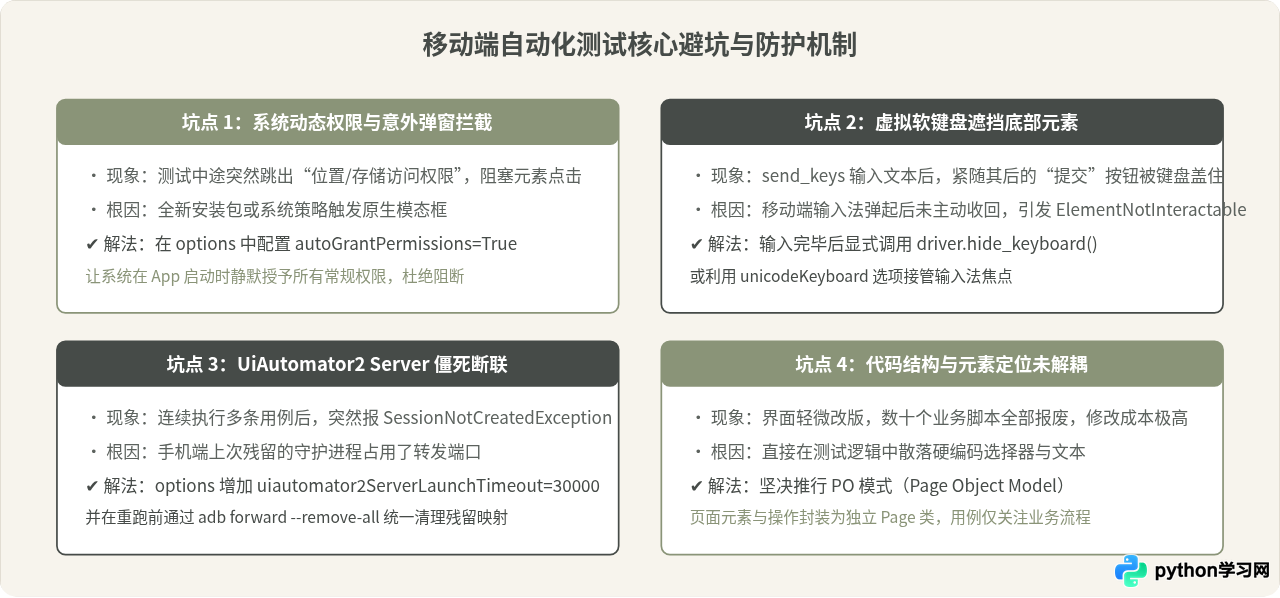
七、稳定性防坑与实战避坑指南
要将脚本推进到企业级自动化测试体系,单次跑通远远不够,抵抗各种偶发异常的能力才是核心。
八、总结
基于 Python 与 Appium 进行移动端脚本编写,关键在于跳出“录制回放”与“硬编码等待”的初级习惯,建立工程化的自动化认知:
- 全面拥抱 Appium 2.x 的解耦生态,采用强类型的
UiAutomator2Options规范建立会话; - 优先使用
Accessibility ID与Resource ID,严加防范 XPath 的性能与脆弱性开销; - 彻底用
WebDriverWait显式等待取代time.sleep,兼顾运行效率与面对网络波动时的稳定性; - 全面采用 W3C
ActionChains标准手势 API,杜绝被废弃的TouchAction遗留问题; - 通过完善的
try-finally与异常捕获机制,保证每次测试完毕后底层 WebDriver 句柄彻底释放。
遵循上述规范,编写出的 Python 自动化测试脚本不仅能在本地稳定运行,更能顺利集成至 Jenkins 或 GitHub Actions 等 CI/CD 流水线中,真正为移动应用质量保驾护航。
免责声明:本文内容仅供参考,不代表本站观点。转载或引用请注明出处。









