

Python PyQt中QtWaitingSpinner的安装与基础用法

详细讲解在Python PyQt环境中安装与使用QtWaitingSpinner加载指示器的方法,涵盖环境准备、参数配置、完整多线程异步代码示例与常见问题排查。
在基于Python和PyQt构建图形界面程序时,处理文件读取、数据库查询或网络通信等耗时操作经常会导致界面失去响应。传统的进度条需要精确计算百分比,而在很多无法预估耗时的场景中,一个环形转圈的等待动画(Spinner)是更合适的选择。QtWaitingSpinner是一个轻量且高度可定制的等待指示器控件,本文将介绍其安装流程、核心参数配置以及结合多线程的完整基础用法。
了解QtWaitingSpinner与环境准备
QtWaitingSpinner最初由Alexander Turkin基于C++ Qt开发,后被社区移植为纯Python版本的PyQt/PySide扩展库。与Qt自带的简单忙碌指示条相比,它完全基于矢量图元绘制,具备无锯齿、支持动态缩放、可随意定制圆环线条数量、粗细、圆角及旋转速度等优势。
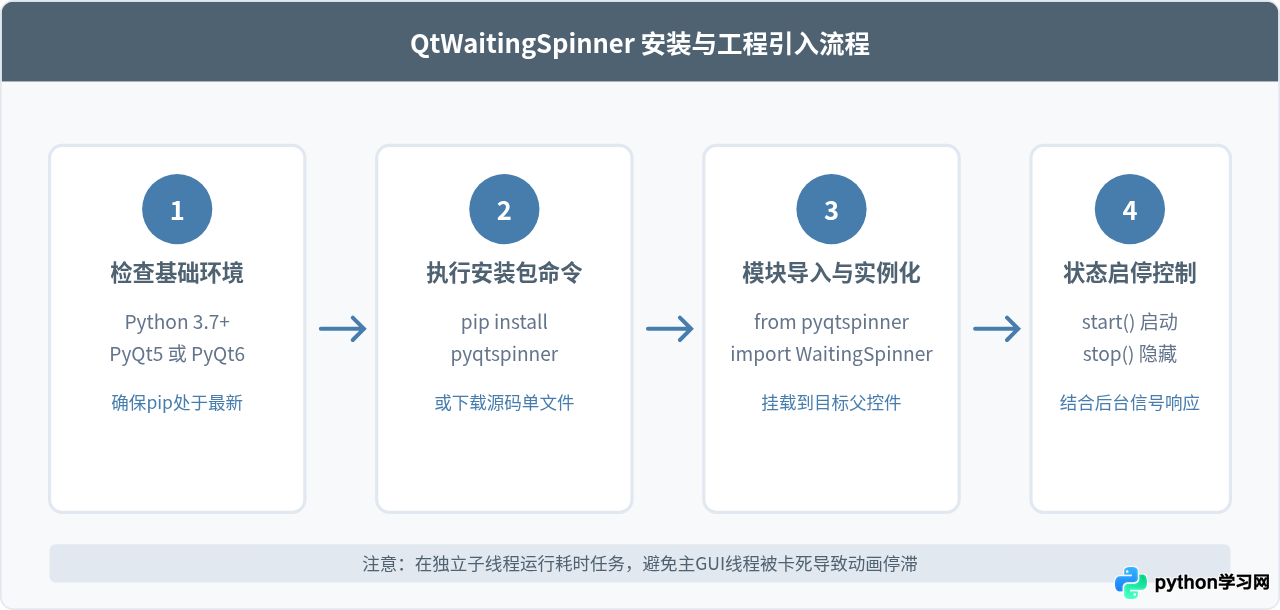
安装方式
在Python中获取和使用该控件主要有两种方式:
方式一:通过 pip 包管理器安装(推荐)
社区将该组件封装打包为了 pyqtspinner,在终端直接运行安装命令即可:
pip install pyqtspinner如果你在项目中使用的是 PyQt6,也可直接安装适配 PyQt6 的变种版本,或者使用方式二直接引入源码。
方式二:源码内嵌(免依赖包)
由于 WaitingSpinner 本身仅是一个继承自 QWidget 的单一类,核心代码约百余行。如果项目不希望增加外部第三方包依赖,也可以直接从开源仓库(如 GitHub 上的 pyqtspinner 项目)复制 waitingspinnerwidget.py 文件放入工程的通用控件目录下,直接通过 from .waitingspinnerwidget import QtWaitingSpinner 引入。
基础用法与完整代码示例
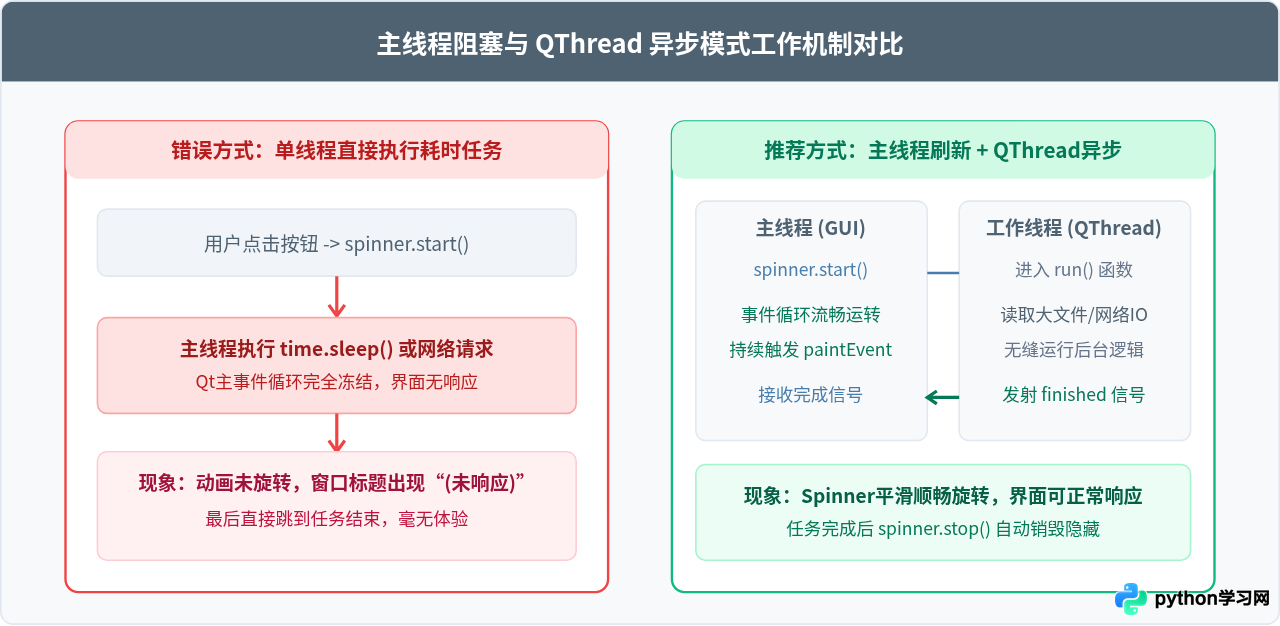
使用等待动画的核心原则是:耗时任务必须在子线程(QThread)执行,主线程仅负责界面刷新和控制Spinner的起止。如果直接在按钮点击事件中写阻塞代码(如 time.sleep()),主事件循环无法调度绘制事件,等待动画也将完全卡死。
下面是一个包含主窗口、后台工作线程与等待控件的完整可运行代码示例:
import sys
import time
from PyQt5.QtCore import QThread, pyqtSignal, Qt
from PyQt5.QtWidgets import QApplication, QMainWindow, QPushButton, QVBoxLayout, QWidget, QLabel
from pyqtspinner.spinner import WaitingSpinner

class WorkerThread(QThread):
    """用于执行后台耗时操作的工作线程"""
    task_finished = pyqtSignal()

    def run(self):
        # 模拟执行网络请求或数据计算(耗时3秒)
        time.sleep(3)
        self.task_finished.emit()

class MainWindow(QMainWindow):
    def __init__(self):
        super().__init__()
        self.setWindowTitle("QtWaitingSpinner 基础用法示例")
        self.resize(420, 280)

        # 构建主界面布局
        central_widget = QWidget(self)
        self.setCentralWidget(central_widget)
        layout = QVBoxLayout(central_widget)
        layout.setAlignment(Qt.AlignCenter)

        self.label = QLabel("等待执行任务", self)
        self.label.setAlignment(Qt.AlignCenter)
        layout.addWidget(self.label)

        self.start_btn = QPushButton("开始处理数据", self)
        self.start_btn.clicked.connect(self.handle_start_task)
        layout.addWidget(self.start_btn)

        # 实例化等待旋转控件
        # centerOnParent=True: 指示器自动居中对齐父窗口
        # disableParentWhenSpinning=True: 旋转时自动阻断父窗口其他交互
        self.spinner = WaitingSpinner(
            self,
            centerOnParent=True,
            disableParentWhenSpinning=True
        )

        # 线程实例持有
        self.worker = None

    def handle_start_task(self):
        # 1. 改变界面状态并开启等待指示器
        self.label.setText("正在后台计算,请稍候...")
        self.spinner.start()

        # 2. 启动子线程执行任务
        self.worker = WorkerThread()
        self.worker.task_finished.connect(self.handle_task_finished)
        self.worker.start()

    def handle_task_finished(self):
        # 3. 任务结束,停止等待指示器
        self.spinner.stop()
        self.label.setText("数据处理完成!")

if __name__ == "__main__":
    app = QApplication(sys.argv)
    window = MainWindow()
    window.show()
    sys.exit(app.exec_())
几何参数与视觉属性深度配置
QtWaitingSpinner之所以被广泛使用,主要在于其丰富的几何形变参数。开发者可以通过调整内径、辐条长度、辐条粗细与转速,打造完全贴合软件设计风格的动画外观。
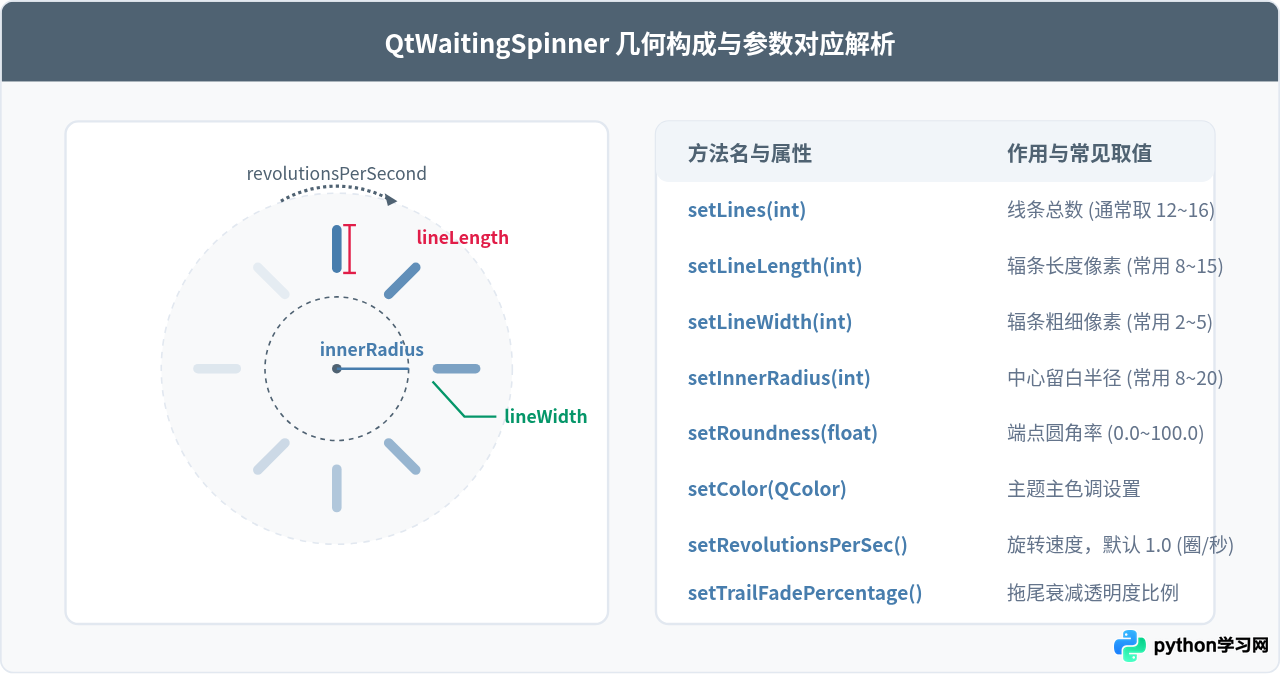
常用的核心配置方法及功能说明:
spinner.setRoundness(70.0):设置线条端点的圆角程度。数值范围在 0.0(完全直角矩形)到 100.0(两端完全半圆)之间,常用 60~80 获得平滑视觉。spinner.setOpacity(15.0):设置旋转尾部线条的最低透明度百分比。spinner.setFade(70.0):设置从当前高亮线到末端暗线的渐变衰减弧度。spinner.setLines(12):设定一圈共有多少根短线,12 代表类似时钟12个刻度的经典样式。spinner.setLineLength(10)与spinner.setLineWidth(3):分别控制单条线的长度与粗细像素。spinner.setInnerRadius(10):控制内圈空白圆的半径。增大此值会让环显得更宽大。spinner.setColor(Qt.gray)或spinner.setColor(QColor("#477DAD")):直接指定颜色对象。
线程模型:避免等待动画卡死的关键原理
初学者在使用 QtWaitingSpinner 时最常遇到的问题是:“调用了 spinner.start() 之后,为什么屏幕上什么都不动,直接卡死,等任务执行完了才闪一下消失?”
这是因为 PyQt 属于单事件循环模型。界面的重绘事件(paintEvent)和定时器调度都在主线程(GUI 线程)中进行。如果直接在主线程中执行长耗时计算,事件循环就会被阻塞,定时器无法触发重绘,导致转圈动画无法帧刷新。
常见问题与调试建议
如果在调用了
spinner.start() 后界面无任何反应,请确认实例化时传入的 parent 是否已经完成绘制并可见。若父控件层级较深,或上层覆盖有其他不透明部件,可能需要调用 spinner.raise_() 将等待动画提升至控件树的最顶层。
在初始化时传入
centerOnParent=True 参数后,库内部会监听父窗口的 resizeEvent。如果自定义了重写事件并阻断了事件传递,等待环可能无法重新居中。确保父控件的正常事件链没有被 return True 中断。
在许多业务场景下,当加载动画出现时,必须阻止用户继续点击提交或保存按钮。只需在构造函数中启用
disableParentWhenSpinning=True,该控件就会在旋转期间自动将父窗口设为不可交互状态,调用 stop() 时自动恢复可用。
要点总结速查
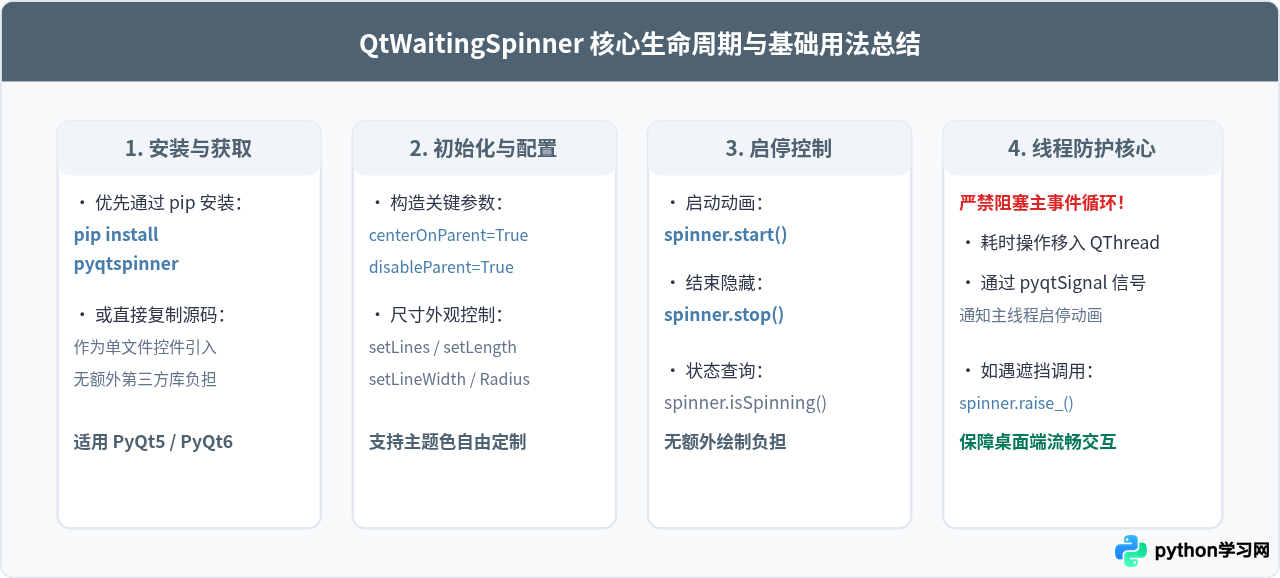
掌握 QtWaitingSpinner 的关键在于理解其与 PyQt 事件循环的协作关系。只要坚持将耗时业务解耦到工作线程并通过信号控制启停,就能在桌面应用中呈现出专业、流畅且高度客制化的加载动画体验。
免责声明:本文内容仅供参考,不代表本站观点。转载或引用请注明出处。









