

Python可视化图表定制100例:调整颜色、字体与注解的细节代码大全

一份针对Python数据可视化(Matplotlib与Seaborn)图表细节定制的代码指南,系统总结关于色彩搭配、中文字体排印层次及精准注解标记的实用细节方案与代码范式。
很多开发者在用 Python 绘制数据图表时,往往能快速写出 plt.plot() 或 sns.barplot(),但导出的图形却经常显得生硬且缺乏层次:默认调色盘难以契合报告主题、中文显示为方块豆腐块、刻度字体与标题没有比例层级,关键数据拐点只能依赖读者自行辨别。图表从“可用”迈向“专业出版级别”,核心就在于对颜色(Color)、字体(Typography)与注解(Annotation)这三大维度的精确控制。本文系统梳理了 Matplotlib 与 Seaborn 在这三个核心环节的实用技巧与落地代码,帮助你摆脱千篇一律的默认配置,构建具备清晰叙事能力的精美图表。
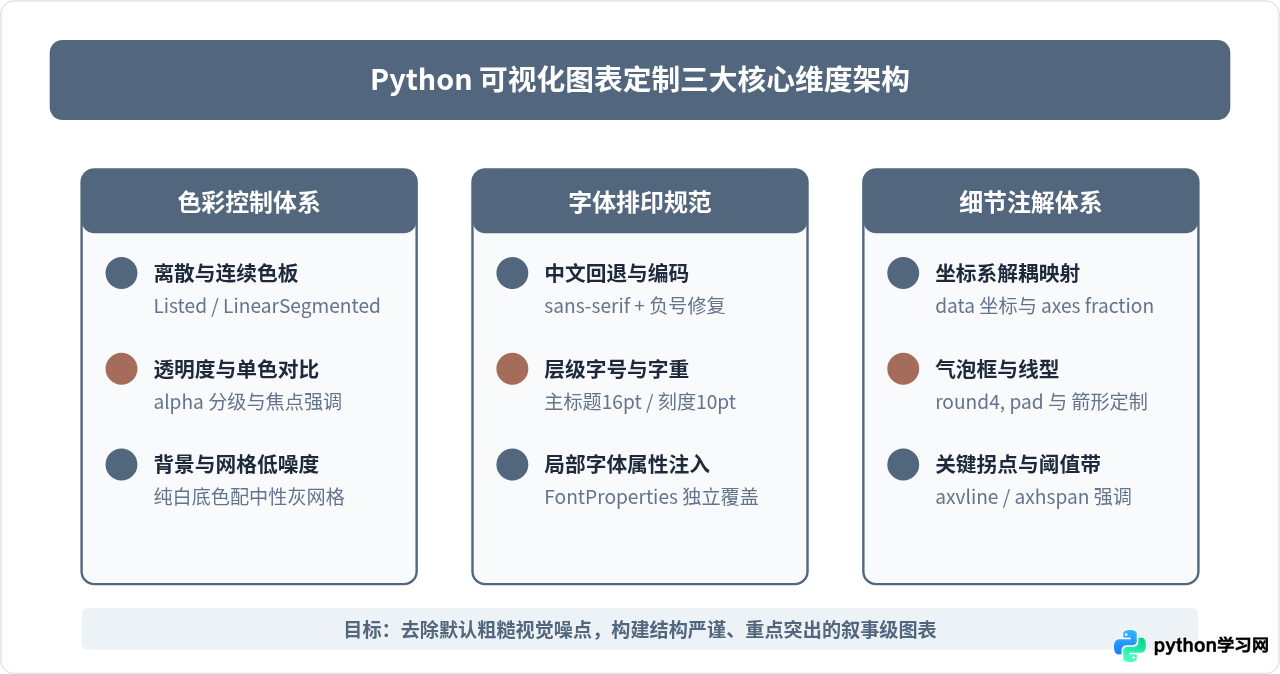
一、色彩控制体系:构建克制且有层级的调色盘
色彩是读者感知图表逻辑的第一窗口。许多人误以为美观需要丰富多彩,实际上专业数据图表的配色法则是“极简与克制”:背景与网格采用纯白与浅灰,普通类别采用低饱和度的蓝灰色系,仅在核心数据点或重点突变处使用高辨识度的赭红进行强调。
1. 全局低饱和调色板配置
在绘图前,建议通过统一的调色板字典管理配色,避免在每一行绘图代码中写散落的硬编码颜色值。以下代码定义了本文推荐的出版级学术与工程配色:
import matplotlib.pyplot as plt
import numpy as np

# 建立统一度量衡与主题色彩字典
THEME_COLORS = {
    'bg': '#FFFFFF',
    'primary': '#52677D',     # 主色:蓝灰
    'accent': '#A66C5B',      # 强调色:赭红
    'neutral_dark': '#1E293B',# 深黑灰(标题与正文)
    'neutral_light': '#E2E8F0',# 浅灰(网格与轴线)
    'subtle': '#94A3B8'       # 次要指示色
}

# 示例:创建柱状图并针对特定指标做颜色高亮
categories = ['服务 A', '服务 B', '核心业务 C', '服务 D', '服务 E']
values = [42, 58, 92, 36, 61]

fig, ax = plt.subplots(figsize=(8, 4.5), facecolor=THEME_COLORS['bg'])
ax.set_facecolor(THEME_COLORS['bg'])

# 仅对核心业务赋予强调色,其余全部使用主色
bar_colors = [THEME_COLORS['accent'] if '核心' in c else THEME_COLORS['primary'] for c in categories]
bars = ax.bar(categories, values, color=bar_colors, width=0.55, edgecolor='none')

# 精细调整网格:隐藏垂直网格,保留水平虚线
ax.grid(axis='y', linestyle='--', alpha=0.7, color=THEME_COLORS['neutral_light'])
ax.set_axisbelow(True)

# 去除顶部与右侧的边框冗余线条
for spine in ['top', 'right', 'left']:
    ax.spines[spine].set_visible(False)
ax.spines['bottom'].set_color(THEME_COLORS['neutral_light'])
ax.spines['bottom'].set_linewidth(1.2)
2. 自定义渐变与双色连续色谱
当需要绘制热力图或散点气泡图时,Matplotlib 预设的连续色板(如 jet)往往反差过于剧烈。我们可以使用 LinearSegmentedColormap 快速构造定制渐变色:
from matplotlib.colors import LinearSegmentedColormap

# 构造由白到蓝灰再到赭红的双色调过渡色谱
custom_cmap = LinearSegmentedColormap.from_list(
    'corporate_diverging',
    ['#FFFFFF', THEME_COLORS['primary'], THEME_COLORS['accent']]
)

# 应用于密度图或散点透明度渐变
x = np.random.randn(150)
y = np.random.randn(150)
z = np.sqrt(x**2 + y**2)

scatter = ax.scatter(x, y, c=z, cmap=custom_cmap, s=60, alpha=0.85, edgecolors='none')
cbar = plt.colorbar(scatter, ax=ax, shrink=0.8)
cbar.outline.set_visible(False)#000000)作为轴线或边框颜色,纯黑在白底图表中会产生过强的视觉割裂感。使用 #CBD5E1 或 #94A3B8 作为轴线与边框,能大幅提升图表的整体通透感。
二、字体与文字排印:解决乱码与建立视觉层级
许多初学者遇到中文方块乱码时,习惯用 plt.rcParams['font.sans-serif'] = ['SimHei'] 一笔带过,但这往往在 macOS、Linux 或没有安装黑体的服务器容器环境中直接失效,更无法满足标题、副标题、轴刻度之间的比例分级要求。
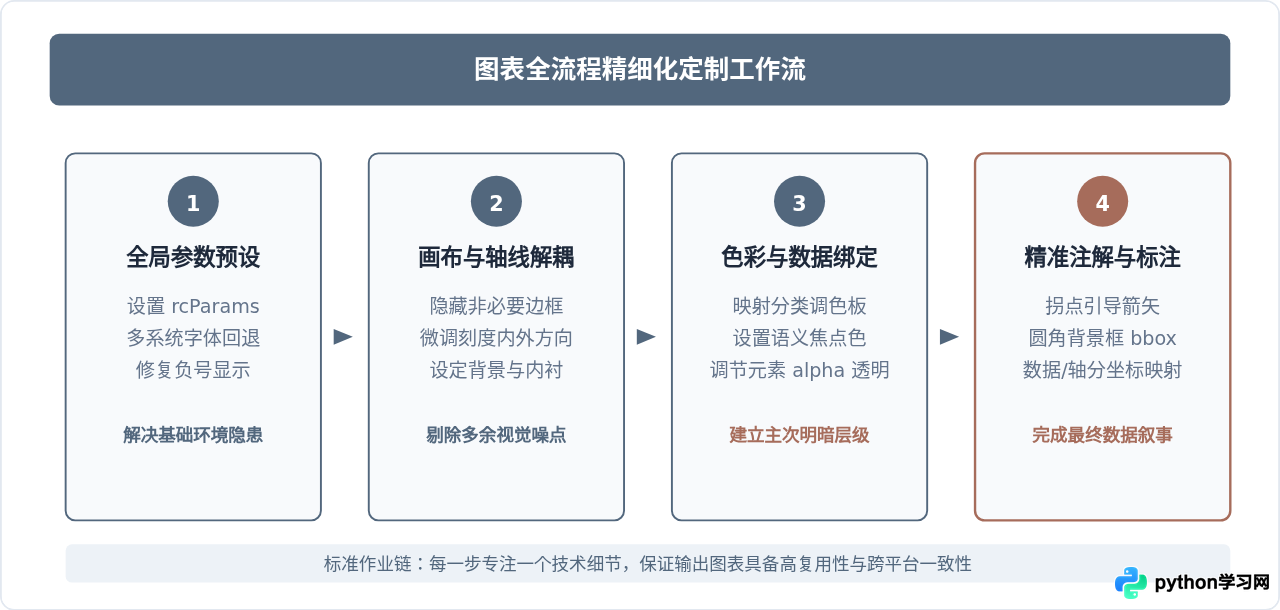
1. 跨平台多字体回退链与字阶设计
为了保证代码在 Windows、macOS 和 Linux 上无需修改即可正常显示中文字体,我们必须配置一个字体回退列表,并明确修复 axes.unicode_minus:
import matplotlib as mpl

# 跨平台字体优先列表:先检测 macOS 的苹方,再匹配 Windows 的微软雅黑,最后是通用黑体
mpl.rcParams['font.sans-serif'] = [
    'PingFang SC',
    'Microsoft YaHei',
    'Heiti SC',
    'WenQuanYi Micro Hei',
    'SimHei',
    'sans-serif'
]
# 必须显式设为 False,否则负号会被错误显示为豆腐块方框
mpl.rcParams['axes.unicode_minus'] = False

# 统一设定字号梯度,避免随意写字号
FONT_SIZES = {
    'title': 16,
    'subtitle': 12,
    'axis_label': 11,
    'tick_label': 9.5,
    'annotation': 9
}
2. 主副标题与轴标签排版实战
现代专业排版通常不使用居中大标题,而是采用左对齐的主标题加副标题组合。主标题点明结论,副标题补充统计区间与单位信息:
fig, ax = plt.subplots(figsize=(9, 5))

# 左对齐主标题 (loc='left')
ax.set_title("2024 年第四季度业务接口吞吐量趋势分析",
             loc='left',
             fontsize=FONT_SIZES['title'],
             fontweight='bold',
             color=THEME_COLORS['neutral_dark'],
             pad=24)

# 在标题下方通过 text 注入轻量级的副标题
ax.text(x=0.0, y=1.02,
        s="单位: 万次请求/秒 | 统计范围: 全球核心接入节点 (加粗点标明突增拐点)",
        transform=ax.transAxes,
        fontsize=FONT_SIZES['subtitle'],
        color=THEME_COLORS['subtle'])

# 定制刻度文字外观
ax.tick_params(axis='both', which='major',
               labelsize=FONT_SIZES['tick_label'],
               labelcolor=THEME_COLORS['primary'],
               length=4, width=1, color=THEME_COLORS['neutral_light'])
三、注解与标记:把读者的注意力引向关键信息
图表的核心使命是传递洞察。若读者需要在满屏折线中自行寻找极值或拐点,说明图表的交互注解存在缺位。Matplotlib 提供了强大的 ax.annotate() 方法,但许多人容易被其繁杂的坐标系统和参数配置劝退。
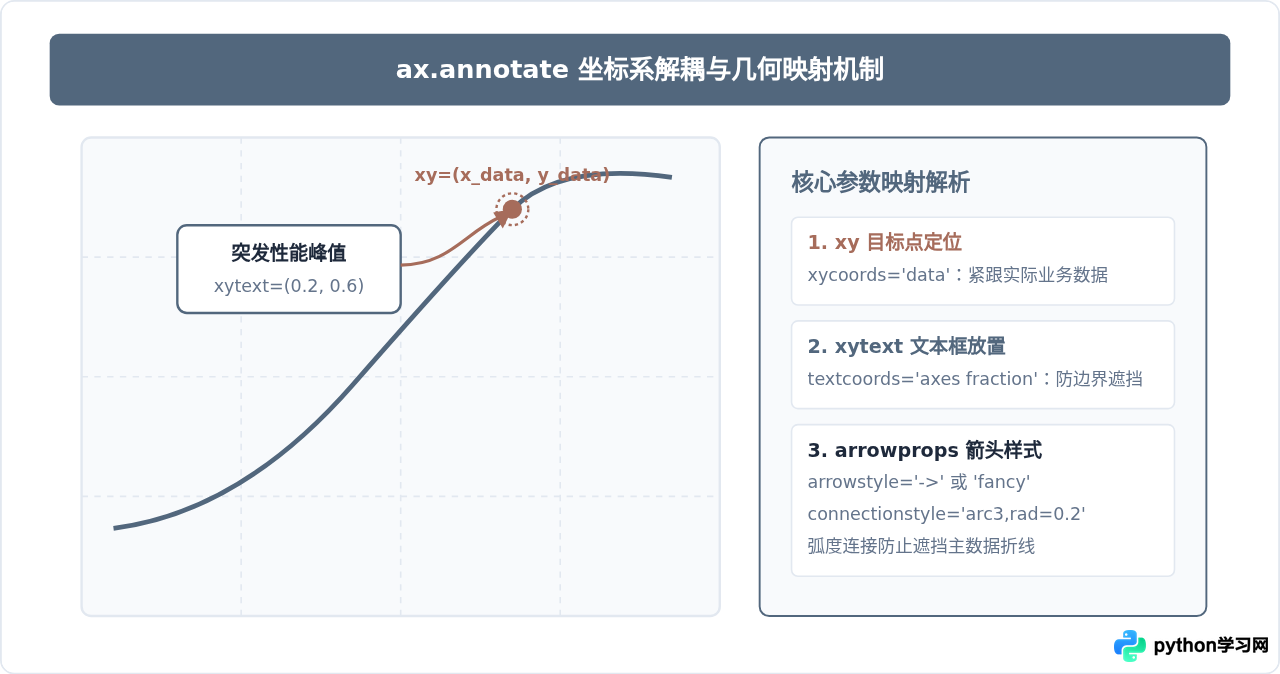
1. 坐标系解耦的最佳实践
很多开发者直接用数据坐标填写 xytext,这会导致当数据范围动态变化时,文本框被挤出可视区域或与数据线产生重叠。推荐做法是:箭头指向点(xy)使用数据坐标(data),文本框放置点(xytext)使用相对轴坐标(axes fraction):
# 找到数据中的极值拐点
max_idx = np.argmax(y_values)
peak_x = x_values[max_idx]
peak_y = y_values[max_idx]

# 精细化注解:气泡框 + 弧线箭头
ax.annotate(
    text=f"核心峰值:{peak_y:.1f} Mbps\n(较上周环比提升 +28%)",
    xy=(peak_x, peak_y),                     # 箭头指向实际数据坐标
    xytext=(0.45, 0.85),                     # 文本框置于图表正上方 45%, 85% 区域
    xycoords='data',
    textcoords='axes fraction',
    fontsize=FONT_SIZES['annotation'],
    color=THEME_COLORS['neutral_dark'],
    bbox=dict(boxstyle='round,pad=0.6',      # 圆角气泡框
              facecolor='#FFFFFF',
              edgecolor=THEME_COLORS['primary'],
              linewidth=1.2,
              alpha=0.95),
    arrowprops=dict(
        arrowstyle='->',
        connectionstyle='arc3,rad=-0.15',    # 优雅的弯曲弧度
        color=THEME_COLORS['accent'],
        lw=1.5
    )
)
2. 阈值辅助线与危险区间着色
除了单个数据点的箭头标注,整体趋势的阈值监控也是报表核心功能。使用 axhline 搭配 axhspan 能够以极低的视觉成本标记安全与告警区间:
# 添加 SLA 报警阈值辅助线(虚线,细线)
ax.axhline(y=80, color=THEME_COLORS['accent'], linestyle=':', linewidth=1.5, alpha=0.8)

# 标记高负载预警区间(背景轻微着色)
ax.axhspan(ymin=80, ymax=100, facecolor=THEME_COLORS['accent'], alpha=0.08)

# 在轴右侧贴紧标记阈值说明
ax.text(x=1.01, y=80, s="SLA 告警阈值 (80 Mbps)",
        transform=ax.get_yaxis_transform(),
        va='center', ha='left',
        fontsize=FONT_SIZES['annotation'],
        color=THEME_COLORS['accent'],
        fontweight='bold')
四、细节定制百例核心分类速查
在实际工程中,图表定制的场景往往具有高度重合性。以下将常见定制需求归纳为模块化速查代码块,方便随时查阅与调用:
| 定制类别 | 关键 API / 属性 | 典型应用场景 | 参数调优建议 |
|---|---|---|---|
| 颜色对比 | edgecolor, alpha, zorder |
柱状图边缘清晰化、多折线重叠层级 | 将重点折线 zorder=5,次要折线 zorder=2, alpha=0.4 |
| 连续渐变 | LinearSegmentedColormap |
散点密度图、矩阵热力图 | 两端使用对比强烈的单色,中间过渡避免产生彩虹眩晕效应 |
| 字体层次 | fontdict, FontProperties |
特定关键标签字体强调 | 不修改全局配置,针对单一标签注入独立属性 |
| 文本框装饰 | bbox=dict(boxstyle=...) |
注释文字高亮、数据统计摘要卡片 | 使用 round,pad=0.5,背景纯白 alpha=0.9,边框细线 |
| 辅助标识 | axvline, axhspan, vlines |
大促节点、系统发版时刻标记 | 配合 zorder=1 垫底,线型选用点划线或点线 |
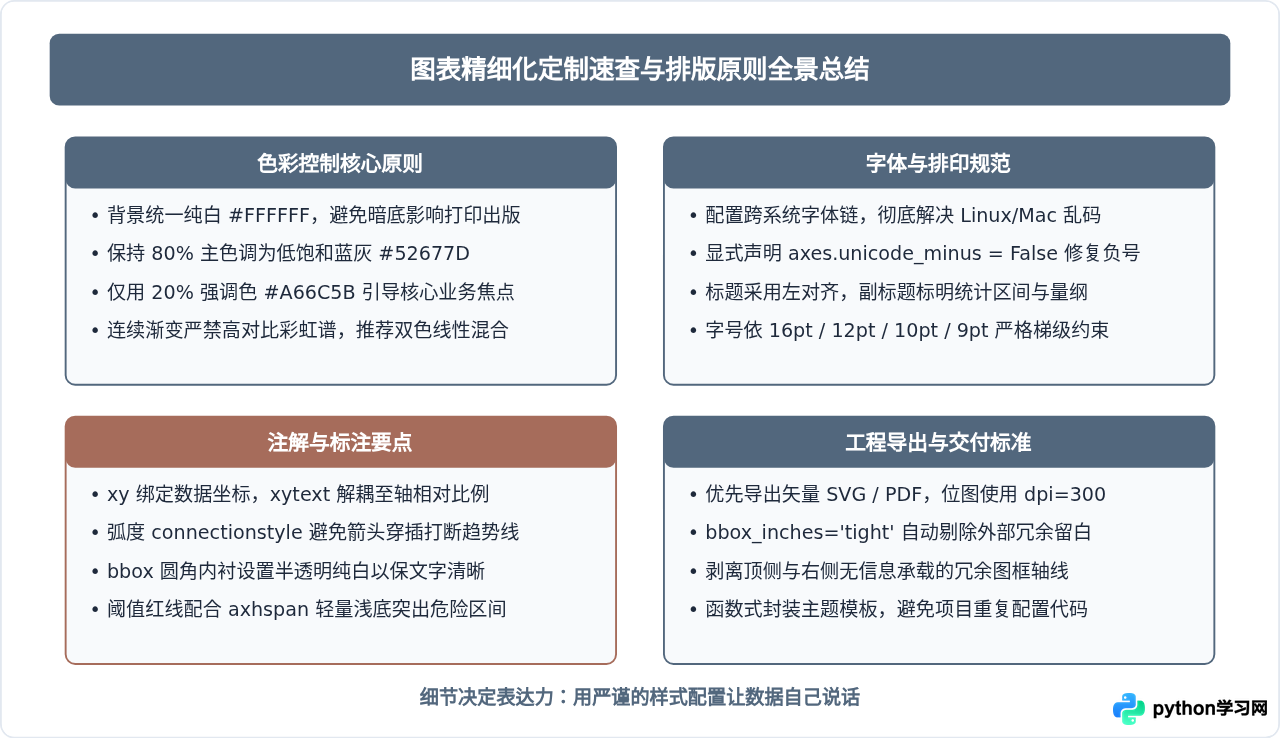
五、工程化复用建议
在企业级开发或科研报告撰写中,频繁手动编写细节代码会极大拖慢工作节奏。推荐将上述配置封装为统一的主题上下文管理器或自定义函数:
import contextlib

@contextlib.contextmanager
def elegant_chart_style():
    """统一定制样式的上下文管理器,退出时自动恢复全局配置"""
    original_rc = mpl.rcParams.copy()
    try:
        mpl.rcParams.update({
            'figure.facecolor': '#FFFFFF',
            'axes.facecolor': '#FFFFFF',
            'axes.edgecolor': '#E2E8F0',
            'axes.linewidth': 1.0,
            'grid.color': '#E2E8F0',
            'grid.linestyle': '--',
            'font.sans-serif': ['PingFang SC', 'Microsoft YaHei', 'SimHei'],
            'axes.unicode_minus': False
        })
        yield
    finally:
        mpl.rcParams.update(original_rc)

# 使用方式
with elegant_chart_style():
    fig, ax = plt.subplots(figsize=(7, 4))
    ax.plot([1, 2, 3, 4], [10, 25, 22, 40], color=THEME_COLORS['primary'], lw=2.5)
    # 图表绘制完毕后,全局配置自动恢复,不影响其他分析模块
通过这样的封装,团队内部可以沉淀一套视觉风格高度一致的可视化标准,让技术人员把主要精力聚焦在数据清洗与分析建模本身,同时产出兼具学术严谨感与现代审美的高质量图表。
免责声明:本文内容仅供参考,不代表本站观点。转载或引用请注明出处。









