

怎么在同一台电脑上安装并管理多个版本的Python

本文详细介绍在同一台电脑上安装并管理多个版本Python的实用方法,包含Windows官方py启动器与macOS及Linux下pyenv的完整操作步骤、项目目录绑定、虚拟环境搭配及常见报错排查。
在同一台电脑上安装并管理多个版本的Python,核心思路是在系统内独立存放各个版本的解释器二进制文件,再通过分发调度工具(如Windows官方自带的py启动器,或macOS与Linux下的pyenv)根据具体项目或终端上下文切换实际调用的Python版本。这样既能保证新旧项目各取所需,又不会引发全局路径混乱或依赖包冲突。
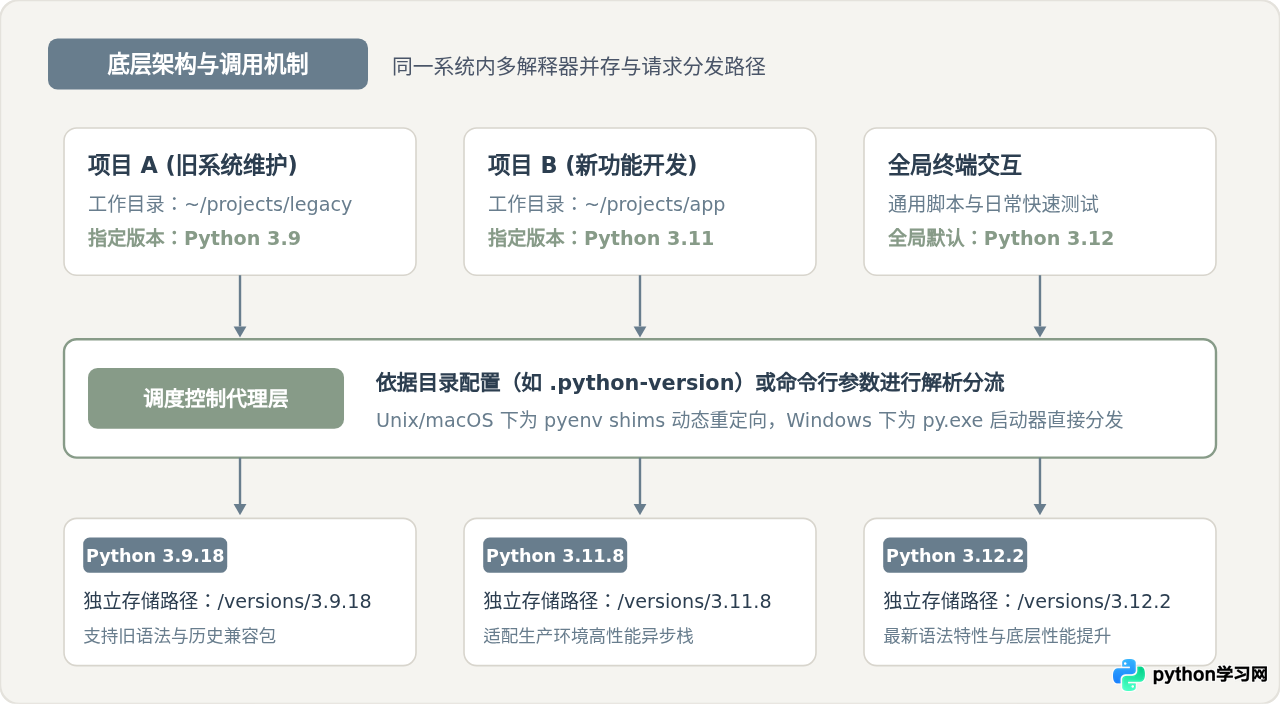
一、多版本并存的底层原理与管理机制
许多初学者在直接安装多个Python时,常常遇到终端输入python总是调用固定某一个版本的情况。这是因为操作系统在执行命令时,会按照环境变量PATH中记录的路径顺序从前往后检索可执行文件。先匹配到的路径会被优先执行,而后方的路径则被完全忽略。
专业的多版本管理工具并不依靠手动反复修改系统环境变量,而是在用户与实际解释器之间设立一层“代理调度器”。调度器在接收到执行请求时,会根据当前所在的文件夹中是否存在配置文件(例如.python-version)、或检查命令附带的版本参数,动态地将请求转发至对应的真实解释器路径。
二、方案对比:手动路径管理与专用版本管理器
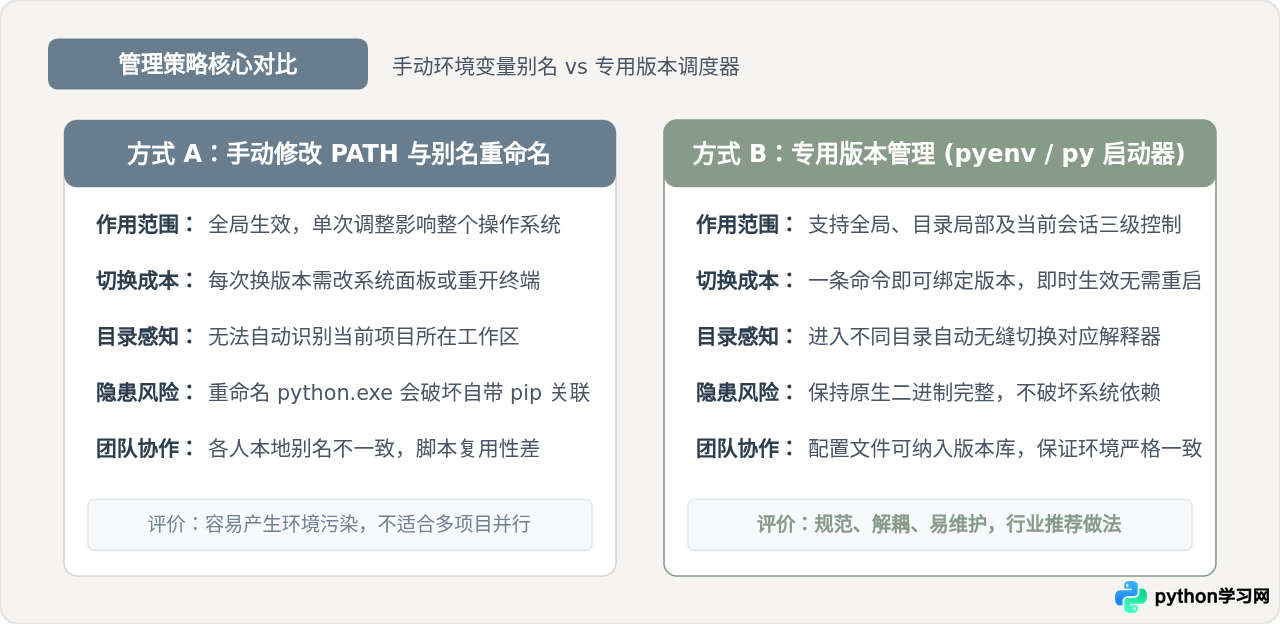
在面对多版本需求时,开发者通常有两种解决思路:一种是手动修改系统全局环境变量或设置命令别名(如将可执行文件重命名为 python39.exe、python311.exe);另一种是采用专用的版本管理器(如 pyenv 或 Windows 的 py 启动器)。
两者的关键差异在于隔离粒度与配置侵入性。手动修改系统环境变量是全局性质的,一旦调整就会影响整台电脑上的所有脚本与终端窗口,极容易造成“修好A项目、搞崩B项目”的连带破坏;而专用版本管理器具有目录感知能力,可以在进入特定项目文件夹时自动生效,无须修改操作系统全局环境,也便于团队成员之间通过版本文件统一协作基准。
三、Windows 环境下的管理实践:官方 py 启动器
在 Windows 系统中,Python 官方安装程序已经自带了一个轻量高效的管理工具——Python Launcher (py.exe)。如果你使用官方安装包(.exe 安装程序),只要在安装向导中勾选了“Install launcher for all users”,系统便会自动在 C:\Windows\py.exe 部署该工具。
1. 多个版本的安装规则
从 Python 官网下载所需版本的标准 Windows 安装包(例如 Python 3.9 与 Python 3.11)。在运行安装向导时,建议注意以下两个关键设置:
- 保留勾选:“Install launcher for all users (recommended)”必须勾选。
- 取消或谨慎勾选:“Add python.exe to PATH”。如果你安装了多个版本,建议取消勾选该选项,避免后安装的版本覆盖先安装版本的全局命令。统一使用
py命令作为所有版本的唯一入口。
2. 使用 py 启动器查看与调用
安装完成后,打开命令提示符(CMD)或 PowerShell,执行以下命令验证已安装的所有版本:
# 列出当前系统中已安装检测到的所有 Python 版本
py -0

# 示例输出:
#  -V:3.11 *        Python 3.11 (64-bit)
#  -V:3.9           Python 3.9 (64-bit)
输出中带有星号(*)的行代表系统当前的默认版本。当需要针对具体版本运行脚本或创建虚拟环境时,直接使用 -版本号 参数即可:
# 使用 Python 3.9 运行脚本
py -3.9 script.py

# 使用 Python 3.11 为当前项目创建独立虚拟环境
py -3.11 -m venv .venv
四、macOS 与 Linux 环境下的管理实践:pyenv 完整操作流
在 macOS 和各类 Linux 发行版中,操作系统本身常常自带或依赖特定版本的 Python(系统运行库)。若直接修改系统自带的 Python 会导致操作系统工具崩溃。因此,pyenv 是该生态下最广泛采用的纯用户态多版本管理工具。
1. 准备依赖与安装 pyenv
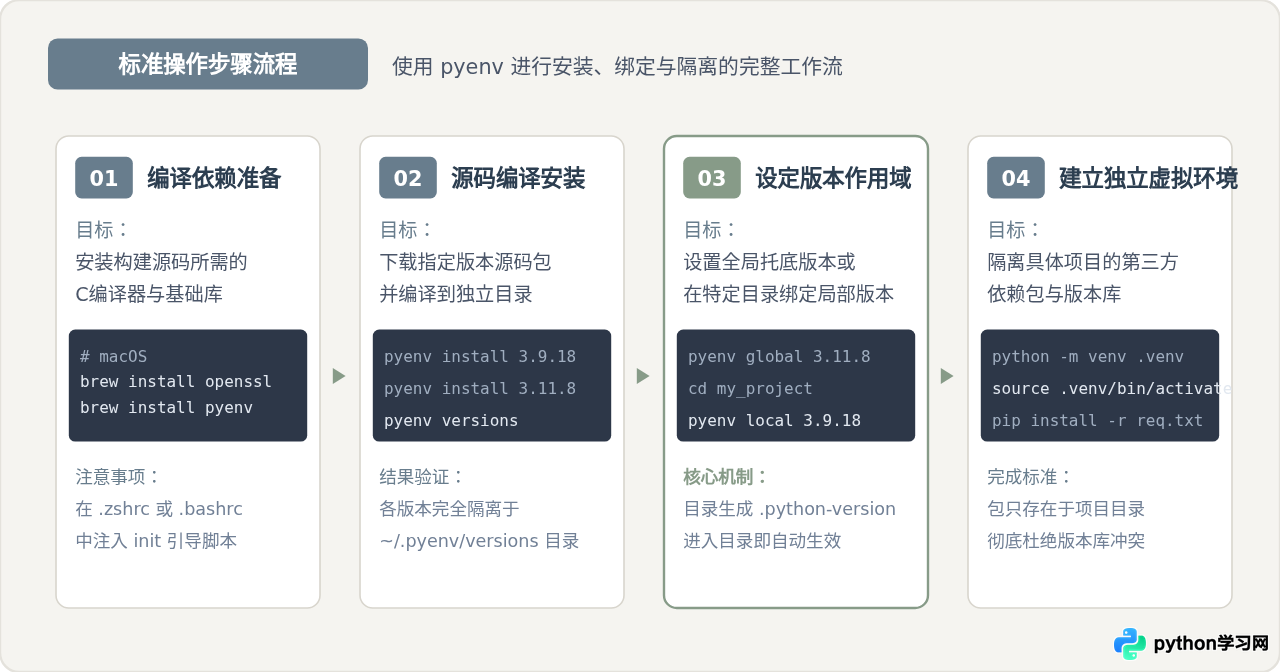
因为 pyenv 在 Unix 系统下是通过拉取官方源码并在本地进行编译安装的,因此需要首先安装好系统编译链及核心依赖库(如 C 编译器、zlib、openssl 等)。
在 macOS 系统中,可通过 Homebrew 安装工具链及 pyenv:
brew install openssl readline sqlite3 xz zlib tcl-tk
brew install pyenv
在 Ubuntu 或 Debian 系统中,通过 apt 安装编译套件:
sudo apt update
sudo apt install -y make build-essential libssl-dev zlib1g-dev \
libbz2-dev libreadline-dev libsqlite3-dev wget curl llvm \
libncursesw5-dev xz-utils tk-dev libxml2-dev libxmlsec1-dev libffi-dev liblzma-dev
curl https://pyenv.run | bash
2. 配置终端环境变量
安装完成后,必须将 pyenv 的代理垫片(shims)路径加入终端配置文件。若使用 zsh(macOS 默认),在 ~/.zshrc 末尾追加以下三行:
export PYENV_ROOT="$HOME/.pyenv"
[[ -d $PYENV_ROOT/bin ]] && export PATH="$PYENV_ROOT/bin:$PATH"
eval "$(pyenv init -)"
保存后执行 source ~/.zshrc 使其生效。这一步至关重要,它会在终端执行 python 命令时,让系统先经过 pyenv 设立的调度垫片。
3. 安装与管理多个版本
环境配置完毕后,即可根据项目需要安装任意指定版本:
# 查看当前可安装的所有稳定版本列表(可通过 grep 筛选)
pyenv install -l | grep "^  3\."

# 安装指定的具体小版本
pyenv install 3.9.18
pyenv install 3.11.8

# 查看本机已经成功安装的所有 Python 版本
pyenv versions
4. 全局切换与目录局部绑定
pyenv 提供了多级版本设定机制:
- 全局版本(global):设置在未指定版本的普通目录中默认使用的 Python 版本。
pyenv global 3.11.8 - 局部版本(local):为当前所在的项目文件夹绑定专用版本。执行后会在该目录下生成一个名为
.python-version的隐藏文本文件。
cd ~/projects/my_project && pyenv local 3.9.18
只要终端处于该文件夹及其子目录内,输入python就会自动调用 3.9.18,一旦退出该目录即恢复全局默认版本。
五、多版本必须搭配虚拟环境:解释器与三方包的分层隔离
许多开发者在成功管理了多个版本的 Python 后,直接使用 pip install 向各个版本全局安装第三方包,很快又遇到了不同库之间的依赖冲突。必须明确一个核心原则:版本管理器只负责管理“解释器本身”,而具体项目的“第三方依赖包”必须由虚拟环境(venv)负责隔离。
在通过 pyenv 或 py 启动器切换到目标解释器版本后,应当立即在项目根目录创建专属虚拟环境:
# 1. 确认当前终端调用的解释器是否为期望版本
python --version

# 2. 在项目根目录创建专属虚拟环境(通常命名为 .venv)
python -m venv .venv

# 3. 激活虚拟环境
# macOS / Linux:
source .venv/bin/activate
# Windows:
.venv\Scripts\activate

# 4. 在激活的环境下安全安装第三方包
pip install requests pandas
这样每个项目不仅使用的 Python 版本明确可控,其依赖的三方包也被封装在 .venv 文件夹内,项目删除时只需直接删除该文件夹即可彻底清理,不会在系统内遗留冗余垃圾。
六、排查常见问题与避坑清单
在日常管理多版本 Python 过程中,以下几个典型故障最为常见:
1. 终端执行 python 总是弹出 Windows 应用商店
在较新的 Windows 系统中,微软内置了“应用执行别名”。如果系统尚未找到有效的 python.exe,系统会拦截该命令并打开 Microsoft Store。排查方法:进入 Windows“设置” -> “应用” -> “高级应用设置” -> “应用执行别名”,将与 python.exe 和 python3.exe 相关的开关全部关闭,改用 py 命令调用。
2. 切换了 local 版本后,终端仍然显示旧版本
若在 Unix/macOS 下执行 pyenv local 3.9.18 后 python --version 仍显示旧版本,通常有两个原因:一是终端配置文件中缺少 eval "$(pyenv init -)",导致系统优先执行了 /usr/bin/python 而非 pyenv 的 shim;二是当前终端中已经激活了某个已存在的虚拟环境(虚拟环境中的 PATH 拥有最高优先级),输入 deactivate 退出虚拟环境后再行验证即可。
3. pyenv 编译安装时报 OpenSSL 或 ctypes 缺少错误
这是因为源码编译阶段未能正确找到本地 OpenSSL 动态库。macOS 用户可通过以下指定编译参数的方式重新安装:
CFLAGS="-I$(brew --prefix openssl)/include" \
LDFLAGS="-L$(brew --prefix openssl)/lib" \
pyenv install 3.9.18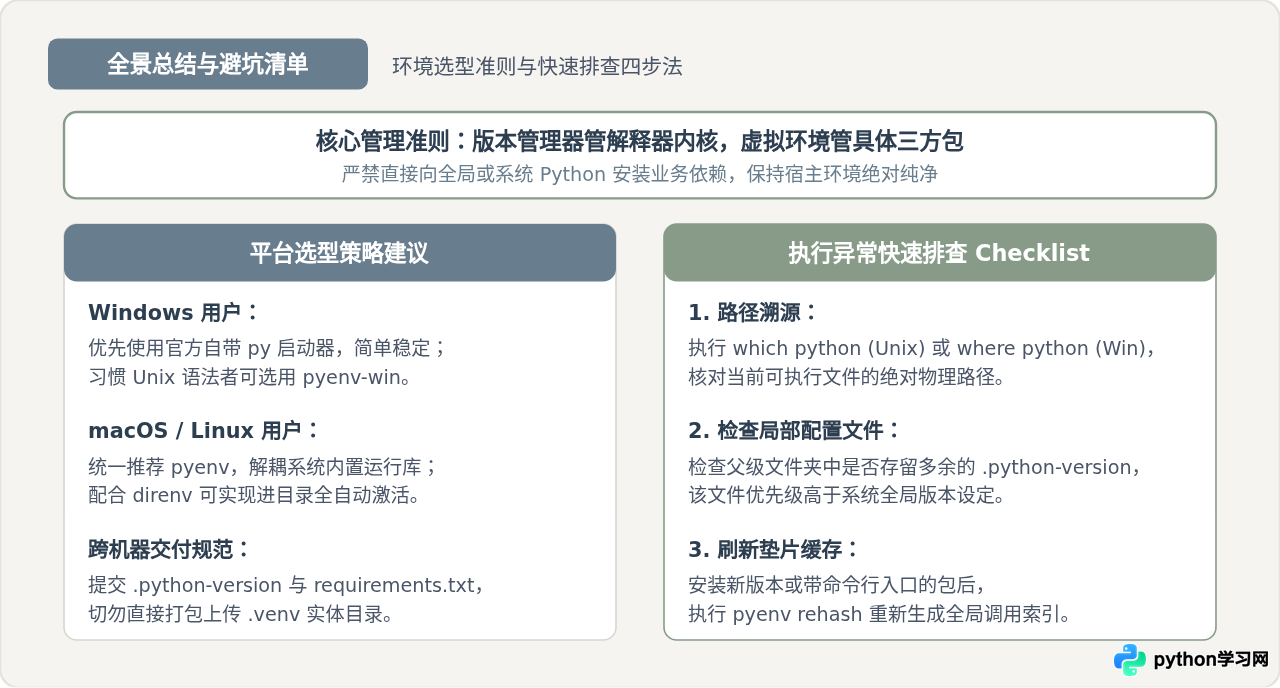
七、总结
在同一台电脑上安装并管理多个版本的 Python,关键在于建立清晰的调度机制与依赖分层。Windows 推荐借助官方 py 启动器分流,macOS 与 Linux 推荐采用 pyenv 解耦系统环境。在日常开发中,始终将每个版本的 Python 作为底层引擎,通过项目目录内的虚拟环境(venv)隔离具体的第三方依赖,便能从根本上保证各个项目之间互不干扰、稳定运行。
免责声明:本文内容仅供参考,不代表本站观点。转载或引用请注明出处。









