

激活Python虚拟环境后怎么确认切换成功

详细介绍在激活Python虚拟环境后如何准确确认环境已成功切换,涵盖命令行路径探测、Python内部属性检查、pip包管理隔离验证及底层PATH机制分析。
在终端中执行了虚拟环境激活脚本后,许多开发者常通过命令行前端出现的 (.venv) 括号前缀来判断环境状态。但在多版本 Python 并存、配置了自定义别名或使用集成开发环境(IDE)终端时,命令提示符前缀并不能 100% 保证后续执行的 python 与 pip 真正指向该虚拟环境。确认切换成功的本质,是核验当前终端会话中的可执行文件寻址路径与 Python 解释器内部属性是否已绑定至目标虚拟环境目录。
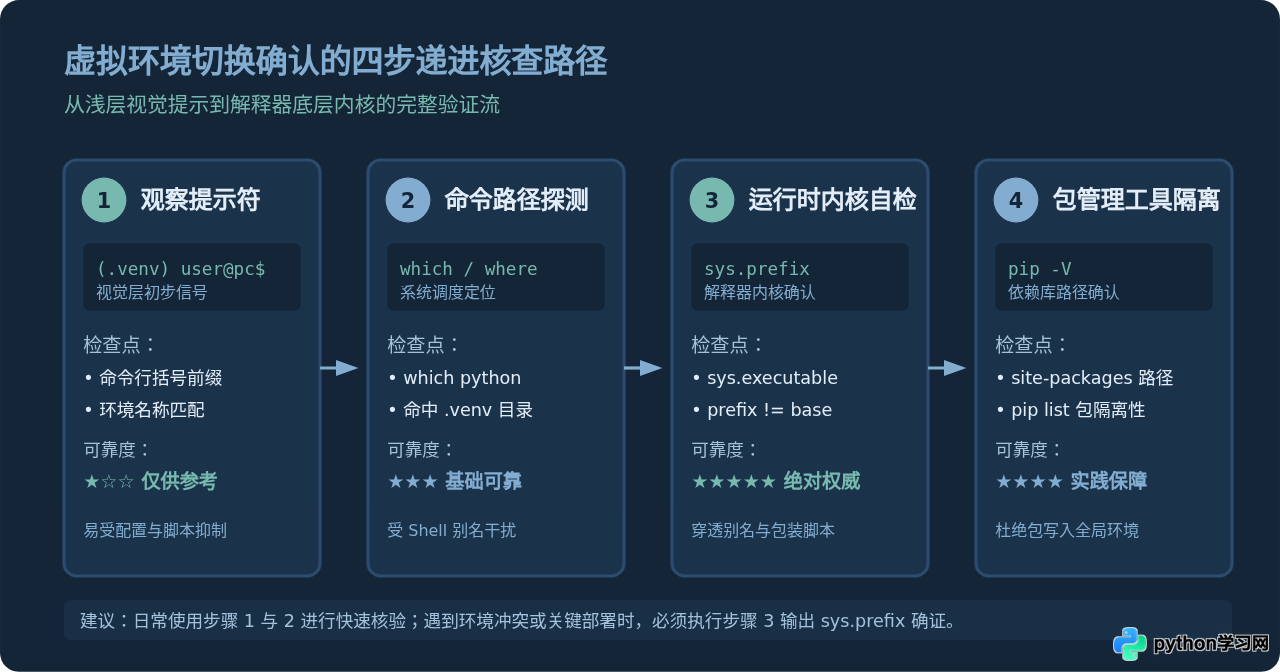
一、首要信号:终端提示符前缀的观察与局限
当执行标准的激活脚本后,终端提示符(Shell Prompt)通常会自动发生改变:
- macOS / Linux (Bash 或 Zsh):运行
source .venv/bin/activate后,提示符最左侧通常会追加(.venv)。 - Windows (PowerShell):运行
.venv\Scripts\Activate.ps1后,行首显示(.venv)。 - Windows (CMD):运行
.venv\Scripts\activate.bat后,同样显示(.venv)。
提示符前缀仅是激活脚本通过修改环境变量 PS1 生成的字符串标记。如果终端配置了 Starship、Oh-My-Zsh 或自定义主题,该前缀可能会被隐藏(假阴性);反之,如果用户在子 Shell 中切换了路径或手动定义了提示符,即便环境未真正切换,括号标记也可能依然存在(假阳性)。因此,不能单凭前缀做出绝对判断。
二、命令行路径探测:检查可执行文件绝对定位
最直接的系统级确认手段,是让操作系统检索当前会话在执行 python 命令时,会调用磁盘上的哪一个具体二进制文件。
1. macOS 与 Linux 环境
在类 Unix 系统的终端中,使用 which 命令查询当前默认命令绑定的文件路径:
which python
which pip判断依据:如果输出的完整路径以当前项目的虚拟环境目录(如 .venv/bin/python)开头,而不是系统的 /usr/bin/python3 或 /usr/local/bin/python,说明操作系统命令寻址已成功重定向到虚拟环境中。
2. Windows 环境
在 Windows 的 PowerShell 或 CMD 中,使用 where.exe 查看当前可执行程序路径:
where.exe python
where.exe pip判断依据:where.exe 会列出在系统环境变量 PATH 中检索到的所有匹配程序,且排在第一行的具有最高执行优先级。首行必须指向当前项目的 .venv\Scripts\python.exe。
三、底层运作机制:PATH 环境变量是如何被劫持的
为了理解为什么 which 能找到虚拟环境的 Python,我们需要深入了解虚拟环境激活脚本的底层修改。激活操作的核心机制极其简单:将虚拟环境的可执行文件目录,临时插入到当前进程环境变量 PATH 的最前端。
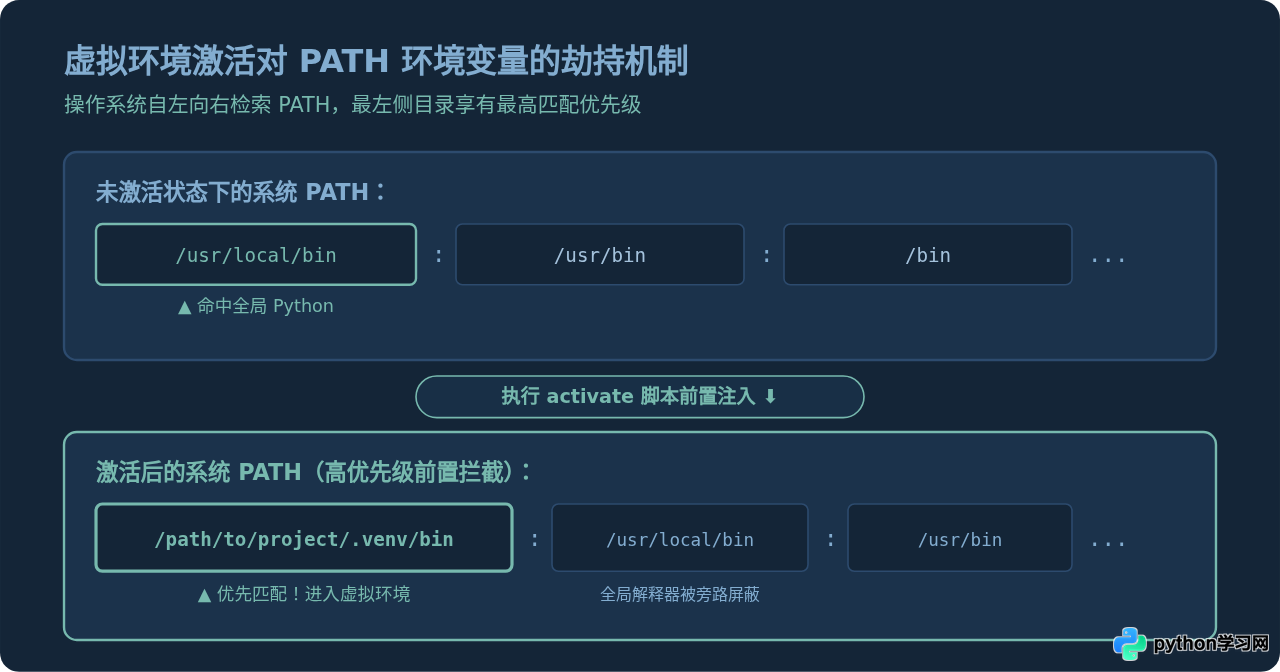
可以通过直接输出环境变量进行核查:
# Linux / macOS
echo $VIRTUAL_ENV
echo $PATH | tr ':' '\n' | head -n 3

# Windows PowerShell
$env:VIRTUAL_ENV
($env:PATH -split ';')[0..2]如果 VIRTUAL_ENV 变量存在且指向当前虚拟环境目录,且 PATH 的第一个条目正是该环境的 bin(或 Windows 下的 Scripts),则系统层面的环境切换已经无误。
四、终极判定:Python 解释器内部属性自检
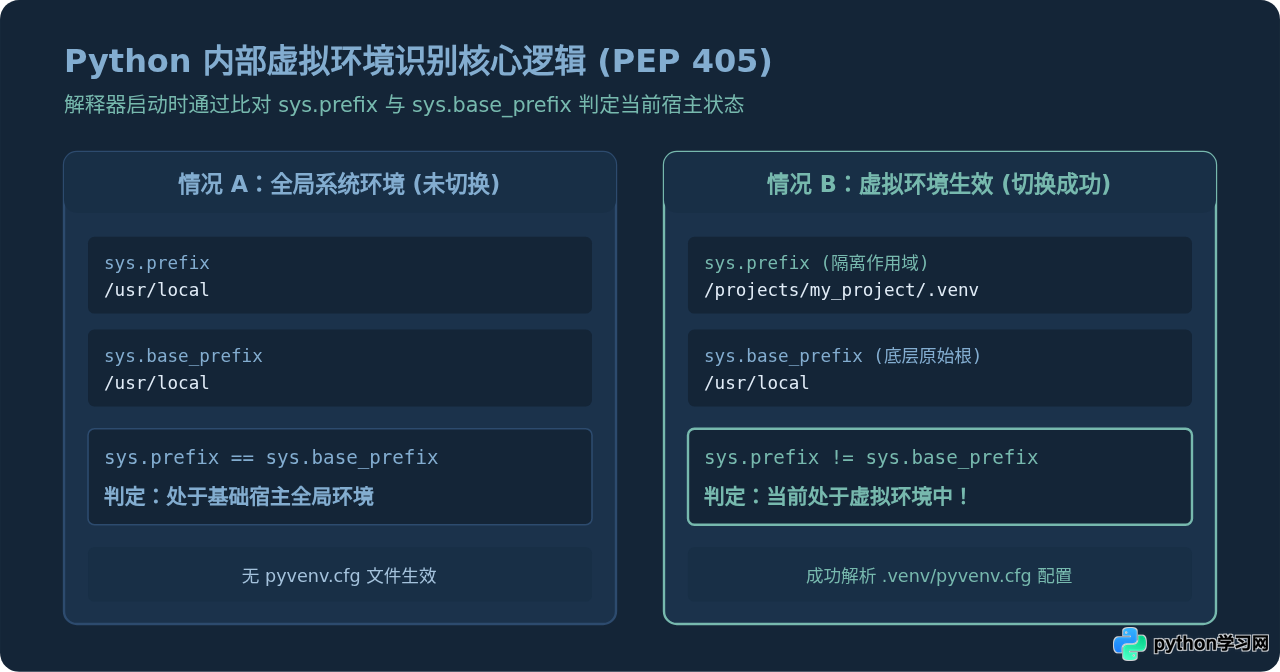
即便终端 PATH 被正确设置,如果当前环境中配置了同名 alias(例如 alias python="/usr/bin/python3")或者使用了某种特殊的包装脚本,命令行输入 python 仍可能绕过 PATH 指向全局解释器。此时最权威、不可伪造的检测方式是在 Python 内部直接查询其自身属性。
1. 一行命令执行自检
直接在终端运行以下一行代码,它会输出当前运行时的绝对执行路径及前缀比对结果:
python -c "import sys; print('Executable:', sys.executable); print('In venv:', sys.prefix != sys.base_prefix)"关键字段解析:
sys.executable:当前被调起并正在执行 Python 代码的二进制文件实际磁盘物理路径。sys.prefix:当前 Python 环境的根目录。虚拟环境下该值会被重置为项目虚拟环境根路径。sys.base_prefix:系统全局 Python 安装目录。- 逻辑判定:当且仅当
sys.prefix != sys.base_prefix成立,即输出In venv: True时,代表当前 Python 代码绝对运行在虚拟环境之内。
五、包管理隔离验证:确认 pip 安装目的地
创建虚拟环境的核心目的是依赖隔离,确保使用 pip install 安装的第三方库不会污染全局环境,同时也不会因全局升级而损坏现有项目。
1. 查看 pip 版本及绑定的 Python 路径
pip -V判断依据:输出信息中的 from ... 路径必须包含虚拟环境目录下的 site-packages。如果此处指向了系统全局路径(如 /Library/Frameworks/... 或 AppData\Local\...),则绝对不能执行 pip install,否则依赖将被写入系统全局库中。
2. 验证已安装包列表的清洁度
pip list一个刚新建且刚刚切换成功的原生虚拟环境,pip list 的输出通常非常简短,仅包含 pip、setuptools 或 wheel 等基础工具。若输出列表中包含大量与当前项目无关的历史包,往往意味着当前仍然连接在全局 Python 环境中。
六、常见失效场景与排查方法
如果在核查过程中发现环境未成功切换,通常是由以下几种典型原因导致的:
-
跨终端或新开窗口未激活:
虚拟环境的激活仅在当前终端会话进程有效。如果在 VS Code 或其他窗口中新打开了一个终端标签页,旧终端的
PATH不会自动同步到新终端中,必须在新终端中重新执行activate。 -
Shell 别名(alias)强行重定向:
部分开发者在
~/.bashrc或~/.zshrc中设置了alias python="/usr/bin/python3"。Shell 别名的执行优先级高于PATH中的可执行文件,会导致which python显示虚拟环境路径,但实际执行python却触发全局版本。可通过type python排查是否存在别名。 -
Windows 执行策略拦截(ExecutionPolicy):
在 Windows PowerShell 下执行
Activate.ps1时,如果出现PSSecurityException,说明脚本因系统执行策略被禁止运行。在当前会话中执行Set-ExecutionPolicy -Scope Process -ExecutionPolicy Bypass后再激活即可解决。 -
使用带有绝对路径 shebang 的脚本执行:
如果使用
./script.py直接运行脚本,且文件首行写死了#!/usr/bin/python3,系统将强制使用全局解释器启动。若需使用虚拟环境,应始终通过python script.py显式调用或在 shebang 中使用#!/usr/bin/env python。
七、快速核对总结矩阵
为了在日常开发中兼顾效率与严谨性,可参考下方的核查维度选择适宜的确认方案:
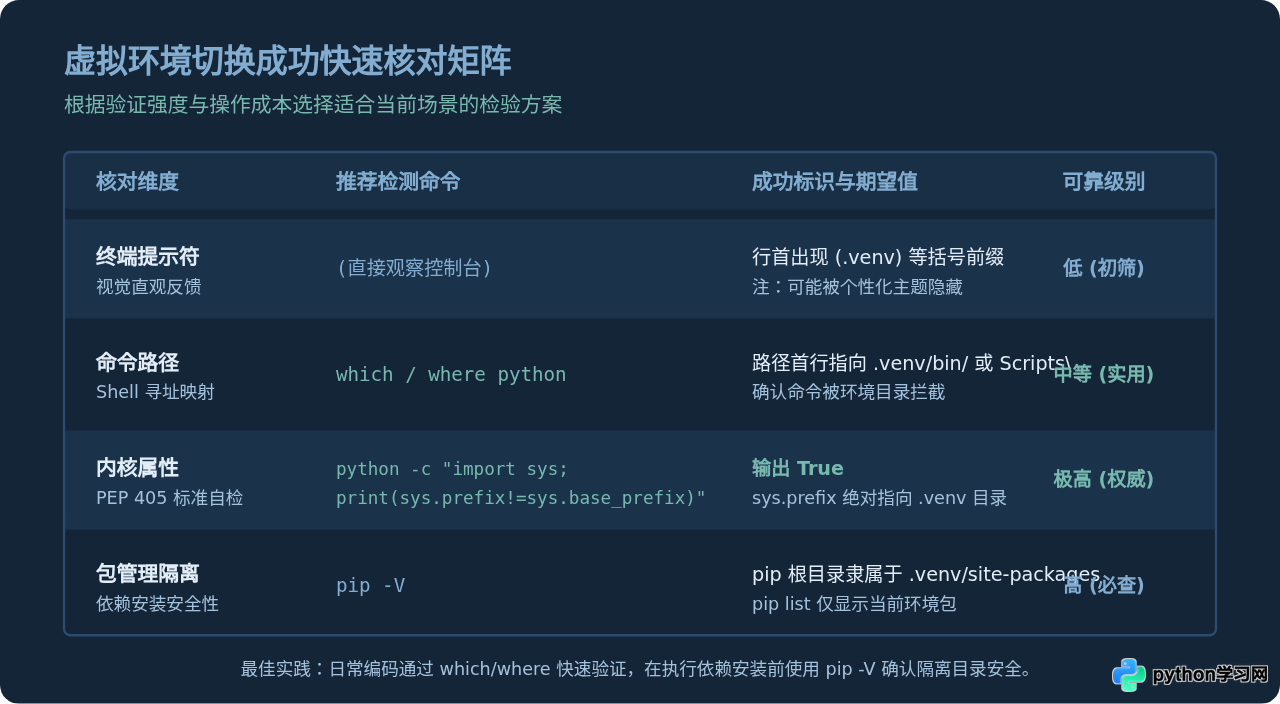
综上所述,确认 Python 虚拟环境切换成功并不仅仅是看命令行前端是否有括号,最稳妥的口诀是:“一看路径 (which)、二查内核 (sys.prefix)、三验 pip”。在准备执行 pip install 引入依赖或启动工程脚本前,养成用 which python 或 pip -V 快速确认的习惯,能够彻底规避依赖污染与环境错乱问题。
免责声明:本文内容仅供参考,不代表本站观点。转载或引用请注明出处。









