

Python pip怎么更新到最新版本

详细介绍如何将Python包管理工具pip安全、快速地更新到最新版本。包含标准升级命令、Windows/macOS/Linux多环境处理、权限控制、镜像源加速及常见报错恢复方法。
python -m pip install --upgrade pip。这一命令通过 Python 解释器直接调用 pip 模块进行自更新,能有效规避多版本环境混乱和可执行文件被系统占用的问题。
一、为什么推荐使用 python -m pip 进行升级
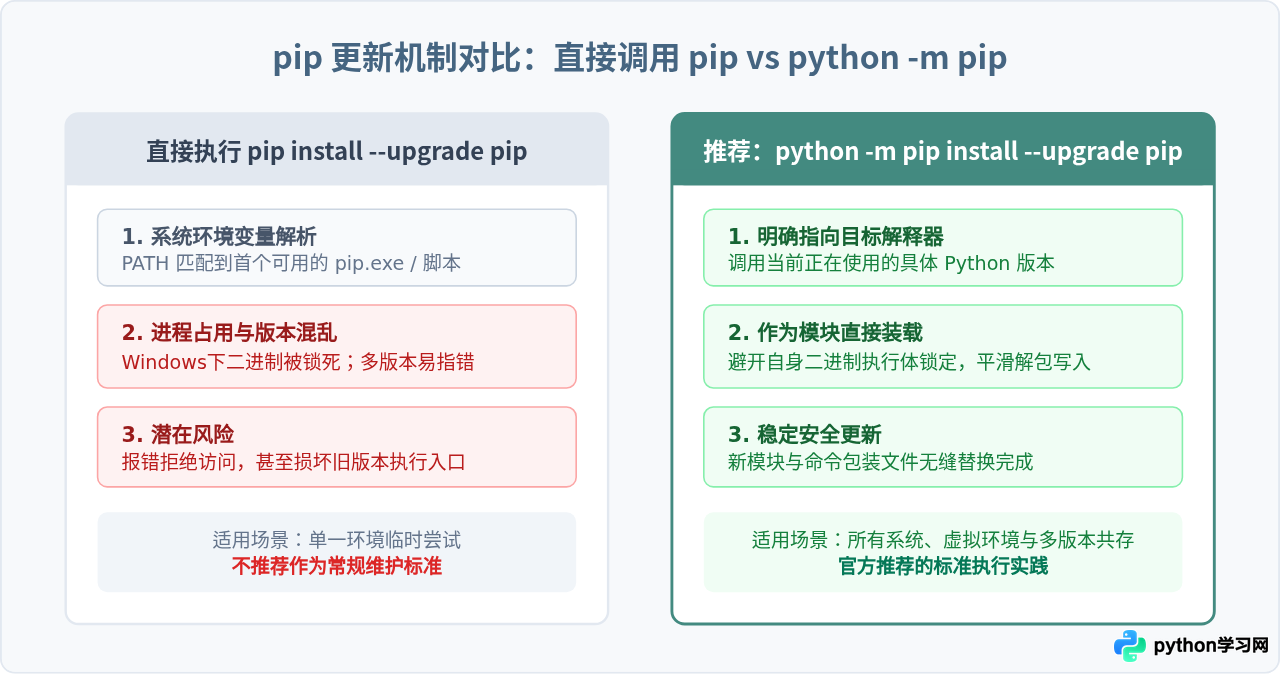
在很多入门教程中,常常能看到直接输入 pip install --upgrade pip 的示例。虽然在简单的单环境系统中该命令有时可以正常工作,但在实际开发和生产环境中,直接调用 pip 极易引发两类常见故障:
- 多版本指向冲突:若系统中同时存在 Python 3.10 与 Python 3.12,系统全局的
pip符号链接往往只对应其中某一个版本。直接执行pip可能导致本想升级目标环境的包管理器,却更新了另一个完全不相关的 Python 版本。 - Windows 文件占用锁死:在 Windows 操作系统中,
pip.exe自身正在运行时,操作系统默认禁止对其执行覆盖写入。直接执行pip自升级容易在解包替换阶段抛出PermissionError: [WinError 5] 拒绝访问,甚至导致原有pip.exe被删除而新文件未成功写入。
使用 python -m pip install --upgrade pip 时,是启动当前 Python 解释器在内存中执行 pip 的安装引擎,旧的入口文件在更新过程中会被正确替换,从而保证升级过程的完整性。
二、标准更新全流程步骤
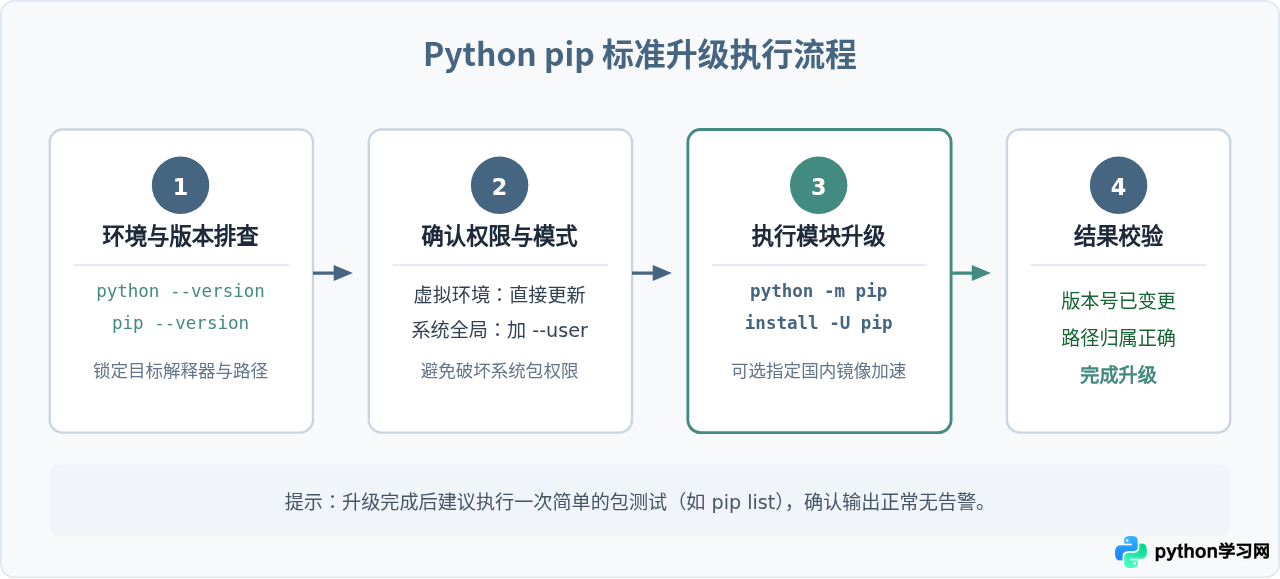
按照以下四个规范步骤操作,可以确保升级过程清晰、版本定位准确,并在升级后立即完成有效性核验。
步骤 1:确认当前的 Python 与 pip 版本
在升级前,首先在终端确认当前激活的环境路径以及现有的 pip 版本。打开终端(Windows 下为 PowerShell 或 CMD,macOS/Linux 下为 Terminal),输入以下命令:
检查当前环境版本python --version
python -m pip --version命令的输出会显示类似如下的信息(以实际系统信息为准):
Python 3.11.8
pip 23.2.1 from /path/to/python/lib/site-packages/pip (python 3.11)
从输出中可以清晰看到当前 pip 所在的文件路径以及它所归属的 Python 大版本。
步骤 2:执行核心升级命令
在终端中执行标准升级命令:
标准升级命令python -m pip install --upgrade pip
说明:参数 --upgrade 也可以简写为大写字母 -U,即 python -m pip install -U pip,两者作用完全一致。
步骤 3:多 Python 版本共存时的命令调整
若系统同时安装了 Python 2 与 Python 3,或者安装了多个不同小版本的 Python,应使用明确的解释器名称进行对应升级:
- Linux / macOS:常见别名为
python3,执行python3 -m pip install --upgrade pip。 - Windows Python Launcher:Windows 系统自带
py命令,可通过版本号精确指定,例如升级 Python 3.12 对应的 pip:py -3.12 -m pip install --upgrade pip。
步骤 4:验证升级结果
升级过程完成后,终端会打印 Successfully installed pip-x.y.z。此时再次查询版本进行核验:
python -m pip --version若输出的版本号已变成最新发布版本,且所在路径未发生异常偏移,说明升级圆满完成。
三、不同运行环境下的权限与更新策略
不同操作系统和开发环境对系统文件目录的写入限制存在显著区别。盲目使用管理员特权强制更新容易引发依赖污染,针对不同环境应选择对应的更新策略:
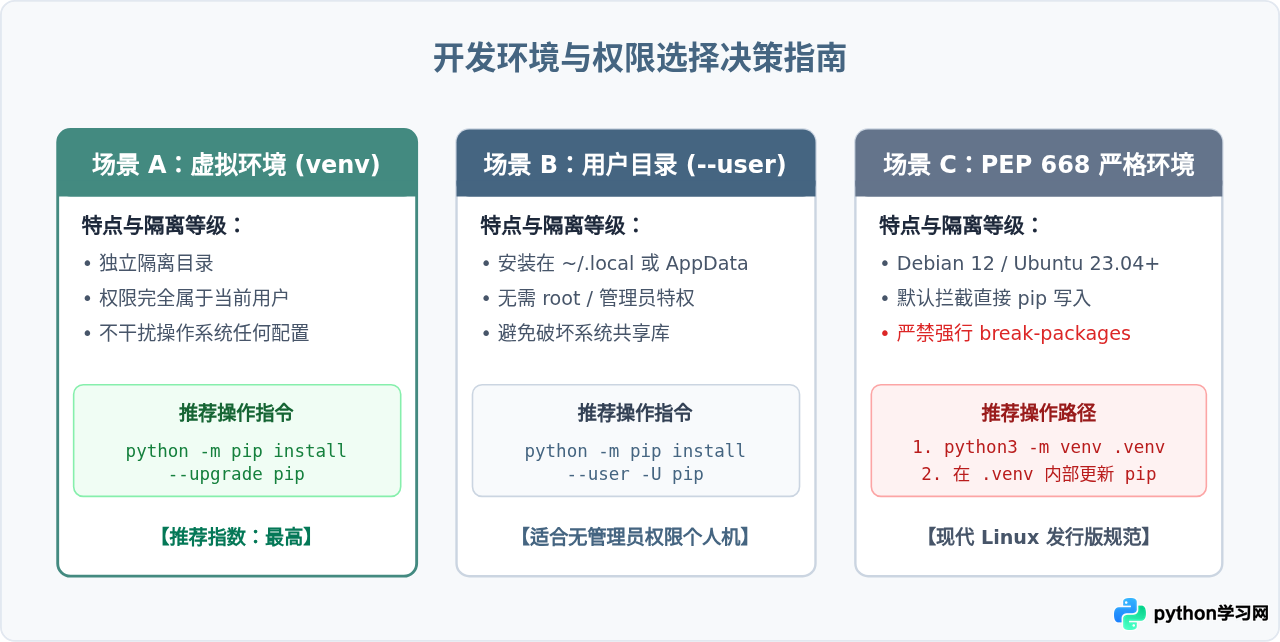
1. 虚拟环境(Virtual Environment,推荐)
在现代化 Python 开发实践中,建议所有项目都在虚拟环境(如 venv 或 virtualenv)中进行。虚拟环境拥有完全独立、隔离的 site-packages 目录。
激活虚拟环境后,终端提示符前通常会出现环境名(如 (myenv))。此时执行升级无需额外参数,也不会影响操作系统全局配置:
# 激活虚拟环境后直接执行
python -m pip install --upgrade pip
2. 系统全局环境下免管理员权限:--user 参数
在未激活虚拟环境的情况下,升级全局 pip 可能会因为普通用户权限不足而报错。在 Linux 或 macOS 上,不推荐使用 sudo pip install,因为这样会以 root 权限向系统共享目录写入第三方文件,可能与操作系统自身的包管理器(如 apt、dnf 或 homebrew)发生不可逆的冲突。
更规范的做法是添加 --user 参数,将最新版本的 pip 安装在当前登录用户的家目录中:
python -m pip install --user --upgrade pip
安装后,新的 pip 会位于用户的本地目录(例如 Linux/macOS 的 ~/.local/bin 或 Windows 的 %APPDATA%\Python\PythonXX\Scripts)。只需确保该目录已加入系统 PATH 环境变量即可。
3. Debian 12 / Ubuntu 23.04+ 及新版 Linux 的外部管理环境限制
在较新的 Linux 发行版中,执行更新可能会遇到类似下面的错误信息:
error: externally-managed-environment
× This environment is externally managed
╰─> To install Python packages system-wide, try apt install python3-xyz...
这是 Python 官方 PEP 668 规范生效的体现。系统明确禁止通过 pip 直接覆盖系统级 Python 模块。遇到此提示时,请不要使用 --break-system-packages 强行覆盖,最佳解决方案是:
- 在项目目录中创建专用虚拟环境:
python3 -m venv .venv && source .venv/bin/activate,然后在虚拟环境中更新和安装包。 - 如果需要全局安装某个独立的 Python 命令行工具,可使用
pipx工具进行安全隔离管理。
四、网络受限或下载缓慢时的国内镜像源加速
pip 默认连接位于海外的 Python Package Index (PyPI) 官方源。在网络连接不畅时,可能会出现更新超时(ReadTimeoutError)或下载中断。此时可以通过指定国内可靠的镜像站进行极速更新。
1. 临时指定镜像源升级
使用 -i 参数可以单次指定镜像源地址。以下提供国内主流且维护良好的高校与企业镜像源命令:
python -m pip install --upgrade pip -i https://pypi.tuna.tsinghua.edu.cn/simplepython -m pip install --upgrade pip -i https://mirrors.aliyun.com/pypi/simple/python -m pip install --upgrade pip -i https://repo.huaweicloud.com/repository/pypi/simple2. 一劳永逸:配置全局持久化镜像源
若希望以后每次升级 pip 或安装第三方库都自动走国内镜像源,可以直接执行以下配置命令,将清华源设为全局默认:
设置全局默认镜像源python -m pip config set global.index-url https://pypi.tuna.tsinghua.edu.cn/simple
设置后,配置文件会自动写入当前用户的 pip 配置路径,后续直接执行 python -m pip install --upgrade pip 即享高速通道。
五、更新失败时的常见故障与急救方案
在部分异常系统环境中,升级过程可能会由于网络中断、杀毒软件拦截或权限问题意外终止。以下是三种最典型的问题排查与修复方法。
问题一:WinError 5 拒绝访问(PermissionError)
PermissionError: [WinError 5] 拒绝访问: '...\\pip.exe',并在最后提示当前版本未变更。
根因与解决方案:
- 使用模块模式重试:确保执行的是
python -m pip install --upgrade pip而非裸pip install ...。 - 关闭占用进程:关闭正在运行的 PyCharm、VS Code、Jupyter Notebook 或其他 Python 后台进程,避免这些软件在后台占用或扫描 Python 脚本目录。
- 使用当前用户权限更新:在命令后追加
--user参数执行。
问题二:升级中断后 pip 丢失(No module named pip)
No module named pip。
急救修复方案:
无需卸载并重新安装整个 Python。Python 标准库自带了应急工具 ensurepip,可以在脱机状态下恢复基础的 pip 运行环境:
python -m ensurepip --default-pippython -m pip install --upgrade pip通过这两步操作,即可无损修复丢失的 pip 并重新将其更新至最新版。
问题三:升级后仍提示版本过旧
如果在升级成功后,再次运行 pip --version 发现输出仍为旧版本,这通常是因为当前终端环境变量中 pip 指向的路径与刚升级的 Python 不在同一目录。
解决方法是使用命令 where pip(Windows)或 which pip(macOS/Linux)排查首选路径,或者统一养成使用 python -m pip 的调用习惯,完全规避 PATH 环境变量的定位偏差。
六、总结
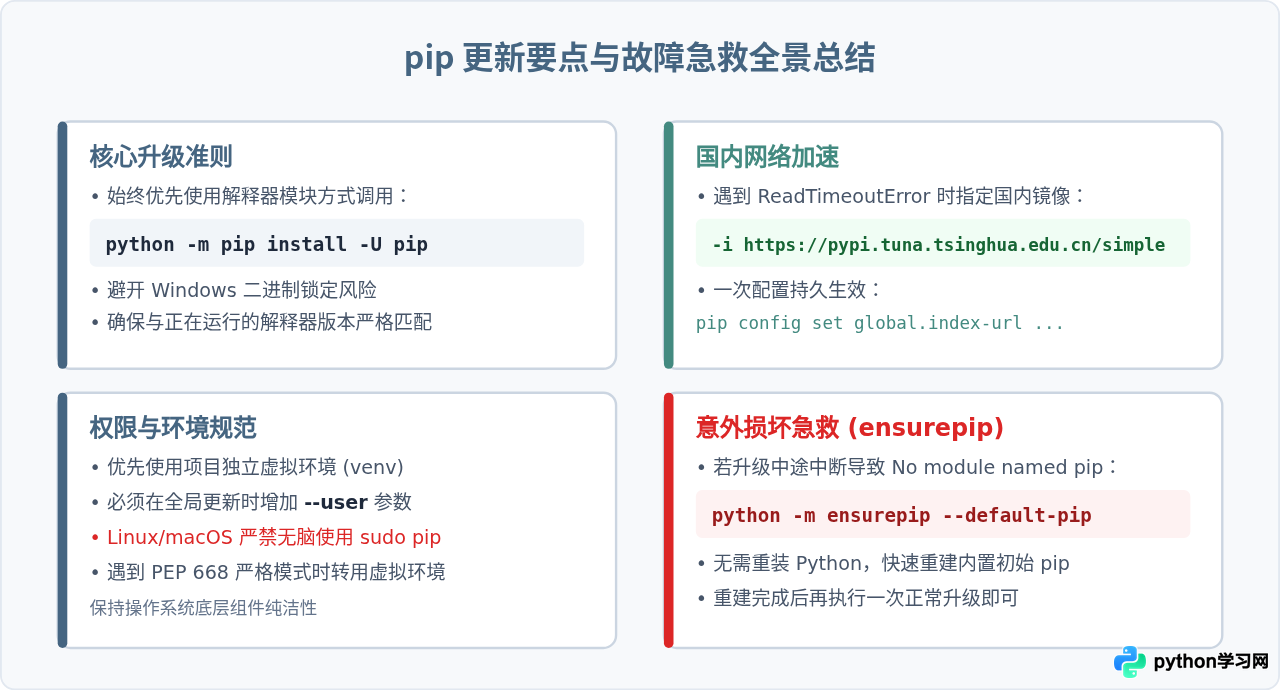
将 Python pip 更新至最新版本,核心就在于牢记并执行 python -m pip install --upgrade pip。它不仅指代明确、执行安全,而且天然兼容多 Python 版本共存的复杂环境。在实际操作中,配合虚拟环境(venv)或 --user 参数规范权限,结合国内高校与大厂镜像源解决网络瓶颈,即便面对意外中断也能通过 ensurepip 快速自愈,从而为 Python 开发构建稳固可靠的包管理基础。
免责声明:本文内容仅供参考,不代表本站观点。转载或引用请注明出处。









