

Windows下同时安装多个Python版本时的环境变量配置策略

详细解析在 Windows 系统下同时安装与管理多个 Python 版本时的环境变量配置策略。剖析 PATH 线性检索机制与 pip 错位冲突根源,对比四种常见管理策略,并提供基于官方 py 启动器与虚拟环境的分层规范配置方案。
在 Windows 系统中同时安装多个 Python 版本(如 Python 3.8、3.10 与 3.12)时,直接把所有版本的安装目录都塞进系统的 PATH 环境变量,必然会导致终端命令调用错乱、pip 安装路径脱节以及第三方依赖库丢失等典型问题。解决这一困境的可靠路径不是反复修改全局 PATH,而是建立“官方 Python Launcher(py.exe)全局调度 + 严格精简 PATH 污染 + 项目级虚拟环境(venv)按需绑定”的分层配置策略。
一、Windows PATH 检索机制与多版本冲突的本质
Windows 命令行在执行一个未提供绝对路径的可执行文件(如 python 或 pip)时,会按照既定规则搜索目标。它首先检索当前工作目录,随后按照从上到下的顺序逐行遍历系统环境变量与用户环境变量中 PATH 列表包含的目录。一旦在某一个目录中找到了匹配的文件,搜索流程就会立即终止,位于后续目录中的同名文件将被完全忽略。
每个标准 Python 安装包通常包含两个核心可执行目录:一个是位于安装根目录下的解释器本体目录(包含 python.exe),另一个是存放第三方工具脚本的子目录(包含 pip.exe 等的 Scripts 目录)。当用户先后安装了多个 Python 版本并依次勾选“Add to PATH”后,系统环境变量中就会出现多组路径交错并存的局面。
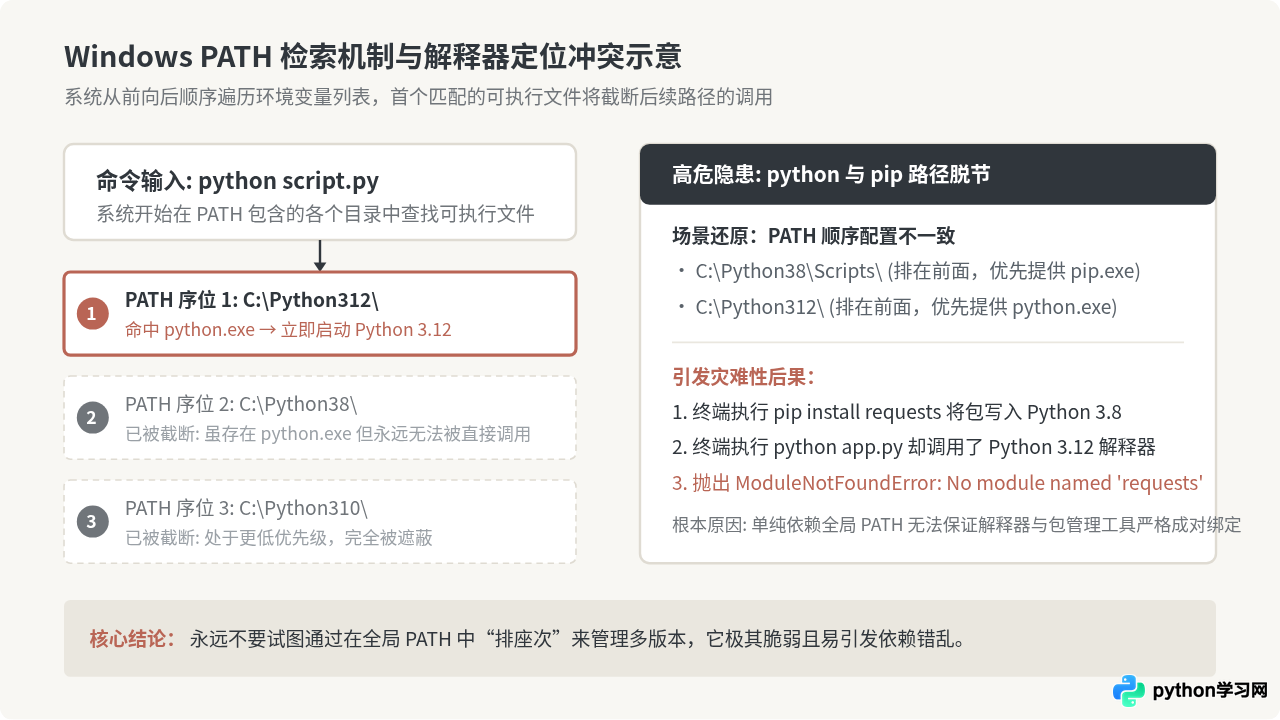
如图 1 所示,单纯依靠顺序优先级的管理方式存在两个根本性缺陷:
- 版本调用的单向遮蔽:只有排在最前面的版本能响应
python命令,排在后面的版本只能通过繁琐的绝对全路径(如C:\Python38\python.exe)启动,无法便捷切换。 - 工具链条的解耦脱节:若环境变量中
C:\Python38\Scripts\偶然排在C:\Python312\Scripts\前面,而C:\Python312\排在C:\Python38\前面,终端中直接运行pip install xxx就会把包安装到 3.8 的目录,而随后运行python main.py却使用的是 3.12,直接导致依赖找不到的离奇报错。
二、四种多版本管理策略的深度对比
在实际开发中,开发者通常尝试过多种共存方案。我们需要明确了解各方案的优劣,避免采用破坏系统规范的非标准做法。
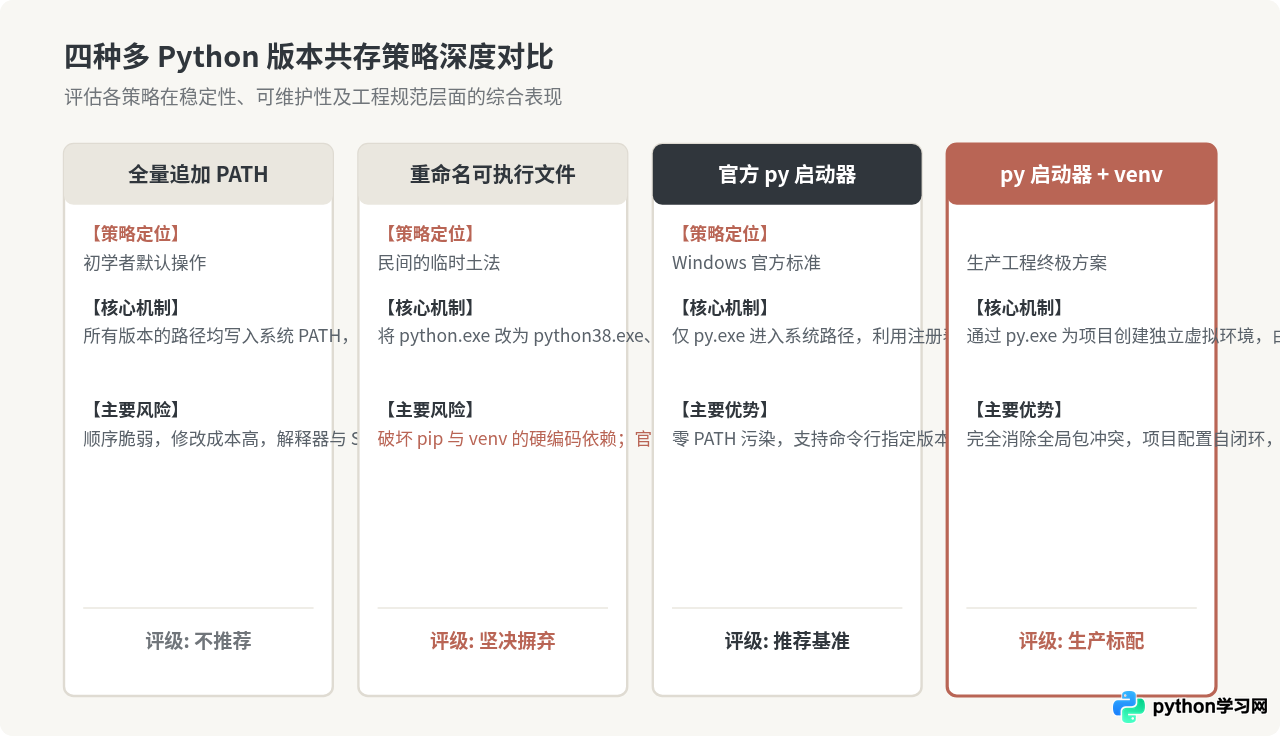
为什么必须坚决避免“重命名 python.exe”?
不少用户在初学时,喜欢手动把 C:\Python38\python.exe 重命名为 python38.exe,试图通过敲 python38 和 python312 来区分。这种做法虽然直观,但在 Windows 上会带来严重的连锁破坏:
- 破坏标准库 venv 模块:执行
python38 -m venv myenv时,venv 内部的标准实现会硬编码去寻找源目录中的python.exe,重命名后直接抛出找不到可执行文件的错误。 - 破坏 pip 的 Shebang 解析:Windows 下编译生成的
pip.exe或第三方命令行工具,其内部头部硬链接的依然是原生的python.exe,破坏本体文件名将导致 pip 彻底失效。 - 微版本更新失效:当从 3.8.10 升级修复补丁至 3.8.16 时,官方安装包会重新写入
python.exe,破坏先前的修改,造成配置状态不可控。
三、多版本共存的规范实操流程
掌握了底层机制后,我们来看目前在 Windows 上最稳健、最符合官方工程规范的配置实施路径。
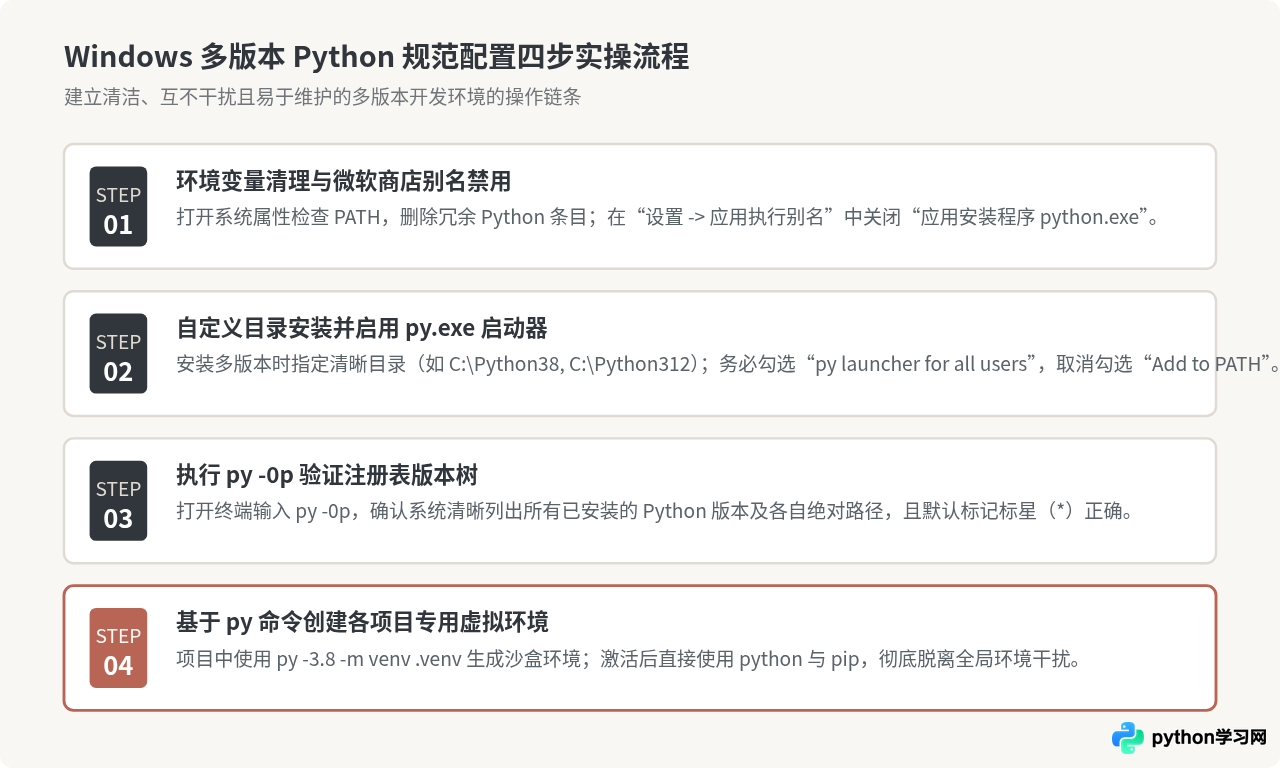
步骤 1:排查并清理现存的环境变量
在正式部署前,先对系统做一次彻底的诊断与清理。
- 按
Win + R键,输入sysdm.cpl打开“系统属性”,切换至“高级”选项卡,点击底部的“环境变量”。 - 在“系统变量”和“用户变量”中,分别定位到
Path变量并双击编辑。 - 检查是否存在指向具体某个 Python 版本的路径(如
C:\Users\...\AppData\Local\Programs\Python\Python38\或其Scripts\目录)。将这些硬编码路径全部删除。 -
关闭微软商店的 Python 占位劫持:Windows 10/11 在系统 PATH 中预置了名为
%LOCALAPPDATA%\Microsoft\WindowsApps的条目,其中内置了一个空的python.exe,点击时会直接唤起 Windows Store 商店页面。请在 Windows 设置中搜索“应用执行别名”(Manage app execution aliases),将“应用安装程序 - python.exe”和“应用安装程序 - python3.exe”彻底关闭。
步骤 2:安装不同版本的 Python 解释器
从 Python 官网(python.org)下载所需的安装程序(例如 Python 3.8.10 与 Python 3.12.3 64位安装包)。安装时请严格执行以下选项配置:
- 选择 Customize installation(自定义安装)。
- 在可选特性(Optional Features)页面中,务必勾选
py launcher,并勾选for all users (requires elevation)。该选项会将py.exe与pyw.exe直接放入C:\Windows\(该目录默认处于全局系统 PATH 首位),从而使py命令无需任何手动配置即可全局调用。 - 在高级选项(Advanced Options)页面中,取消勾选
Add Python to environment variables。不让任何具体的 Python 根目录与 Scripts 目录进入全局 PATH。 - 自定义安装根路径:推荐使用干净简短的系统根路径,例如
C:\Python\Python38与C:\Python\Python312,避免由于深层 AppData 路径或带有空格的用户名产生路径转义异常。
步骤 3:验证 py 启动器的注册表识别状态
安装完成后,启动 Windows Terminal、PowerShell 或 CMD。运行以下命令验证已安装的解释器树:
py -0p示例输出:
该命令会直接列出 Windows 注册表(HKLM\Software\Python\PythonCore 或 HKCU)中已注册的所有 Python 版本。其中,带有星号 * 的行为当前 py 默认使用的默认版本。
步骤 4:基于目标版本按需工作
当需要调用特定版本时,只需在 py 后面附加版本号参数(如 -3.8 或 -3.12):
# 查看特定版本的版本号
py -3.8 -V
py -3.12 -V

# 在特定版本下安全使用 pip,杜绝包安装错乱
py -3.8 -m pip install requests
py -3.12 -m pip install numpypy -<version> -m pip install <package>,绝对不要在终端里直接敲单个裸词 pip install。通过 -m pip 能够保证包管理模块是由被指定的那个 Python 解释器在当前上下文调用的,实现解释器与包目录的 100% 绝对一致。
四、进阶实践:结合虚拟环境实现全面隔离
即便使用 py.exe 可以精准向各个全局版本安装依赖,但在多项目开发中,如果多个项目都使用 Python 3.8,但分别依赖某个库的不同版本(例如 Django 2.2 与 Django 3.2),全局安装依然会发生冲突。因此,终极工程方案是将 py.exe 作为底座调度器,只负责为项目创建专属虚拟环境。
在项目中创建并激活环境
# 进入项目 A 的根目录,使用 Python 3.8 实例化虚拟环境
cd C:\Projects\project_a
py -3.8 -m venv .venv

# 激活虚拟环境 (PowerShell)
.\.venv\Scripts\Activate.ps1

# 激活虚拟环境 (CMD)
.\.venv\Scripts\activate.bat
一旦虚拟环境被激活,激活脚本会在当前终端会话的内存中,把 C:\Projects\project_a\.venv\Scripts 临时插入到会话 PATH 的最前端。此时在该终端中输入:
python --version
pip list
此时调用的 python 和 pip 均直接归属于当前项目的 .venv,既不需要指定 py -3.8,也不会影响系统中的其他任何 Python 版本。退出终端或执行 deactivate 后,系统环境变量立即自动还原。
五、架构总览与高频命令速查
综上所述,Windows 下最佳的多 Python 共存架构遵循“全局调度、按需实例化、沙盒开发”的分层理念。
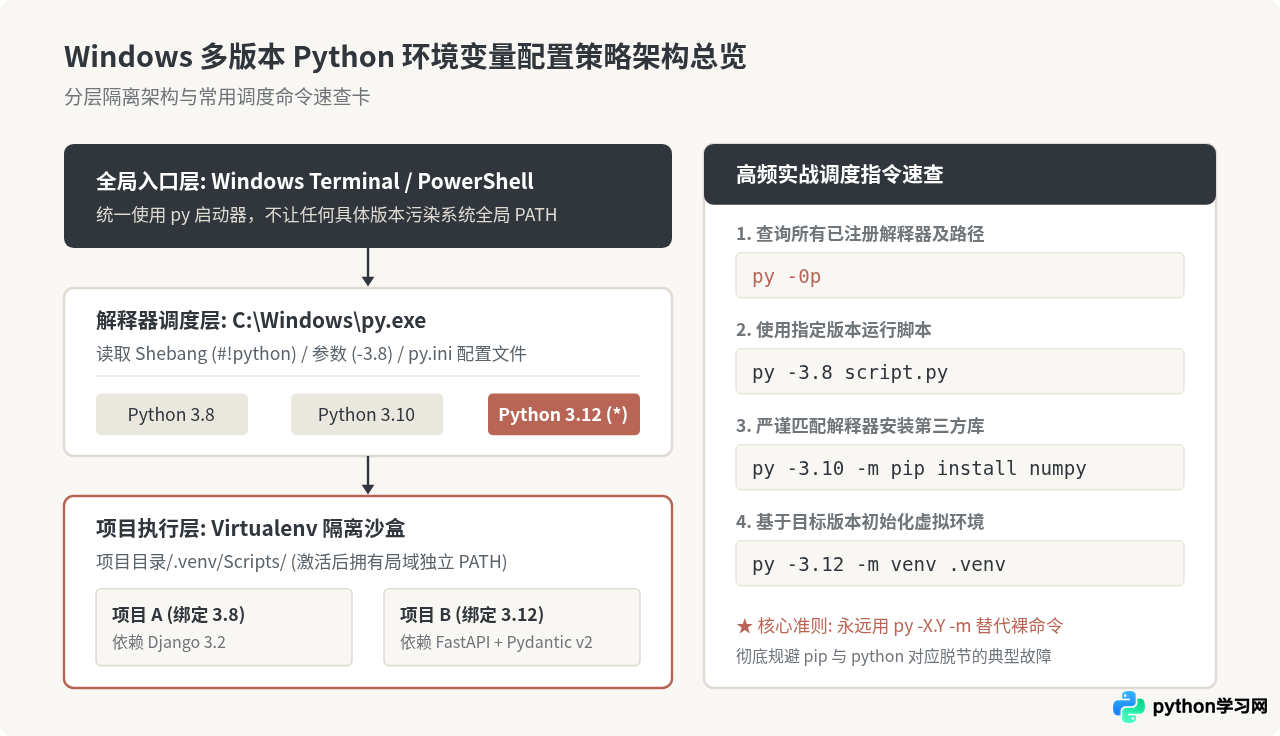
常用配置操作速查表
| 需求场景 | 规范做法 | 应当避免的做法 |
|---|---|---|
| 安装多个版本 | 勾选 py launcher,取消勾选 Add to PATH | 所有版本均全量追加进 PATH |
| 区分不同版本 | 使用 py -3.8、py -3.10 |
手动重命名 python.exe 为 python38.exe |
| 安装第三方包 | 使用 py -3.8 -m pip install <pkg> |
直接在全局终端执行 pip install <pkg> |
| 多项目开发 | 使用 py -<ver> -m venv .venv 生成独立虚拟环境 |
在全局 Python 解释器中混合安装所有包 |
| 脚本自动识别 | 在脚本首行添加 #!python3.8 |
在脚本外手动频繁调整系统环境变量的先后次序 |
通过这一套策略,开发人员无需再为 Windows 的全局环境变量顺序患得患失。由官方 py.exe 作为唯一中枢,配合项目级虚拟环境,既能保持操作系统的清爽整洁,又能保证各个 Python 项目依赖的严格隔离与精准运行。
免责声明:本文内容仅供参考,不代表本站观点。转载或引用请注明出处。









