

iPad上的Python能装第三方库吗?pip使用限制与解决方案

深入解析iPad上使用Python安装第三方库的可行性、pip的运行机制与系统沙箱限制,对比Pyto、Pythonista、Carnets、iSH及远程云端方案,提供清晰的判别方法与实操解决路径。
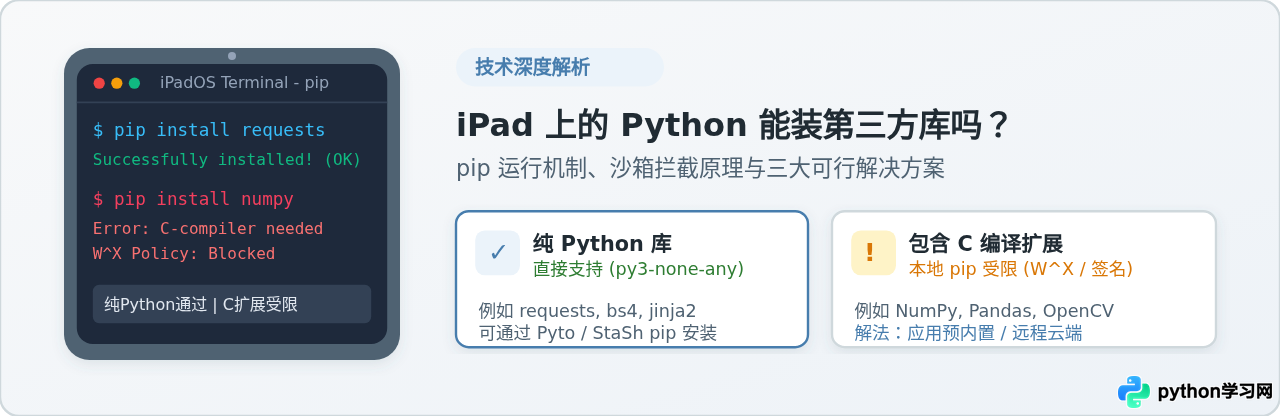
pip install。能否成功安装,完全取决于该库是“纯 Python 编写”还是“包含 C/C++ 等原生编译扩展”。纯 Python 库绝大多数可以直接在本地通过 pip 下载运行;而像 NumPy、Pandas 等依赖底层二进制编译的科学计算库,由于受到 iPadOS 系统沙箱与动态代码执行限制,无法直接通过常规 pip 临时编译或随意加载外部二进制轮子。本文将具体拆解这一限制背后的运行机制,教你如何预先识别库类型,并给出在 iPad 上平稳运行 Python 代码的三条可操作路径。
一、为什么 iPad 上的 pip 无法随心所欲:底层限制与安全机制
在电脑(macOS、Linux 或 Windows)上,当我们在终端敲下 pip install package_name 时,pip 会完成一系列系统级操作:它首先在 PyPI(Python 官方包仓库)上寻找与当前操作系统架构匹配的预编译 Wheel 轮子(如 .whl);如果找不到预编译包,pip 会调用系统自带的 GCC、Clang 或 MSVC 编译器,在本地直接编译源码中的 C/C++ 文件,生成 .so、.dylib 或 .pyd 动态链接库,最后将其注入内存并运行。
然而在 iPadOS 系统中,整个操作链路在多个底层关卡被系统级防御机制阻断:
-
缺少 C/C++ 本地编译器与构建链:iPadOS 原生不提供 Clang、GCC、Make 或 CMake 等编译工具链,系统也没有开放 C 标准库的头文件目录。只要一个第三方库需要本地构建(例如从
.tar.gz源码编译),pip 就会直接报错退出。 - W^X(Write XOR Execute)内存安全保护机制:为了保障移动设备的安全,iOS 和 iPadOS 实施了极其严格的内存保护策略:一块内存页不能同时具备“可写”与“可执行”权限。这意味着应用无法随意在运行期间动态分配内存、写入新的机器码指令并立即执行,这种机制同时限制了动态代码生成与非特权 JIT(即时编译)。
-
App Store 代码签名与动态库加载限制:iPad 上的应用必须在一个封闭的沙箱(App Sandbox)中运行。苹果规定,所有可执行的机器码(包括二进制动态链接库
.dylib/.so)必须在 App 提交审核时与主程序一起打包并完成签名。应用在运行时不能像电脑那样通过dlopen动态载入任意从网络下载、未经苹果签名的二进制机器码。
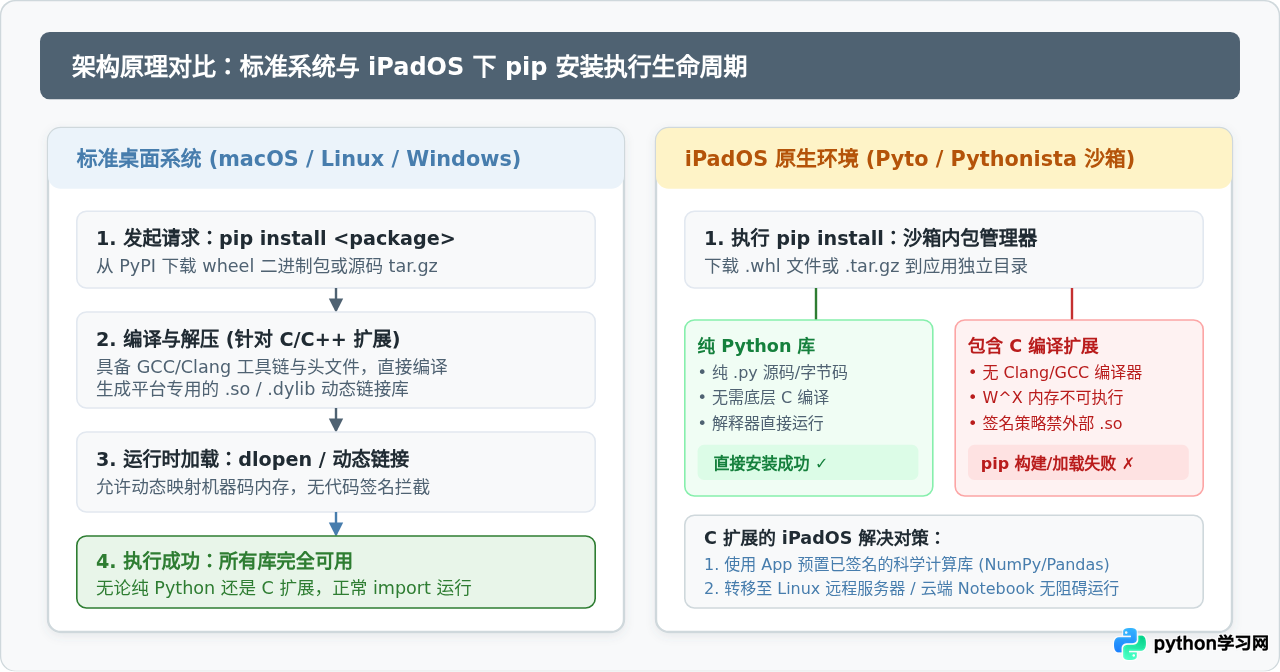
归纳而言,如果一个第三方库全部由纯 Python 脚本(.py 文件)构成,它只需要由 App 内置的 Python 解释器读取字节码运行,不涉及硬件层面的机器码加载,因此能够顺利安装;而一旦该库涉及 C/C++ 核心加速模块,常规的 pip 就会彻底受阻。
二、安装前如何识别:目标库到底能否在 iPad 本地安装?
在实际编写代码前,我们完全不需要盲目尝试,只需花一分钟检查该库在 PyPI 上的分发格式,就能精准判断它是否支持本地 pip 安装。
1. 查看 PyPI 上的 Wheel 文件名后缀
打开官方包管理网站 pypi.org,搜索你想要安装的库,进入其“Download files”页面,观察分发文件的命名方式:
-
纯 Python 标识(直接可用):如果文件名以
-py3-none-any.whl或-py2.py3-none-any.whl结尾,其中none表示不依赖特定操作系统 ABI,any表示可以在任何 CPU 架构(x86、ARM 等)上运行。例如requests-2.31.0-py3-none-any.whl、beautifulsoup4-4.12.3-py3-none-any.whl。这种库可以直接在 iPad 的本地 Python 工具中无痛安装。 -
平台专用二进制标识(常规 pip 不可用):如果文件名包含具体的系统与架构名称,例如
cp311-cp311-manylinux_2_17_x86_64.whl或cp311-cp311-macosx_11_0_arm64.whl,说明该库内部包含了 C/C++ 原生代码。这类库无法通过 iPad 本地 pip 直接下载运行。
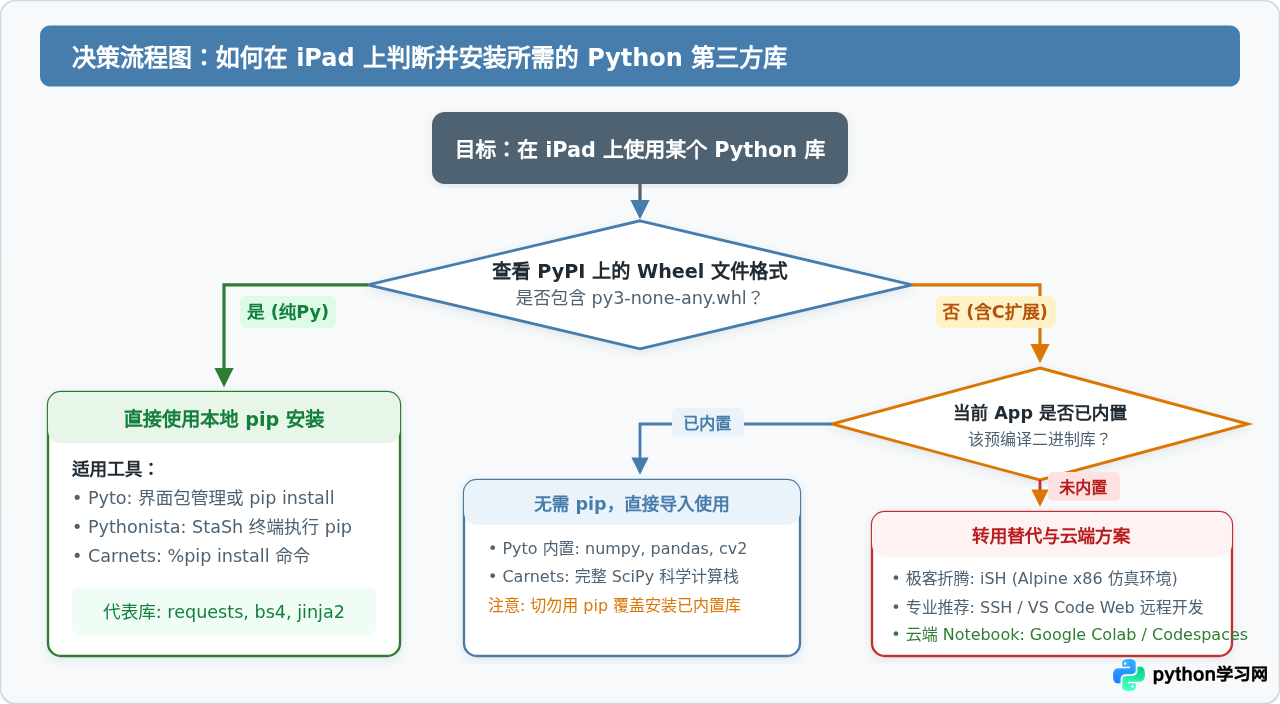
纯 Python 库(可在本地通过 pip 安装):requests(网络请求)、beautifulsoup4(网页解析)、jinja2(模板引擎)、urllib3、flask(开发服务器)、markdown、sympy(符号数学计算)等。
含 C 扩展库(无法由用户常规 pip 编译安装):numpy、pandas、scipy、matplotlib、pillow、opencv-python、torch、tensorflow 等。
三、本地环境实操:如何使用 pip 安装纯 Python 库
明确了纯 Python 库的适用范围后,我们可以借助 iPad 上主流的本地 Python 环境,按照标准流程完成安装与调用验证。
1. 在 Pyto 中使用包管理器或终端安装
Pyto 是目前 iPadOS 上功能完善的 Python 3 IDE 之一,支持 Python 3.10+,并自带图形化包管理器与控制台:
- 打开 Pyto,点击底部工具栏的“设置”(齿轮图标),选择“PyPI”或在侧边栏打开终端窗口。
- 如果使用内置终端,直接输入安装命令并回车:
# 在 Pyto 终端中执行安装
$ pip install requests
终端将连接 PyPI 镜像服务器,下载对应的 none-any.whl 文件,并自动解压到 Pyto 沙箱的 site-packages 目录中。
2. 在 Pythonista 3 中通过 StaSh 运行 pip
Pythonista 3 是 iPad 上经典的 Python 开发工具。虽然应用界面没有直接提供 pip 按钮,但可以通过社区广为使用的 StaSh(Pythonista Shell) 命令行扩展来使用 pip:
- 首次使用时,在 Pythonista 内部运行 StaSh 的安装脚本,重启应用后打开
launch_stash.py。 - 在弹出的类 Unix 终端中直接运行 pip 命令:
# 在 StaSh 命令行提示符后输入
[~]$ pip install beautifulsoup4
Querying PyPI ...
Downloading package ...
Extracting to site-packages ...
Package installed successfully!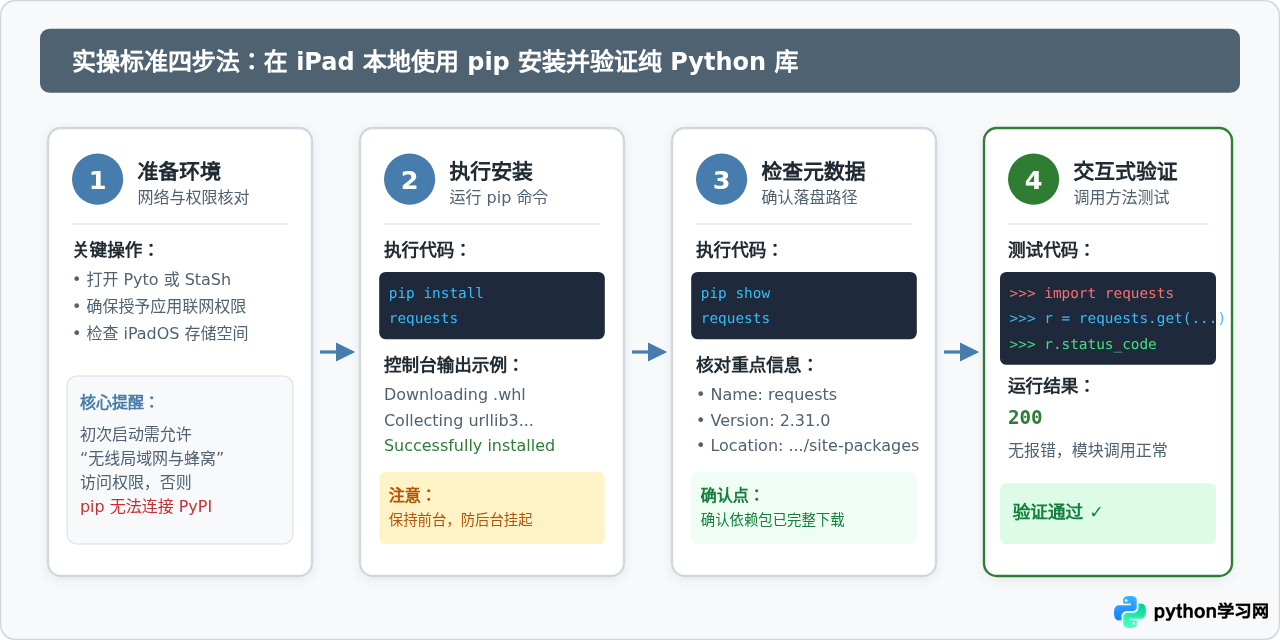
3. 验证安装结果与导入测试
无论使用哪个工具,安装完成后都应进行验证,确保依赖包已完整落盘并且路径解析正常。在终端中执行 pip show 查看元数据:
$ pip show requests
Name: requests
Version: 2.31.0
Summary: Python HTTP for Humans.
Location: /private/var/mobile/Containers/Data/Application/.../site-packages
Requires: certifi, charset-normalizer, idna, urllib3
随后进入 Python 交互式 REPL 控制台,编写测试代码发起一次真实的 HTTP 请求:
>>> import requests
>>> response = requests.get("https://httpbin.org/get")
>>> print(response.status_code)
200
>>> print(response.json()["url"])
'https://httpbin.org/get'
如果控制台能够正确输出 200 且无 ModuleNotFoundError,说明该第三方库已完全能够在 iPad 本地正常运作。
四、遇到 NumPy、Pandas 等科学计算库怎么办?三大主流解决方案
当我们的项目必须依赖包含 C/C++ 扩展的库(例如数据分析、机器学习或图像处理)时,直接用 pip 会提示构建失败。此时可以采取以下三种实用策略:
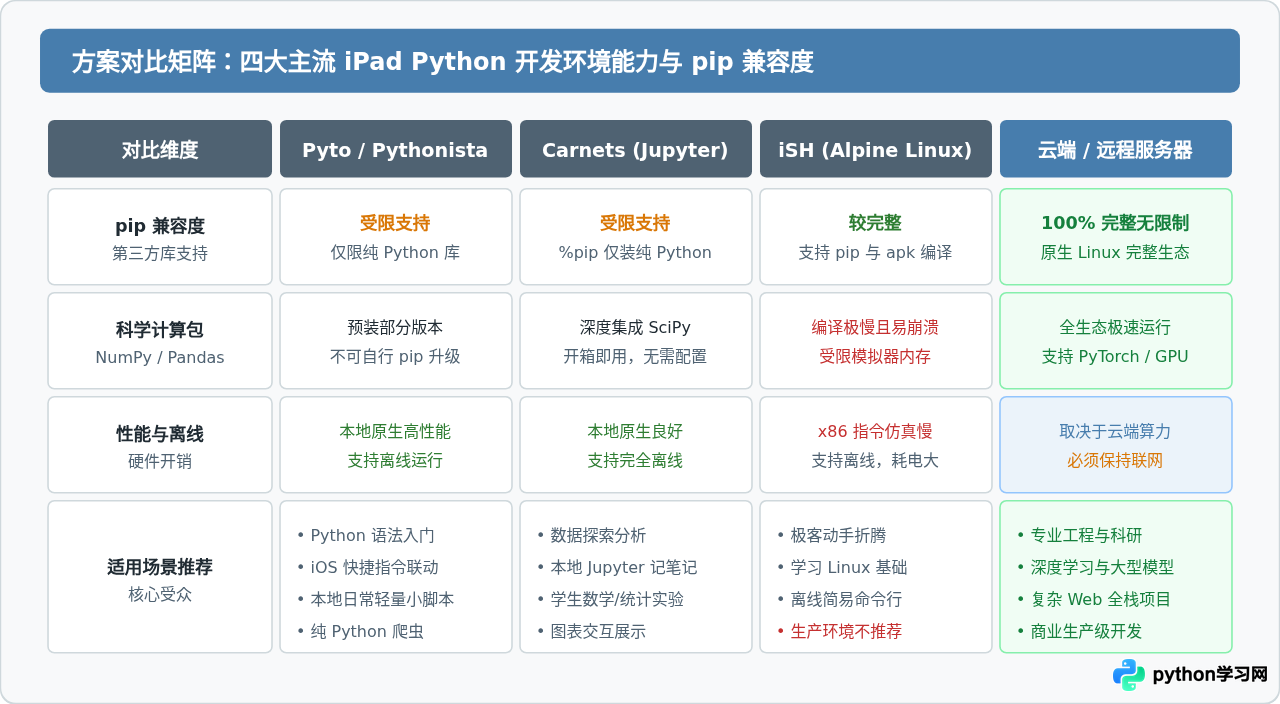
方案一:直接使用预编译集成的 App(推荐日常学习与轻量分析)
由于开发者可以在 App 提交到 App Store 时预先将 C 扩展静态编译并完成苹果签名,因此许多优秀工具已经内置了常用科学计算包:
-
Pyto:内置了预先适配 iOS 架构的
numpy、pandas、matplotlib、pillow甚至精简版cv2(OpenCV)。直接在代码中import numpy as np即可直接运行,不需要也不应该再运行pip install numpy,否则下载的未签名二进制文件会覆盖内置版本导致报错。 -
Carnets / Carnets-plus:这是一个在 iPad 本地完整运行 Jupyter Notebook 的独立应用。Carnets-plus 预装了完整的 SciPy 科学计算技术栈(包含
scipy、numpy、pandas、sympy、seaborn等)。它同样提供%pip install命令用于追加安装纯 Python 库。
方案二:iSH 虚拟终端(基于 x86 仿真运行 Alpine Linux)
iSH 是一个在 iOS 用户空间通过指令级模拟(Usermode x86 Emulation)运行 Alpine Linux 的终端工具。在 iSH 中,你拥有一个虚拟的完整 Linux 环境,支持使用 Alpine 的包管理器 apk 和标准 pip:
# 在 iSH 终端中安装 Python3 与 pip
# apk add python3 py3-pip gcc g++ musl-dev python3-dev

# 在 iSH 中执行 pip 安装
# pip install requests
虽然 iSH 理论上支持使用 gcc 编译小型 C 扩展,但由于它是纯软件层面的 x86 指令集仿真,CPU 运算开销极大,执行大型编译任务极为缓慢,而且 iPadOS 会限制单个应用的可用内存峰值。如果在 iSH 中编译或运行大型科学计算库,极易触发系统 OOM(内存耗尽)闪退。因此,iSH 适合学习 Linux 命令行与运行轻量脚本,不适合重度生产任务。
方案三:远程连接与云端开发(专业工程与生产开发的终极解法)
对于需要完整 Python 生态(包含 PyTorch、TensorFlow、Scikit-learn、Docker 容器或大型数据库驱动)的场景,把计算工作交给云端或局域网服务器,将 iPad 纯粹作为输入终端和高素质屏幕,是目前业界最成熟的方案。
- SSH 远程终端:使用 Blink Shell 或 Termius,通过 SSH 密钥安全连接到 Linux 服务器、云主机(VPS)或家中处于开机状态的 Mac/PC。在远程服务器上,你可以无限制使用任何 Linux 架构下的 pip 命令。
-
VS Code Web / Code-Server / GitHub Codespaces:在 iPad 的 Safari 浏览器中直接打开云端部署的 VS Code,拥有与桌面版几乎一致的文件树、代码高亮、智能补全与集成终端,随时执行
pip install,不受任何移动端限制。 - 交互式云端 Notebook:使用 Google Colab 或 Kaggle Kernels,在浏览器中即可使用免费的高性能云端 GPU/TPU 资源,直接运行数据分析与深度学习任务。
五、常见报错排查与使用注意事项
在 iPad 上使用 pip 时,若遇到安装中断或运行异常,可对照以下常见现象进行排查:
| 错误现象 / 提示 | 底层发生原因 | 针对性解决对策 |
|---|---|---|
Failed building wheel for <pkg>或 error: command 'gcc' failed |
该库包含 C/C++ 原生扩展源码,但本地环境中没有 Clang/GCC 编译器。 | 检查该库是否属于纯 Python 库;若非纯 Python,改用内置该库的应用(如 Pyto/Carnets)或转用远程服务器。 |
No matching distribution found |
PyPI 上没有与当前 Python 版本兼容的分发版本,或者网络连接中断。 | 核对包名拼写;检查应用是否获得了网络访问权限;确认目标库是否支持 iPad 上的 Python 版本(如 3.10)。 |
| 终端输出中断,App 重新打开后无安装记录 | iPadOS 在应用切换到后台时会快速挂起进程,长时间下载大文件被系统清理。 | 在 pip 下载安装期间,保持应用处于屏幕前台运行,关闭自动锁屏,直至看到完成提示。 |
ImportError: cannot import name ... |
用户使用 pip 强行覆盖安装了系统已经内置的同名科学计算库,导致依赖版本冲突。 | 在应用设置中重置第三方包环境或卸载覆盖版本,恢复 App 初始打包预编译库。 |
六、总结与选型建议
回答“iPad 上的 Python 能否装第三方库”,关键在于建立清晰的技术边界:
纯 Python 编写的实用库(如爬虫、自动化脚本、文本处理工具)完全可以直接在本地通过 pip 安装运行,Pyto 与 Pythonista 是极佳的移动端执行载体;对于依赖 C 扩展的数据分析与科学计算任务,应当直接选用 Carnets 等深度集成预编译环境的应用;而面对复杂工程、机器学习与大型后端开发,通过 SSH 或浏览器连接云端 Linux 服务器,既能规避 iPadOS 的系统限制,又能充分发挥 iPad 便携、长续航与高质量触控屏的硬件优势。
免责声明:本文内容仅供参考,不代表本站观点。转载或引用请注明出处。









