

离线环境下Python安装setuptools的方法

pip install 无法直接联网拉取依赖。要在这种离线环境中安装 Python 构建与打包的核心基础包 setuptools,核心解决路径通常只有两条:如果目标环境已有基础 pip 工具,优先使用 .whl 预编译安装包;如果目标环境中完全没有 pip,则必须使用 源码包(.tar.gz 或 .zip)通过 Python 解释器直接运行 setup.py。本文将针对这两种场景,完整梳理准备工作、安装指令与结果验证过程。
一、离线安装的基本逻辑与技术选型
setuptools 是 Python 打包生态(Packaging)的关键基础设施,绝大部分包含 setup.py 的第三方源码模块都需要依赖它来编译和安装。在有外网连接的环境下,一条命令即可自动完成解析与安装;而在断网环境中,核心流程必须拆分为两个物理阶段:在联网机器上根据目标机器的环境规格下载对应安装文件,随后通过U盘、内网共享存储或跳板机中转将文件传送到离线机器上进行本地安装。
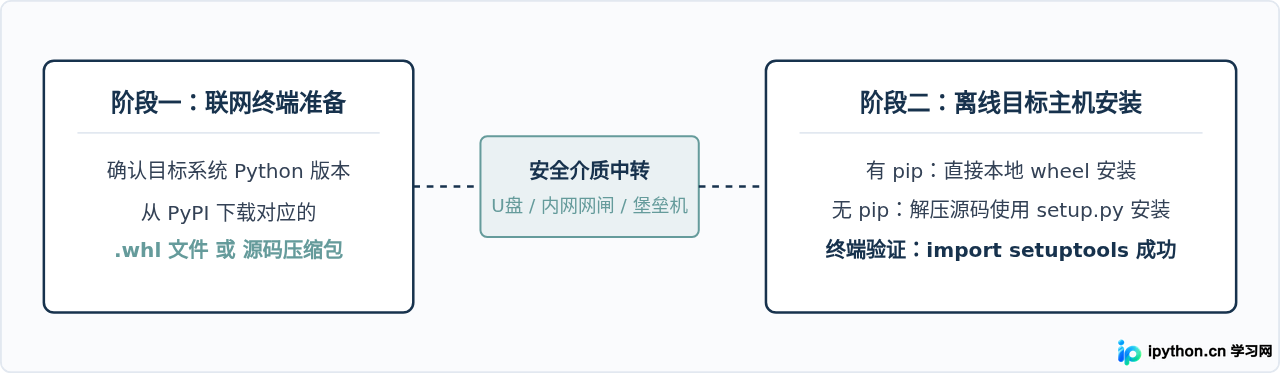
选择哪种安装形式,完全取决于目标主机的现有基础配置:
| 安装方式 | 依赖条件 | 优点 | 适用场景 |
|---|---|---|---|
| Wheel 文件(.whl) | 目标机器已安装 pip |
安装指令简洁,清理残留方便,格式标准化 | 大多数仅屏蔽外网但自带基础工具链的环境 |
| 源码包(.tar.gz / .zip) | 仅需要 python 解释器本身 |
零工具链依赖,纯原生安装 | 全新最小化安装的 Linux 服务器或极简内网镜像 |
二、前期准备:确认版本与获取安装介质
在有外网的机器下载文件之前,必须先在离线目标机器上确认 Python 的主次版本号(Major.Minor)。例如执行以下命令:
python --version
# 或
python3 --version
命令行可能返回如下示例内容:
Python 3.8.10setuptools 的新版本通常会定期废弃对较老 Python 版本的支持。例如,如果目标环境是 Python 2.7 或 Python 3.6,不能随意下载最新的 setuptools,否则会在安装或运行时直接因语法或类型注解报错。针对 Python 3.8 及以上版本,通常使用通用 py3-none-any.whl 即可。
在联网机器上下载安装文件
方式 A:下载 .whl 文件(推荐)
在联网电脑的终端中,使用 pip download 指定目标版本下载,或者直接访问 Python 官方包索引网站(PyPI,pypi.org/project/setuptools/)的手动下载列表(Files)中下载通用轮子包。例如:
# 在联网电脑终端执行
pip download setuptools --no-deps -d ./dist/
--no-deps 参数表示只下载 setuptools 自身,不额外递归查找并下载其他上游依赖。执行后,会在 ./dist/ 目录下生成形如 setuptools-68.2.2-py3-none-any.whl 的文件。
方式 B:下载源码压缩包
在 PyPI 页面中,找到 Source Distribution 分类下的源码压缩包,下载格式通常为 setuptools-68.2.2.tar.gz 或 setuptools-68.2.2.zip。
三、方案一:使用 Wheel(.whl)离线安装(环境已有 pip)
如果离线主机已经安装了 pip 工具,只是因为没有外网权限无法访问远端软件源,此时直接安装本地的 .whl 是最快且最规范的方式。
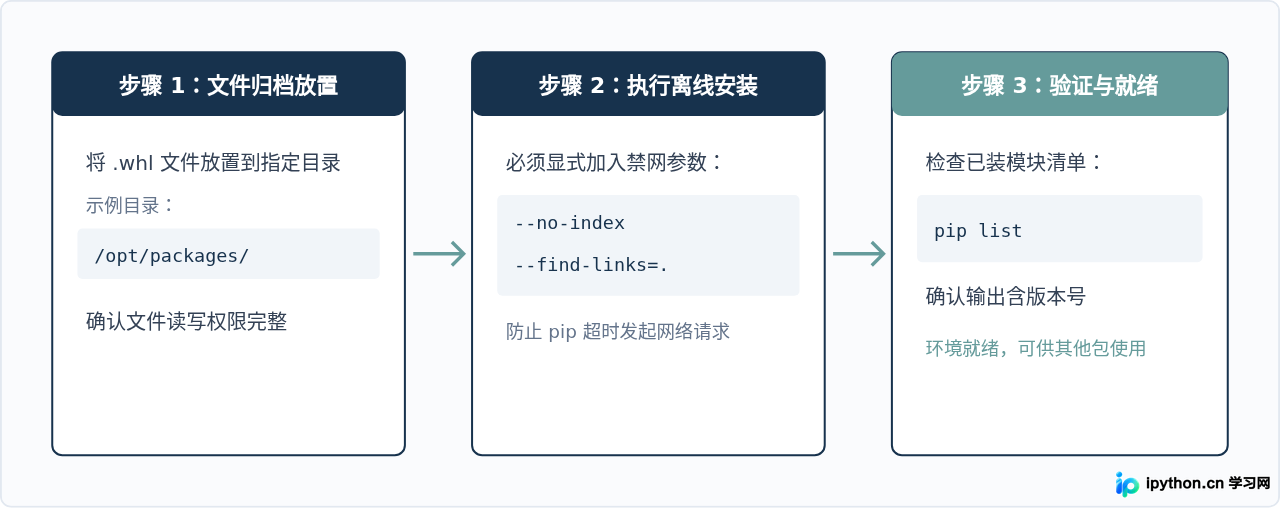
第一步:将文件放置到离线机器的工作目录下。
假设将安装包传输到了 /tmp/packages/ 目录下,文件全名为 setuptools-68.2.2-py3-none-any.whl。
第二步:切换目录并运行安装指令。
cd /tmp/packages
pip install --no-index --find-links=. setuptools-68.2.2-py3-none-any.whl
关键参数说明:
--no-index:强制禁止pip查询任何在线软件源。若不加此参数,部分版本的 pip 在解析元数据时仍会默认尝试连接 PyPI,在无网环境下会导致长时间的网络连接挂起直到超时。--find-links=.:指示pip在当前目录中寻找所需要的依赖文件。- 如果遇到权限限制导致系统 Python 目录不可写,可在命令后添加
--user参数将其安装到当前用户的根目录下。
命令行输出示例:
Processing ./setuptools-68.2.2-py3-none-any.whl
Installing collected packages: setuptools
Successfully installed setuptools-68.2.2
四、方案二:使用源码包安装(环境无 pip 时的原生方式)
当离线机器上的 Python 是精简安装、初始镜像未配置任何包管理工具时,pip 命令本身就是不可用的。此时无法运行 .whl 文件,必须直接使用源码压缩包进行安装。
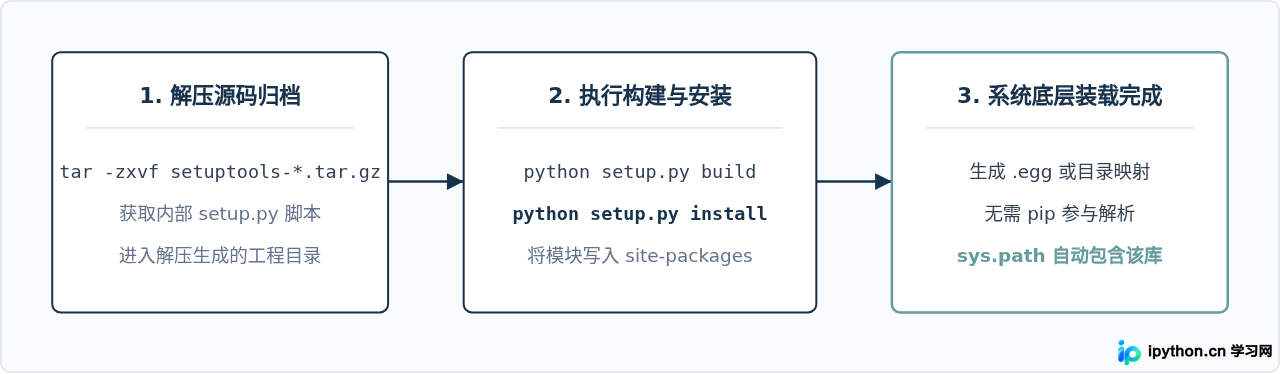
第一步:解压源码包。
# 如果是 .tar.gz 文件
tar -zxvf setuptools-68.2.2.tar.gz

# 如果是 .zip 文件
unzip setuptools-68.2.2.zip
第二步:进入解压后的目录并运行安装脚本。
cd setuptools-68.2.2
python setup.py install
该命令会调用当前指定的 Python 解释器去解析并执行 setup.py。执行完成后,相关的 Python 代码文件会被编译并放置到该 Python 环境对应的 site-packages 目录中。
/usr/bin/python3),通常需要超级用户权限(sudo python setup.py install);如果在激活的虚拟环境(venv)中,则直接运行普通用户命令即可。
五、安装结果检验与验证方法
为了确认 setuptools 确实已经在当前 Python 环境中正确安装并且能够被正常调用,可以通过命令行直接执行单行 Python 脚本进行快速验证:
python -c "import setuptools; print(setuptools.__version__)"执行输出示例:
68.2.2
如果屏幕上输出了清晰的版本号,说明 Python 解释器已经成功在模块搜索路径(sys.path)中定位并载入了 setuptools。如果看到 ModuleNotFoundError: No module named 'setuptools',则说明安装未成功,或者当前执行命令所用的 Python 与执行安装时的 Python 并不是同一个解释器。
六、离线安装中的常见问题与排查
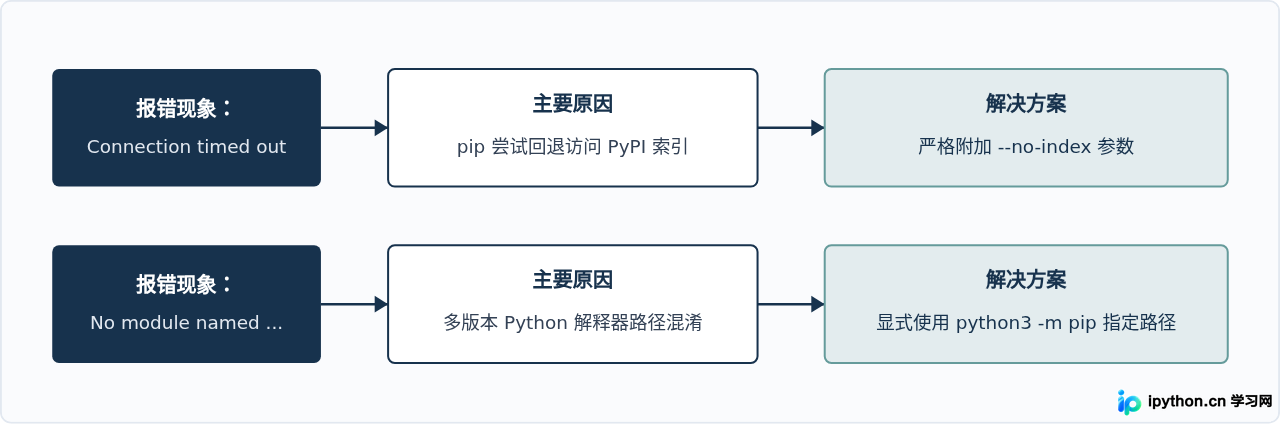
1. 依然提示网络连接超时(Connection Timed Out)
即便指定了具体的 .whl 文件,如果只写了 pip install xxx.whl,某些环境下的 pip 仍会尝试联网核对该包所声明的元数据。在彻底阻断公网的环境中,这会导致系统长时间卡顿后抛出网络错误。务必在命令中完整带上 --no-index。
2. 多版本 Python 并存导致“安装成功但依然找不到”
服务器上经常同时存在系统内置 Python(如 /usr/bin/python3)与自建环境(如 /usr/local/bin/python3.9 或各类虚拟环境)。直接输入 pip 可能会指向系统默认版本的 pip,而非目标解释器。
解决方法是使用目标 Python 解释器的具体路径直接运行 pip 模块,确保安装目标与运行环境严格对齐:
# 使用具体路径的 Python 执行安装
/path/to/your/python -m pip install --no-index --find-links=. setuptools-68.2.2-py3-none-any.whl
3. Permission Denied(权限拒绝)
如果不是以 root 用户登录,向全局目录写入会报错。可以优先选择激活专用的虚拟环境(venv),或者在安装命令后加上 --user 选项,将 setuptools 写入到当前用户的 ~/.local/lib/pythonX.X/site-packages 中,避免污染或越权访问系统路径。
免责声明:本文内容仅供参考,不代表本站观点。转载或引用请注明出处。









