

Cursor怎么设置中文界面

详细介绍在Cursor代码编辑器中安装与配置简体中文界面的具体步骤。涵盖插件市场安装、命令面板语言切换、重启生效验证、AI中文交互优化及常见显示异常的排查方法。
Cursor 默认采用英文界面,将其切换为简体中文非常直接:只需在扩展市场中安装由微软官方维护的 Chinese (Simplified) Language Pack,随后在命令面板中确认语言设置并重启编辑器即可。全文将详述标准配置流程、关键快捷键操作、AI 模块的中文响应机制以及常见未生效问题的排查方案。
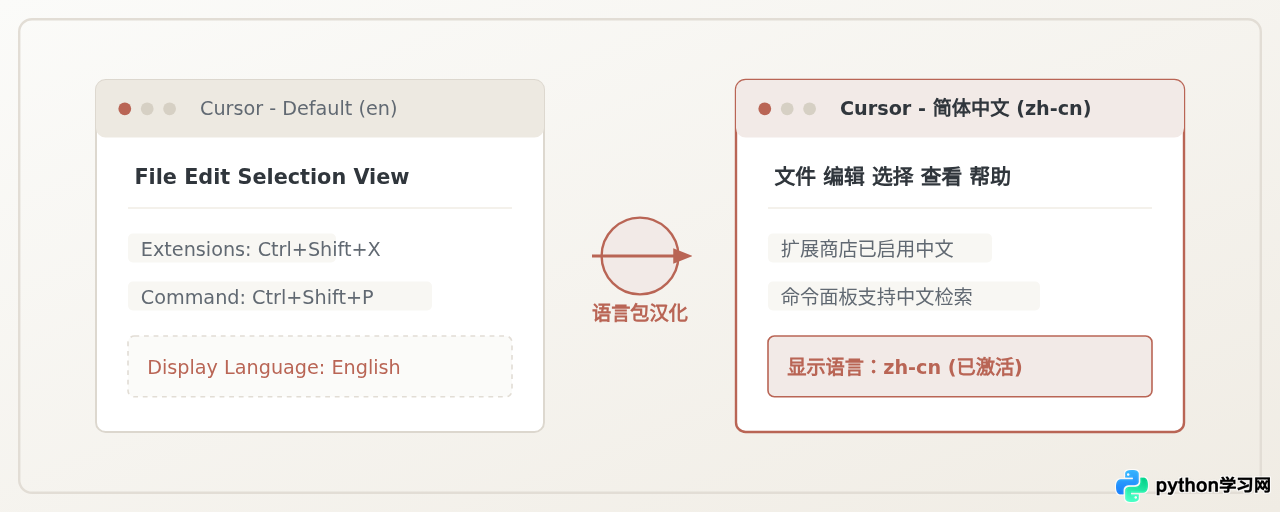
一、准备条件与核心原理
Cursor 是基于 VS Code(Visual Studio Code)核心二次开发的 AI 代码编辑器,完整保留了 VS Code 的底层架构与插件体系。正因如此,Cursor 的语言本地化并不依赖复杂的补丁程序,而是完全复用微软官方维护的语言包体系。
在开始配置前,请确保 Cursor 能够正常访问网络,以便从官方插件市场下载语言包资源。整个汉化过程在本地独立生效,不会修改您的代码工程,也不会干扰账号授权状态。
二、通过扩展市场安装中文语言包(标准步骤)
通过插件市场安装是大多数用户最习惯的操作路径。完成该操作共分为四个具体动作:
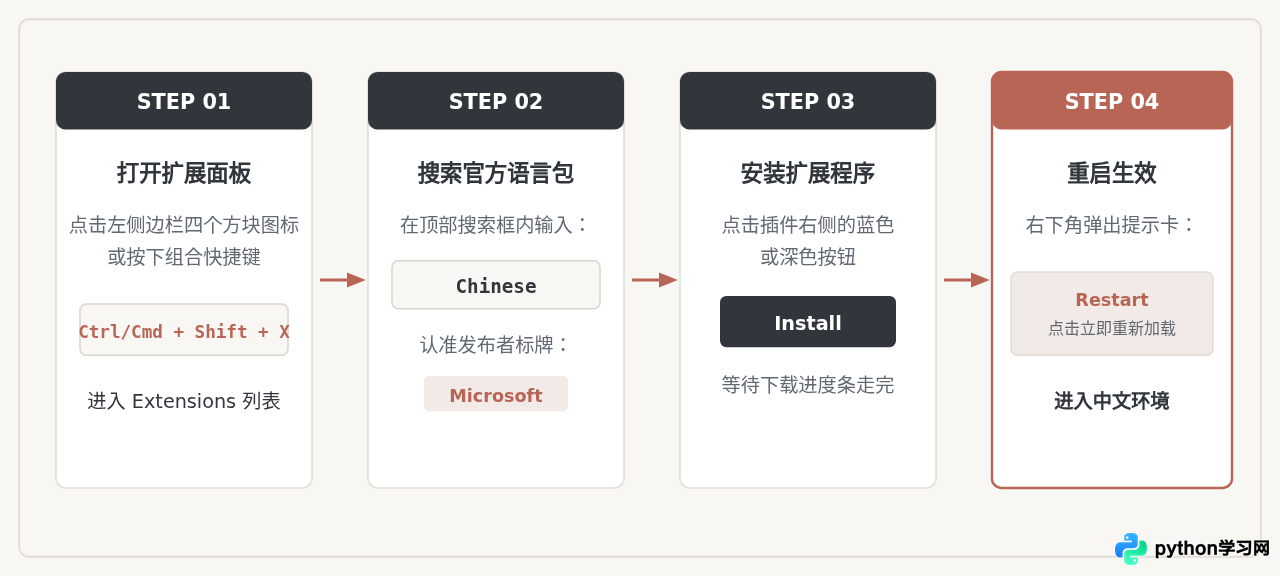
详细步骤说明:
- 调出扩展视图:在 Cursor 界面最左侧的活动栏(Activity Bar)中,点击由四个方块构成的“Extensions”图标;也可以使用快捷键呼出:Windows / Linux 用户按下 Ctrl + Shift + X,macOS 用户按下 Cmd + Shift + X。
-
检索中文语言包:在展开的扩展搜索框中键入
Chinese。在检索结果列表中,找到名称为 Chinese (Simplified) (简体中文) Language Pack for Visual Studio Code 的插件条目。此时请注意检查作者署名为Microsoft,避免误装非官方维护或过期的第三方包。 - 执行安装:点击该插件卡片右侧的 Install 按钮。Cursor 将自动向扩展服务器请求并下载对应的汉化资源包。
- 重启编辑器:下载解压完成后,编辑器右下角通常会浮现一个气泡提示,内容为:"Would you like to change the display language to Chinese (Simplified) and restart?"。直接点击蓝色的 Change Language and Restart 按钮,软件将自动关闭并重新启动。重启完成后,界面即呈现完整的简体中文。
三、通过命令面板切换与修复语言设置
如果在安装语言包后没有自动弹出重启提示,或者此前安装过语言包但界面依然显示英文,无需重复下载插件。可以通过 VS Code 核心的 Configure Display Language 命令显式指定显示语言。
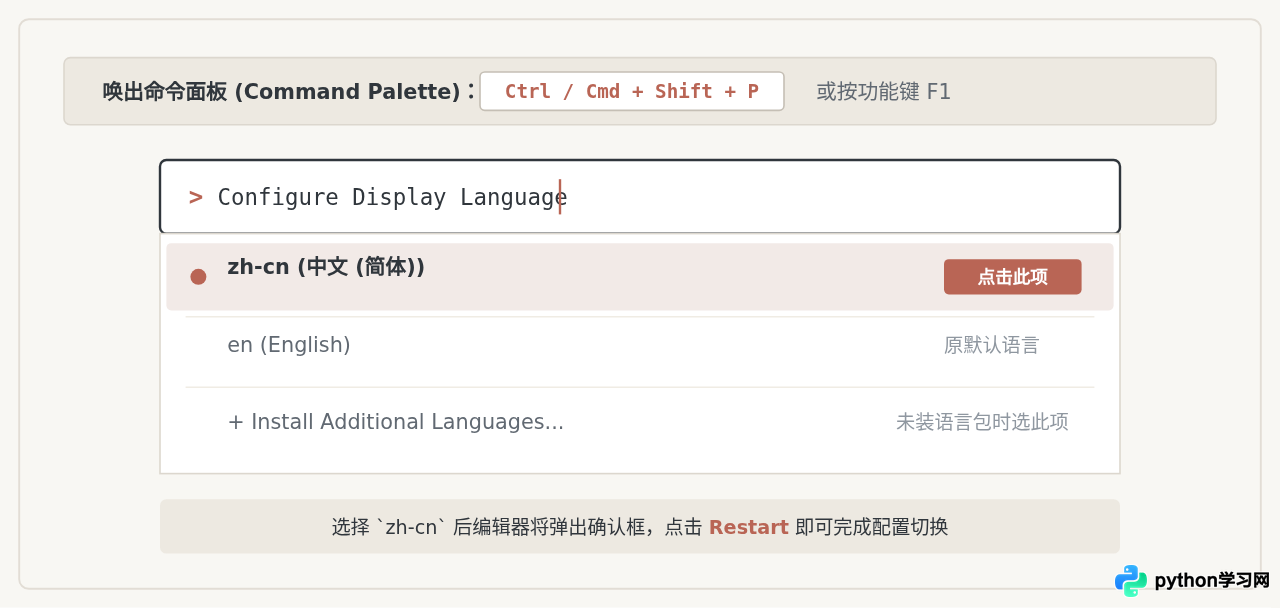
操作步骤:
- 使用快捷键 Ctrl + Shift + P(macOS 用户按 Cmd + Shift + P)调出顶部的全局命令面板。
- 在提示符
>后输入完整命令:Configure Display Language(配置显示语言),并在联想列表中按下回车。 - 在弹出的语言列表中,移动光标选择
zh-cn (中文 (简体))。如果列表中没有该项,则说明第一节中的语言包未正确下载,可直接在此处点击列表最下方的Install Additional Languages...重新触发安装。 - 选中
zh-cn后,系统会提示 "Restart",确认重启即可。
四、理解双层汉化结构:编辑器与 AI 交互的区别
不少用户在将 Cursor 设置为中文后会产生疑问:“为什么代码菜单和设置项都变成中文了,右侧的 AI 对话窗口(Chat / Composer)依然经常用英文回答我?”
这是由 Cursor 的双层软件结构决定的。理解这两层的分工有助于更合理地配置工作环境:
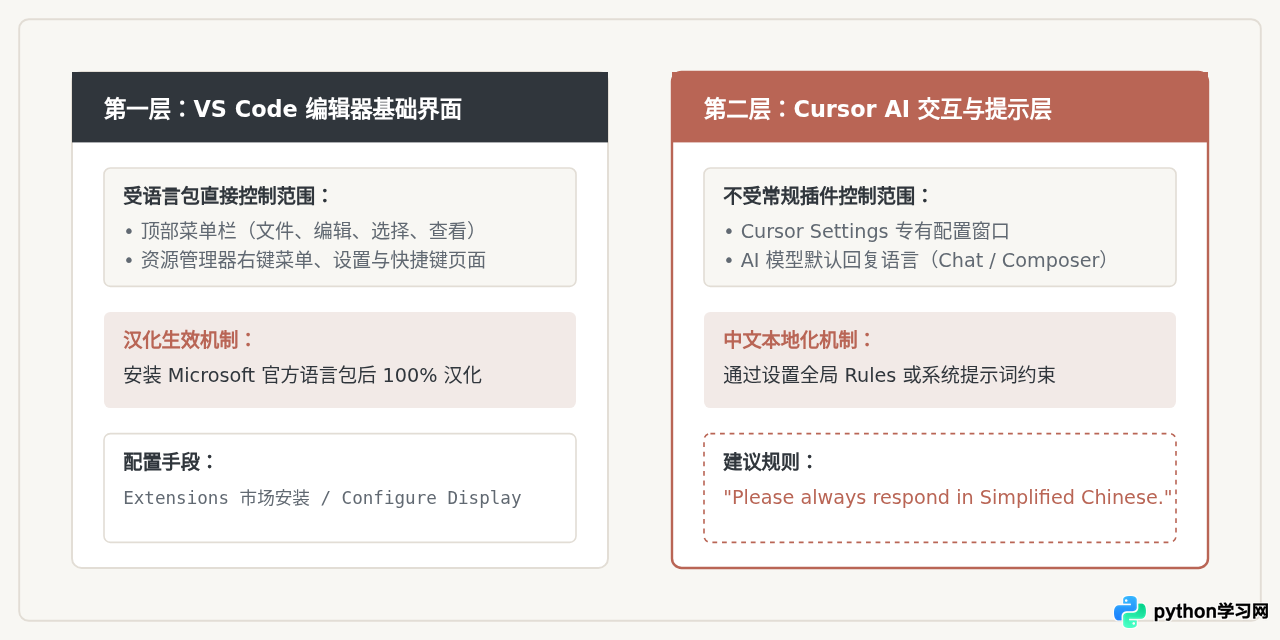
如何让 AI 始终使用中文回复?
安装中文语言包后,软件菜单与命令提示已完全汉化。若要确保 Cursor 侧边栏的 AI 对话与代码解释始终输出简体中文,可在设置中补充一条系统提示词:
- 按下快捷键组合打开 Cursor 设置:Windows/Linux 为 Ctrl + Shift + J,macOS 为 Cmd + Shift + J(或点击右上角齿轮图标)。
- 在左侧导航点击 General,找到 Rules for AI(部分版本中为 User Rules)配置框。
- 在文本框中键入明确的语言指示,例如:
Please respond to all queries and code explanations in Simplified Chinese (简体中文).。 - 保存后,模型后续在解析代码、输出建议及生成注释时,都会固定使用中文。
五、常见问题排查与状态验证
如果在完成上述操作后界面未能恢复正常中文状态,可对照以下决策流程进行快速定位与排查:
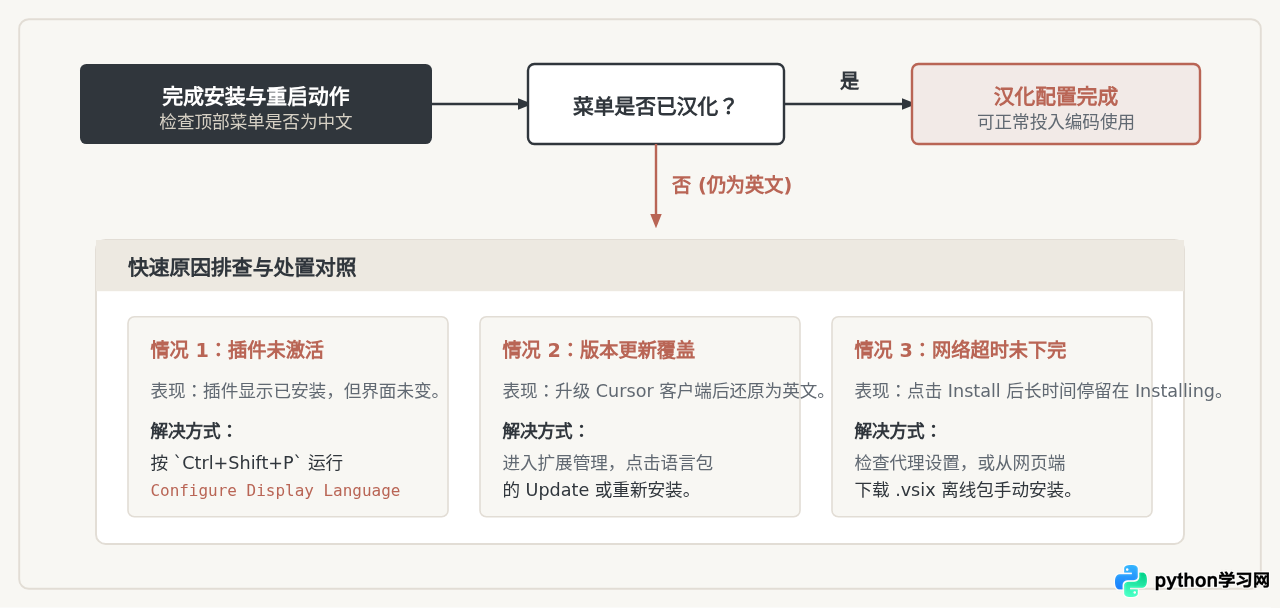
关键问题解答:
| 问题表现 | 主要原因 | 针对性处理方案 |
|---|---|---|
| 安装后仍全部显示英文 | 安装后未触发配置文件重写或未重启 | 按 Ctrl+Shift+P 输入 Configure Display Language 手动指定 zh-cn,随后手动彻底退出并重新打开 Cursor。 |
| 部分专有侧边栏为英文 | Cursor 专有 UI 属于独立原生组件 | 属于正常现象。专有 AI 设置窗主要使用通用英文术语,核心业务菜单均已汉化,不影响日常编程。 |
| 需要切回英文界面 | 需协同团队或查看英文文档参考 | 同样按 Ctrl+Shift+P,调出 Configure Display Language 并选中 en,点击重启即可秒级复原。 |
若处于无外网连接或下载持续超时的主机环境,可从任何能够联网的浏览器访问 Visual Studio Code Marketplace,搜索下载 MS-CEINTL.vscode-language-pack-zh-hans 对应的 .vsix 安装包文件。在 Cursor 扩展面板右上角点击 ··· 更多菜单,选择 Install from VSIX... 选中该离线文件安装,即可在无网状态下完成汉化。
免责声明:本文内容仅供参考,不代表本站观点。转载或引用请注明出处。









