

VS Code怎么下载并手动安装离线插件

详细讲解VS Code离线插件(.vsix)的官方下载途径、版本与架构选择,以及通过图形界面和命令行终端手动安装的具体步骤与常见排查方法。
在没有外网连接的局域网工作站、安全受限的隔离服务器,或是版本受控的开发环境中,VS Code 无法通过内置的应用商店直接在线检索并安装插件。此时最可靠的方案,是先在有网络的设备上获取对应插件的 .vsix 离线安装包,再通过离线介质拷贝到目标设备,利用 VS Code 提供的图形界面入口或命令行接口完成手动安装。
一、离线安装的核心机制与匹配要素
VS Code 插件分发采用统一的 .vsix 扩展包格式。这种文件本质上是一个遵循 Open Packaging Conventions 规范的 ZIP 压缩档案,里面封装了插件的代码逻辑、静态资源、清单定义(package.json)以及可选的平台原生二进制程序。
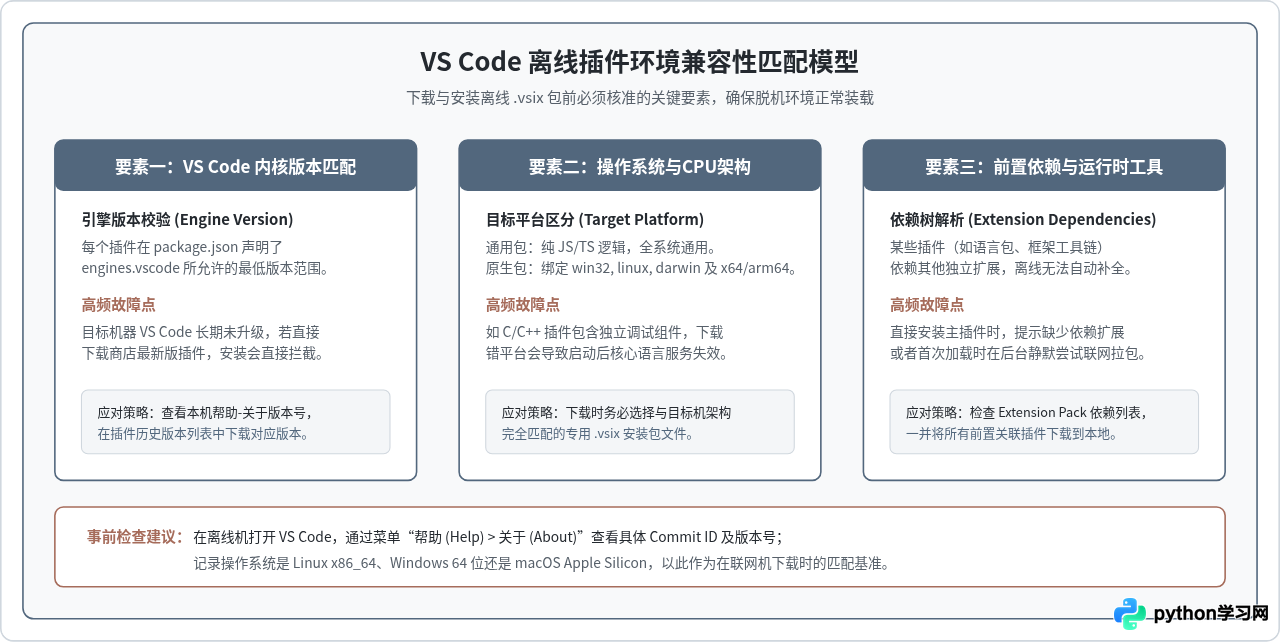
手动安装离线插件并不等于“随意下载一个文件并解压”。由于现代插件往往依赖底层运行环境,下载前必须核实三个核心约束条件:目标 VS Code 的内核版本限制、主机的操作系统架构,以及插件是否存在前置依赖。若忽略这三个要素,安装时便会触发兼容性报错或导致插件装好后无法正常工作。
二、下载离线插件包(.vsix)的途径
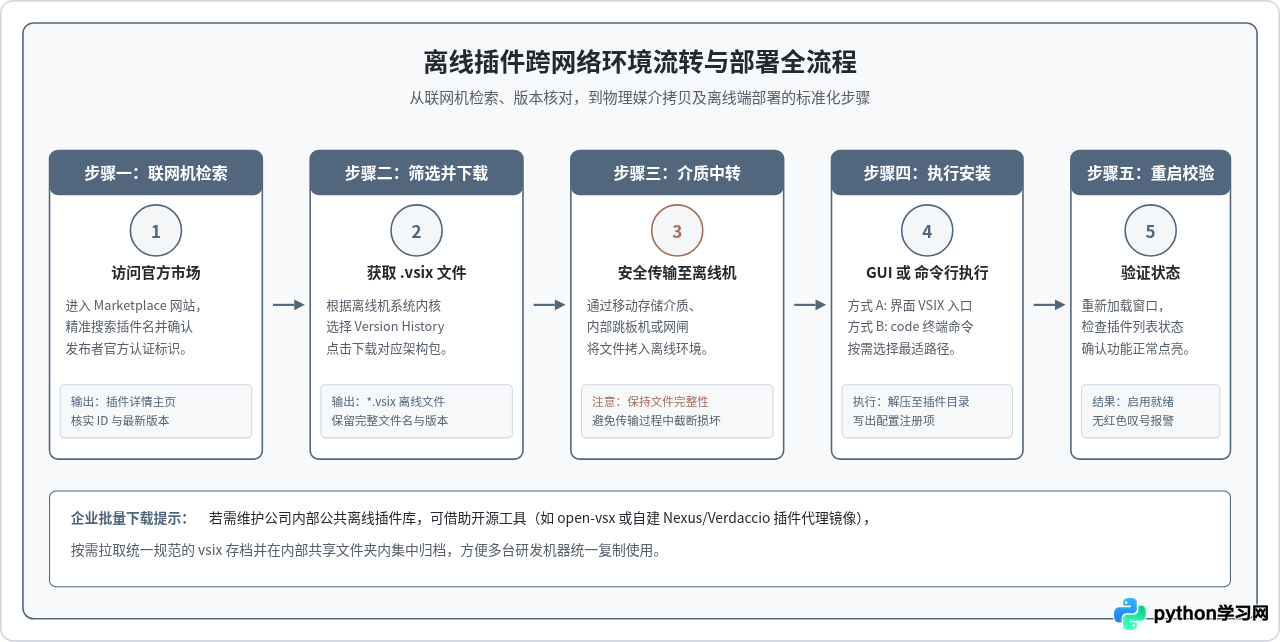
离线安装包必须先在具备外部互联网访问能力的电脑上完成下载。主流且官方推荐的获取方式主要有以下两种:
方法 1:通过官方 Visual Studio Marketplace 网页直接下载
- 使用浏览器访问微软官方扩展市场:
https://marketplace.visualstudio.com/vscode。 - 在页面上方的搜索框中输入所需插件的名称(例如
Python、Prettier或Chinese)。 - 点击进入插件详情页面。在右侧信息栏(Resources 区域)下方,找到并点击 Download Extension 链接。浏览器即可直接保存标准
.vsix文件。 - 选择特定版本或架构:如果目标机安装的是较旧版本的 VS Code,不要直接点击下载最新版。点击详情页中的 Version History(版本历史)选项卡,在列表中找到与目标版本匹配的历史记录。如果该插件针对不同操作系统发布了原生二进制包,列表中还会明确列出
win32-x64、linux-x64、darwin-arm64等标识,务必点击对应架构后方的下载按钮。
方法 2:利用官方下载 URL 规范直接获取
如果需要批量下载或通过自动化脚本拉取,可以直接利用微软官方市场的 REST API 链接规则构造下载地址:
https://marketplace.visualstudio.com/_apis/public/gallery/publishers/${PUBLISHER}/vsextensions/${EXTENSION_NAME}/${VERSION}/vspackage例如,若需下载发布者为 ms-ceintl、名称为 vscode-language-pack-zh-hans、版本号为 1.85.0 的中文语言包,只需将各字段替换为对应值:
https://marketplace.visualstudio.com/_apis/public/gallery/publishers/ms-ceintl/vsextensions/vscode-language-pack-zh-hans/1.85.0/vspackage下载得到的文件可能默认命名为 vspackage,下载完成后只需手动重命名为 vscode-language-pack-zh-hans-1.85.0.vsix 即可正常使用。
三、在 VS Code 中手动安装离线插件的两种方式
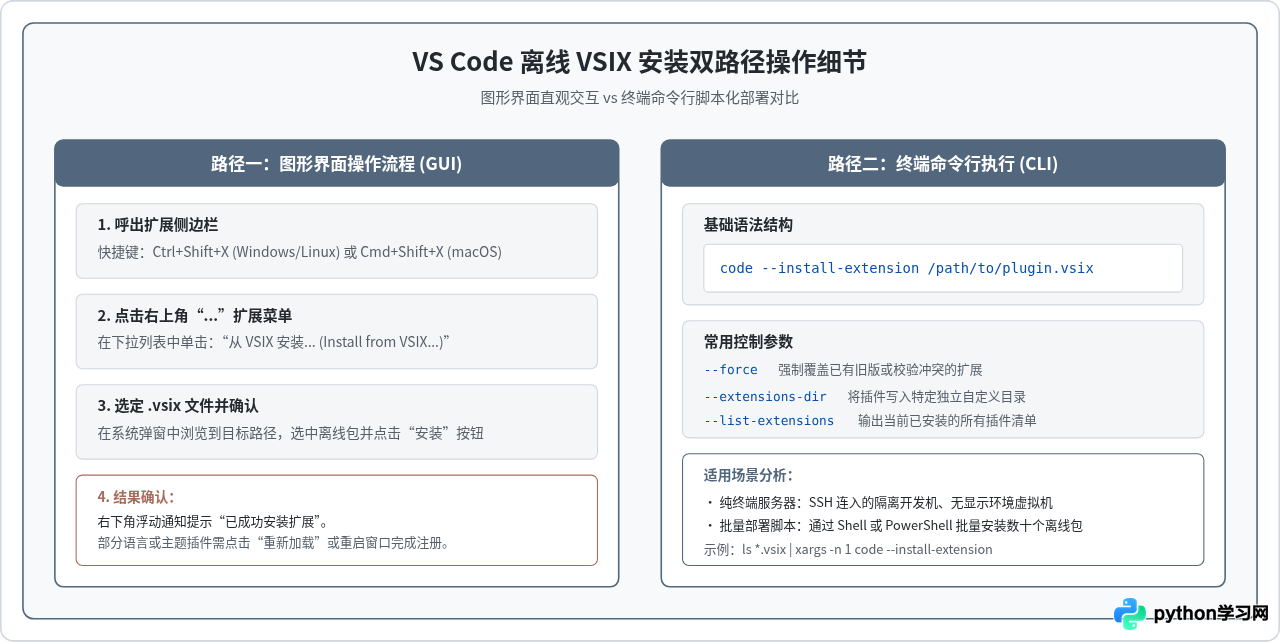
将 .vsix 文件拷贝到离线机器的本地磁盘后,可以通过 VS Code 的图形界面或系统的终端命令行完成安装。根据使用场景(本地桌面环境还是无头远程服务器)选择合适的方法。
方式一:通过 VS Code 图形界面安装(直观推荐)
适用于拥有桌面图形界面的日常开发机器:
- 打开插件面板:点击 VS Code 左侧活动栏的积木形状“扩展”图标,或者直接按下快捷键
Ctrl+Shift+X(macOS 系统下为Cmd+Shift+X)。 - 展开操作菜单:在扩展面板顶部的搜索栏右侧,找到带有三个小点的更多操作图标 “...” (Views and More Actions) 并点击。
- 选择安装项:在弹出的下拉菜单中,找到并点击 从 VSIX 安装... (Install from VSIX...)。
- 选择本地文件:在系统弹出的文件资源管理器中,导航到之前存放
.vsix文件的目录,选中该文件并点击“安装”。 - 完成加载:VS Code 右下角会弹出“正在安装...”的进度提示。安装完成后,右下角将提示“已成功安装扩展”。如果该插件需要重启生效,点击提示卡片上的 重新加载窗口 (Reload Window) 即可。
方式二:通过命令行终端安装(适合批量或远程无桌面环境)
当通过 SSH 连接到没有图形界面的远程离线 Linux 服务器,或者需要编写自动化初始化脚本时,使用命令行安装更加高效快捷:
code --install-extension <插件文件路径.vsix>例如,若离线插件存放在 /opt/packages/ 目录下,执行以下命令进行安装:
# Linux / macOS 终端
code --install-extension /opt/packages/ms-python.python-2023.20.0.vsix

# Windows PowerShell 终端
code --install-extension C:\packages\ms-python.python-2023.20.0.vsix•
--force:若目标机器上已存在旧版本或损坏的同名插件,使用 code --install-extension package.vsix --force 可以强制覆盖安装。•
--extensions-dir <dir>:如果需要将插件安装到非默认目录(例如共享存储分区),可以通过该参数指定插件安装存放路径。
四、常见安装故障与深度排查方法
离线安装时无法依靠联网自动纠错,容易遭遇一些典型的安装失败提示。针对常见问题,可按以下具体方案进行排查:
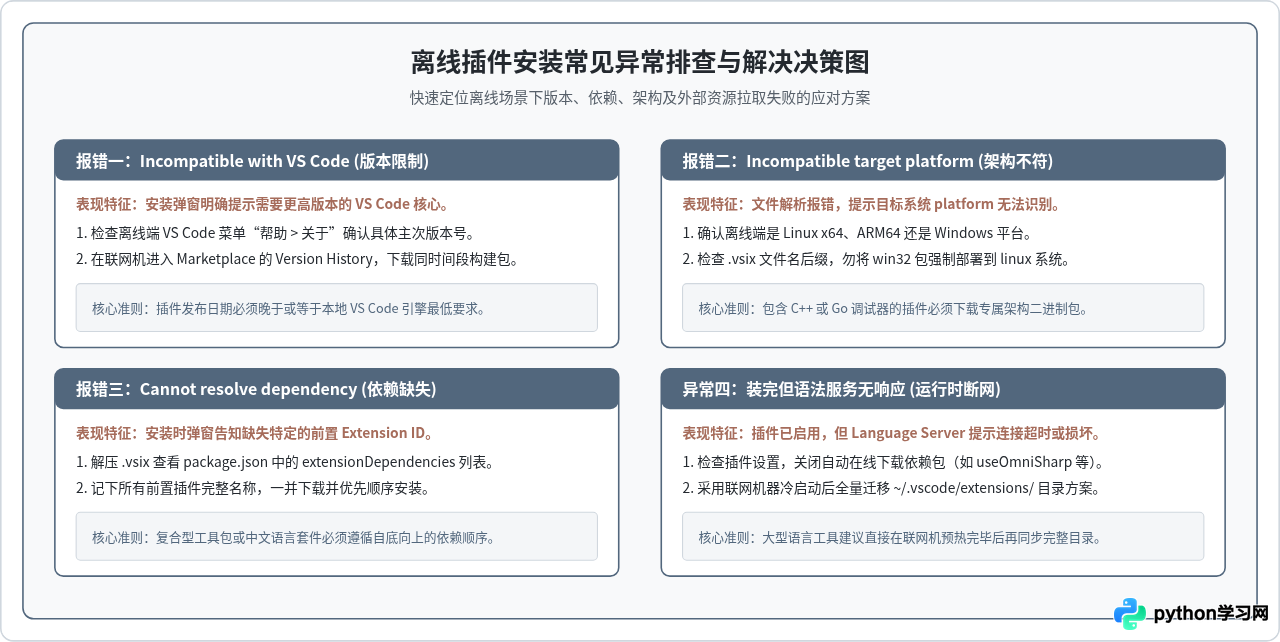
1. 报错提示:Incompatible with VS Code version(版本不兼容)
原因:从市场直接下载的 .vsix 通常是针对最新版 VS Code 构建的。如果离线机器上的 VS Code 版本相对陈旧(例如本地为 1.70,而插件要求 ^1.82.0),安装器会拒绝执行并报错。
解决办法:在联网设备重新打开插件的 Marketplace 详情页,切换到 Version History 标签。根据本地 VS Code 的实际发布年月,选择对应时间段发布的历史版本下载,即可顺利安装。
2. 报错提示:Incompatible target platform(目标架构不匹配)
原因:某些插件(如 C/C++ 工具链、部分语言服务器、代码格式化工具)内部集成了预编译的 native 可执行程序。如果误将 Windows 平台的 win32-x64.vsix 拷贝到 Linux 服务器上安装,系统会直接提示平台不兼容。
解决办法:下载时仔细核对文件名结尾标识。确保下载的是带 linux-x64、darwin-arm64 或 win32-x64 后缀的对应架构包;纯脚本插件则通常使用 universal 通用标识。
3. 报错提示:Cannot resolve dependency(缺少前置依赖)
原因:目标插件声明了 extensionDependencies,但前置插件在离线机上并未安装。
解决办法:在联网机上将 .vsix 文件解压(由于它本质是 ZIP 文件,修改后缀为 .zip 即可解压),打开其中的 extension/package.json 文件,搜索 extensionDependencies 字段。记录所依赖的插件 ID,一并在联网机上下载对应的 .vsix 文件,并在离线机上先安装依赖插件,再安装主插件。
4. 插件安装成功,但在离线机中功能异常或提示“正在下载语言服务器...”
原因:某些官方插件采用了“轻量化包装”策略——.vsix 自身体积较小,在首次激活时试图联网连接 GitHub 或微软 CDN 拉取额外的核心二进制文件(如 OmniSharp、Pylance 后端或 clangd 服务)。在完全断网环境下,这种后台下载必然失败,表现为代码高亮正常但跳转、补全无响应。
解决办法:针对此类插件,需在下载时特别注意选择包含完整脱机依赖的离线构建版本(通常在 Release 页面明确标为 offline 或带有完整二进制分发包),或者在联网机完成首次冷启动生成缓存后,将 ~/.vscode/extensions/ 目录下对应插件的完整解压文件夹整体打包迁移。
五、解压安装法:特殊极端环境的兜底手段
如果目标机器由于执行策略限制禁止调用 code 命令行,或者图形界面安装时持续发生未知的解析异常,还可以采用“直接解压到扩展目录”的物理兜底方式:
- 将下载的
example-plugin.vsix文件直接修改后缀名为example-plugin.zip。 - 使用系统自带的解压工具或
unzip命令将其解压,解压后会得到一个名为extension的内部文件夹。 - 查看该文件夹下的
package.json,获取发布者与插件名称(例如publisher: "esbenp", name: "prettier-vscode", version: "9.10.4")。 - 将
extension文件夹重命名为标准规范名称:publisher.name-version(例如esbenp.prettier-vscode-9.10.4)。 - 将该文件夹整体拷贝到本机 VS Code 的扩展存储目录下:
- Windows 系统:
C:\Users\<用户名>\.vscode\extensions\ - Linux 系统:
~/.vscode/extensions/ - macOS 系统:
~/.vscode/extensions/
- Windows 系统:
- 完全关闭并重新打开 VS Code,编辑器将在启动阶段自动扫描该目录并将插件装载入系统。
六、总结与日常离线管理建议
为隔离开发环境部署 VS Code 插件,整体遵循“联网机精确核验下载、物理介质可靠转运、离线机 GUI/CLI 灵活执行”的标准化流程。在实际工作中,建议为团队或项目建立统一的离线软件包存档,按 插件名-版本-目标平台.vsix 的规范命名,并记录对应 VS Code 的内核兼容范围。这样既能保证离线环境的稳定性与一致性,也能在后续环境初始化与故障恢复时节省大量重复排查的时间。
免责声明:本文内容仅供参考,不代表本站观点。转载或引用请注明出处。









