

PyCharm社区版和Spyder哪个更适合免费用户?

针对免费Python用户的深度对比指南:从核心架构、工程管理、调试体验、资源消耗及实际使用场景,解析PyCharm社区版与Spyder的差异,帮助你选择最合适的开发工具。
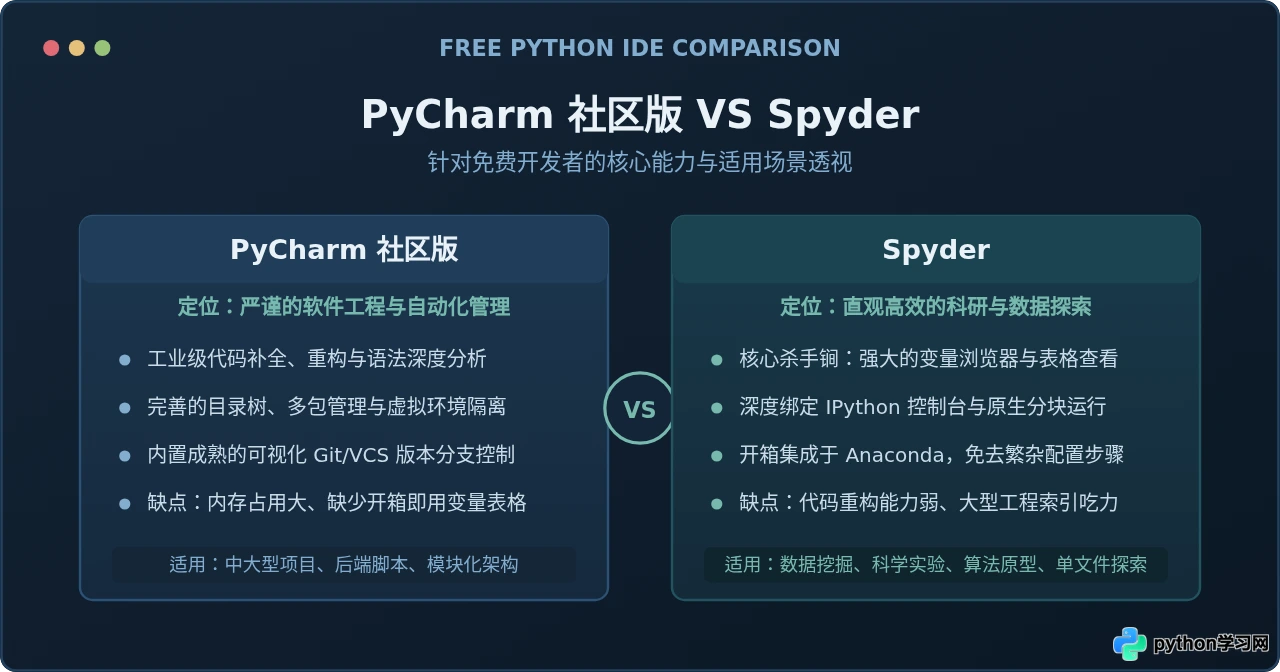
在寻找完全免费的Python开发环境时,很多开发者和学习者经常在PyCharm社区版(Community Edition)与Spyder之间纠结。PyCharm来自老牌商业IDE厂商JetBrains,在开发者群体中口碑极高;而Spyder作为随Anaconda广泛分发的科学计算工作台,是众多科研工作者与高校学生接触Python的第一站。
表面上看,它们都能写代码、都能按快捷键运行、都支持断点调试,但两者的底层设计哲学截然不同。弄清楚它们为谁而生,比盲目对比参数更有实际价值。
一、核心架构与设计哲学的差异
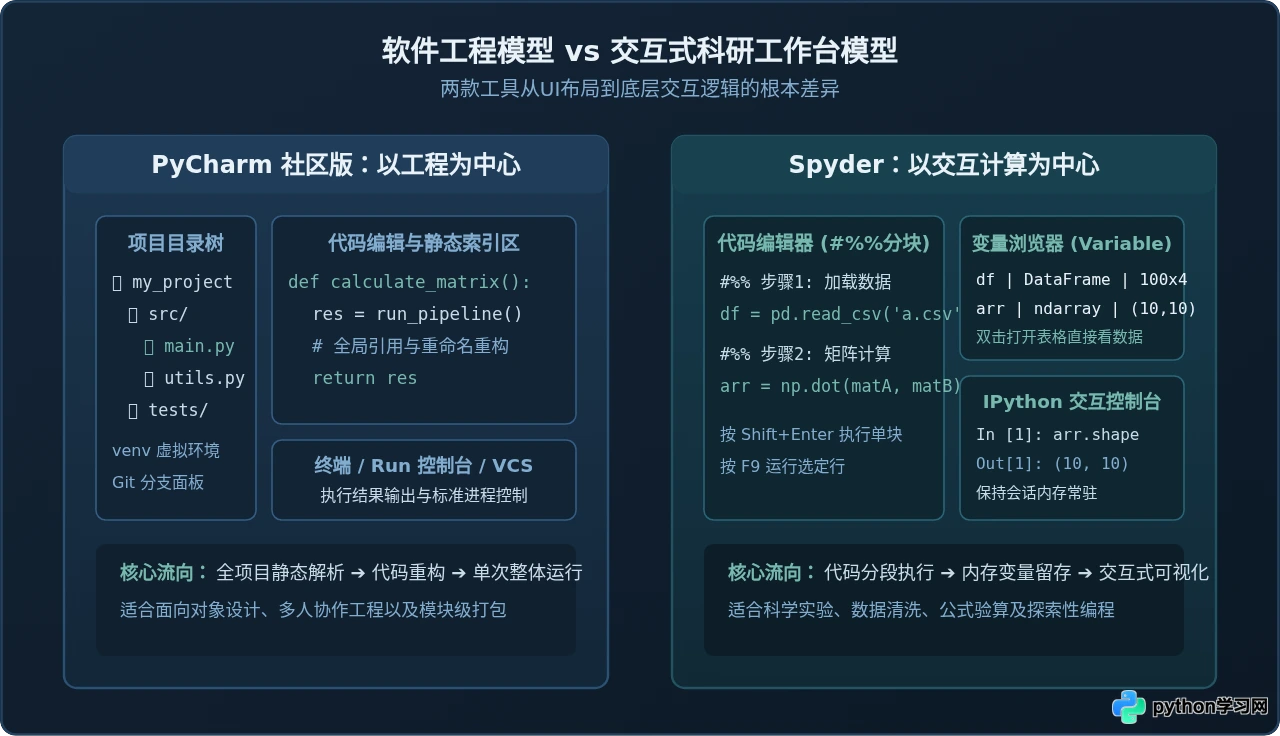
PyCharm社区版的设计基准是工程(Project)。在PyCharm中打开一个目录,它会为所有.py文件建立全局语法索引,解析类继承关系、函数调用链以及外部依赖包。它的目标是支撑复杂的代码工程,确保多文件、多模块之间的结构清晰、跳转敏捷。
与此相对,Spyder(Scientific Python Development Environment)的设计基准是工作台(Workspace)与交互式计算。它的整体布局深度借鉴了MATLAB与RStudio:左侧是代码编辑器,右上侧是变量浏览器与图表窗口,右下侧是IPython交互控制台。Spyder关注的不是目录里有多少个复杂的模块调用,而是“当前这段算法输出了什么数据,内存里的数组现在长什么样”。
二、日常编码与工程管理能力对比
1. 代码补全与静态错误检查
PyCharm社区版:在代码分析方面保持了JetBrains一贯的极高水准。即使在完全免费的社区版中,它依然具备深度的类型推断、未用变量提示、PEP 8规范纠错、以及极其强大的安全重命名(Rename Refactoring)。当你按下 Shift + F6 修改一个函数名时,PyCharm会在整个项目的所有引用处进行安全替换,绝不会漏改或误伤同名字符串。
Spyder:通过集成Python语言服务器(LSP)提供基础的代码补全与语法检查。对于常规库函数的提示能够满足基本要求,但在跨文件跳转、复杂类层级分析以及多模块重命名重构方面,表现相对初级。如果工程规模超过几万行代码,Spyder的补全响应通常不如PyCharm顺畅。
2. 多文件协作与版本管理(Git)
PyCharm社区版:内置了几乎是市面上最好用的图形化Git工具之一。你可以方便地比对每一次提交的Diff、撤销某几行更改、解决分支合并冲突、创建与切换分支。如果你的代码需要多人协同开发并托管在GitHub或GitLab上,PyCharm能够省去频繁切换终端命令行的繁琐。
Spyder:虽然也提供基本的项目管理和简易版本浏览面板,但整体对于版本控制的支持相对弱化。绝大多数Spyder用户在处理Git提交和分支合并时,通常倾向于配合独立的桌面工具(如SourceTree、GitHub Desktop)或直接使用系统终端。
三、数据探索、交互执行与调试体验
这一项是免费用户最容易产生体验断层的地方,也是很多科研人员坚决不愿离开Spyder的原因。
1. 变量浏览器(Variable Explorer):Spyder的王牌特性
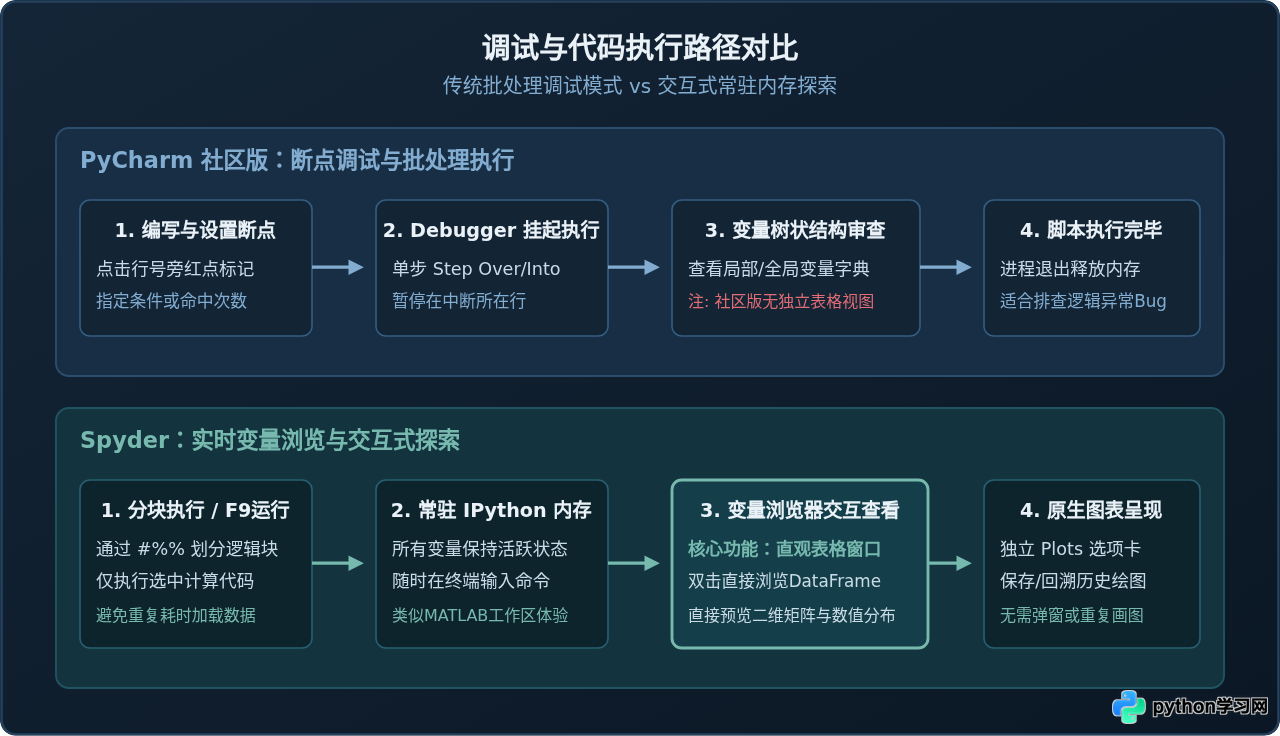
在数据处理中,最常见的需求是看一眼某个字典、Pandas DataFrame、或者NumPy二维数组里面具体装了什么。在Spyder中,你只需要在右上角的“变量浏览器”中双击该变量,就会立刻弹出一个类似Excel的高性能表格窗口,你可以直接排序、筛选、检查缺失值,甚至可以一键生成直方图。
而在PyCharm社区版中,官方把“科学计算工具视图(SciView / Data View)”划归为了付费专业版(Professional)的专属功能。在社区版中,当你在调试状态下展开一个DataFrame时,它只能以普通对象的树状键值列表形式展示,或者在Debug控制台手动输入 print(df.head()) 查看。对于重度依赖看表、看矩阵的数据分析人员来说,社区版的体验明显繁琐得多。
2. 代码块(Cell)与运行方式
在编写数据预处理或机器学习代码时,通常前面有耗时几十秒甚至几分钟的数据读取步骤(如读取几个GB的CSV文件)。
- 在Spyder中:使用标准注释
#%%即可将代码切分为一个个独立的Cell(类似于Jupyter Notebook)。你只需要按下 Ctrl + Enter 或 Shift + Enter,就能单步运行当前单元格。数据加载一次后常驻内存,后续微调绘图代码只需毫秒级重跑该段,不需要每次都从第一行开始重新加载数据。 - 在PyCharm社区版中:虽然可以通过“在Python控制台中执行选定代码(Execute Selection in Python Console)”实现部分交互,但没有原生内嵌的交互式Jupyter单元格支持(Jupyter Notebook原生编辑也是专业版功能)。对于探索性试验代码,操作流畅度略逊一筹。
四、安装分发、环境配置与系统资源消耗
对于免费用户而言,工具的获取成本、环境配置难度以及硬件要求也是选型的重要依据。
1. 安装难度与库依赖准备
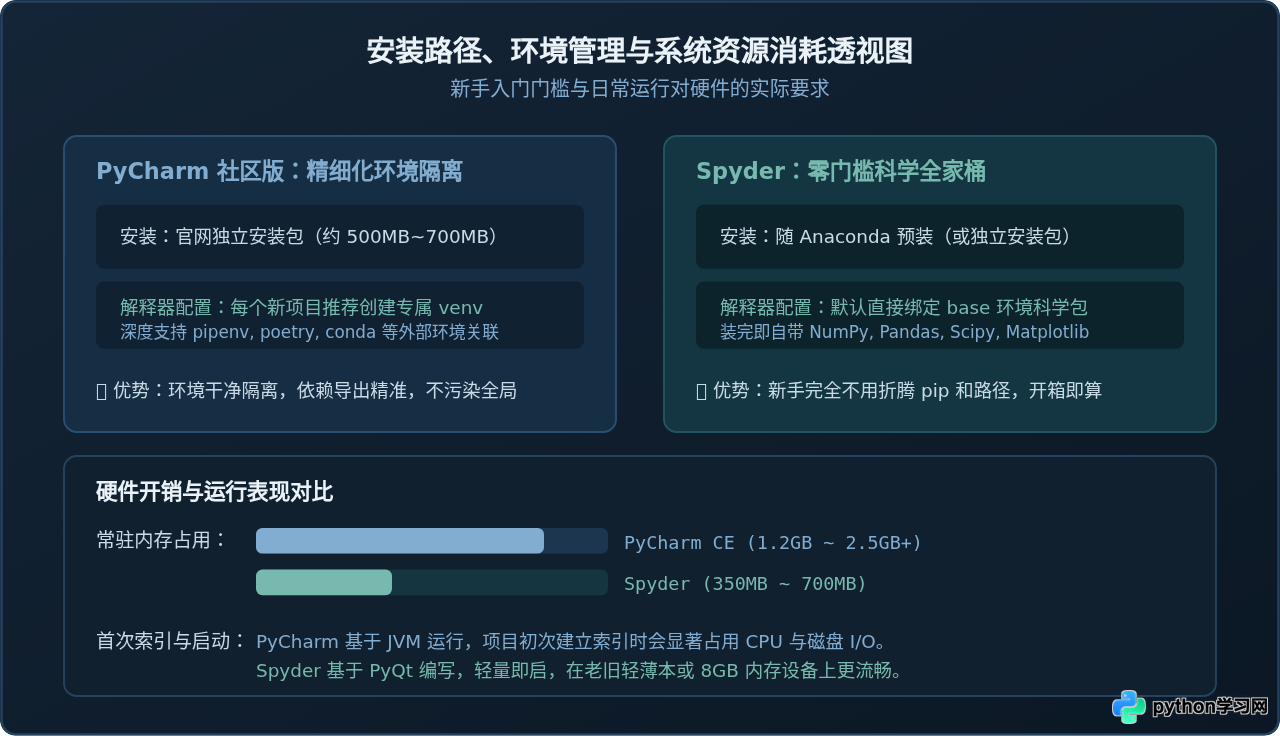
- Spyder(零配置上手):如果你下载并安装了 Anaconda,Spyder 已经预装在系统中。你连环境变量都不需要配置,打开应用就能直接
import numpy as np和import matplotlib.pyplot as plt。这对于高校初学者、非计算机专业科研人员而言,几乎消除了前期所有的“安装报错”挫败感。 - PyCharm社区版(标准工程流程):安装PyCharm后,你还需要自行确保电脑上已经装有Python解释器。新建项目时,PyCharm会默认引导你创建专属的
.venv虚拟环境。虽然多了一步通过内置终端执行pip install xxx的过程,但这种规范隔离的方式能有效防止未来不同项目间的依赖版本打架。
2. 系统资源与启动速度
PyCharm运行在定制优化的JVM平台上,当打开一个包含大量第三方依赖或大型代码库的目录时,其“Indexing(建立索引)”过程会明显消耗CPU和内存。在配置较低的电脑(如8GB内存的轻薄本)上,PyCharm可能会出现输入轻微卡顿或风扇狂转的情况。
Spyder本身是用Python与PyQt构建的桌面应用,其系统开销通常明显低于PyCharm。对于只想快速打开一个几百行的 .py 脚本算个公式或画张散点图的用户来说,Spyder启动快、负担小、随开随关。
五、免费版与付费商业版的边界限制
作为免费用户,必须清醒认识两款软件的“商业化边界”,避免在后续项目扩大时遭遇限制:
| 功能特性 | PyCharm 社区版(免费开源) | Spyder(完全自由开源) |
|---|---|---|
| 授权协议 | Apache 2.0 协议,可免费用于个人与商业项目 | MIT 协议,完全自由开源,永久无收费版本 |
| Web开发支持 | 仅支持纯Python语法(Django/Flask/FastAPI专用模板无智能补全) | 无专用Web框架工具,仅作通用编辑器 |
| 远程开发 / 容器 | 仅支持本地解释器(SSH远程解释器、Docker等属专业版功能) | 支持连接外部运行的远程 IPython 内核 |
| 数据库与SQL | 无内置数据库管理客户端(需使用外部DBeaver等工具) | 无内置数据库视图 |
| 科学表格与SciView | ❌ 无(属专业版收费功能,仅能在控制台文字输出) | ✅ 内置原生变量浏览器与Excel式交互表格查看器 |
| 代码重构与Git集成 | ⭐⭐⭐⭐⭐ 顶级工业水准 | ⭐⭐⭐ 基础水准 |
很多开发者担心“社区版”是否允许在公司商业项目中使用。答案是明确的:PyCharm社区版基于Apache 2.0协议,允许完全合法的免费商用。同样,Spyder基于MIT协议,也无任何商用限制。两者均无需担心版权合规问题。
六、免费用户选型决策指南
为了帮助你快速确定最适合自己的工具,请对照以下决策流程:
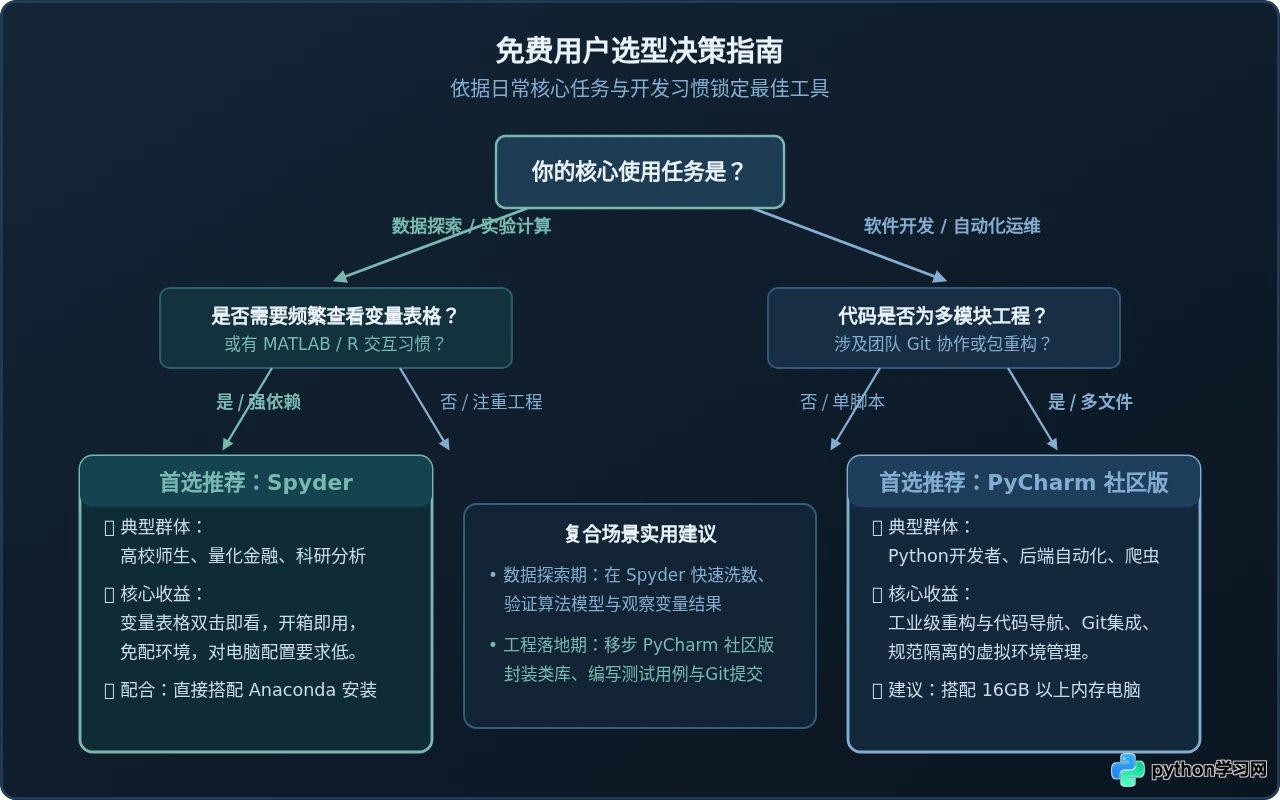
场景总结速查
-
选择 Spyder 的情况:
- 你的核心任务是处理表格、矩阵、统计分析或深度学习原型试验;
- 你离不开实时查看DataFrame每列具体数据的直观窗口;
- 电脑配置一般(8GB内存以下),希望工具启动迅速、不拖慢系统;
- 你只想装好Anaconda马上开始写代码,不想研究虚拟环境和解释器路径映射。
-
选择 PyCharm 社区版的情况:
- 你正在学习或从事软件工程、自动化测试、网络爬虫或API接口开发;
- 你的项目由多个目录和十几个
.py文件组成,经常需要跨文件跟踪函数定义与安全重构; - 你经常使用Git进行分支管理,并希望在编辑器内完成清晰的可视化Diff与冲突解决;
- 电脑内存充足(推荐16GB及以上),追求极致的代码静态纠错与语法提示体验。
综上所述,免费用户并不需要在二者之间做非黑即白的站队。很多资深开发者会同时安装两者:用Spyder进行前期的交互探索与数据验证,待逻辑清晰后再将代码整合到PyCharm社区版中进行规范的模块化重构与打包分发。选择当前阶段最契合你任务形态的工具,才是提高开发效率的最优解。
免责声明:本文内容仅供参考,不代表本站观点。转载或引用请注明出处。









