

VS Code 安装 CodeX 插件后怎么配置 API Key 以启用功能

详细介绍在 Visual Studio Code 中安装 CodeX 插件后如何正确获取并配置 API Key,包括图形界面设置、settings.json 配置及命令面板安全绑定的具体步骤、功能生效验证与常见报错排查。
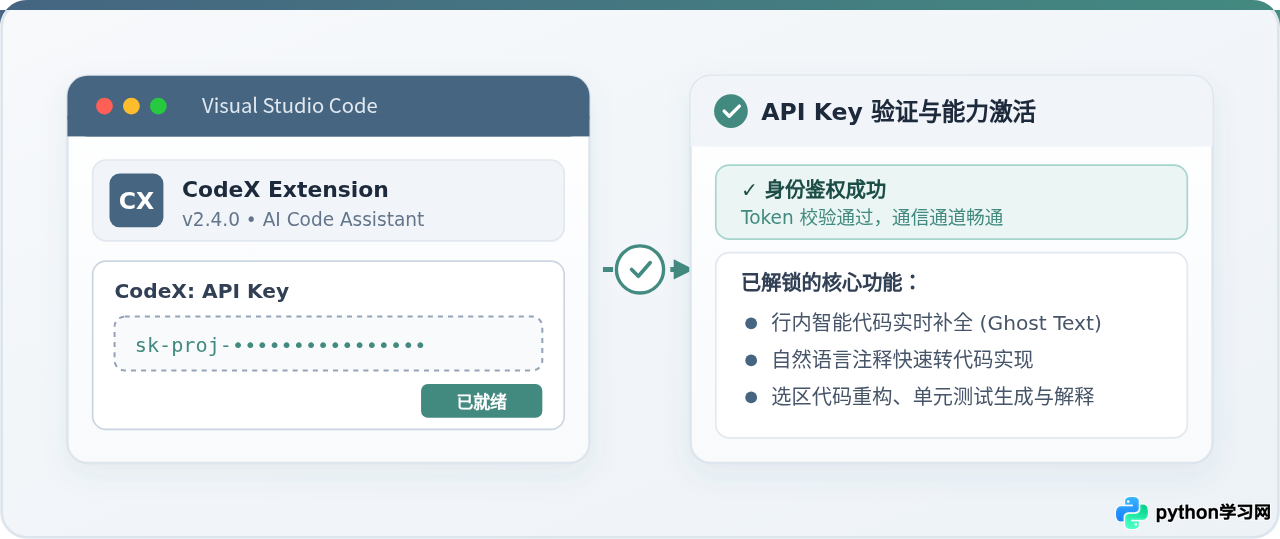
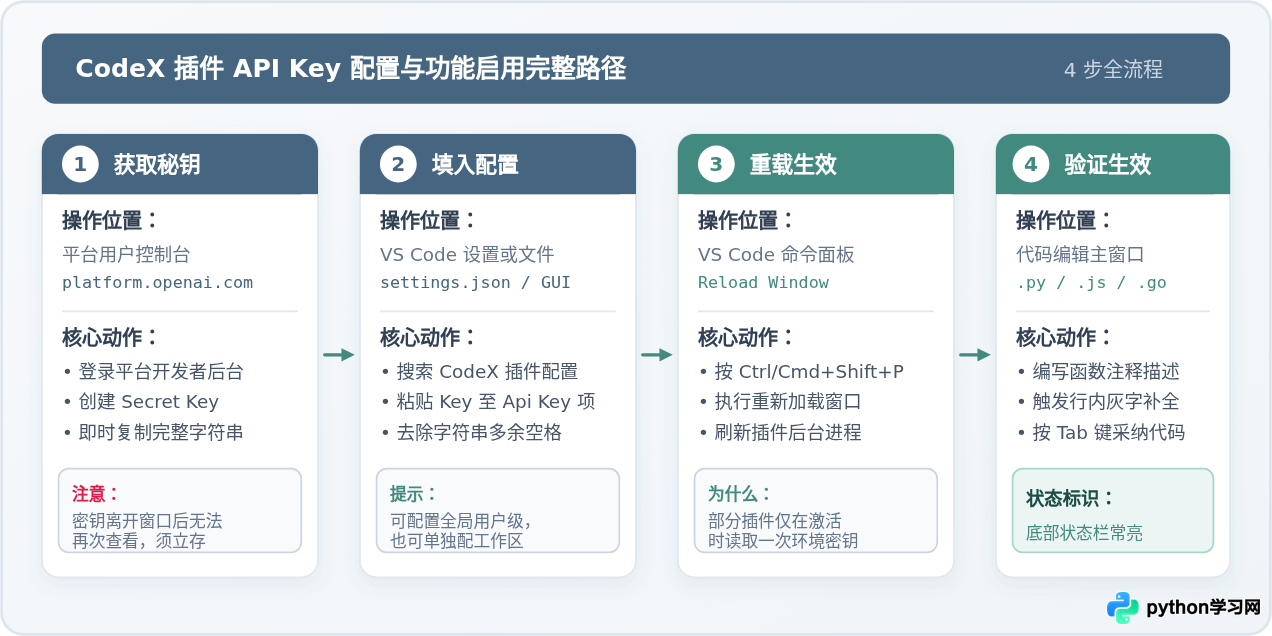
在 Visual Studio Code 中安装 CodeX 插件后,该插件默认处于未激活或离线状态,无法直接生成或补全代码。因为 CodeX 插件本质上是一个客户端桥梁,核心的自然语言理解与代码推理能力依赖云端大语言模型。要启用全部功能,必须为插件绑定有效的服务凭据(API Key)。配置的整体路径非常清晰:先在服务平台创建并复制 API Key,再通过 VS Code 的设置界面或配置文件写入密钥,最后经由编辑器重载与代码补全测试验证连接有效性。
一、前置准备:获取与确认可用的 API Key
配置插件前,首先需要拥有由 OpenAI 或对应 API 服务商提供的有效秘钥(Secret Key)。API Key 充当身份验证凭证与用量计费标识,缺少该凭证,插件发送的代码上下文请求会被服务器直接拒绝。
-
登录服务平台后台:访问官方开发者控制台(如
platform.openai.com或插件指定的兼容中继平台),使用已开通 API 权限的账号登录。 - 进入 API 凭证管理页面:在后台左侧或个人设置菜单中,定位至 API Keys(应用密钥)管理板块。
-
创建专用密钥:点击 Create new secret key 按钮。在弹出的命名窗口中,建议将名称填写为
vscode-codex-dev,便于日后在后台追踪该密钥的调用量和权限。 -
完整复制密钥字符串:生成的 API Key 通常形如
sk-proj-xxxxxxxxxxxxxxxxxxxxxxxx。出于平台安全机制,密钥生成后仅在创建成功的弹窗中完整展示一次,关闭弹窗后无法再次查看。必须在此刻点击复制并妥善暂存在安全剪贴板中。
429 Insufficient Quota 报错。
二、方法一:通过 VS Code 图形设置界面(UI)配置
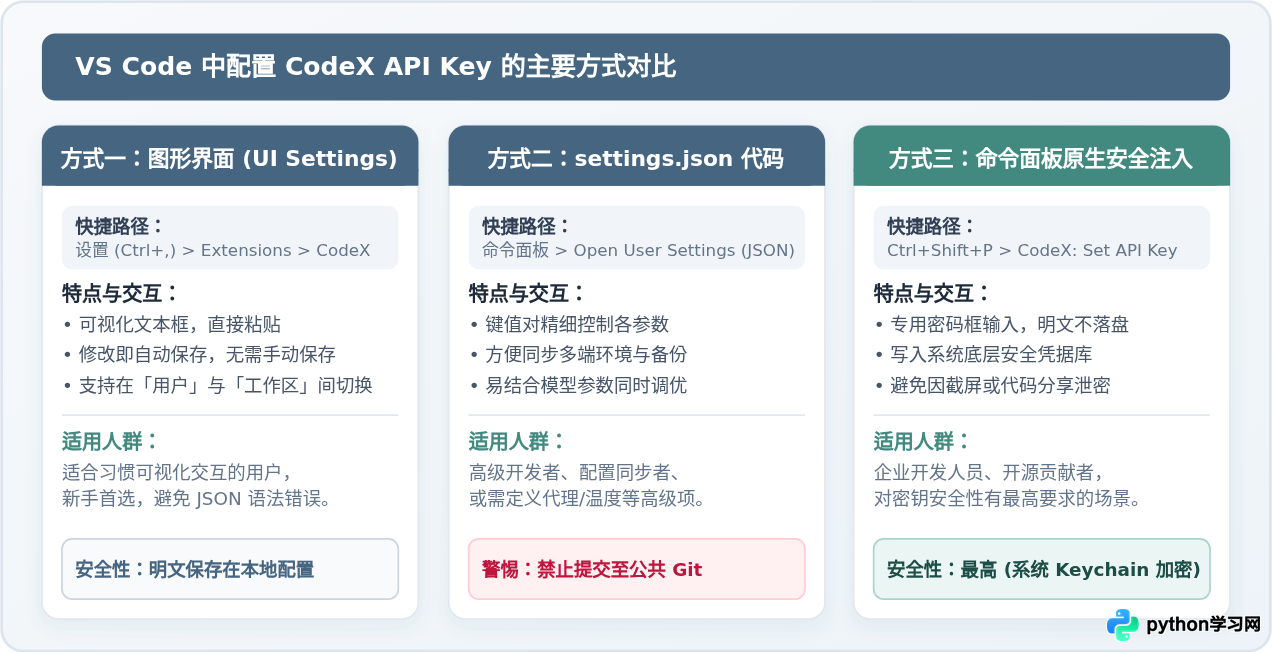
图形设置界面是大多数开发者最习惯的配置方式,操作直观,且能自动规避 JSON 文件格式错漏或转义符问题。
-
打开 VS Code 设置中心:使用快捷键
Ctrl + ,(Windows/Linux)或Cmd + ,(macOS);或者点击编辑器左下角齿轮状的管理图标,选择设置(Settings)。 -
检索插件专属配置项:在顶部的搜索栏中直接输入
codex或codex api key。 -
定位 API Key 输入框:在左侧分类导航中展开 Extensions(扩展)并选中 CodeX。在右侧设置面板中找到标注为
Api Key或OpenAI: Api Key的配置框。 -
粘贴并生效:将此前复制的
sk-...密钥粘贴至输入框中。请仔细检查前后是否有意外复制的空格字符。VS Code 的图形界面在文本框失去焦点后会自动写入本地配置,无需额外点击保存按钮。
三、方法二:通过 settings.json 文件直接配置
如果您需要批量同步多台工作站的编辑器配置,或者习惯用代码方式管理工具链,直接修改 settings.json 是最精准高效的途径。
-
唤出命令面板:按下
Ctrl + Shift + P(Windows/Linux)或Cmd + Shift + P(macOS)。 -
打开用户配置文件:在输入框中键入
Preferences: Open User Settings (JSON),回车确认。此时编辑器将打开全局用户配置文件settings.json。 -
添加 CodeX 对应配置字段:在最外层的 JSON 大括号内添加 CodeX 插件的密钥配置键。不同开发者打包的 CodeX 衍生插件键名略有差异,常见的标准键名为
codex.apiKey或openai.apiKey:
{
  "editor.fontSize": 14,
  "workbench.colorTheme": "Default Dark Modern",

  // ====== CodeX 插件核心配置 ======
  "codex.apiKey": "sk-proj-xxxxxxxxxxxxxxxxxxxxxxxxxxxxxxxx",
  "codex.model": "code-davinci-002",
  "codex.maxTokens": 500,
  "codex.temperature": 0.2
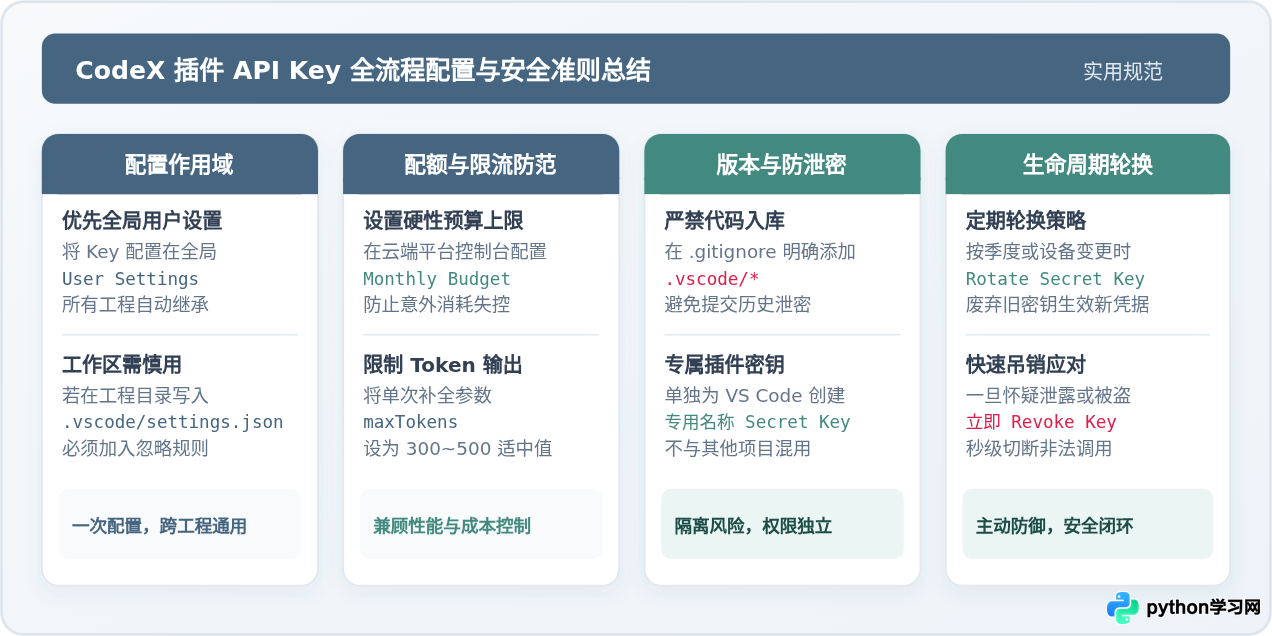
}上述配置务必写入用户级别(User Settings)。切勿将含有真实 API Key 的配置随手写入工程根目录下的
.vscode/settings.json。如果该项目后续推送到 GitHub 等公共代码仓库,未受保护的 API Key 会在几秒钟内被全网扫描器抓取并盗刷。
四、方法三:使用命令面板直接绑定(支持安全存储)
为了防范明文密钥泄露,较新版本的 CodeX 插件通常集成了 VS Code 官方的 SecretStorage API。该功能将凭据存放在操作系统的本地密钥链中(如 macOS Keychain、Windows 凭据管理器或 Linux Secret Service),完全脱离代码明文文件。
- 第一步:按下
Ctrl + Shift + P或Cmd + Shift + P打开命令面板。 - 第二步:输入并选择指令
CodeX: Set API Key或CodeX: Enter API Key。 - 第三步:在编辑器顶部弹出的独立密码输入栏中粘贴您的密钥,然后按下回车键(Enter)。
输入完成后,VS Code 右下角会弹出系统通知提示 CodeX: API Key has been saved successfully。通过该方式录入的凭据不会在任何 settings.json 文件中留下明文痕迹,极大降低了截屏或共享屏幕时的泄密风险。
五、重载窗口与功能生效验证
部分语言服务器或扩展后台守护进程仅在插件初次激活时读取配置。为确保新填入的 API Key 被插件进程准确加载,建议执行一次窗口软重载:
按下 Ctrl + Shift + P(macOS 为 Cmd + Shift + P),输入 Developer: Reload Window 并回车。VS Code 将在 1 秒内重新加载插件宿主环境。
验证步骤与预期响应
-
检查状态栏图标:观察 VS Code 底部状态栏右侧或左下侧的 CodeX 图标。未配置时通常为划斜线、灰色或标注为
CodeX: Offline;配置成功后应转为正常高亮图标或显示为CodeX: Ready。 -
编写行内提示测试:新建任意代码文件(例如
demo.py或test.js),键入一段明确的函数注释并换行:# 编写一个函数,接收列表并返回去重后的元素 def deduplicate_list(items): -
观察补全输出:光标停顿 0.5 到 1 秒后,编辑器行内应当浮现出浅灰色的建议代码(Ghost Text)。此时按下
Tab键即可接受建议并展开完整函数逻辑。
六、配置后无法启用的常见问题排查
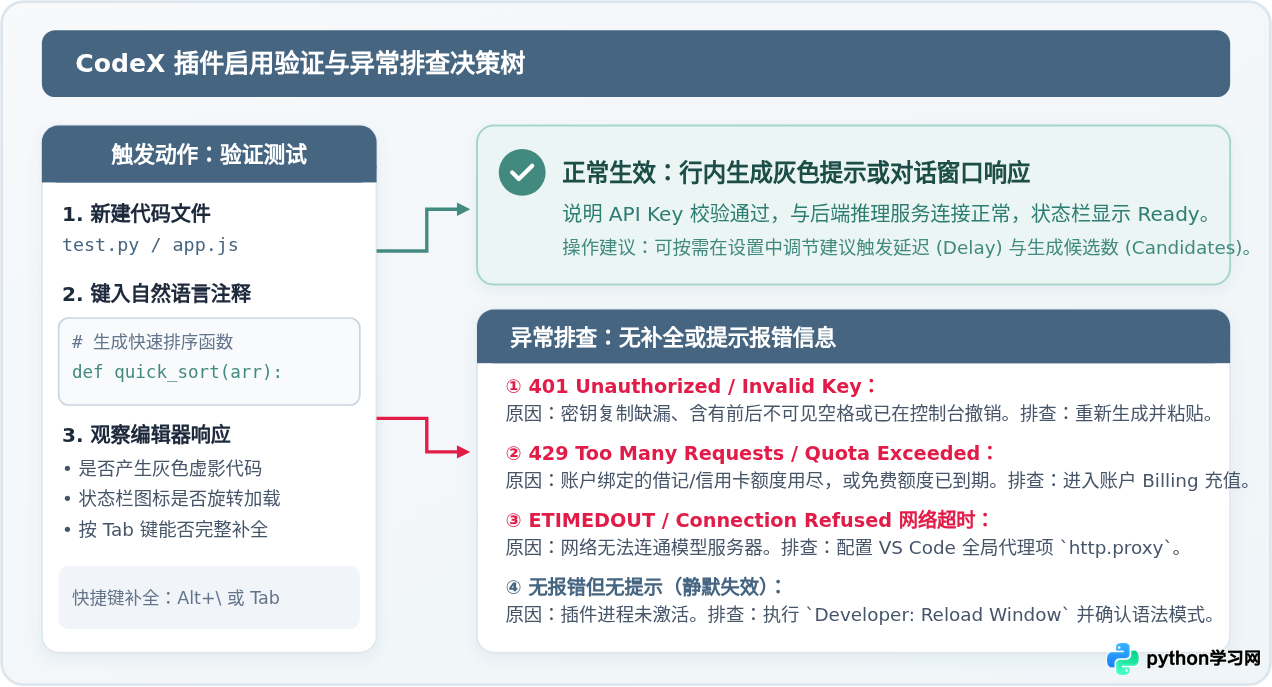
如果完成上述步骤后插件仍然没有响应,或者弹出红色错误警告,请打开 VS Code 底部控制台的 输出(Output) 面板,在右侧下拉菜单中将通道切换为 CodeX 查看具体日志。常见问题及解决方案如下:
| 报错现象 / 状态码 | 根本原因分析 | 针对性解决对策 |
|---|---|---|
| 401 Unauthorized / Invalid API Key | 输入的 API Key 存在拼写错误、复制时前后携带不可见换行空格,或该 Key 已在后台被注销。 | 前往控制台核对 Key 状态。重新创建一条新 Secret Key 并使用命令面板重新写入,确保首尾无空格。 |
| 429 Too Many Requests / Quota Exceeded | 当前 API Key 绑定的账户无可用计费额度,免费赠送额度已过期,或并发请求速率超出限制。 | 登录服务商后台 Billing 页面确认是否有可用额度;若为企业子账号,请联系管理员分配配额限制。 |
| ETIMEDOUT / Connection Refused | 开发机网络环境无法直接握手连接 OpenAI/CodeX 云端 API 服务器,握手连接超时。 | 在 VS Code 设置中配置 http.proxy 指向本地代理端口,或在插件配置中填入合规的反向代理网关。 |
| 无任何报错且无代码提示 | 当前代码文件的语言模式未启用补全,或与其他自动补全插件(如内置 Intellisense)热键冲突。 | 按下 Alt + \ 尝试强制手动触发补全;检查状态栏文件语言是否识别为正确的编程语言模式。 |
七、API Key 安全防护与运维建议
API Key 等同于您账户的数字资产凭证。在个人开发与团队协作过程中,请严格遵循以下防护准则:
-
防范 Git 意外提交:在任何使用 Git 追踪的项目中,务必在工程根目录的
.gitignore文件中加入如下规则,防止配置文件与本地临时秘钥被打包入库:# 忽略本地开发环境配置 .vscode/ *.env *.local - 设定月度消费上限(Hard Limit):在 API 提供商控制台设置 Monthly Budget 阈值(例如每个月限制 10 美元),一旦触发限额即刻暂停外发调用,彻底防止因死循环请求或凭据外泄导致的财产损失。
- 定期轮换凭据(Key Rotation):为不同设备与插件分配独立的 Secret Key,并建立周期性轮换习惯。一旦发生设备遗失或怀疑凭据外泄,立即在控制台执行 Revoke Key,即可在秒级中断风险源。
免责声明:本文内容仅供参考,不代表本站观点。转载或引用请注明出处。









