

Python PyQt/PySide中调用close()关闭当前窗口的方法

深入详解在Python PyQt与PySide中调用close()关闭当前窗口的实现方法,涵盖直接调用、信号槽连接、closeEvent事件拦截、WA_DeleteOnClose内存释放及多线程安全退出的完整教程。
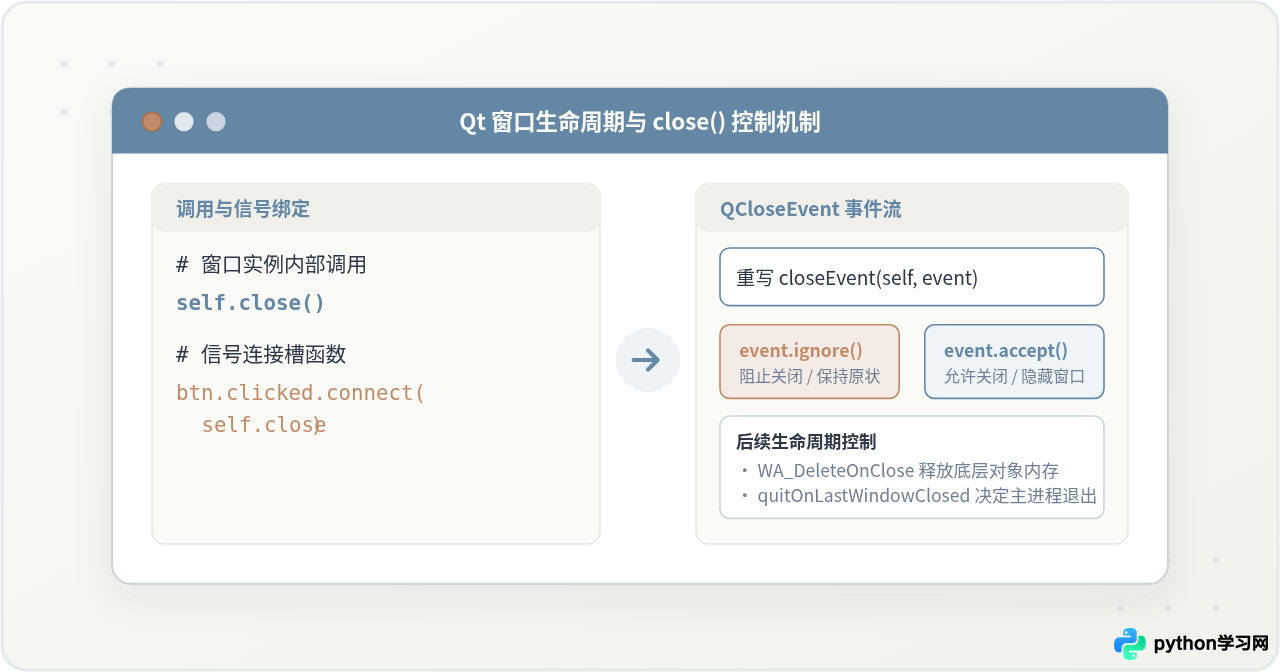
在 Python 的 PyQt 与 PySide 桌面应用开发中,关闭当前窗口的标准做法是调用窗口组件继承自 QWidget 的内置方法 close()。在窗口类内部,可以通过 self.close() 直接触发,也可以将按钮的点击信号(如 button.clicked.connect(self.close))直接绑定到该方法。调用 close() 并不会暴力杀掉进程或立即销毁内存,而是向当前窗口派发一个 QCloseEvent 关闭事件。开发者既可以通过重写 closeEvent() 实现二次确认拦截,也可以配置 WA_DeleteOnClose 属性控制底层内存回收。本文将由浅入深讲解 close() 的调用规范、拦截机制、内存释放与多线程安全退出的完整实践。
一、核心调用方式:直接调用与信号槽连接
close() 是 Qt 中所有窗口部件(包括 QWidget、QMainWindow、QDialog)自带的公共槽函数(Slot)。当它被调用时,返回一个布尔值:如果窗口成功接受关闭事件并关闭,返回 True;如果事件被拦截忽略,则返回 False。
在实际代码组织中,调用 close() 最常见的两种场景为:
- 窗口类内部显式调用:在完成了特定的业务计算、数据校验或子流程后,由方法末尾执行
self.close()。 - 控件信号直接连接:在界面中创建诸如“退出”、“取消”或“关闭”按钮,直接将按钮的
clicked信号指向self.close,无需额外编写包裹函数。
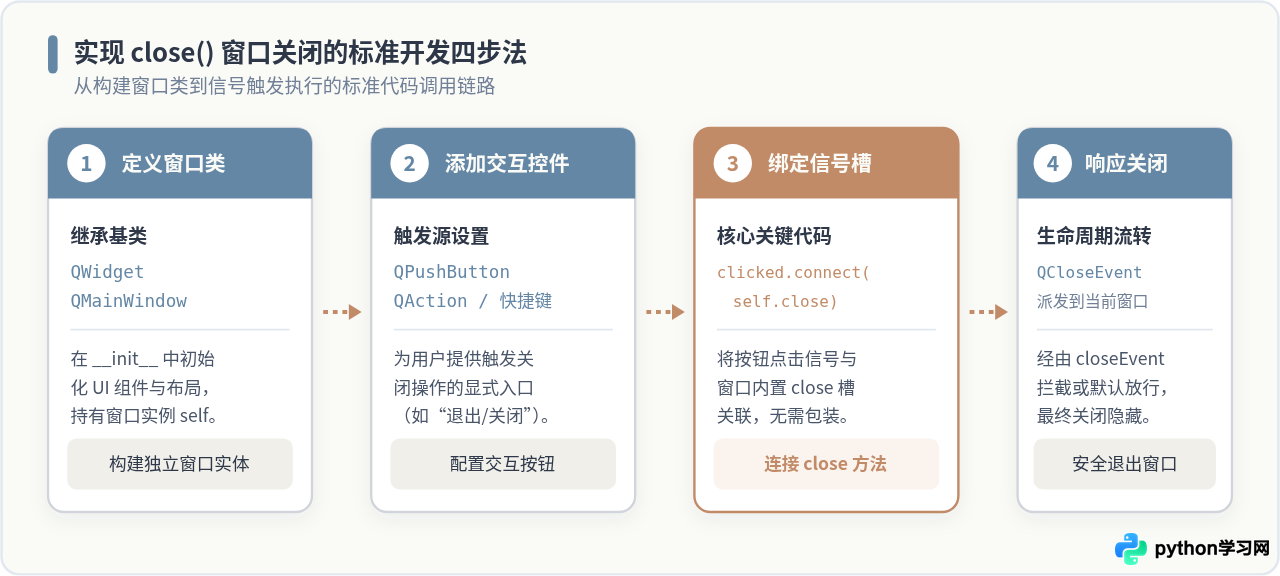
完整可执行示例(兼容 PyQt5/PyQt6/PySide2/PySide6)
下面的示例展示了如何定义一个标准窗口,并在其中通过按钮交互调用 close() 关闭当前窗口。代码中设计了模块导入兼容层,无论本地安装的是哪个版本的 Qt 绑定库均可直接运行:
# -*- coding: utf-8 -*-
# 兼容导入:自动识别本地安装的 PyQt 或 PySide 版本
import sys

try:
    from PyQt6.QtWidgets import QApplication, QWidget, QPushButton, QVBoxLayout, QLabel
except ImportError:
    try:
        from PySide6.QtWidgets import QApplication, QWidget, QPushButton, QVBoxLayout, QLabel
    except ImportError:
        try:
            from PyQt5.QtWidgets import QApplication, QWidget, QPushButton, QVBoxLayout, QLabel
        except ImportError:
            from PySide2.QtWidgets import QApplication, QWidget, QPushButton, QVBoxLayout, QLabel

class MyWindow(QWidget):
    def __init__(self):
        super().__init__()
        self.setWindowTitle("close() 基础调用示例")
        self.resize(360, 200)

        layout = QVBoxLayout()
        self.label = QLabel("点击下方按钮触发 self.close() 关闭当前窗口")
        layout.addWidget(self.label)

        # 场景 1:直接将按钮的 clicked 信号连接到 self.close 槽
        self.btn_direct_close = QPushButton("直接关闭当前窗口")
        self.btn_direct_close.clicked.connect(self.close)
        layout.addWidget(self.btn_direct_close)

        # 场景 2:在自定义方法中执行前置逻辑后再调用 close()
        self.btn_custom_close = QPushButton("执行保存逻辑后关闭")
        self.btn_custom_close.clicked.connect(self.handle_finish_and_close)
        layout.addWidget(self.btn_custom_close)

        self.setLayout(layout)

    def handle_finish_and_close(self):
        # 执行必要的收尾逻辑,如记录日志、清空临时缓存等
        print("[通知] 正在保存临时工作状态并关闭窗口...")
        # 显式关闭当前窗口
        self.close()

if __name__ == "__main__":
    app = QApplication(sys.argv)
    window = MyWindow()
    window.show()
    sys.exit(app.exec() if hasattr(app, 'exec') else app.exec_())
btn.clicked.connect(self.close) 时,务必注意 self.close 后面不要加括号。加括号意味着在绑定阶段就立即执行了关闭操作,而传递方法名(函数引用)才是将其作为回调函数注册给 Qt 的信号系统。
二、深入事件机制:closeEvent 的拦截与二次确认
很多开发者初学时会疑惑:为什么调用了 close() 之后,窗口并没有强制立刻消失?这是因为 Qt 采用了事件驱动模型。
当 close() 被调用,或者用户点击了操作系统窗口右上角的关闭按钮 [×] 时,Qt 内部会实例化一个 QCloseEvent 对象,并将其分发到窗口部件的虚函数 closeEvent(self, event) 中:
- 若未重写该方法,Qt 的默认处理是接受该事件(
event.accept()),窗口随之被隐藏并进入关闭流程。 - 若重写了
closeEvent(self, event),开发者便获得了对关闭行为的完全控制权。调用event.ignore()可以驳回关闭请求,窗口保持原样显示;调用event.accept()则批准关闭。
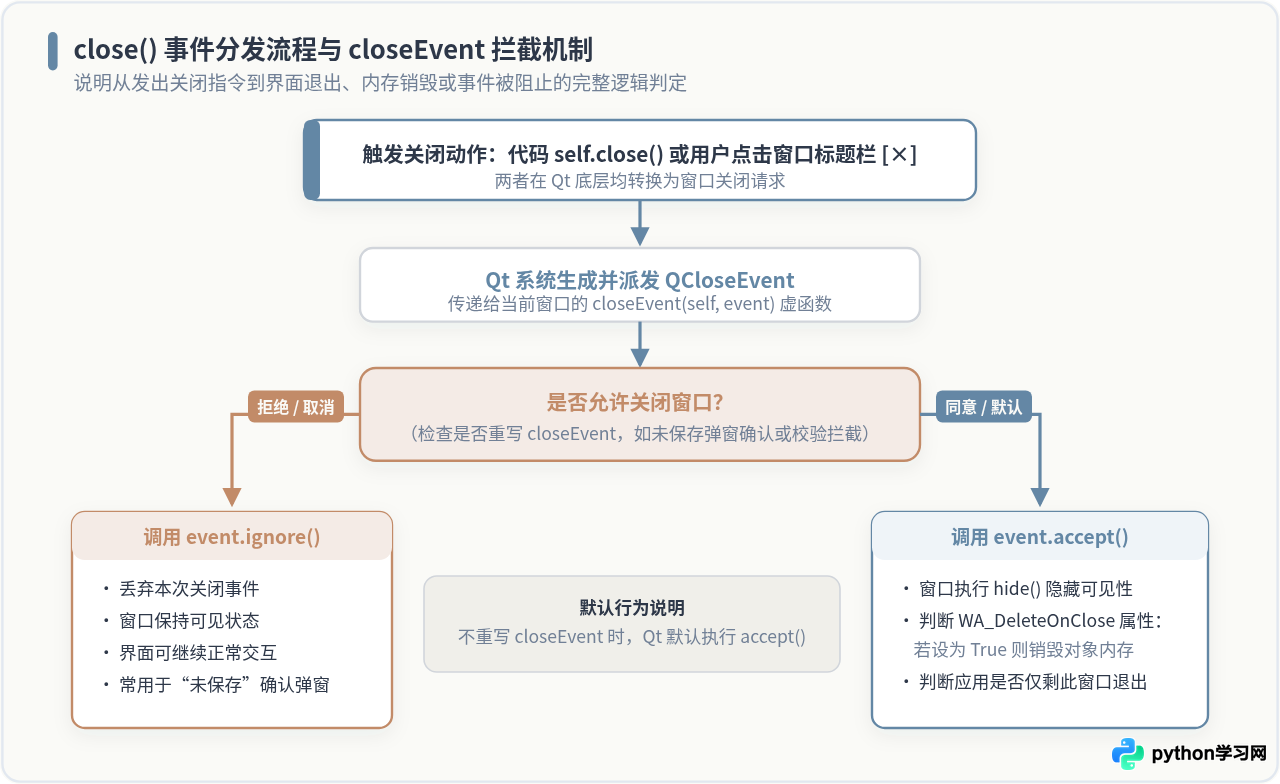
实现“未保存数据提示确认”的典型代码
在文本编辑器或表单录入工具中,当用户误触关闭时,常常需要弹出确认框。下面的代码展示了如何正确覆写 closeEvent:
from PyQt6.QtWidgets import QMessageBox, QMainWindow

class EditorWindow(QMainWindow):
    def __init__(self):
        super().__init__()
        self.setWindowTitle("文档编辑 - 带关闭拦截")
        self.is_modified = True  # 模拟存在未保存的修改

    def closeEvent(self, event):
        """
        重写 closeEvent 钩子:
        当调用 self.close() 或点击右上角叉号时,均会进入此函数。
        """
        if self.is_modified:
            reply = QMessageBox.question(
                self,
                "确认退出",
                "当前文档尚未保存,确定要退出并丢弃更改吗?",
                QMessageBox.StandardButton.Yes | QMessageBox.StandardButton.No,
                QMessageBox.StandardButton.No
            )

            if reply == QMessageBox.StandardButton.Yes:
                # 用户确认放弃,放行关闭事件
                event.accept()
            else:
                # 用户取消退出,忽略关闭事件,窗口保持原有状态
                event.ignore()
        else:
            # 数据已保存,直接放行
            event.accept()
closeEvent() 的函数体内部再次调用 self.close()。因为 self.close() 的作用就是派发关闭事件进入 closeEvent(),这样会导致无限递归调用(RecursionError),甚至直接引发图形界面崩溃。在 closeEvent 中只需通过 event.accept() 或 event.ignore() 表明处理结果。
三、内存与生命周期管理:close()、hide() 与 WA_DeleteOnClose
调用 close() 之后,当前窗口在计算机内存中究竟发生了什么?理解这一点是编写稳定、无内存泄露桌面程序的关键。
1. close() 与 hide() 的本质差异
在默认情况下,当 close() 执行且事件被接受后,窗口对用户而言不可见了。但在底层,Qt 默认仅仅是将该窗口执行了类似于 hide() 的隐藏操作。这意味着:
- 对应的 Python 对象(
self)与底层的 C++QWidget实例仍然常驻于内存之中。 - 窗口内部包含的所有控件、文本框内输入的未提交数据、变量引用等均未被销毁。
- 如果外部变量依然持有该窗口实例的引用,随时调用
window.show()依然可以将其重新展示出来,状态完好如初。
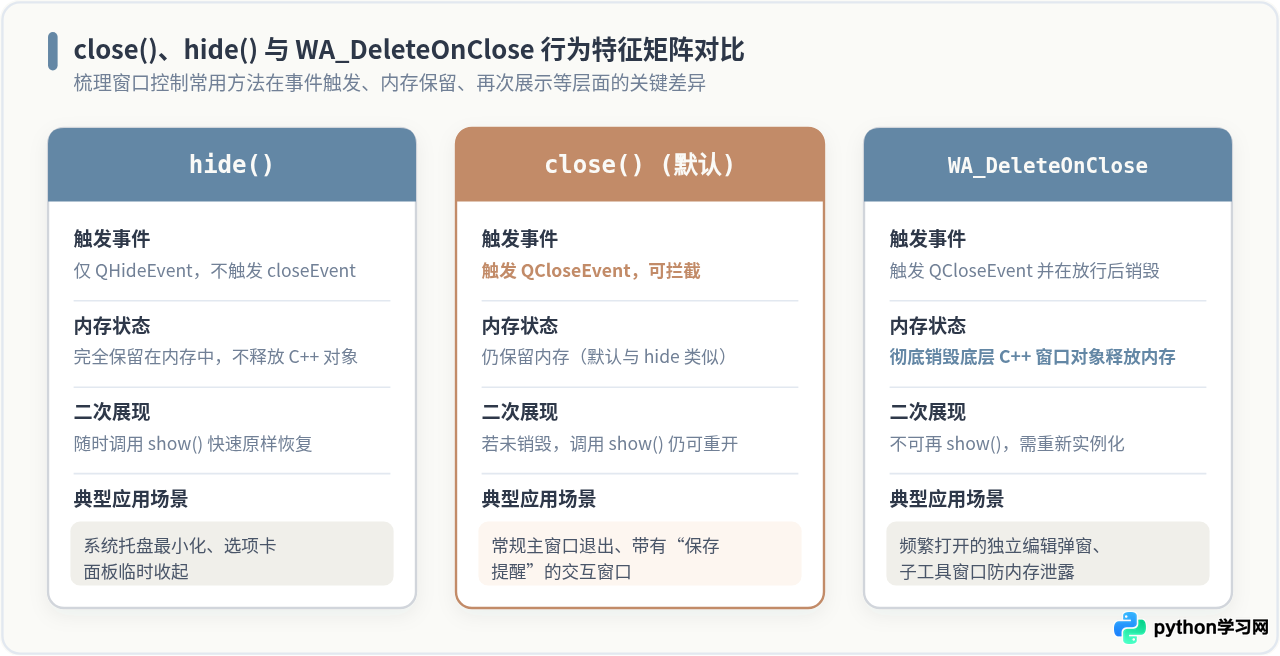
2. 使用 WA_DeleteOnClose 释放窗口内存
如果在主程序运行期间,用户会反复点击按钮打开新的独立子窗口或对话框(例如多次弹出的“首选项设置”、“详情面板”),如果每次只是 new 实例并调用默认的 close(),历史创建的窗口对象由于底层 C++ 资源未释放,会导致程序内存占用持续攀升。
为了让窗口在关闭时彻底从内存中销毁,可以为其配置 WA_DeleteOnClose 属性:
# PyQt6 / PySide6 中的枚举写法
from PyQt6.QtCore import Qt
self.setAttribute(Qt.WidgetAttribute.WA_DeleteOnClose, True)

# PyQt5 / PySide2 中的枚举写法
# self.setAttribute(Qt.WA_DeleteOnClose, True)
启用该属性后,一旦 closeEvent 被接受,Qt 会在当前事件处理完成后调度 deleteLater(),彻底释放该窗口及其子部件所占用的底层 C++ 资源。
WA_DeleteOnClose,在调用 close() 之后,底层 C++ 对象已被释放。此时如果 Python 外部代码仍试图通过成员变量访问该窗口(例如 self.sub_window.show()),将会抛出极其常见的异常:RuntimeError: wrapped C/C++ object of type ... has been deleted。对于需要反复复用的弹窗,通常不设置此属性,仅依靠 close() 隐藏即可。
四、多窗口架构与应用程序退出机制
在一个包含主界面与多个子界面的项目中,调用某个窗口的 close() 是否会导致整个 Python 进程终止?这取决于该窗口的角色以及 Qt 全局应用程序的配置。
| 窗口类型 / 场景 | 调用 close() 的表现 | 对整个应用程序进程的影响 | 推荐最佳实践 |
|---|---|---|---|
| 独立主窗口 (Main Window) | 触发 closeEvent,放行后隐藏/销毁 | 若无其他可见窗口,应用默认触发退出循环 | 保存主配置,通知后台任务安全终止后退出 |
| 模态/非模态子对话框 (Dialog) | 当前对话框关闭,退出局部事件循环 | 主窗口不受影响,整个应用继续正常运行 | 视复用频率决定是否添加 WA_DeleteOnClose |
| 系统托盘应用 (Tray Icon) | 主窗口关闭 | 若未调整配置,托盘程序可能误退出 | 设置 app.setQuitOnLastWindowClosed(False) |
1. quitOnLastWindowClosed 属性的全局控制
QApplication 实例默认将 quitOnLastWindowClosed 设为 True。这意味着当屏幕上最后一个具有 Qt.Window 属性的可见窗口被 close() 后,Qt 会自动调用 QCoreApplication.quit() 终止事件循环。如果正在开发常驻系统托盘的工具,需要显式将其关闭:
app = QApplication(sys.argv)
app.setQuitOnLastWindowClosed(False)  # 关闭最后一个窗口时不退出后台应用
2. 避坑指南:多线程环境下的关闭安全
在涉及耗时运算、网络请求或串口通信的复杂程序中,关于 close() 有两项必须严格遵守的规则:
-
严禁在子线程中直接调用
window.close(): Qt 遵循严格的单主线程 GUI 机制。所有针对控件的直接修改与生命周期调用必须在主线程(GUI 线程)中完成。在子线程中调用self.close()会直接触发QObject::startTimer: Timers cannot be started from another thread警告甚至段错误(Segmentation Fault)。正确的做法是由子线程发射自定义信号(Signal),在主线程绑定的槽函数中执行self.close()。 -
退出时务必妥善停止后台线程:
很多初学者发现窗口已经成功点击
close()且界面已消失,但在命令行终端中 Python 进程依然卡住不退出。这是因为后台创建的非守护 Python 线程(daemon=False)或QThread仍在持续循环运行。在重写closeEvent时,必须显式调用工作线程的停止指令并执行wait(),确认线程平稳终止后放行关闭事件。
五、综合最佳实践与总结
为了帮助在工程实践中精准选择与使用 close(),可以将窗口生命周期的决策路径梳理为以下流程:
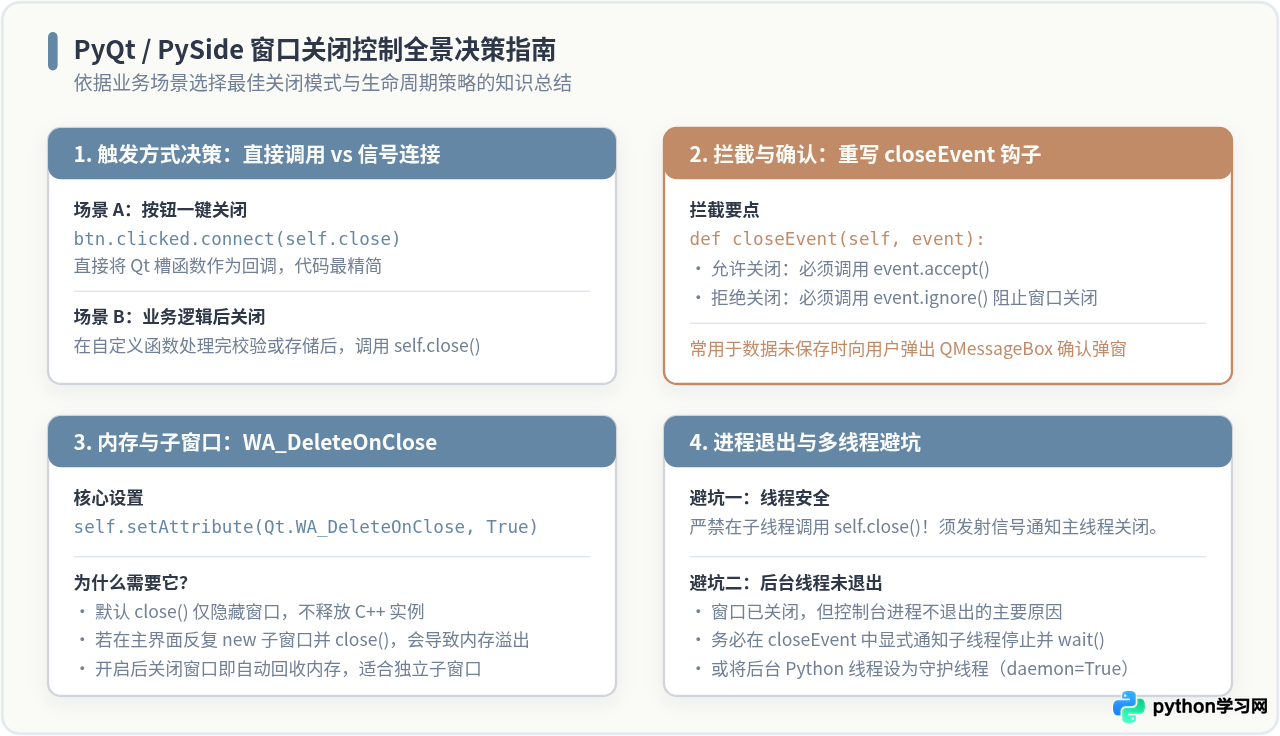
生产环境排查自检清单
- 连接信号时是否遗漏了方法引用:检查是否误写成了
btn.clicked.connect(self.close())(注意不能带括号)。 - 是否存在关闭拦截需求:若需在关闭时提示保存或取消,重写
closeEvent(self, event),分别在分支中调用event.accept()或event.ignore(),绝不在内部再次调用self.close()。 - 子窗口是否存在内存泄漏风险:对于频繁动态实例化的独立辅助窗口,在构造函数中加入
self.setAttribute(Qt.WidgetAttribute.WA_DeleteOnClose, True),避免废弃窗口常驻内存。 - 关闭后进程是否成功退出:若界面关闭后终端无响应,检查是否存在未退出的后台线程或死循环任务,确保在
closeEvent中先将其清理。
免责声明:本文内容仅供参考,不代表本站观点。转载或引用请注明出处。









