

Python怎么升级pip到最新版本

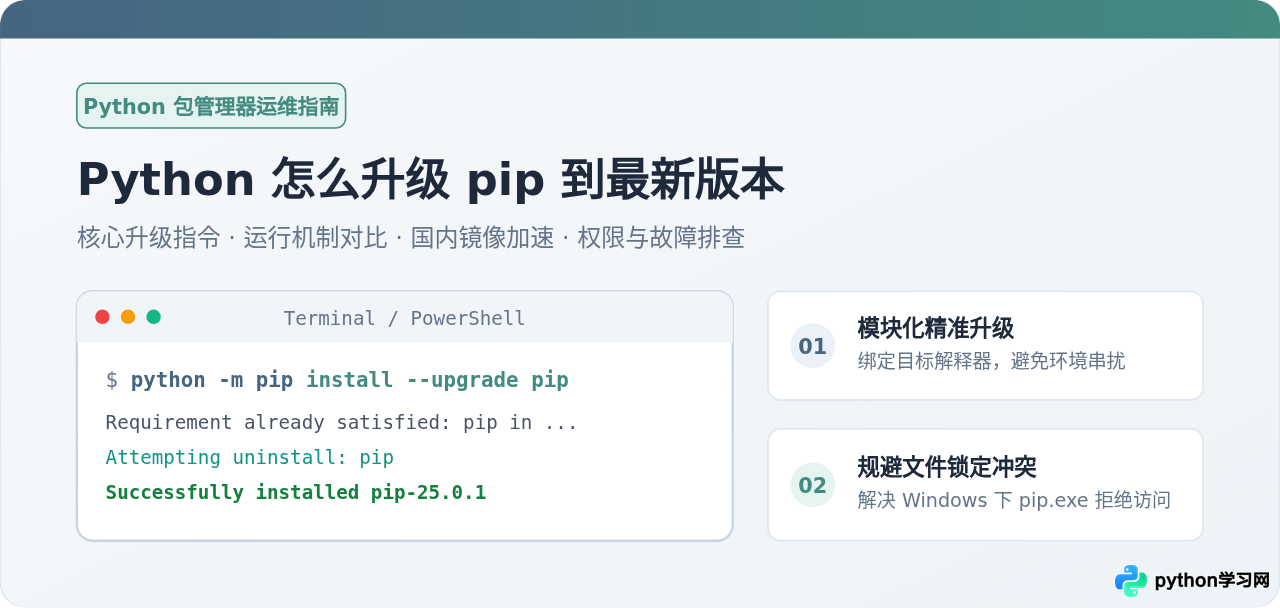
本文详细介绍如何将 Python 的包管理工具 pip 升级到最新版本,包含标准命令行操作步骤、多环境与 Windows 平台下推荐使用 python -m pip 的底层原理、国内镜像源加速技巧、权限不足与意外损坏后的修复方法。
python -m pip install --upgrade pip,即可将当前环境中的 pip 升级到最新稳定版本。升级完成后,通过 python -m pip --version 可以立即核验更新后的版本号以及绑定的 Python 解释器路径。对于多 Python 并存、无管理员权限或网络下载超时等情况,只需补充对应参数即可顺利完成。
一、标准升级操作三步骤
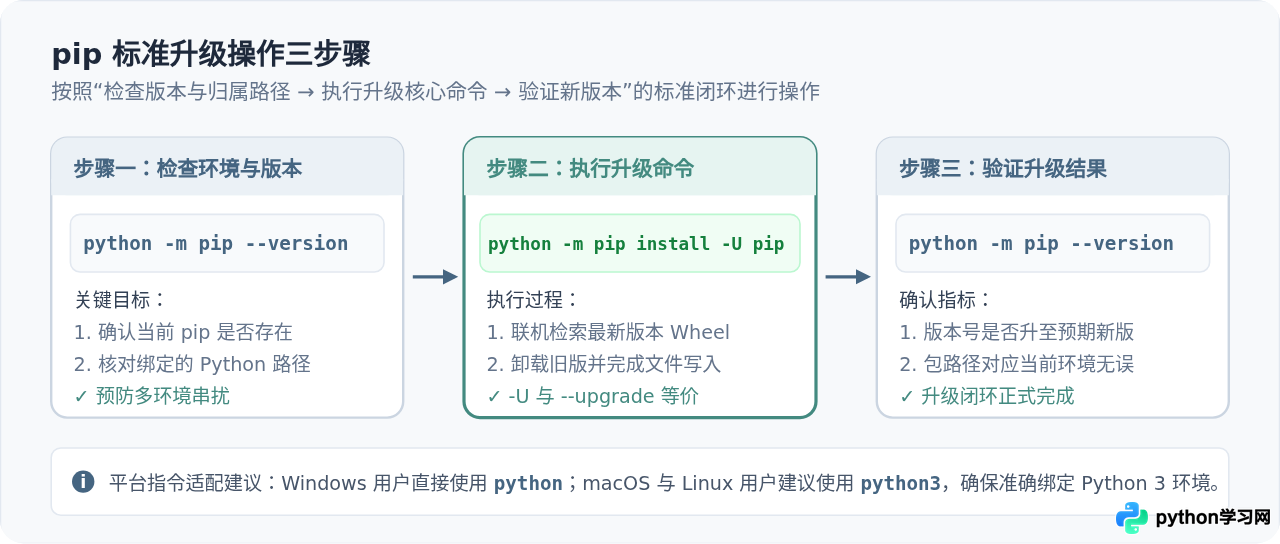
为了确保 pip 能够准确升级到目标 Python 环境中,推荐遵循“检查当前环境 → 执行模块化升级 → 核对生效结果”的三步闭环流程。
步骤 1:检查当前 pip 版本与环境路径
在开始升级前,先打开终端(Windows 系统的命令提示符/PowerShell,或 macOS/Linux 系统的 Terminal),输入以下命令检查 pip 状态:
示例输出:
该命令会打印两个关键信息:一是当前安装的 pip 版本号,二是该 pip 所在的具体文件路径。通过路径可以确认当前操作的是全局系统环境还是特定的虚拟环境。
- Windows 系统:若安装了官方 Python Launcher,也可以使用
py -m pip --version。 - macOS 与 Linux 系统:系统自带或包管理器安装的 Python 3 通常以
python3命名,因此在 macOS / Linux 上建议将前缀统一替换为python3 -m pip,以防误调历史遗留的 Python 2 环境。
步骤 2:执行核心升级命令
确认环境无误后,执行升级指令。参数 --upgrade(亦可简写为 -U)会通知 pip 联机检索 PyPI 官方仓库中的最新版本,并在本地下载后完成新旧版本的覆盖替换:
# 若在 macOS / Linux 环境,建议使用:
示例输出流程:
步骤 3:验证升级结果
终端显示 Successfully installed 后,再次输入版本查看命令以完成验证:
示例输出:
输出的版本号已变更为最新版本,说明升级流程完整执行完毕。
二、关键机制解析:为什么必须使用 python -m pip
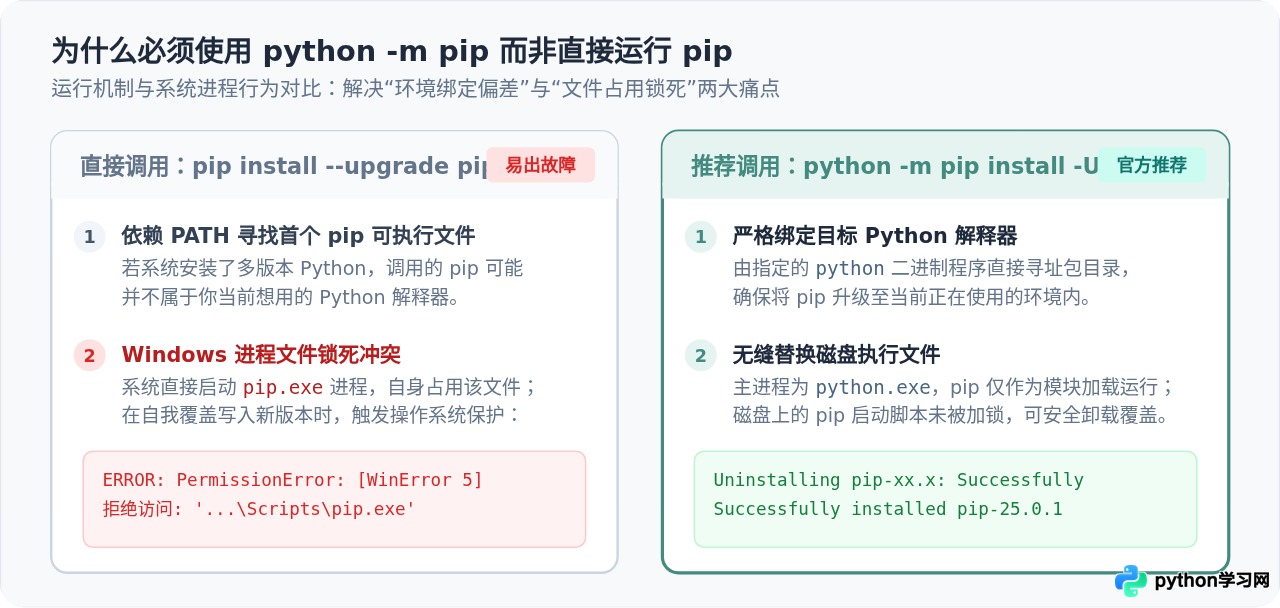
不少读者在日常使用中习惯直接输入 pip install --upgrade pip。虽然这条命令在部分简易环境下看似能够运行,但官方文档和实际工程实践均强烈建议使用 python -m pip,其背后有两个关键的技术原因:
1. 消除多 Python 环境共存时的路径歧义
在实际开发机中,往往同时存在多个 Python 环境(例如 Python 3.10、Python 3.11 以及各种项目的独立虚拟环境)。直接在终端输入 pip 时,操作系统会按照环境变量 PATH 中登记的目录先后顺序查找第一个名为 pip.exe 或 pip 的可执行脚本。
这极易导致调用的 pip 并不属于你当前想操作的 Python 解释器,从而将升级包安装到了别的环境里。而通过 python -m pip 形式调用,是由指定的 python 解释器直接在自身模块搜索路径(sys.path)中加载 pip 模块,严格保证了“谁调用,就升级谁”。
2. 解决 Windows 下的“自身文件占用锁死”冲突
在 Windows 操作系统中,若直接在命令行运行 pip install --upgrade pip,操作系统会启动 Scripts\pip.exe 进程。在 Windows 的文件保护机制下,正在运行的可执行文件无法被删除或覆盖重写。
当 pip 尝试下载新版本并卸载旧版 pip.exe 时,系统会直接报错拦截:
甚至有时会导致旧版 pip.exe 被删除却未能写入新版,造成 pip 损坏。而使用 python -m pip 调用时,操作系统的主进程是 python.exe,磁盘上的 pip.exe 脚本并未被进程独占锁定,因此能够安全地完成覆盖与替换。
三、升级受阻时的常见原因与针对性解决方案
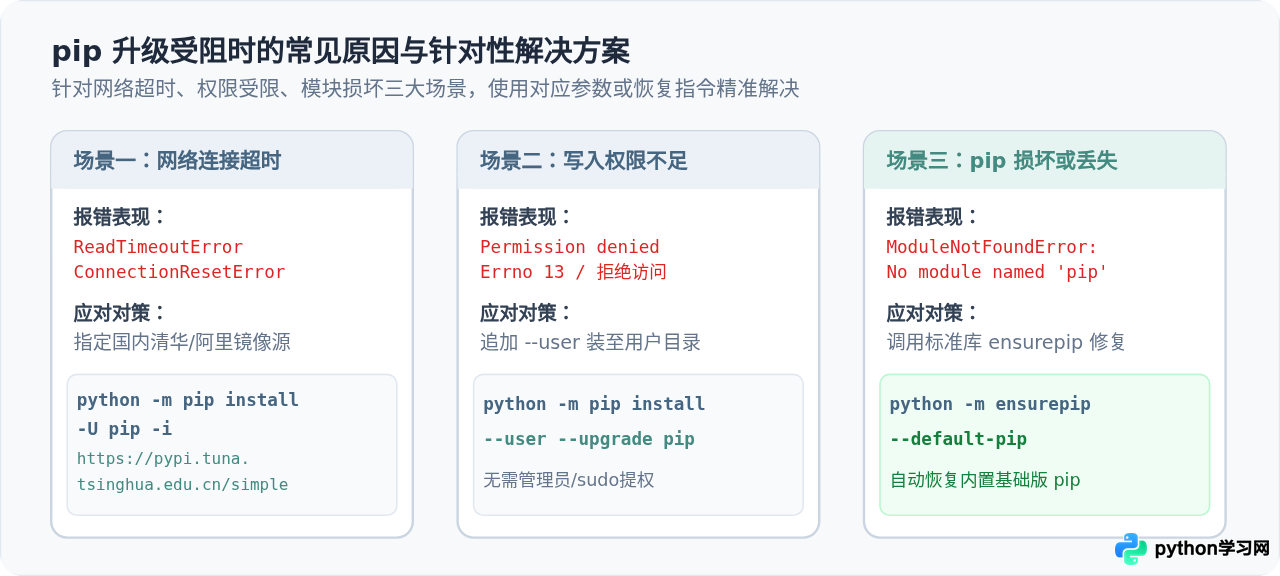
在实际操作过程中,由于网络环境、系统权限限制或操作中断,升级可能会遇到阻碍。遇到问题时,可以根据具体表现采取针对性措施:
1. 网络连接超时(ReadTimeoutError / 握手失败)
pip 默认从境外的 PyPI 官方服务器(files.pythonhosted.org)下载安装包。若网络连接不稳定或存在高延迟,经常会出现连接中断:
解决办法:通过 -i 参数临时指定国内高校或头部云厂商维护的官方镜像源。例如使用清华大学开源软件镜像站:
# 备选:阿里云镜像源
2. 系统目录写入权限受限(Permission Denied / Errno 13)
在 Linux 或 macOS 系统中,若 Python 安装在系统目录(如 /usr/local),或者在 Windows 下安装在 C:\Program Files,普通用户运行升级命令时可能因无写入权限而报错:
推荐对策 A(用户级安装):如果是在共享服务器或无管理员权限的办公机器上,可以添加 --user 参数,将最新版本的 pip 安装在当前用户专有的主目录下,无需任何管理员权限:
推荐对策 B(工程首选:虚拟环境):现代 Python 开发倡导项目环境隔离。建议优先为项目创建虚拟环境,在虚拟环境中升级和使用 pip,彻底杜绝权限问题与全局依赖冲突:
sudo pip 可能会破坏操作系统的核心系统包管理体系。遇到系统提示时,应严格遵循推荐使用虚拟环境或 pipx。
四、意外中断导致 pip 损坏后的恢复方法
如果在执行升级过程中网络突然断开、终端被强制关闭,可能会出现“旧版本已卸载、新版本未下载完成”的极端状态。此时在终端输入任何 pip 命令均会报错:
遇到这种情况无需卸载重装整个 Python。Python 标准库自带了名为 ensurepip 的初始化恢复模块,可以直接重新安装随 Python 一同分发的内置基础版 pip:
# 第二步:恢复基础版后,再次重新执行升级命令
执行该命令后,Python 会在标准库的 site-packages 目录中重新部署基础 pip 文件,随后即可正常进行后续升级。
五、全场景升级命令速查与最佳实践总结
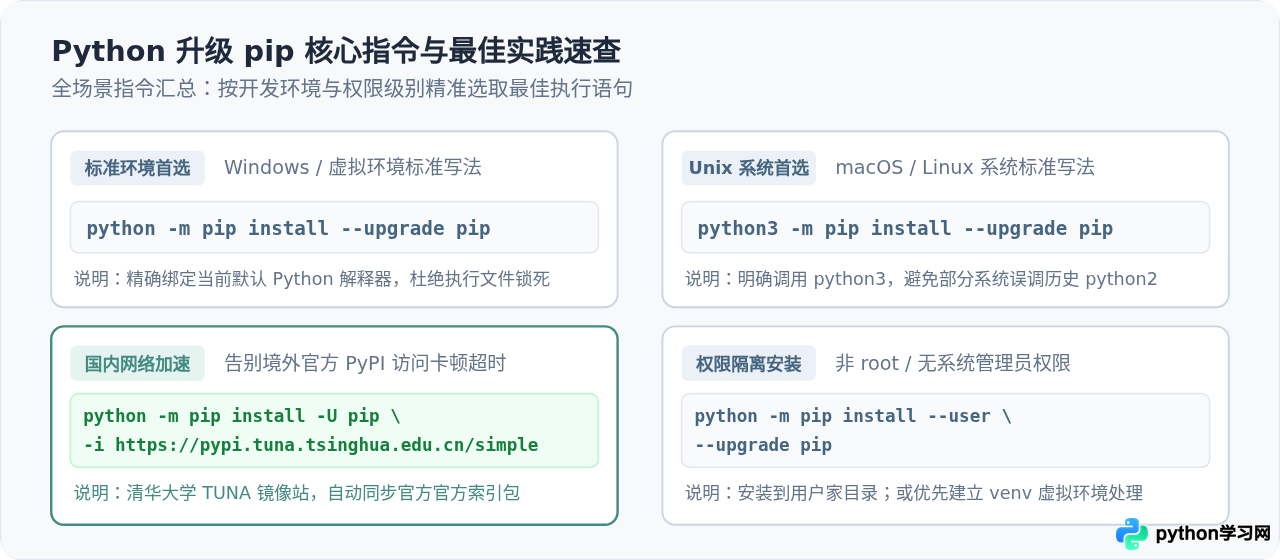
根据不同的操作系统环境与网络条件,日常使用时可对照下表选取对应的命令组合:
| 使用场景 | 推荐执行命令 | 核心注意事项 |
|---|---|---|
| Windows 标准环境 | python -m pip install --upgrade pip |
必须使用 python -m 规避 pip.exe 进程文件锁死。 |
| macOS / Linux 环境 | python3 -m pip install --upgrade pip |
显式使用 python3,避免与可能存在的系统 Python 2 冲突。 |
| 国内网络环境加速 | python -m pip install -U pip -i https://pypi.tuna.tsinghua.edu.cn/simple |
使用清华源大幅提升下载速度,防止下载中断。 |
| 无管理员权限 | python -m pip install --user --upgrade pip |
升级到当前用户的家目录中,不需要 root 或管理员提权。 |
| 升级中断/pip 损坏 | python -m ensurepip --default-pip |
重新注册 Python 内置的 pip 基础模块,恢复后即可再次升级。 |
免责声明:本文内容仅供参考,不代表本站观点。转载或引用请注明出处。









