

多版本Python环境下怎么指定版本安装库或使用虚拟环境

在同一台电脑安装多个Python版本时,如何准确为特定版本安装第三方库,以及如何基于目标Python版本创建并管理虚拟环境的实用操作指南。
在同一台电脑上同时安装多个 Python 版本(例如 Python 3.8 用于维护老项目,Python 3.10 作为稳定开发版本,Python 3.12 用于体验新特性)是开发中极为常见的配置。很多初学者在多版本共存时,往往会习惯性地在命令行中直接输入 pip install pandas 或 python -m venv myenv,随后却发现安装的库无法被当前项目导入,或者创建出的虚拟环境版本根本不对。解决这一问题的核心逻辑非常简单:不要使用无修饰的全局 pip 与 python 命令,而应使用能够明确锁定具体版本的启动方式(如 Windows 的 py 启动器或 macOS/Linux 的版本命名命令),配合 -m 参数直接调用目标解释器所绑定的 pip 与 venv 模块。
一、多版本冲突的根源与解释器定位
为什么直接输入 python 或 pip 会导致版本错乱?这与操作系统的环境变量 PATH 查找机制密切相关。在终端执行命令时,系统会自上而下扫描 PATH 中登记的目录列表,并执行第一个名字匹配的可执行文件。如果你的 PATH 中 Python 3.8 的目录排在 Python 3.11 前面,那么无论你在哪个目录打开终端,输入 python 默认调用的都是 Python 3.8。
更隐蔽的问题出在 pip 上。pip 本质上是对应 Python 解释器的一个可执行脚本,每个 Python 版本的安装目录下都有一套属于自己的 pip。如果全局 PATH 中的 pip 指向了 3.8,即便你在代码编辑器中选用了 3.11,通过全局 pip 安装的所有第三方库也都会进入 3.8 的 site-packages 目录,从而产生“明明装了库却提示 ModuleNotFoundError”的现象。
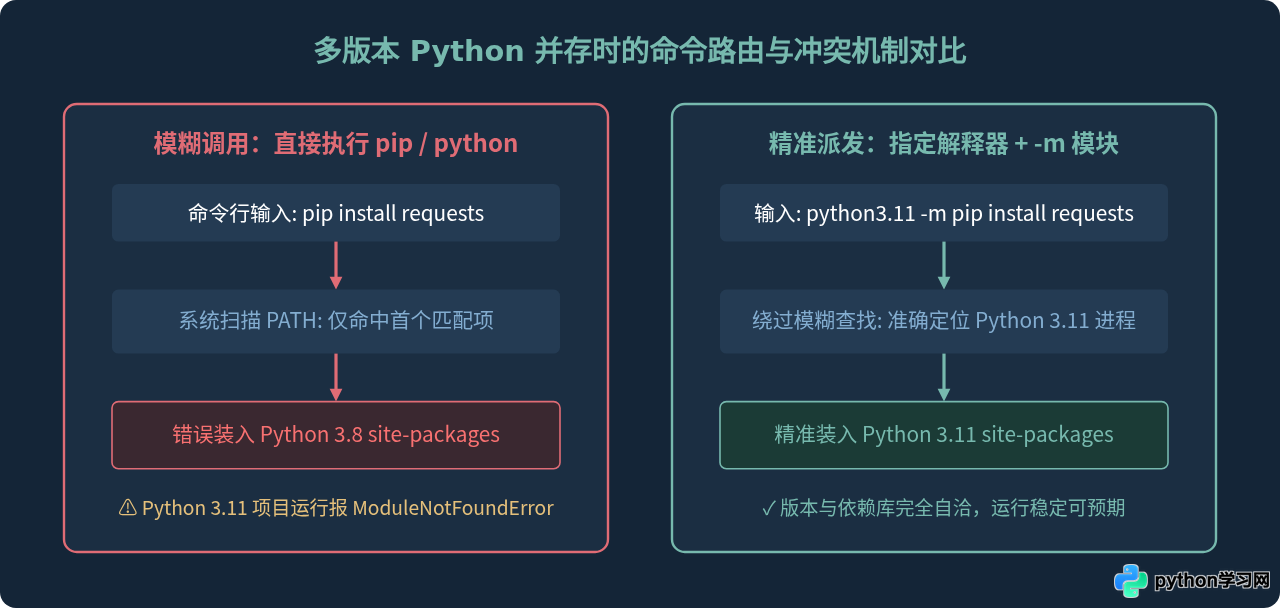
在开始操作前,读者应先确认当前操作系统中识别到了哪些 Python 解释器:
- Windows 系统:官方安装包默认会安装
py(Python Launcher)。运行py --list可以列出系统中检测到的所有 Python 版本及对应路径。 - macOS / Linux 系统:在终端执行
which -a python3或whereis python3,可以查看所有注册在环境变量中的 Python 3 可执行文件路径。
二、指定特定 Python 版本安装第三方库
为特定版本安装第三方库的标准做法,是以指定版本的解释器为调用主体,通过 -m pip 参数启动该解释器绑定的 pip 模块。语法结构如下:
<目标解释器命令或绝对路径> -m pip install <第三方库名称>这种调用方式能确保 pip 运行在目标解释器的上下文中,安装的包必然会写入该解释器对应的 site-packages 目录中。
1. Windows 平台操作实践
Windows 用户最推荐使用系统内置的 py 启动器。py 能够自动识别已安装的各个 Python 版本,只需通过 -版本号 即可调用对应解释器:
py -3.8 -m pip install requestspy -3.11 -m pip install pandas如果某些特定版本是通过自定义压缩包解压或嵌入式安装的,没有注册到 py 启动器中,可以直接使用该版本的完整可执行文件绝对路径进行安装:
D:\Python310\python.exe -m pip install numpy2. macOS 与 Linux 平台操作实践
在类 Unix 系统中,系统包管理器(如 Homebrew、apt)或自行编译安装的 Python 通常会在 /usr/bin、/usr/local/bin 或 /opt/homebrew/bin 下建立带版本后缀的软链接,例如 python3.8、python3.10、python3.12。
python3.9 -m pip install flaskpython3.12 -m pip install httpx如果使用的是特定路径下的独立编译版本,同样直接使用绝对路径:
/usr/local/python3.10/bin/python3 -m pip install scipy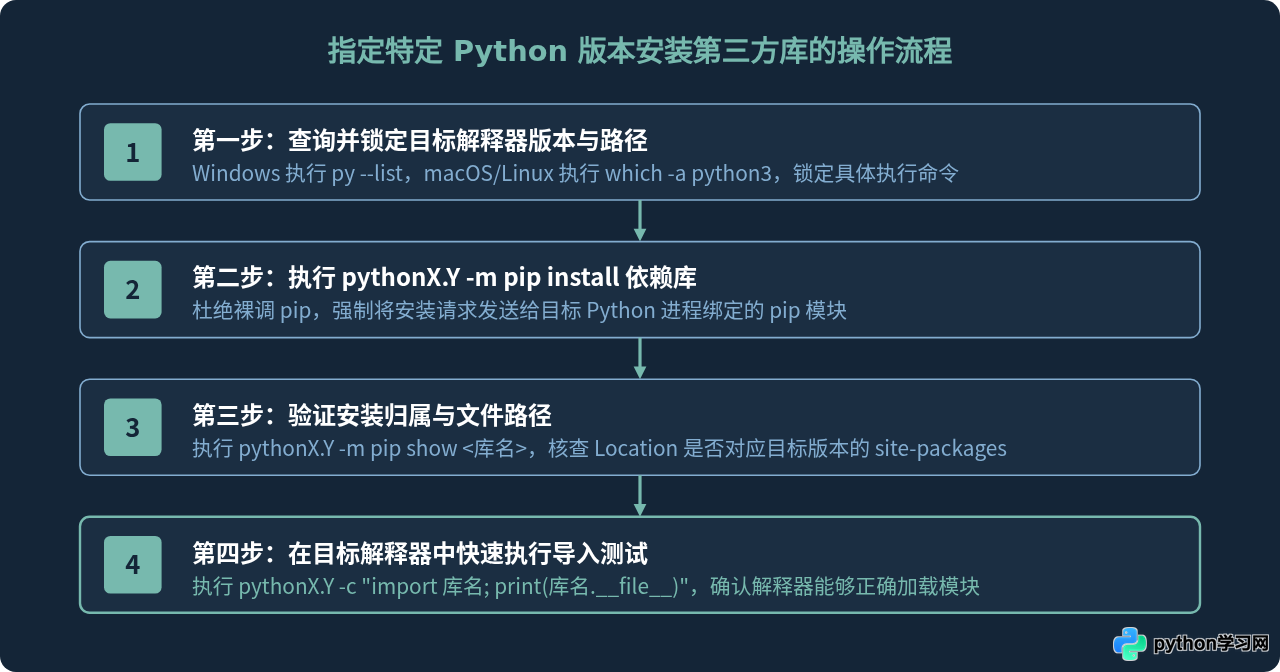
3. 如何验证第三方库是否安装到了正确版本
安装完成后,不要凭感觉猜测,可以通过以下两条明确的命令来验证结果:
python3.10 -m pip show requests示例输出:
Name: requests
Version: 2.31.0
Summary: Python HTTP for Humans.
Location: /usr/local/lib/python3.10/site-packages
Requires: certifi, charset-normalizer, idna, urllib3
重点查看输出中的 Location 字段,只要路径中明确包含 python3.10,就证明安装完全精准有效。
三、基于特定 Python 版本创建与使用虚拟环境
直接给全局 Python 安装库虽然可行,但在实际开发中容易导致不同项目之间的依赖版本冲突(例如项目 A 需要 django==3.2,而项目 B 需要 django==4.2)。最佳工程实践是:为每个项目创建由特定 Python 版本派生出的独立虚拟环境。
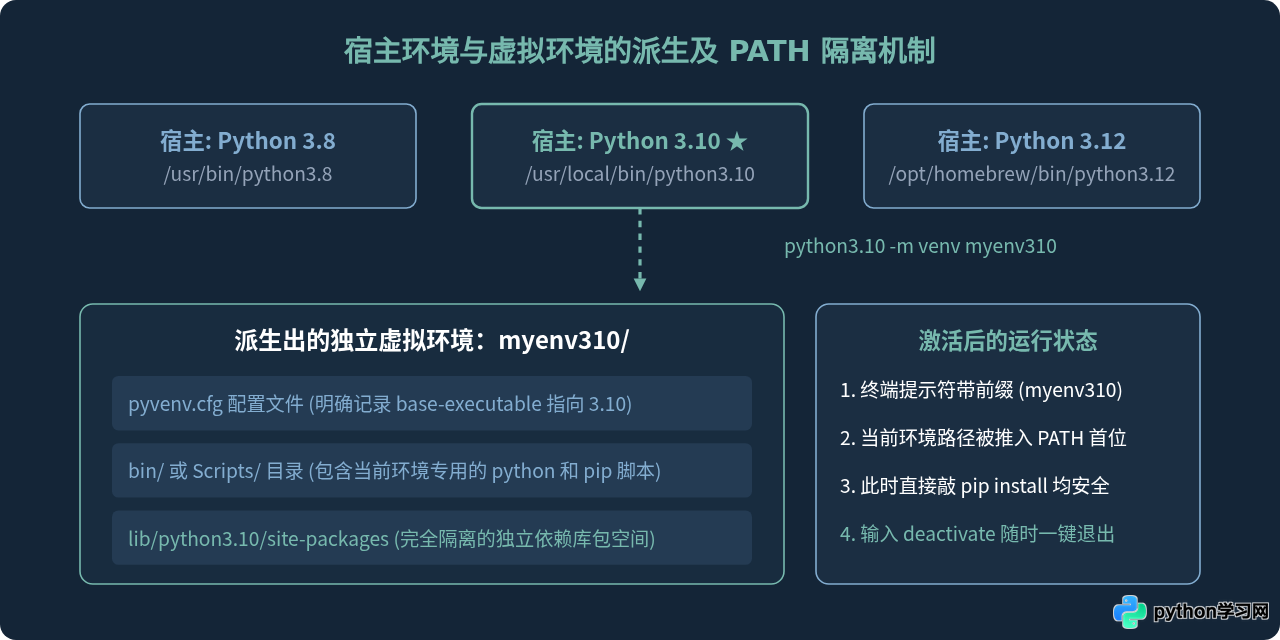
从 Python 3.3 开始,Python 官方标准库自带了 venv 模块。创建特定版本的虚拟环境,其原理依然是“用哪个版本的解释器调用 -m venv,创建出来的虚拟环境就会继承哪个版本”。
1. 创建指定版本的虚拟环境
切换到你的项目根目录下,执行创建命令:
py -3.10 -m venv venv310python3.9 -m venv venv39/opt/homebrew/bin/python3.11 -m venv .venv2. 激活虚拟环境
虚拟环境创建完成后,会在项目目录下生成一个包含独立脚本和依赖库的文件夹。在使用前必须“激活”它。激活的本质是将虚拟环境的 bin 或 Scripts 目录临时注入到当前终端会话的 PATH 最前端。
venv310\Scripts\activate.bat.\venv310\Scripts\Activate.ps1source venv39/bin/activate激活成功后,终端提示符最前面会出现带有括号的环境名称,例如 (venv310) C:\workspace> 或 (venv39) user@mac:~$。
3. 虚拟环境激活后的省心操作
只要虚拟环境处于激活状态,你就可以放心地直接使用 pip install <库名> 或 python main.py。因为此时虚拟环境的独立目录已经在 PATH 的最前列,系统执行的必然是当前虚拟环境内的专属解释器和 pip,安装的所有第三方库都会自动锁在当前虚拟环境的 site-packages 中,绝不会污染系统全局或其他项目的环境。
完成开发或需要切换环境时,只需在终端中执行退出命令:
deactivate执行后终端提示符恢复正常,PATH 也自动还原。
四、常见问题排查与避坑要点
避坑点 1:PowerShell 报错“在此系统上禁止运行脚本”
在 Windows PowerShell 中激活虚拟环境执行 Activate.ps1 时,常出现 PSSecurityException。这是系统的安全执行策略限制。只需以管理员身份打开 PowerShell,执行 Set-ExecutionPolicy -Scope CurrentUser RemoteSigned,输入 Y 确认即可解决,无需关闭系统全局安全策略。
避坑点 2:如何正确升级特定版本的 pip
如果在多版本环境下直接敲 pip install --upgrade pip,容易因写权限或路径映射导致全局 pip 损坏。正确的升级命令同样要带上版本主体:
python3.10 -m pip install --upgrade pip 或 py -3.10 -m pip install --upgrade pip。
避坑点 3:虚拟环境不能直接整体复制或重命名移动
虚拟环境创建时,其内部的 pyvenv.cfg 配置文件以及 Scripts/activate 脚本中记录了宿主 Python 的绝对路径以及当前虚拟环境的绝对路径。如果直接将整个环境文件夹重命名或移动到其他目录,会导致解释器路径断裂无法调用。如果需要迁移或分享,正确做法是导出依赖清单 pip freeze > requirements.txt,在目标位置重新创建虚拟环境后通过 pip install -r requirements.txt 批量还原。
五、多版本环境操作与决策速查总结
根据日常开发的不同诉求,可以通过下表与全景图快速选用最稳妥的操作命令:
| 日常操作需求 | Windows 推荐命令 | macOS / Linux 推荐命令 | 关键原理解析 |
|---|---|---|---|
| 查看可用 Python 版本 | py --list |
which -a python3 |
确认系统中已注册的解释器可执行文件 |
| 为特定版本直接装库 | py -3.10 -m pip install 库名 |
python3.10 -m pip install 库名 |
通过目标解释器主体调用绑定的 pip 模块 |
| 创建特定版本虚拟环境 | py -3.10 -m venv 目录名 |
python3.10 -m venv 目录名 |
指定哪个版本调用 venv,就派生哪个版本的隔离环境 |
| 激活虚拟环境 | 目录名\Scripts\activate |
source 目录名/bin/activate |
将虚拟环境专属可执行路径临时置顶至 PATH |
| 核验当前解释器归属 | python -c "import sys; print(sys.executable)" |
python -c "import sys; print(sys.executable)" |
直接打印当前环境真实生效的解释器完整绝对路径 |
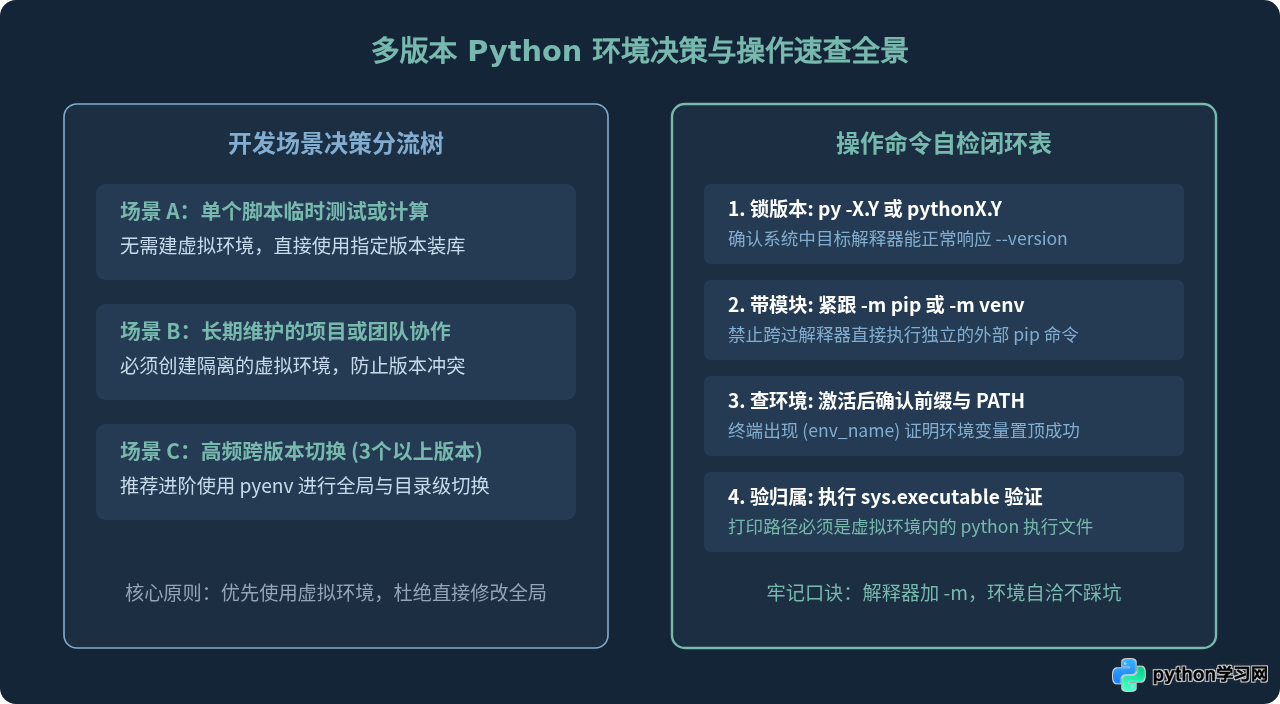
只要牢记“通过指定解释器运行 -m 模块”这一核心心智模型,无论是安装第三方库还是建立多版本虚拟环境,都能在多 Python 并存的开发机上保持条理清晰、稳定可控。
免责声明:本文内容仅供参考,不代表本站观点。转载或引用请注明出处。









