

Python虚拟环境中怎么独立升级pip而不影响全局

详细讲解在Python虚拟环境中独立升级pip的完整操作步骤、底层隔离机制与避免误操作全局环境的关键技巧。
在 Python 虚拟环境中独立升级 pip,核心做法是先激活目标虚拟环境,随后通过 Python 解释器模块命令执行升级:python -m pip install --upgrade pip;或者在无需激活的情况下,直接调用虚拟环境目录下的解释器完整路径来执行相同的升级指令。因为虚拟环境拥有完全独立的二进制可执行目录与包安装路径(site-packages),这种方式只会将新版 pip 安装到当前虚拟环境的局部目录中,完全不会触碰、覆写或干扰系统全局的 Python 解释器及其附带的全局 pip。
一、独立升级 pip 的标准操作流程
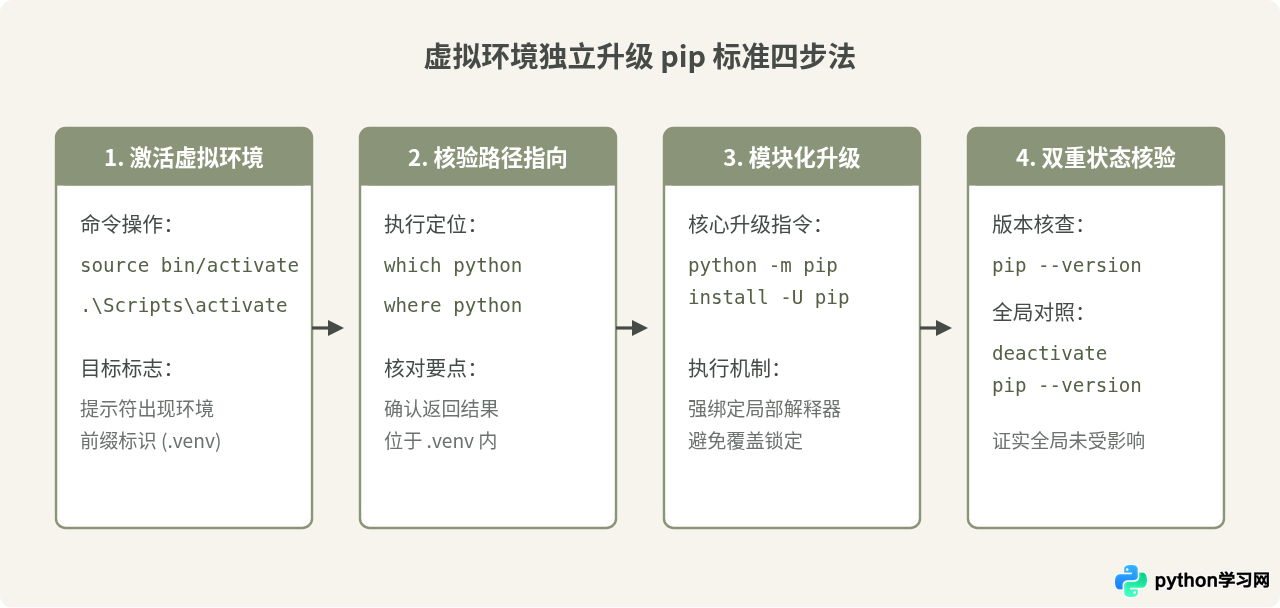
为了保证升级操作精确命中当前虚拟环境,标准流程由“激活环境”、“定位核实”、“模块化升级”与“隔离核验”四个环节组成。只要按照这一连贯路径执行,就能杜绝环境污染的发生。
1. 激活目标虚拟环境
在操作系统的终端或命令行工具中,首先切换到项目所在目录并激活虚拟环境。不同操作系统的激活脚本略有不同:
- macOS / Linux 系统:
source .venv/bin/activate - Windows 系统(PowerShell):
.\.venv\Scripts\Activate.ps1 - Windows 系统(CMD 命令提示符):
.\.venv\Scripts\activate.bat
激活成功后,命令行提示符前方通常会出现该虚拟环境的名称前缀,例如 (.venv)。
2. 核查当前 Python 与 pip 指向
在执行任何安装或更新动作前,养成检查命令实际指向的习惯可以彻底避免误操作。可以在终端中运行路径查询命令:
# macOS / Linux 示例
which python
which pip

# Windows 示例
where python
where pip预期输出:命令返回的路径必须位于项目文件夹的 .venv 目录内部(如 /Users/name/project/.venv/bin/python 或 C:\project\.venv\Scripts\python.exe),这表明当前终端已经正确切换到虚拟环境的优先寻址模式。
3. 执行模块化升级命令
在确认路径无误后,执行如下升级命令:
python -m pip install --upgrade pip为什么这里推荐使用 python -m pip 而非单纯敲击 pip?这是由于 python -m 强制指定了由当前激活的 Python 解释器去定位并运行其专属的 pip 模块,不仅语义明确,还能规避可执行文件覆盖锁定的问题。
4. 替代方案:免激活单行直接升级
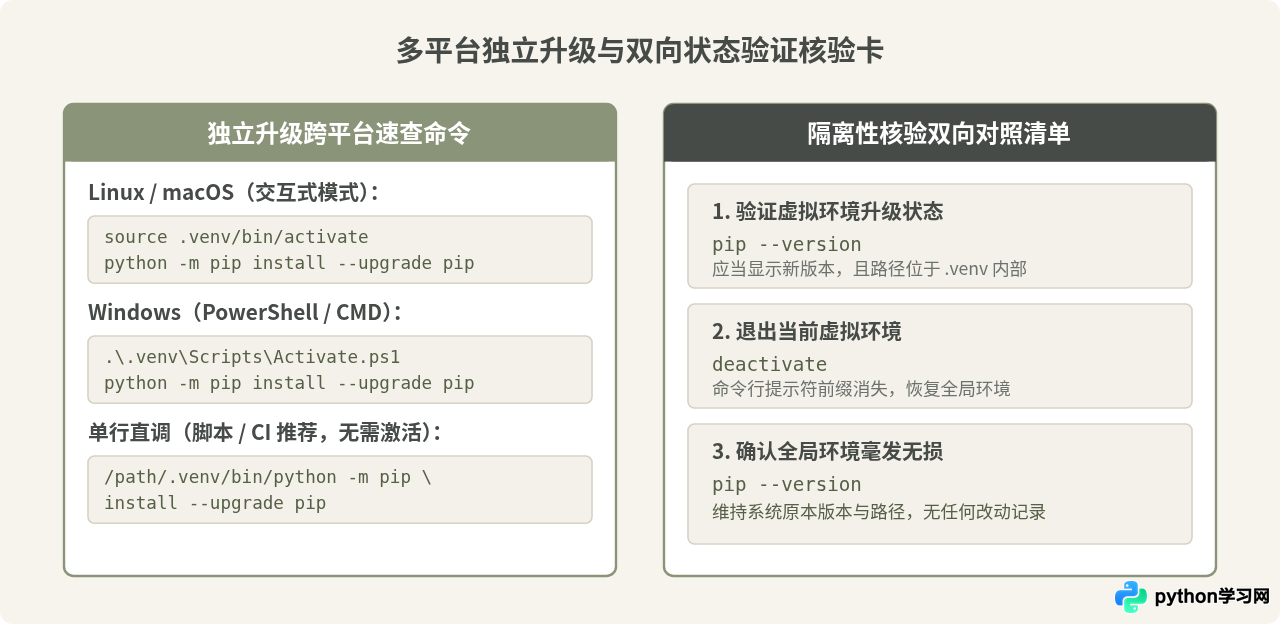
如果是在自动化构建、CI/CD 持续集成流水线或不想破坏当前终端环境变量的场景下,可以完全略过 activate 步骤,直接使用虚拟环境中 Python 解释器的物理路径进行单行操作:
# macOS / Linux 免激活升级
/path/to/project/.venv/bin/python -m pip install --upgrade pip

# Windows 免激活升级
C:\path\to\project\.venv\Scripts\python.exe -m pip install --upgrade pip
该命令直接调用目标虚拟环境内的可执行文件,无论当前终端环境变量如何配置,升级包都只会被下载解压到该虚拟环境专有的 site-packages 中。
二、隔离机制:为什么不会影响系统全局?
要建立操作信心,需要理解 Python 虚拟环境与全局系统环境在文件系统层面是如何物理隔离的。
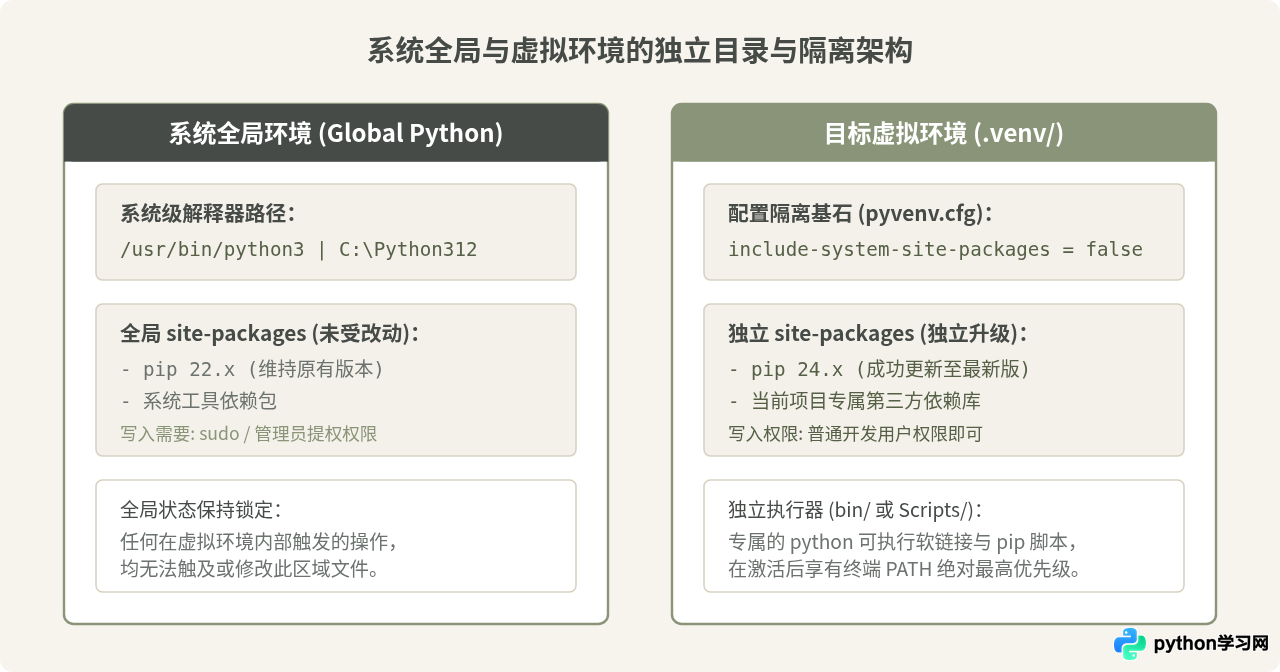
当我们通过 python -m venv .venv 创建虚拟环境时,Python 会在项目根目录生成一个自包含的独立目录结构。该结构主要由三部分构成:
- 配置文件
pyvenv.cfg:记录了基础 Python 解释器的路径(home),但声明了include-system-site-packages = false。这行配置明确禁止该虚拟环境与全局第三方包目录混用。 - 独立的解释器与脚本目录(
bin/或Scripts/):存放了当前环境专用的python软链接(或复制体)以及pip启动器脚本。 - 独立的包安装目录(
site-packages):位于.venv/lib/pythonX.X/site-packages(Linux/macOS)或.venv\Lib\site-packages(Windows)。pip 本质上就是一个安装在site-packages里的标准 Python 包。
当虚拟环境下的 pip 执行自更新时,它读取的是当前虚拟环境的 sys.prefix,下载的新版本 wheel 包会直接覆盖写入当前环境的 site-packages/pip 目录,并更新该环境 bin/ 或 Scripts/ 下的可执行入口。在此全过程中,全局 Python 所在路径(如 /usr/lib/python3/dist-packages 或 C:\Program Files\Python312\Lib\site-packages)完全不在写入路径之内。
三、常见误区与典型陷阱辨析
在日常使用中,很多开发者会遇到升级报错或怀疑环境串扰的问题,这些现象通常源自对命令调用链路和操作系统的误解。
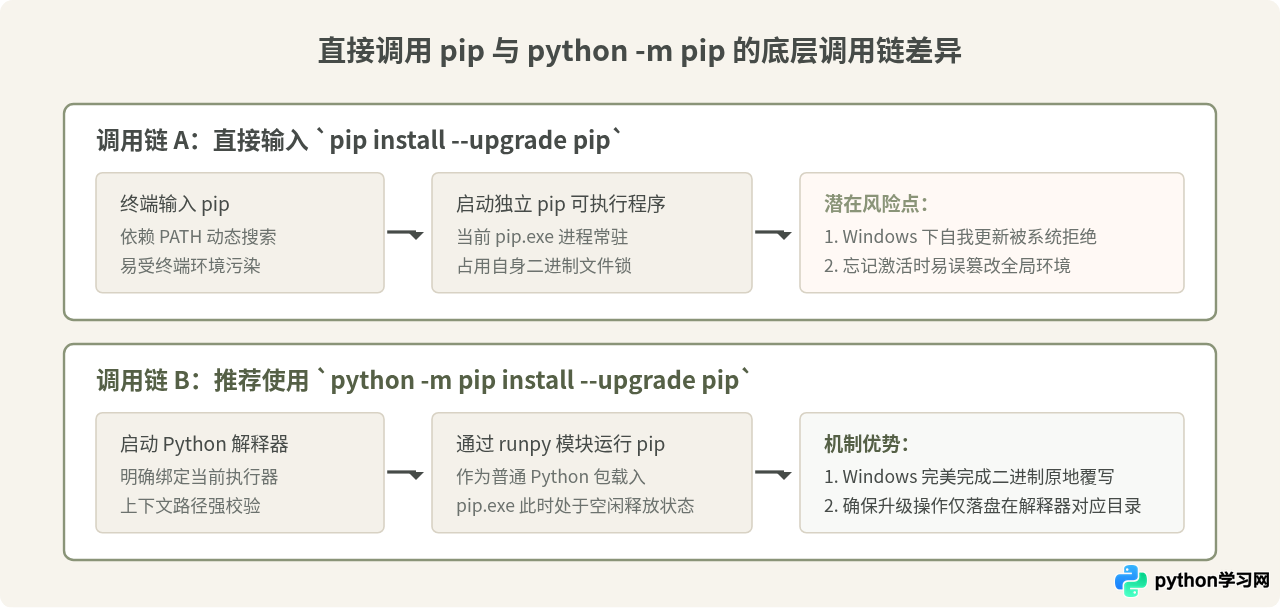
1. 为什么不能直接敲 pip install --upgrade pip?
表面上看,激活环境后输入 pip install --upgrade pip 也能运行,但这种做法潜藏两个常见问题:
- Windows 系统下的文件占用冲突:在 Windows 中,可执行文件
pip.exe在运行时会被操作系统锁定。如果直接运行pip.exe升级自身,pip 在尝试删除或覆写当前的pip.exe时,极易抛出PermissionError: [WinError 5] 拒绝访问错误,导致升级中断甚至损坏 pip 引导脚本。而使用python -m pip是由python.exe载入 pip 库执行,此时pip.exe并未处于运行锁定状态,可以被顺畅替换。 - 环境未激活时的 PATH 漂移风险:如果开发者忘记执行
activate命令,直接在命令行输入pip,终端将沿着系统环境变量 PATH 向上回溯,最终执行全局系统的 pip。如果此时开发者误以为自己在虚拟环境里,并因权限不足顺手加上了sudo或管理员提权,就会直接把系统全局的 pip 篡改覆盖。
2. 误区:进到项目文件夹,命令行就会自动使用虚拟环境
很多初学者误以为只要终端的 cd 路径处于包含 .venv 的项目文件夹中,敲击 pip 就会自动作用于该环境。这是一种严重的误解。除非配置过终端自动激活插件(如 direnv),否则终端的寻址仅仅取决于当前的 PATH 环境变量。无论你的当前工作目录在哪里,只要没有执行 activate 脚本,直接敲 python 或 pip 默认指向的依旧是全局系统环境。
3. 误区:在虚拟环境中升级提示权限不足,需要加 sudo / 管理员
sudo 或以管理员身份运行终端。如果系统提示无写入权限(Permission denied),百分之百是因为当前环境并未处于虚拟环境激活状态,导致命令正在尝试修改系统全局受保护目录。如果强行加上 sudo,不仅无法升级虚拟环境,还会破坏操作系统的包管理完整性。
四、操作结果核验:确认全局环境毫无变动
完成升级后,可以通过简单的双向对比命令,直观验证“虚拟环境已是最新版本,而全局环境保持原样”。
1. 检查当前虚拟环境中的 pip
# 在激活状态下运行
pip --version
输出示例:
pip 24.0 from /Users/username/myproject/.venv/lib/python3.11/site-packages/pip (python 3.11)可以看到,返回的版本号已经升级,且安装来源明确指向项目内部的 .venv 目录。
2. 退出虚拟环境并检查全局 pip
在当前终端执行 deactivate 命令退出虚拟环境:
deactivate
pip --version
输出示例:
pip 22.0.2 from /usr/lib/python3/dist-packages/pip (python 3.10)可以看到,退出虚拟环境后,系统使用的 pip 恢复为操作系统原始的版本与路径。这充分证明前述升级操作完全被封闭在虚拟环境沙箱之内,全局环境未受到任何改动。
五、核心结论与日常建议
总结而言,Python 虚拟环境本身就是为了阻断依赖污染而设计的物理沙箱。要实现 pip 的独立升级且绝对不影响全局系统,只需牢记两条守则:
- 始终优先使用
python -m pip install --upgrade pip进行操作,让解释器显式锚定升级目标; - 虚拟环境内的任何安装和升级操作都绝不需要
sudo或管理员权限。一旦遇到权限阻拦,首先排查当前终端是否并未成功激活虚拟环境。
免责声明:本文内容仅供参考,不代表本站观点。转载或引用请注明出处。









