

Python环境变量配好后pip仍不可用?需单独添加Scripts目录

很多开发者在 Windows 中配置了 Python 环境变量后,命令行可以正常运行 python,却提示 pip 不是内部或外部命令。本文详细剖析 Windows 环境变量检索机制,提供将 Scripts 目录加入 Path 的完整步骤与验证方法。
在 Windows 环境下配置 Python 后,很多用户会遇到这样一个常见现象:打开命令行输入 python 可以正常启动交互环境或输出版本号,但紧接着执行 pip install 时,终端却提示“'pip' 不是内部或外部命令,也不是可运行的程序或批处理文件”。出现该问题的核心原因在于,Windows 的 Path 环境变量采用单层平铺搜索机制,不会自动递归子文件夹;而 python.exe 位于安装根目录,pip.exe 则位于单独的 Scripts 子目录中。要彻底解决该问题,必须把 Scripts 目录的完整绝对路径单独添加到系统的 Path 环境变量中。
一、为什么 python 能用,而 pip 却找不到?
许多初学者在手动配置环境变量时,直觉上认为“既然已经把 Python 的安装目录(例如 C:\Python312)放进了 Path,系统就应该能找到该目录下的一切工具”。但操作系统的命令查找逻辑并非如此。
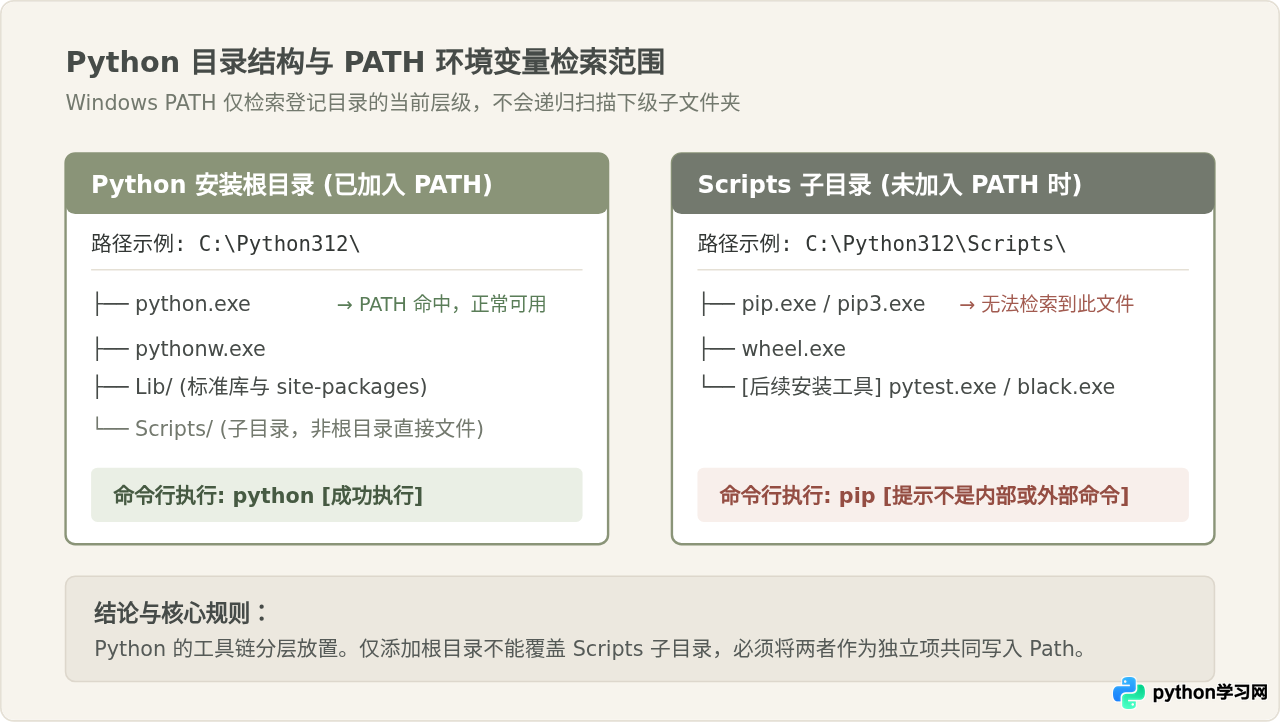
当在终端中敲入一个命令(如 pip)时,Windows 按照固定顺序寻找对应的可执行文件:先在当前工作目录下查找,如果没找到,就依次遍历 Path 环境变量中记录的每一个路径。在每一个指定路径中,系统只会比对当前层级的可执行文件(如 .exe、.bat、.cmd),绝不会自动进入任何子文件夹进行深度遍历。
Python 在 Windows 上的标准安装目录结构有着明确的职能划分:
- 安装根目录(如
C:\Python312\):存放核心运行文件,包括python.exe、pythonw.exe以及相关的底层动态链接库(如python312.dll)。只要把根目录加入 Path,python命令就能正常执行。 - Scripts 子目录(如
C:\Python312\Scripts\):专门存放通过 pip 安装的第三方命令行入口及 pip 自身的可执行程序,包括pip.exe、pip3.exe、wheel.exe等。如果该子路径没有单独列在 Path 中,系统在根目录检索时便会直接跳过它,最终报出找不到命令的错误。
二、添加 Scripts 目录的标准操作步骤
解决此问题的标准方法是将本机具体的 Scripts 绝对路径加入到 Windows 用户或系统变量的 Path 中。以下是具体操作流程:
第一步:确认本机的 Python 与 Scripts 绝对路径
不同安装方式(官方安装包、Microsoft Store、自定义路径)会导致安装位置有所差异。最稳妥的定位方式是在终端中通过已生效的 python 命令查询:
python -c "import sys, pathlib; p = pathlib.Path(sys.executable).parent; print('根目录:', p); print('Scripts目录:', p / 'Scripts')"在默认情况下,典型的安装路径通常为以下两种之一:
- 全局安装模式:
C:\Program Files\Python312\Scripts\或C:\Python312\Scripts\ - 单用户安装模式(常见):
C:\Users\<用户名>\AppData\Local\Programs\Python\Python312\Scripts\
建议打开文件资源管理器直接导航到该路径,亲眼确认目录下存在 pip.exe 文件,然后复制完整路径地址备用。
第二步:打开环境变量设置窗口
- 按下快捷键组合
Win + R呼出“运行”对话框。 - 在输入框中键入
sysdm.cpl并回车,直接打开系统的“系统属性”窗口。 - 在窗口顶部切换至“高级”选项卡,点击右下角的“环境变量”按钮。
第三步:向 Path 变量添加 Scripts 路径
- 在“环境变量”窗口中,可以看到上方的“用户变量”与下方的“系统变量”。如果这台电脑仅供当前用户使用,推荐在“用户变量”的列表中选中
Path并点击“编辑”;若需要所有电脑用户共享,可在“系统变量”的Path中编辑。 - 在弹出的“编辑环境变量”界面右侧,点击“新建”按钮。
- 将第一步复制的
Scripts目录完整绝对路径粘贴进去(例如C:\Users\username\AppData\Local\Programs\Python\Python312\Scripts\)。 - 检查列表中是否也包含了 Python 的根目录路径。若两者齐全,可点击“上移”按钮将它们适当排在前列,最后依次点击各个窗口的“确定”按钮完成保存。
第四步:重新启动终端验证配置
注意:修改环境变量后,已处于打开状态的 CMD、PowerShell 或 VS Code 内置终端不会自动刷新环境,必须彻底关闭并重新打开一个新的终端窗口。
在全新的终端窗口中输入验证命令:
pip --version若配置正确,终端会显示类似如下的输出(明确标明版本及所属 Python 路径):
pip 24.0 from C:\Users\username\AppData\Local\Programs\Python\Python312\Lib\site-packages\pip (python 3.12)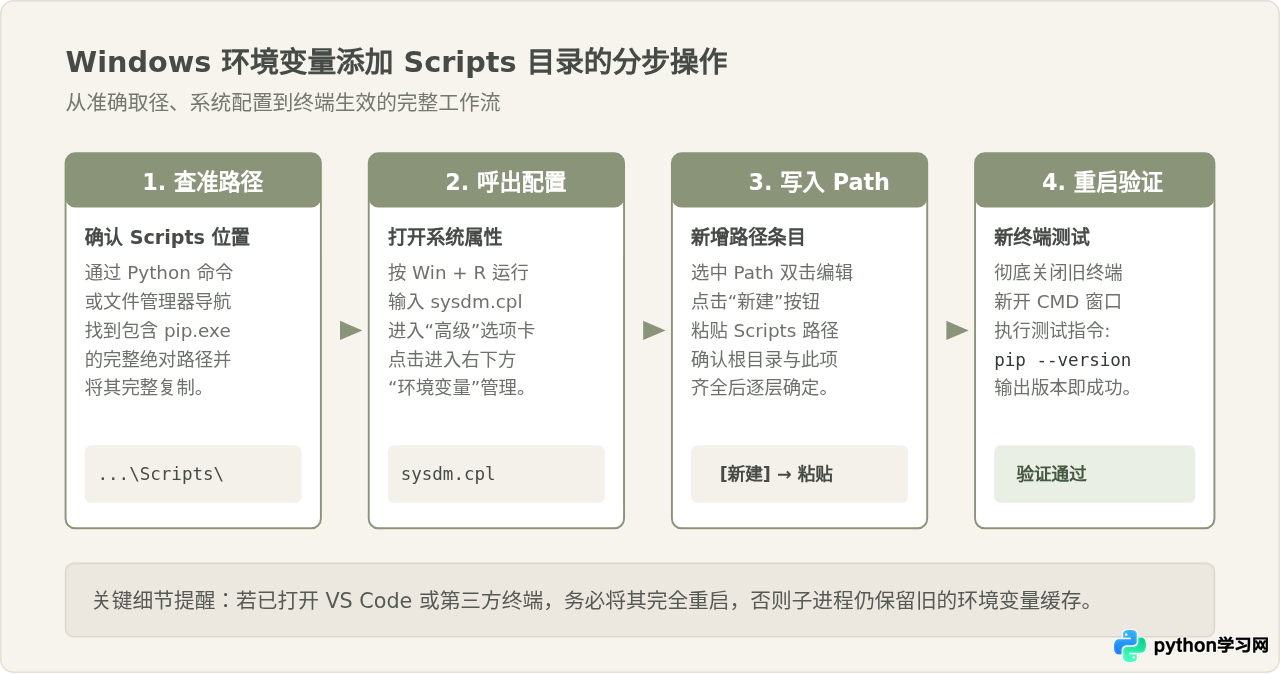
三、为什么 python -m pip 往往能用?原理与对比
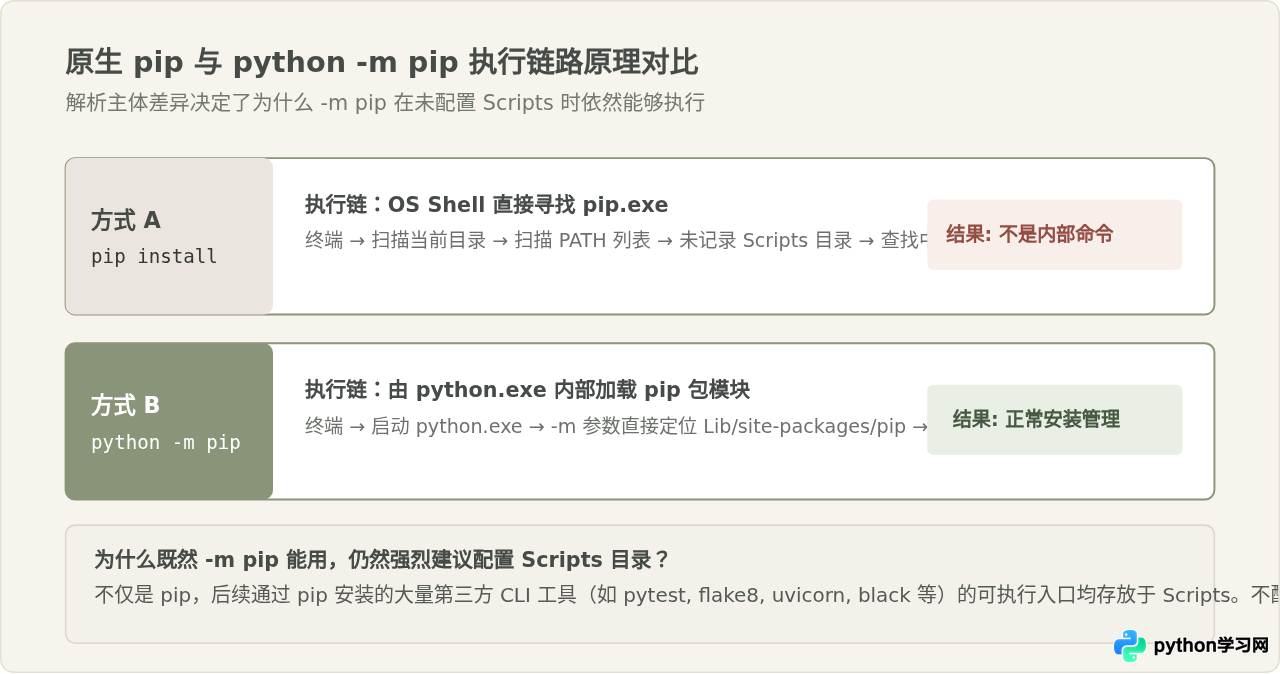
很多开发者在查阅资料时会发现另一种解决方法:在命令前面加上 python -m,改成执行 python -m pip install xxx。令人意外的是,即使完全没有配置 Scripts 目录,这个命令也往往能正常工作。
为什么两种方式的表现不同?
这是因为两条命令背后的解析主体与检索逻辑完全不同:
- 原生
pip调用:命令由操作系统的 Shell(如 CMD)直接解释。Shell 去Path中寻找名为pip.exe的独立可执行文件。若没加 Scripts 目录,操作系统便会报告命令不存在。 python -m pip调用:命令由python.exe解释。因为 Python 根目录已经在 Path 中,操作系统能够快速启动 Python 解释器。参数-m指示解释器将pip视为一个已安装的 Python 模块并执行其内部代码。Python 会依据其内部的sys.path机制,直接去Lib\site-packages\pip找到模块文件,无需通过 Windows 系统去查找外部的pip.exe。
四、常见误区与避坑指南
在处理环境变量与 pip 问题时,初学者容易采取一些看似可行实则带来隐患的做法。以下是几个典型误区:
误区一:把 pip.exe 复制到 Python 安装根目录
有开发者为了图省事,直接进入 Scripts 目录将 pip.exe 复制粘贴到 C:\Python312 根目录中。这种做法虽然能暂时让 pip 跑起来,但存在严重缺陷:
- 一旦执行
pip install --upgrade pip升级 pip,新版本的可执行文件只会更新在Scripts目录下,根目录的pip.exe会保持旧版甚至损坏,导致版本分裂。 - 后续通过 pip 安装的任何新工具(例如
jupyter,pytest)其可执行文件依然只会出现在Scripts中,无法根本解决问题。
误区二:Scripts 目录下根本没有 pip.exe
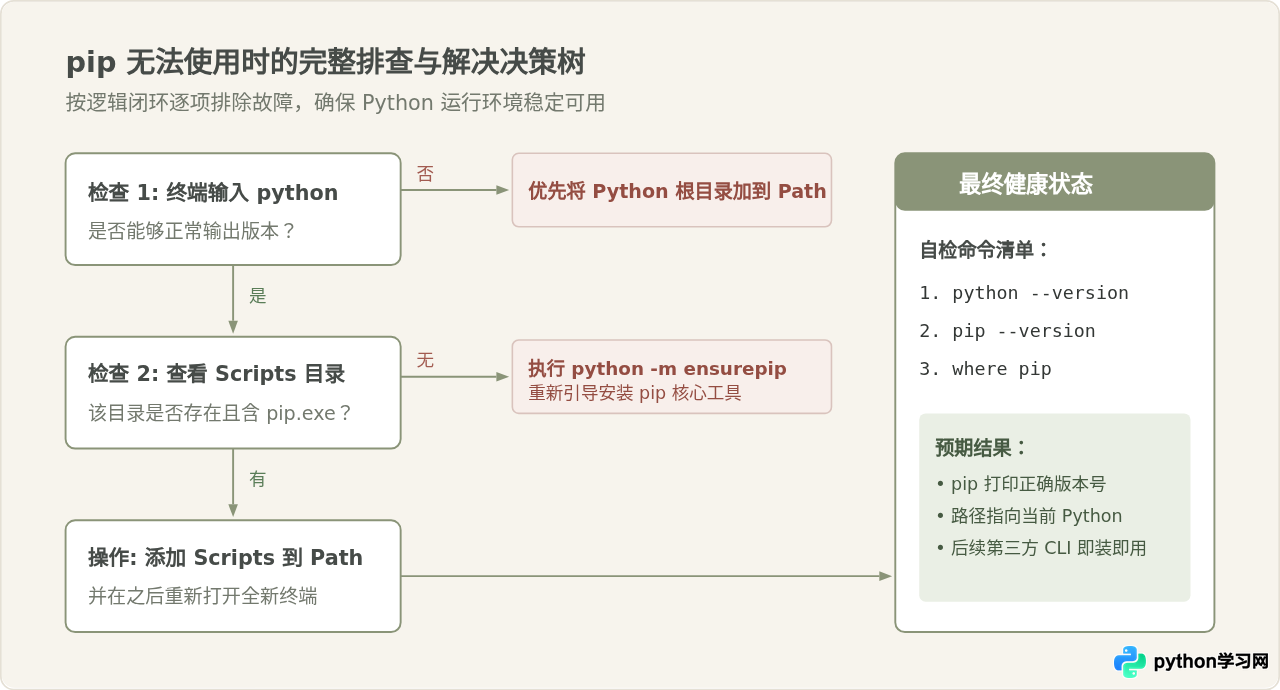
如果在文件管理器中打开 Scripts 目录后发现空空如也,或者压根不存在该目录,说明在安装 Python 时去掉了默认组件勾选,或者 pip 组件损坏。此时单纯修改 Path 环境变量毫无效果。
修复方案:利用 Python 内置的 ensurepip 模块重新生成并安装 pip:
python -m ensurepip --default-pip
python -m pip install --upgrade pip
执行完毕后,Scripts 目录下就会自动生成最新的 pip.exe,随后再配合 Path 配置即可正常使用。
误区三:安装了多个 Python 导致的 PATH 劫持
若系统中同时安装了 Anaconda、Python 3.10 以及 Python 3.12,或者此前曾通过 Windows 应用商店安装过存根程序(App Execution Aliases),可能会出现 python 指向 3.12,而 pip 却指向 3.10 或虚拟环境的情况。排查时可在终端使用 where 命令检查命中顺序:
where python
where pip
如果输出多行路径,排在最上方的条目就是当前终端默认调用的程序。确保你的目标 Python 根目录及其 Scripts 目录在 Path 编辑器中处于上方相对靠前的位置。
五、总结
“配好环境变量后 pip 依然不可用”并不是安装损坏或严重故障,而是 Windows 单层环境变量匹配规则与 Python 工具目录分层管理之间的必然结果。牢记以下两点,即可在任何 Windows 机器上快速建立可靠的 Python 开发环境:
- 成对添加:在配置 Python 环境变量时,始终将“安装根目录”与“Scripts 目录”成对添加至
Path,缺一不可。 - 及时重启终端:环境变量是在终端进程初始化时读取的,完成配置后务必完全关闭当前命令行窗口并重新启动,确保新设置即时生效。
免责声明:本文内容仅供参考,不代表本站观点。转载或引用请注明出处。









