

Python 2与Python 3命令差异:Python3与pip3的使用规范

在不同操作系统与历史遗留环境中,终端里的 python 和 pip 往往指向不同的解释器版本。虽然 Python 2 已于 2020 年正式停止维护,但在许多生产服务器、长期支持版 Linux 及多版本共存的开发机器上,因命令混淆导致的模块找不到(ModuleNotFoundError)、脚本执行语法错误依然频繁发生。本文直接梳理 Python 2 与 Python 3 的核心命令映射差异,给出 python3 与 pip3 的标准化调用规范与排查方案。
一、系统命令与解释器映射的本质差异
操作系统在终端执行命令时,会依据 PATH 环境变量中列出的目录顺序,寻找名为 python、python3、pip 或 pip3 的可执行文件或软链接。历史上,Unix/Linux 系统默认将 python 指向 /usr/bin/python2.7,以确保系统自带的管理脚本正常运行;随着 Python 3 成为绝对主流,现代系统逐步废弃了 Python 2,但各操作系统的命令映射规则存在差异:
- 较早的 Linux 发行版(如 CentOS 7、Ubuntu 18.04):
python默认指向 Python 2.x,python3明确指向 Python 3.x。 - 现代 Linux 发行版(如 Ubuntu 22.04+、Debian 12+):默认已彻底移除 Python 2。输入
python提示命令未找到,必须显式调用python3。 - macOS 系统:苹果在 macOS 12.3 后移除了系统内置的 Python 2.7。使用 Homebrew 安装后,执行命令为
python3,原生不提供无版本后缀的python软链接。 - Windows 系统:官方安装包通常生成
python.exe,同时提供py.exe(Python Launcher),通过参数区分版本。
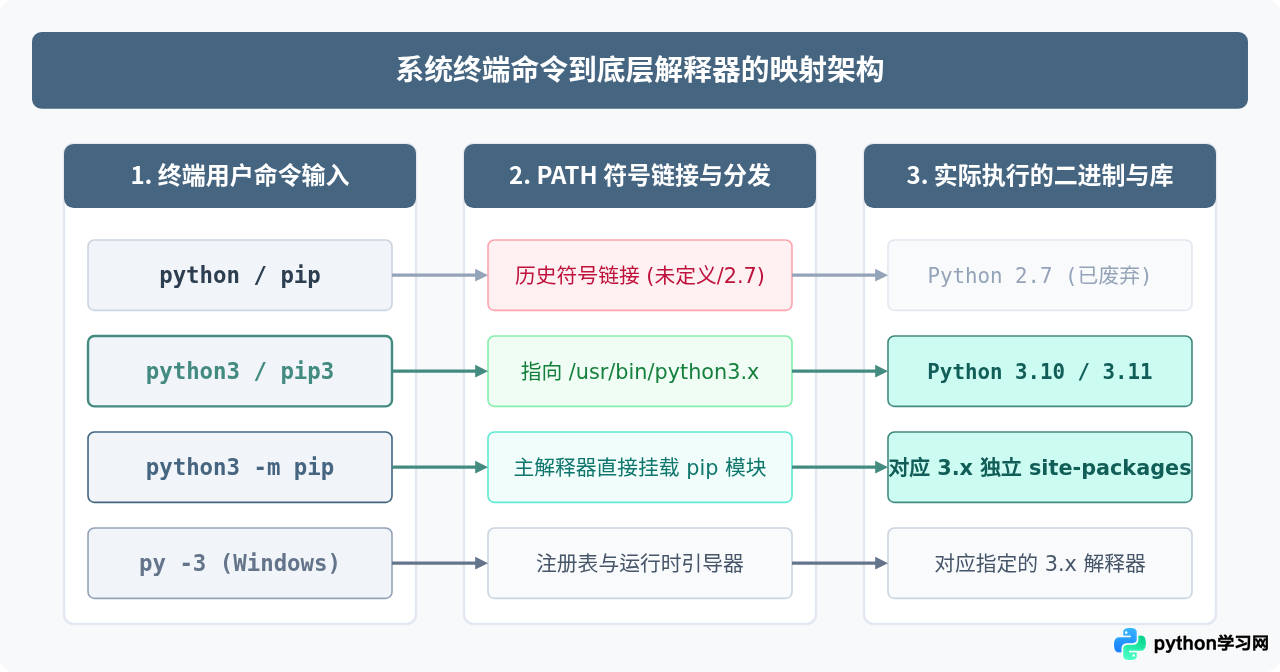
二、常见命令差异与当前版本诊断
在开展任何编码或部署任务之前,切忌直接假设 python 就是 Python 3。必须通过直接命令验证当前会话的解释器版本与路径。
1. 解释器版本验证
# 检查默认 python 版本(可能指向 2.x 或 3.x,亦可能报错 command not found)
python --version

# 显式检查 Python 3 版本
python3 --version
示例输出:
$ python --version
Python 2.7.18

$ python3 --version
Python 3.10.12
2. 定位执行路径
在 Linux 和 macOS 下使用 which,在 Windows PowerShell 下使用 Get-Command 或在 CMD 下使用 where,可以排查命令究竟落地于哪个绝对路径:
# Linux / macOS 示例
which python
which python3

# 输出示例
/usr/bin/python
/usr/local/bin/python3
3. 包管理工具 pip 的对应关系
pip 和 pip3 的关系同理。运行 pip -V 可以清晰打印该命令绑定的 Python 版本及包安装目录:
$ pip -V
pip 20.3.4 from /usr/lib/python2.7/dist-packages/pip (python 2.7)

$ pip3 -V
pip 22.0.2 from /usr/lib/python3/dist-packages/pip (python 3.10)
若误用 pip install requests,第三方库实际上会被安装到 Python 2.7 的库目录;随后在 python3 中运行 import requests 时,便会抛出 ModuleNotFoundError: No module named 'requests' 错误。
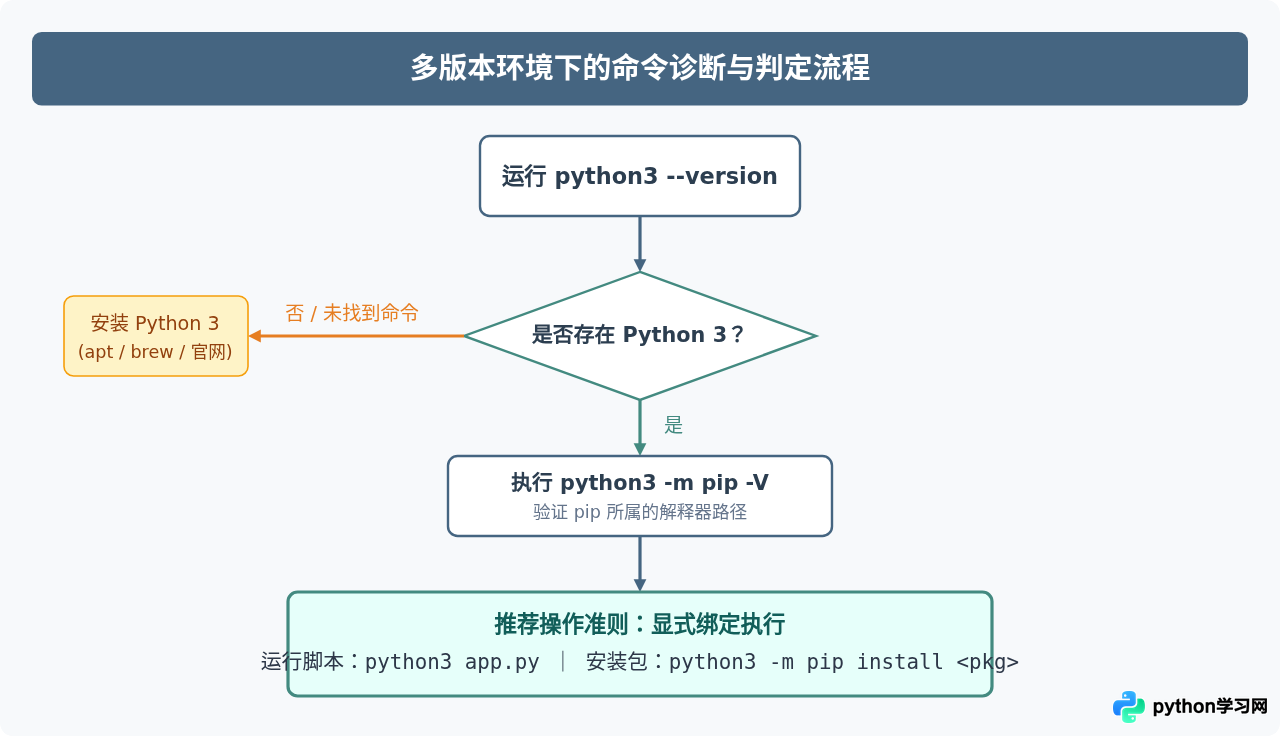
三、核心使用规范:优先使用 python3 -m pip
在日常管理与脚本自动化中,最稳妥的准则不是直接调用独立命令 pip3,而是通过模块调用机制:python3 -m pip。这种做法有以下关键优势:
- 彻底杜绝 PATH 歧义:直接运行
pip3时,执行的实际上是系统bin目录下的一个脚本文件。如果用户安装了多个 Python 3 小版本(如 Python 3.9 与 Python 3.11),pip3的链接可能与当前期望调用的解释器并不一致。 - 保障安装与执行环境严格对齐:使用
python3 -m pip install 库名时,系统强制要求当前被调用的python3可执行程序去执行其内建的pip模块,第三方库绝对会写入该python3对应的site-packages目录。 - 虚拟环境切换更平滑:在激活虚拟环境后,
python -m pip能够准确作用于虚拟环境;即使虚拟环境激活脚本偶发失效,显式指定绝对路径(如/opt/venv/bin/python -m pip install ...)依然能精准执行,不会污染全局。
避坑提示:如果执行 python3 -m pip 提示 No module named pip,说明当前系统的 Python 3 未安装 pip 支持包。在 Debian/Ubuntu 下可执行 sudo apt update && sudo apt install -y python3-pip;在无网络环境或通用环境下可使用 python3 -m ensurepip --default-pip 启动内建引导安装。
四、标准项目环境工作流与操作步骤
为了从根本上规避 Python 2/3 冲突以及全局库污染问题,现代 Python 开发倡导“每项目独立虚拟环境”的原则。以下是标准的操作步骤流程:
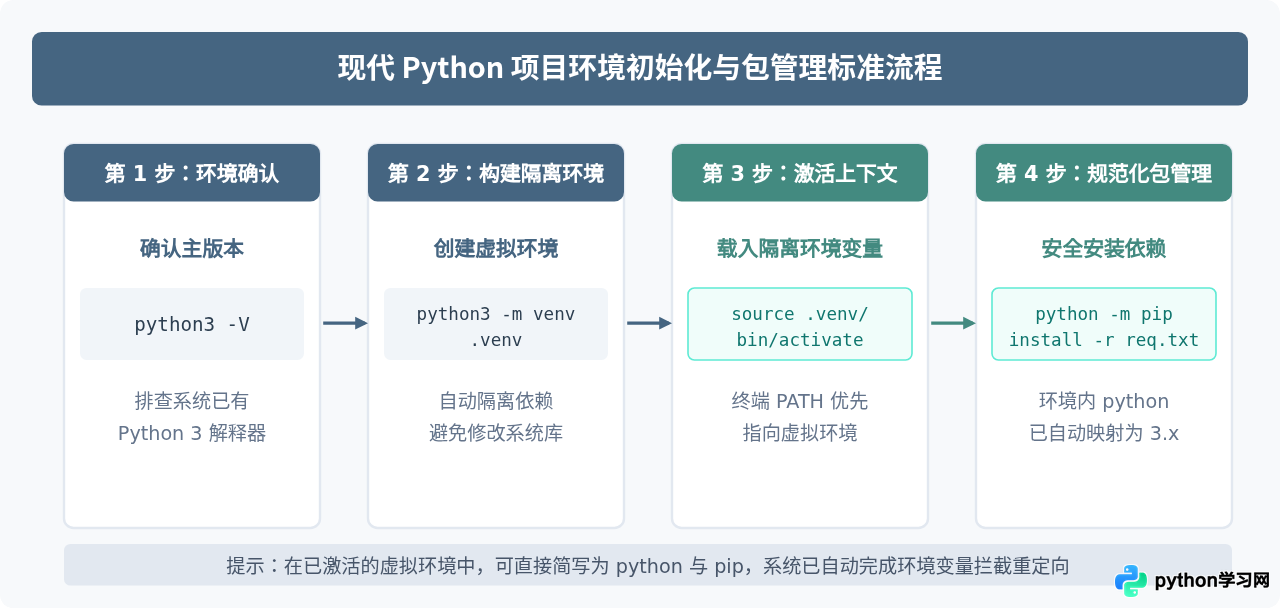
实操命令演示:
# 1. 切换至项目目录
cd /data/my_project

# 2. 调用系统的 Python 3 解释器生成独立的虚拟环境目录 .venv
python3 -m venv .venv

# 3. 激活虚拟环境
# Linux / macOS:
source .venv/bin/activate
# Windows (CMD):
.venv\Scripts\activate.bat
# Windows (PowerShell):
.venv\Scripts\Activate.ps1

# 4. 在虚拟环境内升级 pip 并安装依赖
python -m pip install --upgrade pip
python -m pip install -r requirements.txt
五、脚本文件执行与 Shebang 规范
在 Linux/Unix 环境中,很多运维脚本和可执行文件直接通过 ./script.py 运行。脚本首行的 Shebang(释伴)直接决定了操作系统调用哪个解释器:
| Shebang 声明 | 解释器查找行为 | 推荐度与适用场景 |
|---|---|---|
#!/usr/bin/python |
指向系统根目录的固定 python(旧系统通常指向 2.7) | 强烈反对:不可移植,且在无 Python 2 的新系统直接报错。 |
#!/usr/bin/python3 |
直接寻找 /usr/bin/python3 |
可用:在标准 Ubuntu/Debian 容器环境下稳定,但无法自适应虚拟环境。 |
#!/usr/bin/env python3 |
从当前会话的 PATH 中检索第一个 python3 |
强烈推荐:具备最佳跨平台通用性,且能正确优先匹配激活的虚拟环境。 |
规范示例代码:
#!/usr/bin/env python3
# -*- coding: utf-8 -*-

import sys

def main():
    print("Python 运行时版本: {}".format(sys.version))
    print("解释器执行文件路径: {}".format(sys.executable))

if __name__ == "__main__":
    main()
六、命令规范速查与常见避坑指南
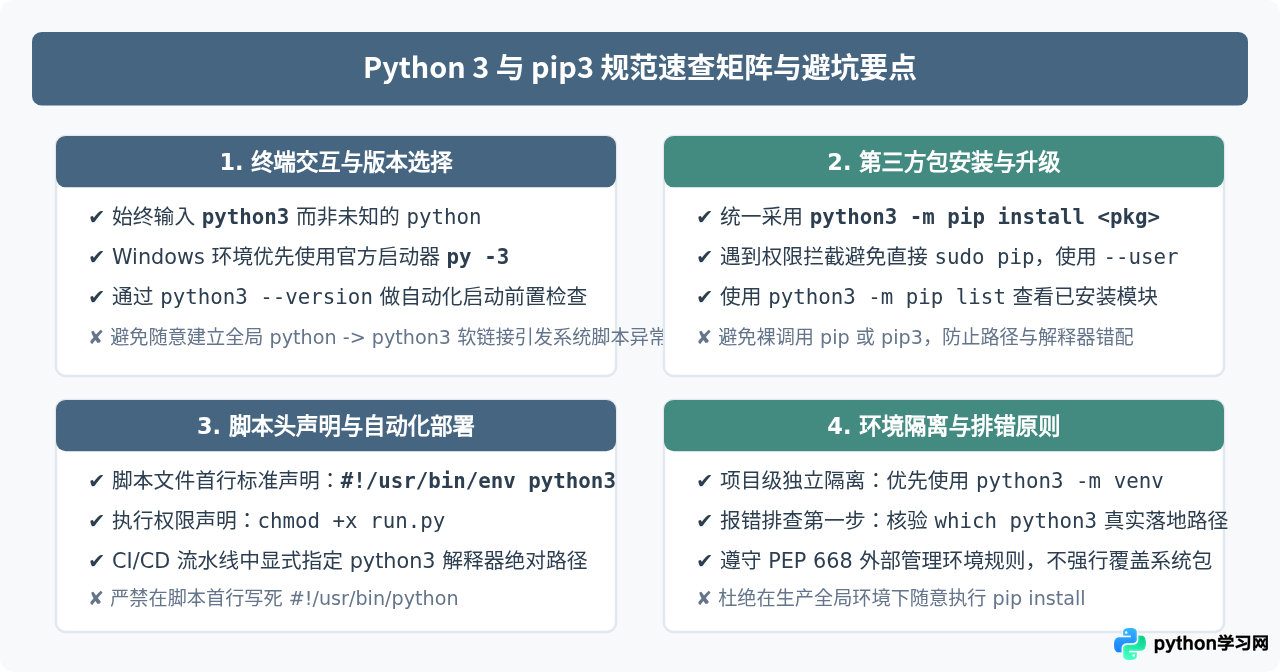
常见疑难排查清单:
- 问题:安装包时提示
error: externally-managed-environment
原因与规范解法:在 Debian 12、Ubuntu 23.04+ 及新版 macOS 中,系统遵循 PEP 668 保护系统 Python 环境。切勿使用--break-system-packages强行覆盖。正确做法是创建虚拟环境(python3 -m venv .venv)并在其中安装,或使用pipx运行独立 CLI 工具。 - 问题:已用 pip3 安装某个模块,运行脚本仍然 ModuleNotFoundError
原因与规范解法:说明运行脚本的解释器与执行 pip3 的解释器分属不同路径。在脚本开头打印import sys; print(sys.executable),然后使用打印出的具体绝对路径来安装依赖:<sys.executable> -m pip install 模块名。 - 问题:系统提示
python: command not found
原因与规范解法:现代发行版不再预置名为python的软链接。在编写日常命令时直接习惯使用python3;若因遗留自动化脚本需要,可按需安装发行版适配包(如 Ubuntu 下的sudo apt install python-is-python3),该包会自动将/usr/bin/python规范安全地链接到python3。
免责声明:本文内容仅供参考,不代表本站观点。转载或引用请注明出处。









