

pip安装包到错误目录?解决Anaconda与Python共存时的依赖冲突

针对Windows和macOS/Linux下Anaconda与系统Python共存时pip安装包错位、环境混乱和ModuleNotFoundError问题,深入分析PATH解析机制与shebang硬编码原因,提供从诊断、命令绑定、环境治理到路径验证的完整解决方案。
pip install常常会将第三方包写入错误的解释器目录,导致“终端提示安装成功,但代码运行时提示ModuleNotFoundError”。解决该问题的最直接原则是:弃用独立的裸命令pip,改用与目标Python明确绑定的python -m pip install,并辅以系统PATH层级与虚拟环境隔离治理,彻底根除跨环境依赖污染。
一、故障定位:为什么pip会把包安装到错误目录?
很多开发者在机器上安装了Anaconda之后,仍然保留了官方独立安装的Python(如从python.org下载的安装包,或macOS通过Homebrew安装的Python)。在这样的双重环境中,最令人困惑的故障往往表现为:
- 在终端明明输入了
conda activate myenv激活了指定环境,运行pip install pandas后,终端显示Successfully installed pandas,但随后在该环境下启动Python交互式终端执行import pandas,却立刻抛出ModuleNotFoundError: No module named 'pandas'。 - 终端提示
Requirement already satisfied: requests in c:\users\...\appdata\local\programs\python\python311\lib\site-packages,包直接被定向到了外部系统Python的目录,而当前激活的Conda环境里空空如也。
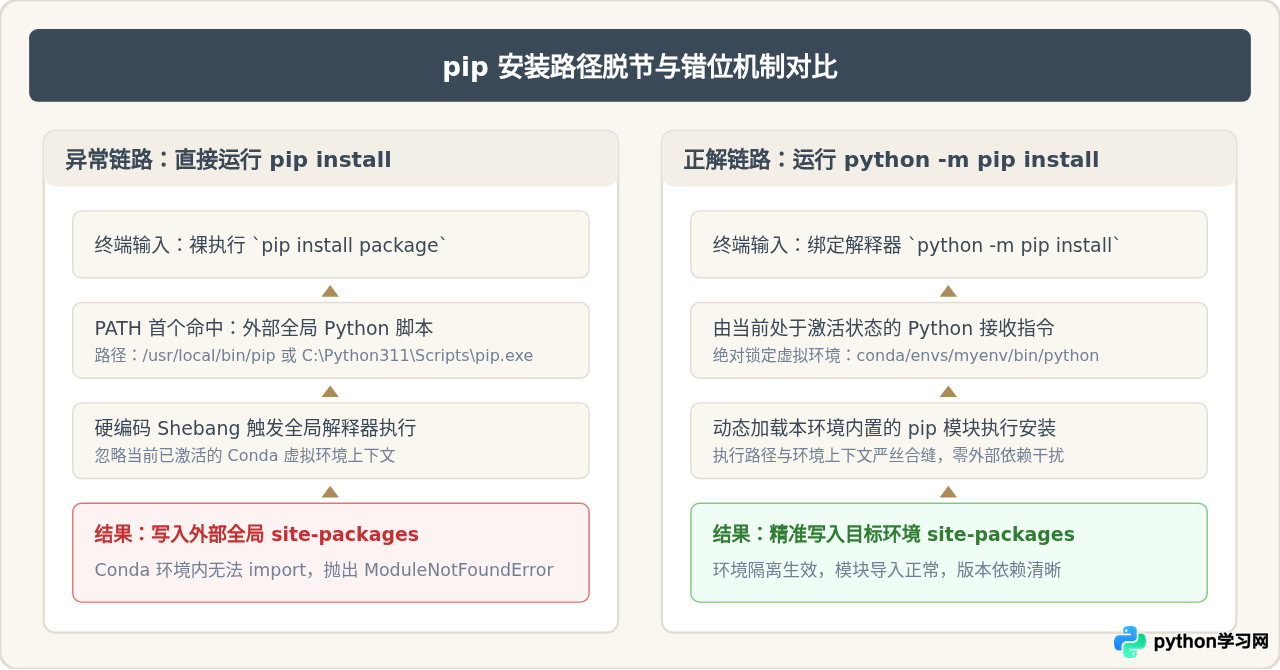
这一现象的根本原因,在于操作系统的PATH环境变量搜索次序与可执行脚本文件内部硬编码的解释器引导路径(Shebang)产生了脱节。
当你在命令行直接敲击pip时,操作系统只会沿着环境变量PATH从左到右查找名为pip(或Windows下的pip.exe)的可执行文件。如果在PATH中排在前面的刚好是全局独立Python的Scripts目录,操作系统就会直接执行该目录下的pip。更关键的是,这个pip启动脚本在被安装生成时,其内部首行(Shebang)已经硬编码了绑定它的全局Python解释器绝对路径。因此,哪怕你当前终端激活了Conda环境,这个全局pip依然忠实地将所有库文件下载并解压到全局Python对应的site-packages文件夹中。
二、三步排查法:精准揪出当前错位的 Python 与 pip 路径
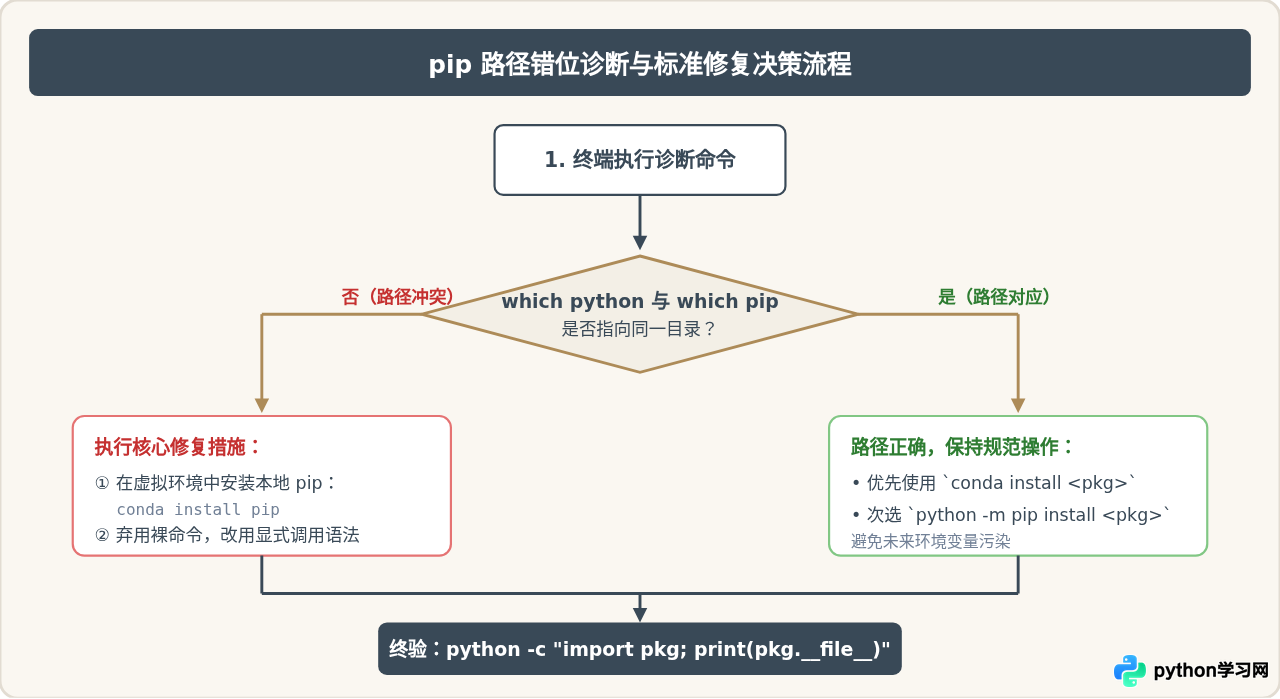
在采取任何修复操作前,必须先在终端中执行以下排查命令,明确当前终端正在调用的二进制文件到底归属于哪一个环境。
步骤 1:检查终端解析出的可执行文件位置
在 Windows 环境的 PowerShell / CMD 中执行:
where python
where pip
在 macOS 或 Linux 终端中执行:
which -a python
which -a pip
输出示例与异常识别:
$ which python
/Users/username/miniconda3/envs/ai_env/bin/python
$ which pip
/usr/local/bin/pip
观察上述结果:python 指向的是 Miniconda 的虚拟环境 ai_env,但 pip 却依然指向系统的 /usr/local/bin/pip。这种不一致正是导致包被装入错误目录的直接铁证。
步骤 2:输出当前解释器的绝对路径与包搜索路径
运行以下单行命令,让 Python 自身打印其可执行文件路径与模块搜索路径(sys.path):
python -c "import sys; print('Executable:', sys.executable); print('\nsys.path:'); print('\n'.join(sys.path))"Executable: C:\Users\Dev\miniconda3\envs\ai_env\python.exe
sys.path:
C:\Users\Dev\miniconda3\envs\ai_env\python310.zip
C:\Users\Dev\miniconda3\envs\ai_env\DLLs
C:\Users\Dev\miniconda3\envs\ai_env\lib
C:\Users\Dev\miniconda3\envs\ai_env
C:\Users\Dev\miniconda3\envs\ai_env\lib\site-packages
记录下这里的 lib/site-packages 目录,这就是当前环境真正合法有效的依赖包存放位置。
步骤 3:查看 pip 自身绑定的 Python 宿主
直接检查 pip -V 打印的信息:
pip -Vpip 23.3.1 from /Library/Frameworks/Python.framework/Versions/3.11/lib/python3.11/site-packages/pip (python 3.11)
若括号内的 Python 版本或路径不是你期望的 Anaconda 环境,说明直接运行 pip 必然会发生安装错位。
三、根本解决方案:解决依赖错位的具体实操
方案 1:无条件改用 python -m pip install
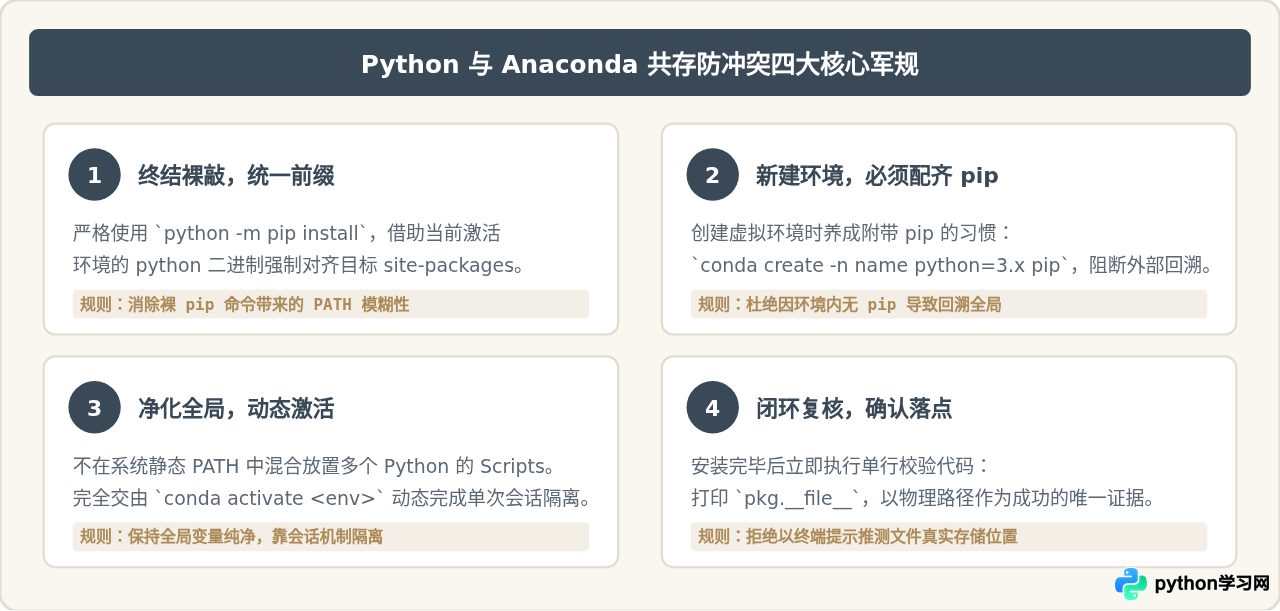
这是最推荐、最稳健的习惯。不论是在 Windows 还是 macOS/Linux,永远使用当前解释器调用其所属的 pip 模块:
# 激活目标环境
conda activate myenv

# 使用当前 python 显式调用 pip 安装
python -m pip install <package_name>原理说明:python 命令会首先由 Conda 的环境激活机制重定向到当前环境目录下的解释器二进制文件,而 -m pip 告诉该解释器在其自身的 sys.path 中搜索名为 pip 的模块并作为主程序运行。这样可以百分之百避开外部独立的 pip.exe 或 /usr/bin/pip 脚本,绝无错装可能。
方案 2:为 Conda 虚拟环境补全独立的 pip 工具
许多初学者在使用 conda create -n test_env python=3.10 创建环境时,没有指定安装 pip。此时该环境内根本不存在 pip 可执行文件!当你在该环境中运行 pip 时,终端发现当前目录没有,就会顺着 PATH 往上层或全局目录查找,最终回溯到全局 Python 的 pip。
解决办法:在创建环境时显式补全 pip,或者对已有环境补充安装:
# 创建新环境的标准规范写法
conda create -n myenv python=3.10 pip

# 若已建环境缺少 pip,先激活再补充安装
conda activate myenv
conda install pip
完成安装后,再次运行 which pip(或 where pip),你会发现 pip 的位置已经变成了 .../envs/myenv/bin/pip(或 ...\envs\myenv\Scripts\pip.exe),与当前环境实现了完全一致。
方案 3:治理系统 PATH 环境变量冲突
如果在排查中发现系统全局 Python 与 Anaconda base 环境互相争夺默认解释器,需要手动调整操作系统的环境变量:
- Windows 系统:按下
Win + S搜索并打开“编辑系统环境变量” → 点击“环境变量” → 在系统变量或用户变量中选中Path点击“编辑”。 - 检查是否存在多个 Python 路径。如果你希望默认使用 Anaconda,应将 Anaconda 的根目录(如
C:\ProgramData\anaconda3)及Scripts、Library\bin置于任何其他独立 Python 路径之上;或者更推荐的做法是:仅保留系统必须的 Python,将 Anaconda 的使用权完全交由终端内的conda activate动态加载,避免把多个版本的 Scripts 目录同时堆在全局 PATH 最前列。 - macOS / Linux 系统:检查
~/.zshrc或~/.bashrc。确保conda init生成的代码块位于文件末尾,且不要在文件最后手动添加export PATH="/usr/local/bin:$PATH"覆盖掉 Conda 动态激活的路径。
四、清理与验证:确认依赖已正确就位
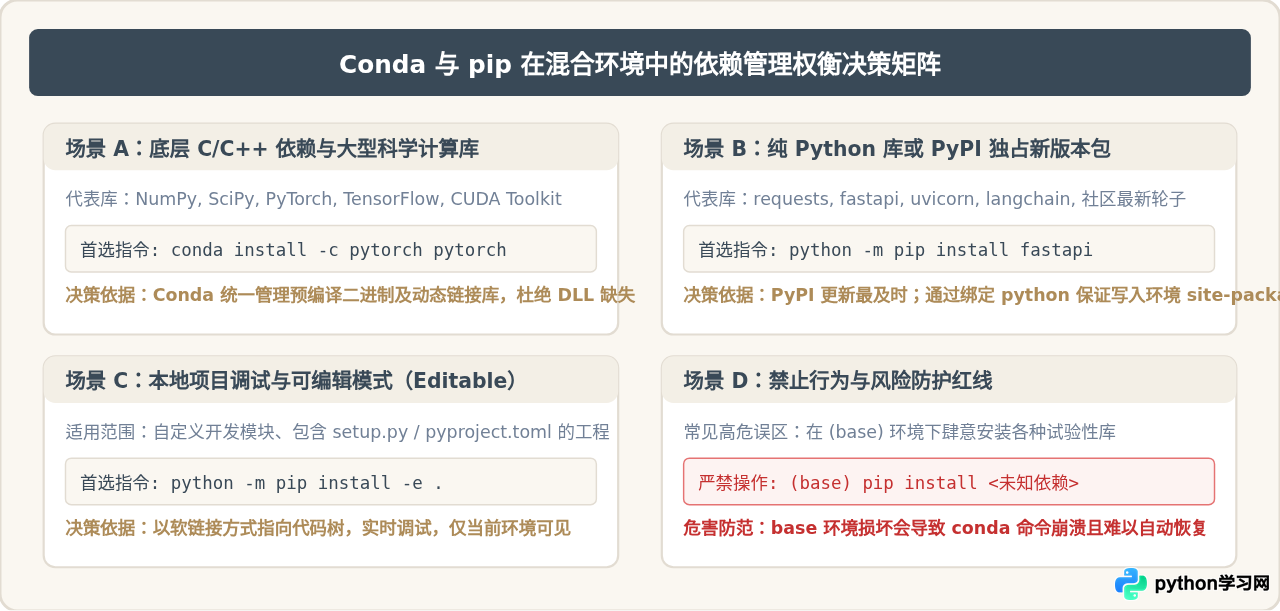
安装完成后,不要仅凭终端最后几行绿字就断定安装成功,必须通过严密的单行脚本完成验证闭环。
1. 运行时物理位置验证
替换 <package_name> 为你刚才安装的模块名,运行以下指令:
python -c "import <package_name>; print(<package_name>.__file__)"/Users/username/miniconda3/envs/myenv/lib/python3.10/site-packages/pandas/__init__.py
只要打印出来的路径中包含目标环境名(如 myenv/lib/pythonX.X/site-packages),就证明该包已经精准落入预期的虚拟环境中,且当前 Python 能够无碍加载。
2. 清理此前错装到全局环境中的残留垃圾
若先前因为错位,不小心把很多库装进了全局 Python 的 site-packages,应当将其清理,防止产生版本遮蔽冲突:
# 退出当前 Conda 环境
conda deactivate

# 针对外部全局 Python 显式卸载错装包(以全局 python3 为例)
/usr/local/bin/python3 -m pip uninstall <package_name> -y
Windows 用户则使用全局 Python 的绝对路径执行卸载:
C:\Python311\python.exe -m pip uninstall <package_name> -y如果在执行 pip 时带上了 --user 参数(或系统由于权限不足自动启用了 user-site),第三方包会被统一放入操作系统的用户共享目录(例如 Windows 的 %APPDATA%\Python\Python310\site-packages 或 Linux 的 ~/.local/lib/python3.10/site-packages)。
这个目录对同一主版本下的所有 Python 环境默认可见!这就导致即便你在 Conda 环境中没有安装某个包,Python 也会悄悄从 user site 中加载它,产生隐秘的版本冲突。可通过执行 python -s -m pip install ...(-s 表示忽略 user-site)进行严格隔离测试。
五、常见高频问答与疑难速查
| 疑问表现 | 核心诱因 | 快速处置步骤 |
|---|---|---|
明明运行了 conda activate,直接执行 pip 还是指向全局? |
当前环境在创建时未包含 pip,或者当前 shell 会话未正常执行 conda init 注入的钩子脚本。 |
在当前环境下运行 conda install pip 补齐;使用 python -m pip install 绕过。 |
提示 Requirement already satisfied,但代码就是 import 不到? |
该依赖包存在于全局 Python 的 site-packages 或 ~/.local/lib 中,当前 pip 命中了外部缓存或外部环境。 |
改用 python -m pip install --no-cache-dir <pkg>,或检查当前环境的 python -c "import sys; print(sys.path)"。 |
| 在 VS Code / PyCharm 中运行正常,但在系统终端中报错? | IDE 内部配置了具体的 Python 解释器路径(会自动修正环境),而系统终端使用的是全局静态 PATH。 | 在系统终端中显式执行 conda activate <对应环境名>,或者直接将命令绑定解释器全路径执行。 |
| 安装带 C/C++ 扩展的库时报编译错误(如 error: command 'cl.exe' failed)? | 纯 Python 的 pip 尝试在本地编译 C++ 代码,但系统缺失对应的 MSVC 或 GCC 编译器工具链。 | 改用 conda install -c conda-forge <pkg> 直接拉取已预编译好的二进制文件包。 |
免责声明:本文内容仅供参考,不代表本站观点。转载或引用请注明出处。









