

Jupyter Notebook基础教程:浏览器中的Python交互式编程

本教程详细讲解 Jupyter Notebook 的核心概念、本地安装配置、服务启动、单元格双模交互机制、常用快捷键操作矩阵与可复现性开发规范,帮助读者快速掌握在浏览器中开展 Python 交互式编程的方法。
Jupyter Notebook 是一种把可执行 Python 代码、实时运行结果、数据图表与格式化说明文本整合在同一个浏览器页面中的交互式计算环境。本文直接从其核心机制讲起,详细演示从隔离环境安装、服务启动、单元格双模交互到高频快捷键与数据可视化的完整实操链路,帮助你在最短时间内建立规范高效的交互式编程习惯。
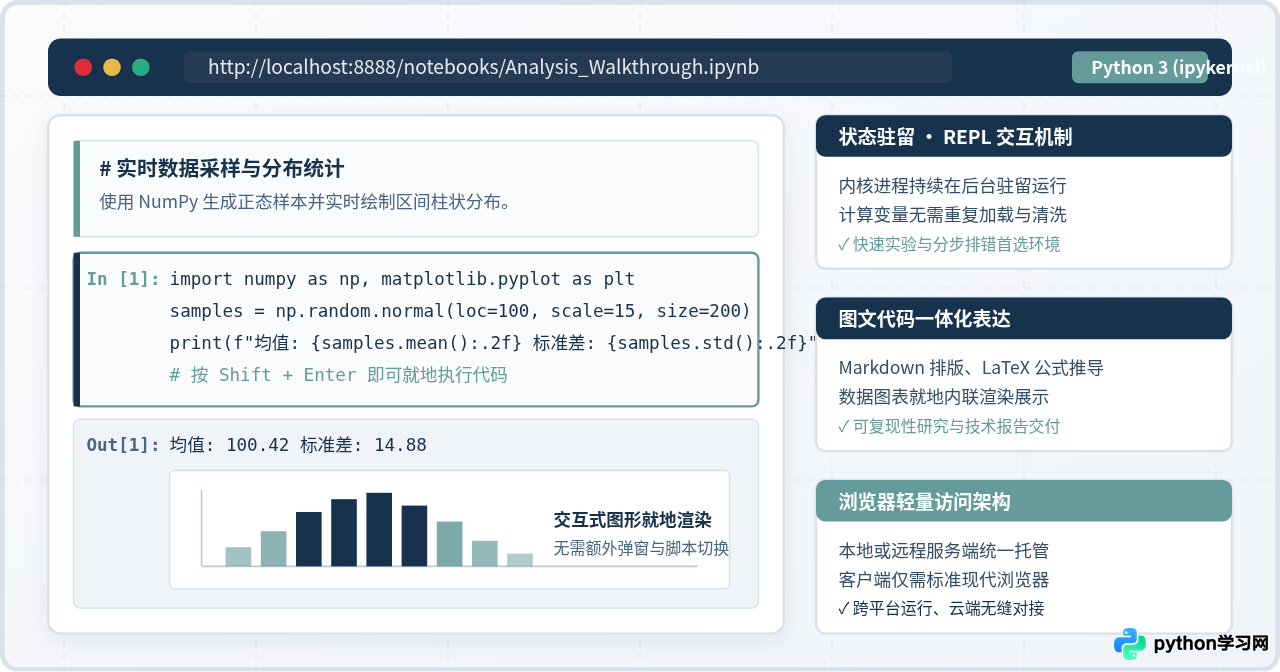
一、什么是 Jupyter Notebook 及其交互运行机制
在传统 Python 脚本开发中,我们通常将代码写在以 .py 结尾的源文件中,通过命令行 python script.py 一次性交付给解释器执行。如果程序在最后一步绘图前报错,或者想要调整绘图的一个参数,开发者就必须重新从第一行加载数据、清洗特征,反复承受漫长的冷启动等待。
Jupyter Notebook 改变了这一交互形态。它基于 REPL(Read-Eval-Print Loop,读取-求值-打印循环)原理,将整个工作空间切分成若干个相互独立却共享内存状态的“单元格”(Cell)。每个单元格都可以单独编写和多次触发执行,而 Python 内核进程在后台持续常驻,计算好的变量始终留在内存中随调随用。
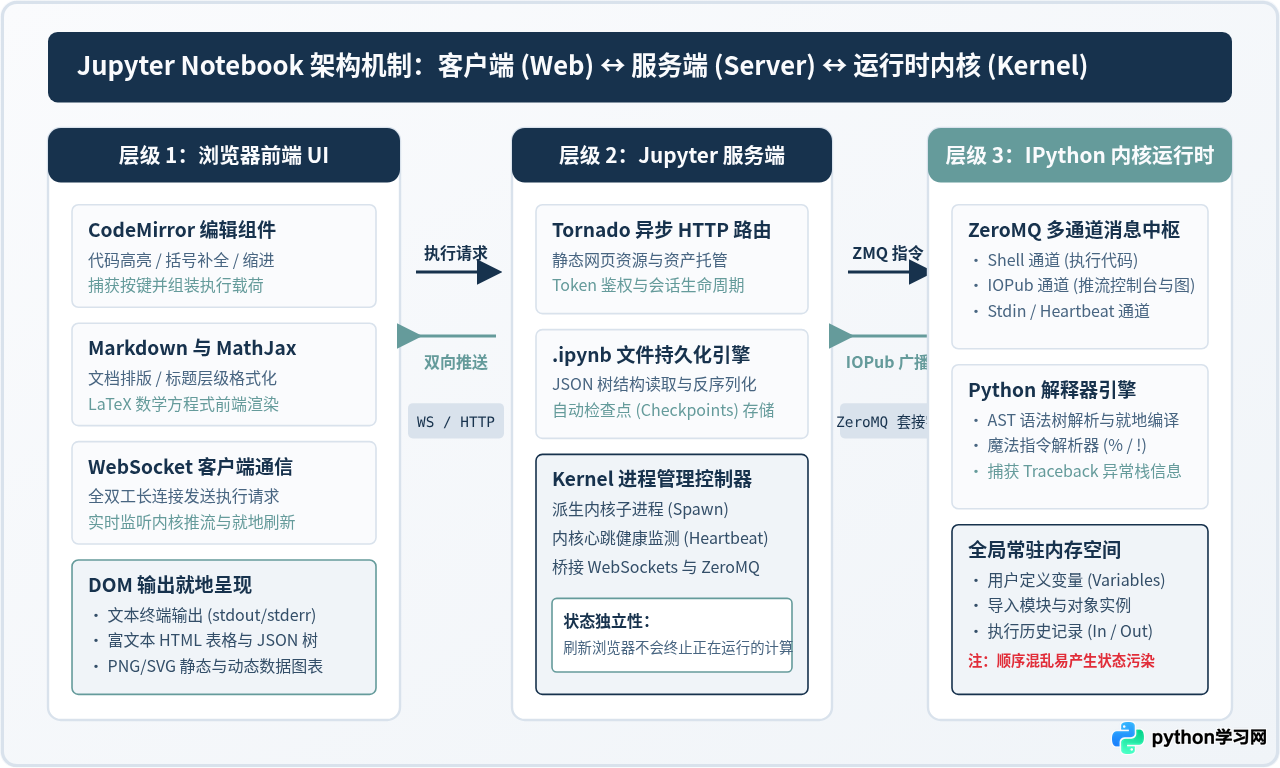
从底层系统架构来看,Jupyter 由三个核心部分协作驱动:
- 浏览器前端 UI(Web Client):基于 CodeMirror 构建代码编辑器,负责捕获用户的键盘事件、解析 Markdown 文本、并将服务器返回的图表或标准输出渲染在对应单元格下方。
- Jupyter 服务端进程(Server):运行在本地(或远程主机),基于 Tornado 框架提供异步 HTTP 与 WebSocket 服务,负责读取或序列化
.ipynb文件,并管理运行时内核的生命周期。 - IPython 运行时内核(Kernel):独立的 Python 解释器子进程,通过 ZeroMQ 高性能消息套接字与服务端通信。它维护着独立的变量符号表(Global Namespace),执行代码后将标准输出(stdout)、错误栈(stderr)及图形数据广播回前端。
二、环境准备与服务启动指南
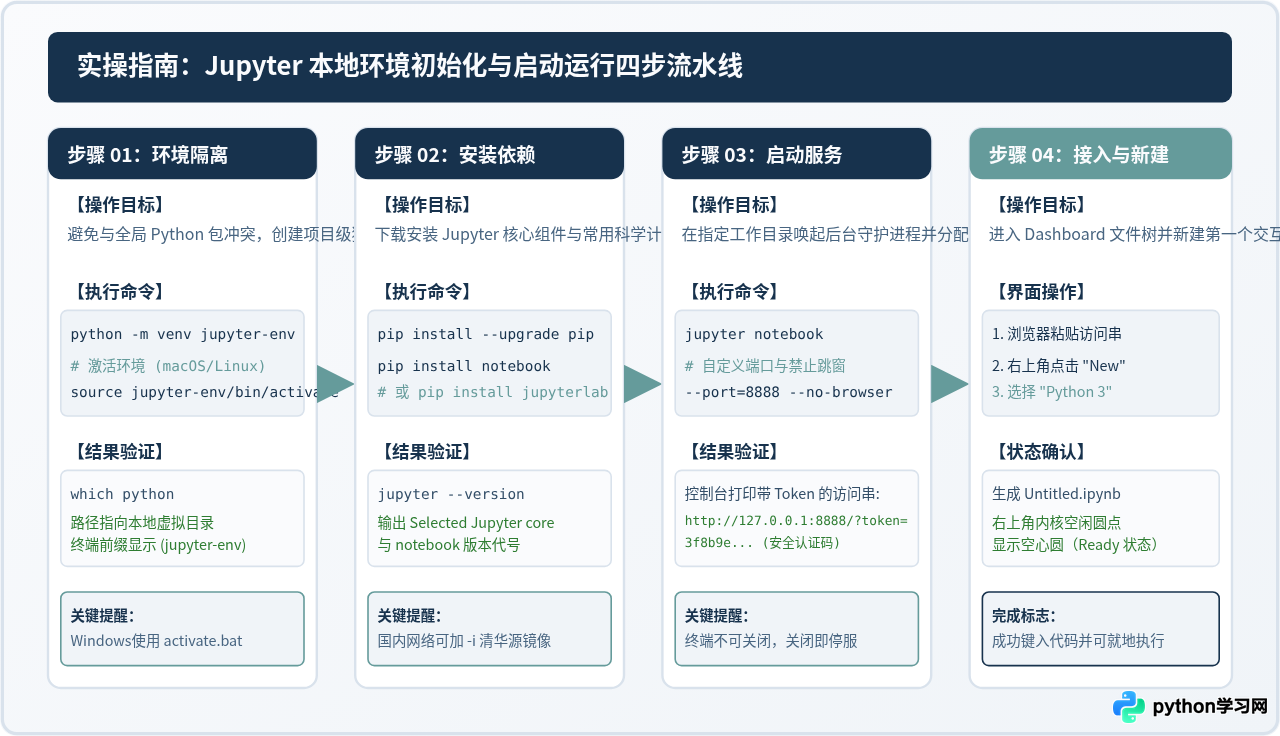
要在本地机器上启动 Jupyter Notebook,推荐使用 Python 官方的虚拟环境机制(venv),将依赖包隔离在特定项目目录内,避免污染系统全局环境。
1. 创建并激活虚拟环境
打开终端(Terminal 或 PowerShell),进入你准备存放分析代码的文件夹,执行如下命令:
# 创建名为 jupyter-env 的独立虚拟环境
python3 -m venv jupyter-env

# 激活虚拟环境
source jupyter-env/bin/activate# 创建虚拟环境
python -m venv jupyter-env
# 激活虚拟环境
.\jupyter-env\Scripts\Activate.ps1激活成功后,命令行提示符最前端会出现 (jupyter-env) 标识。
2. 安装 Jupyter 核心包
在激活的环境中,直接使用 pip 完成安装:
pip install --upgrade pip
pip install notebook matplotlib numpy pandas
3. 启动本地 Jupyter 服务
安装完成后,在工作目录下直接输入启动命令:
jupyter notebook如果希望显式指定服务端口或在无图形界面的服务器上运行,可以附加控制参数:
# 指定端口 8888 并在启动时不强制自动弹出本地浏览器
jupyter notebook --port=8888 --no-browser
执行后,终端会打印出本地运行日志,并在最后给出形如以下格式的安全访问 URL:
[I 2026-10-31 05:50:12.180 ServerApp] Jupyter Server is running at:
[I 2026-10-31 05:50:12.181 ServerApp] http://localhost:8888/tree?token=3f8b9e4a8d1c2...
复制该带有 token 的完整链接并在浏览器打开,即可进入 Jupyter Dashboard 控制面板。在右上角点击 New → Python 3 (ipykernel),系统便会新建一个名为 Untitled.ipynb 的交互笔记本并自动在新标签页打开。
三、核心交互概念:单元格双模机制与高频快捷键
高效使用 Jupyter 的关键,在于理解单元格(Cell)的“双模交互模型”。Jupyter 借鉴了 Vim 编辑器的状态设计,在任何时刻,单元格必定处于以下两种模式之一:
- 编辑模式(Edit Mode):单元格边框呈现绿色(或在部分新版主题中表现为带焦点光标),键盘输入会直接键入到代码或文本中。按下键盘 Esc 可以退回到命令模式。
- 命令模式(Command Mode):单元格边框呈现蓝色,输入光标不可见。此时按键会被当作整个笔记本的结构管理指令(如增删单元格、转换单元格类型、移动位置等)。按下 Enter 或双击内容即可重新进入编辑模式。
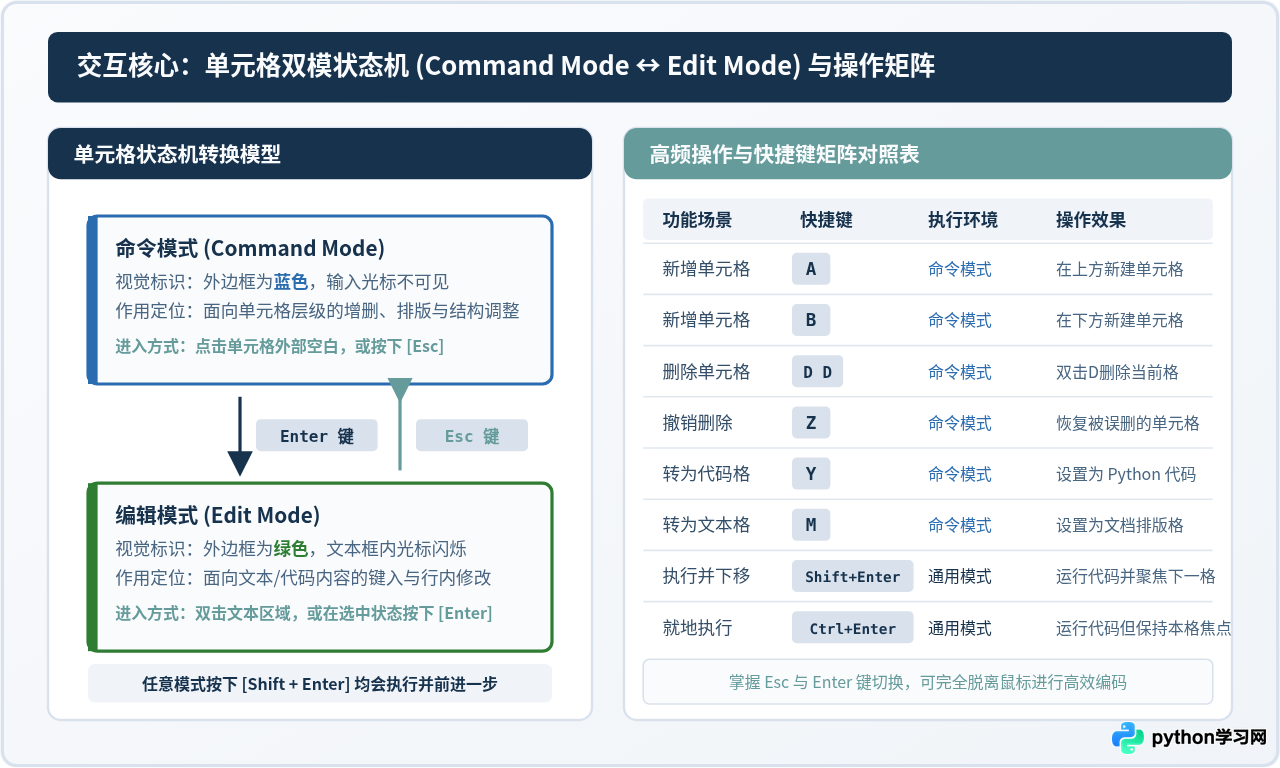
高频快捷键速查表
| 按键 | 所属模式 | 功能描述 | 使用场景 |
|---|---|---|---|
Shift + Enter |
通用(编辑/命令) | 执行当前单元格,并将光标移动到下一个单元格;若无则自动在下方新建一格 | 最常用的顺序调试流 |
Ctrl + Enter |
通用(编辑/命令) | 执行当前单元格,但焦点仍停留在当前格内 | 反复就地微调同一段逻辑 |
Esc |
编辑模式 | 退出文本编辑,进入命令模式(边框转蓝) | 准备进行结构操作 |
Enter |
命令模式 | 进入所选单元格的编辑模式(边框转绿,出现光标) | 准备写代码或文本 |
A |
命令模式 | 在当前单元格上方(Above)插入一个新代码格 | 补写前置准备代码 |
B |
命令模式 | 在当前单元格下方(Below)插入一个新代码格 | 继续向下推进步骤 |
D, D(连按两下) |
命令模式 | 删除(Delete)当前选中的单元格 | 清理无用实验代码 |
Z |
命令模式 | 撤销(Undo)上一步单元格删除操作 | 误删单元格时的快速救援 |
M |
命令模式 | 将当前单元格类型切换为 Markdown 文本格 | 撰写小节标题与说明 |
Y |
命令模式 | 将当前单元格类型重新切换回 Python 代码格 | 恢复编写可执行代码 |
四、实战演练:数据交互计算与图表就地渲染
为了切身体会交互式编程的威力,我们以一个完整的数据分析片段为例。请在 Notebook 的第一个单元格中切换为 Markdown(快捷键 M),输入文档说明:
## 实验一:正态分布采样与均值收敛检验
本文档演示在同一会话中分步计算正态分布样本均值,并绘制直方图。
按下 Shift + Enter 后,该单元格立即被渲染为美观的 HTML 标题文本。接着在新建的第二个单元格(Code 模式)中输入生成样本的代码:
import numpy as np
import matplotlib.pyplot as plt

# 设定随机种子以保证结果可复现
np.random.seed(42)

# 生成 500 个符合标准正态分布的随机数
data = np.random.normal(loc=10.0, scale=2.5, size=500)

print(f"采样总数: {len(data)}")
print(f"样本均值: {data.mean():.4f} (理论值: 10.0)")
print(f"样本方差: {data.var():.4f} (理论值: 6.25)")
按下 Shift + Enter 执行,控制台紧挨着单元格下方打印出如下结果:
采样总数: 500
样本均值: 9.9489 (理论值: 10.0)
样本方差: 5.9814 (理论值: 6.25)
此时,变量 data 已经稳固地保存在内核内存中。接下来在第三个单元格中直接调用 Matplotlib 绘图,无需重新运行前两步:
plt.figure(figsize=(7, 3.8), dpi=100)
plt.hist(data, bins=25, color="#17324D", edgecolor="#FAFBFD", alpha=0.85)
plt.axvline(data.mean(), color="#659B9B", linestyle="--", linewidth=2, label=f"Mean: {data.mean():.2f}")

plt.title("Normal Distribution Sample Histogram", fontsize=12, color="#17324D")
plt.xlabel("Value", fontsize=10)
plt.ylabel("Frequency", fontsize=10)
plt.legend(frameon=True)
plt.grid(axis='y', linestyle=':', alpha=0.6)
plt.tight_layout()
plt.show()
在 Notebook 中执行后,Matplotlib 生成的直方图会直接嵌入在输出区域内,既不需要系统弹出额外的 GUI 绘图窗口,也不会阻塞后续代码的编写。
实用的 IPython 魔法命令(Magic Commands)
Jupyter 内核支持以 % 开头的单行魔法命令,以及 %% 开头的单元格级魔法命令。最常用的包括:
%timeit <code>:自动多次迭代运行一段代码并给出统计微秒/毫秒耗时。%who或%whos:打印当前内核内存中所有已声明变量的名称、类型及内存大小。!<shell_command>:通过感叹号前缀直接运行操作系统终端命令,例如!pip list或!ls -la。
五、规范化使用准则与可复现性防错
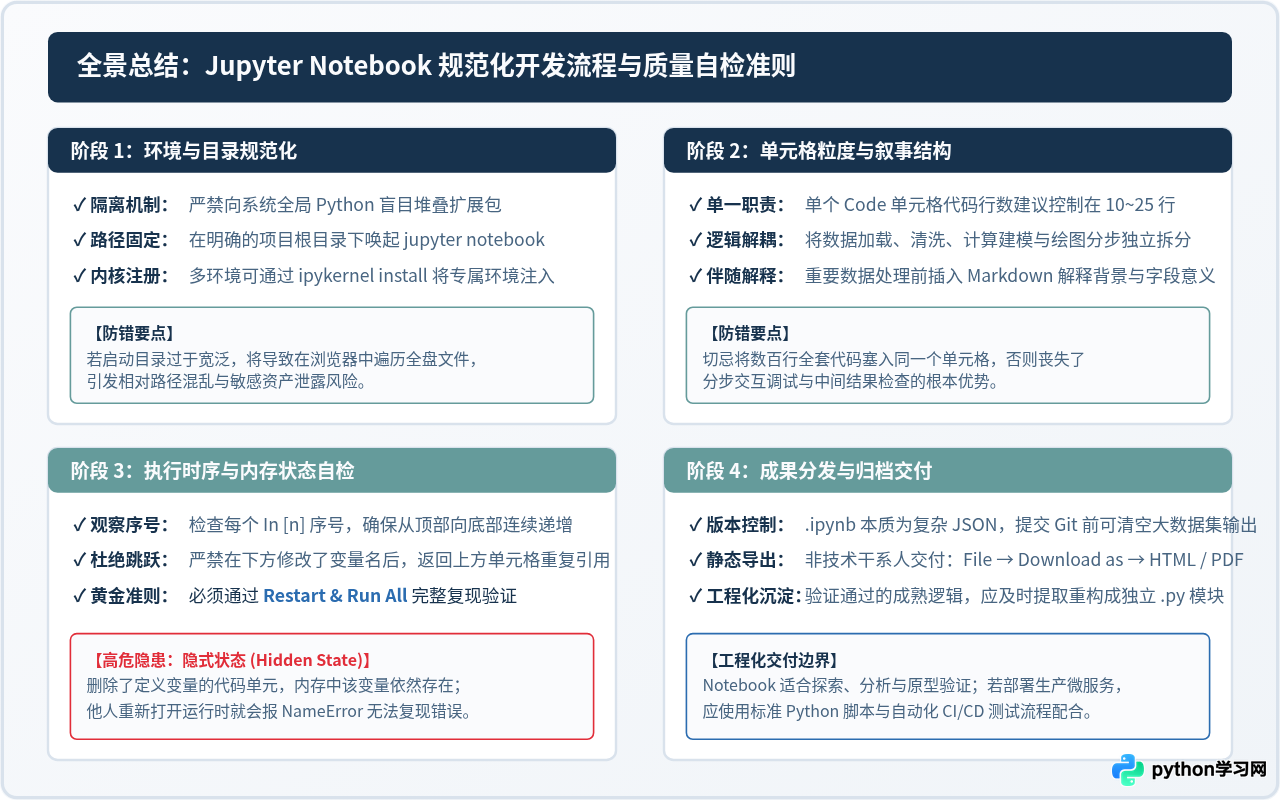
Jupyter 灵活的非线性执行机制是一把双刃剑。初学者最容易犯的错误是:在下方单元格修改了全局变量或重命名了函数,接着用鼠标返回上方重新执行,导致单元格的执行序号(In [n])出现跳跃和颠倒。
如果你在一个单元格定义了变量
temp = 100 并执行,随后在界面上把该单元格删除了,或者将代码改为了 var = 200,但并没有重启内核,那么 temp 依然驻留在后台内存中,其他单元格仍可读取它。当你把这份 .ipynb 交付给同事时,他人从头顺序执行就会触发 NameError: name 'temp' is not defined 导致代码崩溃。
为了保证交互式代码的工业级严谨度,建议在日常开发中遵守以下四条黄金法则:
- 保持自顶向下的线性执行顺序:笔记本的逻辑设计应当像阅读一篇文章一样,从上到下按顺序推导,确保前置依赖始终位于后置计算的上游。
- 合理控制单元格粒度:一个单元格只负责一个明确的目标(如单一数据清洗步骤或单一图表展示),代码行数控制在 10 至 30 行最佳,切忌把数千行工程代码全部塞进一个单元格。
- 交付前的终极验证——“Restart & Run All”:在保存、分享或提交代码到 Git 之前,务必点击菜单栏 Kernel → Restart & Run All。如果笔记本能从头到尾无报错执行完毕,且左侧方括号内的编号保持连续递增(
In [1],In [2],In [3]...),才能确认分析过程是完全可复现的。 - 成果归档与分发交付:如果接收方不需要运行 Python 代码,可以通过 File → Download as → HTML (.html) 或 PDF 导出为排版精良的静态交付报告。
免责声明:本文内容仅供参考,不代表本站观点。转载或引用请注明出处。









