

Google Colab免费使用指南:云端运行Python代码与数据分析

针对初学者的Google Colab免费使用全流程指南,涵盖云端环境初始化、Python代码与交互式单元格执行、免费T4 GPU硬件加速切换、Google Drive持久化存储挂载以及完整的数据分析实操案例与避坑技巧。
一、快速上手:创建与运行首个 Notebook
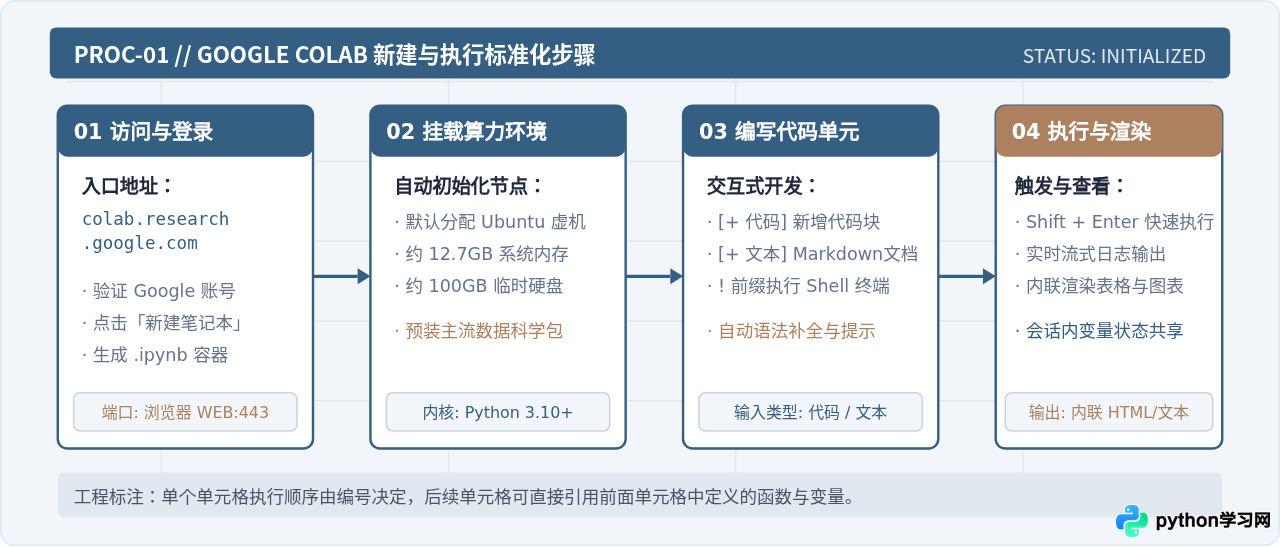
对于初次接触 Python 或希望免除复杂本地安装流程的读者,Google Colab 的核心价值在于“即开即用”。启动并运行代码仅需三个标准化步骤:登录服务、新建笔记本、在单元格中敲击代码并执行。
1. 访问与新建文件
在支持现代标准的浏览器(推荐 Chrome 或 Edge)中输入官方访问网址 colab.research.google.com。登录 Google 账号后,系统会弹出欢迎与模板选择窗口。点击右下角的「新建笔记本」按钮,即可在云端创建一个名为 Untitled0.ipynb 的标准交互式笔记本文件,该文件会自动保存在个人 Google 云端硬盘(Google Drive)的 Colab Notebooks 目录下。
2. 单元格交互与执行
Colab 的核心操作界面由两类单元格组成:
- 代码单元格(Code Cell):用于编写与执行 Python 源代码、Shell 命令(以感叹号
!开头)。 - 文本单元格(Text Cell):支持 Markdown 标记语言,用于记录分析思路、数学公式、步骤注释与排版说明。
在代码单元格中输入首行测试代码,按下键盘组合键 Shift + Enter,或者点击单元格左侧的“播放”圆形按钮。初次运行代码时,右上角会经历“正在连接”到“初始化”再到“已连接”的状态转换,完成后单元格下方将实时渲染代码输出,并在左侧标注执行序号。
3. 环境检测代码示例
为了验证分配的云端系统环境与已安装的 Python 版本,可以在第一个单元格中输入以下系统查询指令:
# 检查当前环境的 Python 版本与操作系统信息
import sys
import platform

print("Python 运行时版本:", sys.version)
print("操作系统平台:", platform.platform())

# 执行 Shell 命令查看分配的核心硬件概要
!lscpu | grep "Model name"
!free -h操作系统平台: Linux-6.1.58+-x86_64-with-glibc2.35
Model name: Intel(R) Xeon(R) CPU @ 2.20GHz
total used free shared buff/cache available
Mem: 12Gi 1.1Gi 8.4Gi 1.0Mi 3.1Gi 11Gi
二、运行时生命周期与硬件加速配置
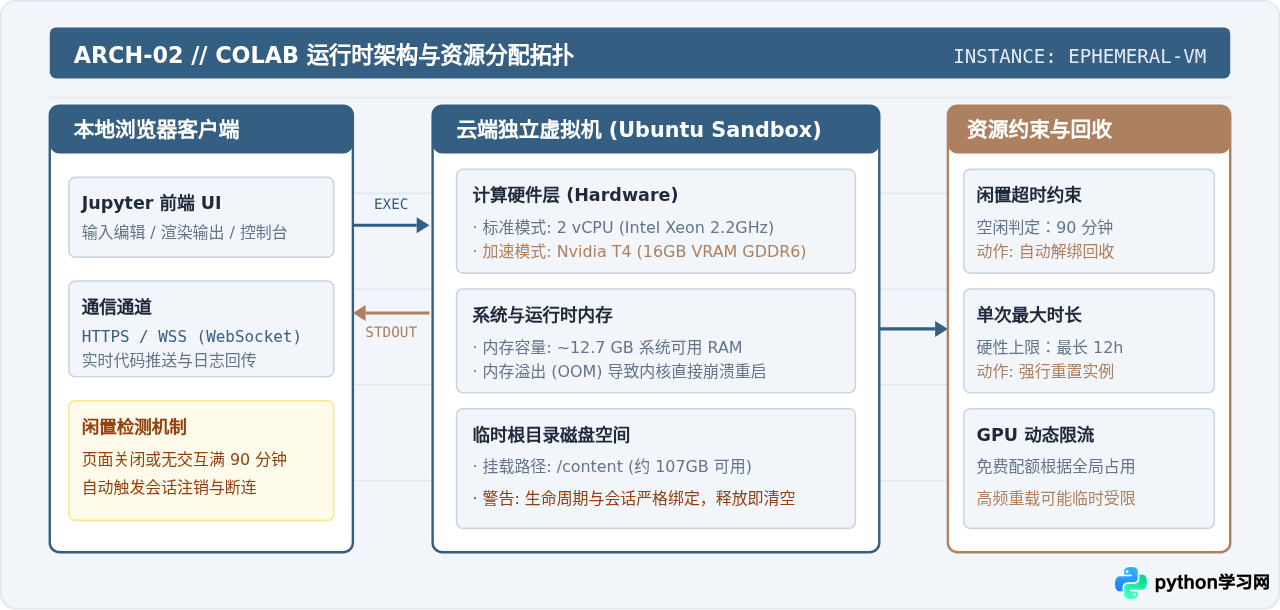
Google Colab 免费版本最为人称道的特性是提供免费的 GPU 加速计算支持(通常为 Nvidia Tesla T4)。但在使用前,必须准确理解其后台虚拟机的运行架构与资源释放规则。
1. 开启免费 T4 GPU 加速
新建的笔记本默认分配的是纯 CPU 实例。当需要进行深度学习训练、大规模矩阵运算或图形加速时,请按照以下步骤切换:
- 在页面顶部菜单栏中,点击「代码执行程序」(Runtime)。
- 在下拉菜单中选择「更改运行时类型」(Change runtime type)。
- 在弹出的对话框中,将“硬件加速器”从默认的“None (CPU)”切换为「T4 GPU」。
- 点击“保存”。此时 Colab 会断开当前纯 CPU 会话,并自动连接至一台挂载了 GPU 物理显卡的全新虚拟机实例。
# 验证 GPU 硬件是否分配成功及驱动状态
!nvidia-smi| NVIDIA-SMI 535.104.05 Driver Version: 535.104.05 CUDA Version: 12.2 |
| GPU Name Persistence-M | Bus-Id Disp.A | Volatile Uncorr. ECC |
| 0 Tesla T4 Off | 00000000:00:04.0 Off | 0 |
| 0% 41C P8 9W / 70W | 0MiB / 15360MiB | Default |
+-----------------------------------------------------------------------------------------+
2. 免费版核心资源边界
为保障公共计算资源的公平分配,Google 对免费版 Colab 设定了明确的配额限制:
- 闲置断开(Idle Timeout):若浏览器页面关闭,或连续 90 分钟内没有执行任何代码单元,系统会自动断开与虚拟机的连接。
- 最大运行时长(Absolute Timeout):即使持续保持网页处于活动状态,单个虚拟实例的连续运行时间也不会超过 12 小时。
- 非永久性存储:断开或超时后,保存在虚拟机本地目录(例如
/content)中的所有临时数据、生成的图像及训练权重都会被永久清除。
三、数据导入与 Google Drive 持久化存储
正因为 Colab 的虚拟机环境具备“生命周期结束即清空”的瞬态特性,进行实际数据分析时,必须采取正确的数据持久化策略。常用的数据输入与输出方案主要有两种:
1. 临时上传(适用于快速小样本验证)
点击左侧侧边栏的“文件夹”图标,即可展开当前虚拟机的目录结构(根路径通常为 /content)。读者可以直接将本地的 .csv 或 .xlsx 文件拖拽至该区域,或通过代码触发浏览器文件选择器:
from google.colab import files
# 触发本地文件上传窗口
uploaded = files.upload()files.upload() 上传的文件保存在 /content 临时目录中,一旦会话中断或超时,这些文件将彻底丢失,适合用于仅运行一次的临时演练。
2. 挂载 Google Drive(生产与深度分析标准做法)
通过将个人的 Google 云端硬盘以文件系统形式挂载至虚拟机,所有写入该路径的数据都会实时与云盘同步,重新打开 Notebook 重新挂载后依然存在。
from google.colab import drive
import os

# 将个人 Google 云端硬盘挂载至 /content/drive 路径
drive.mount('/content/drive')

# 定义项目持久化工作目录
project_dir = '/content/drive/MyDrive/Colab_DataAnalysis'
os.makedirs(project_dir, exist_ok=True)
print("云端存储挂载成功,当前持久化目录:", project_dir)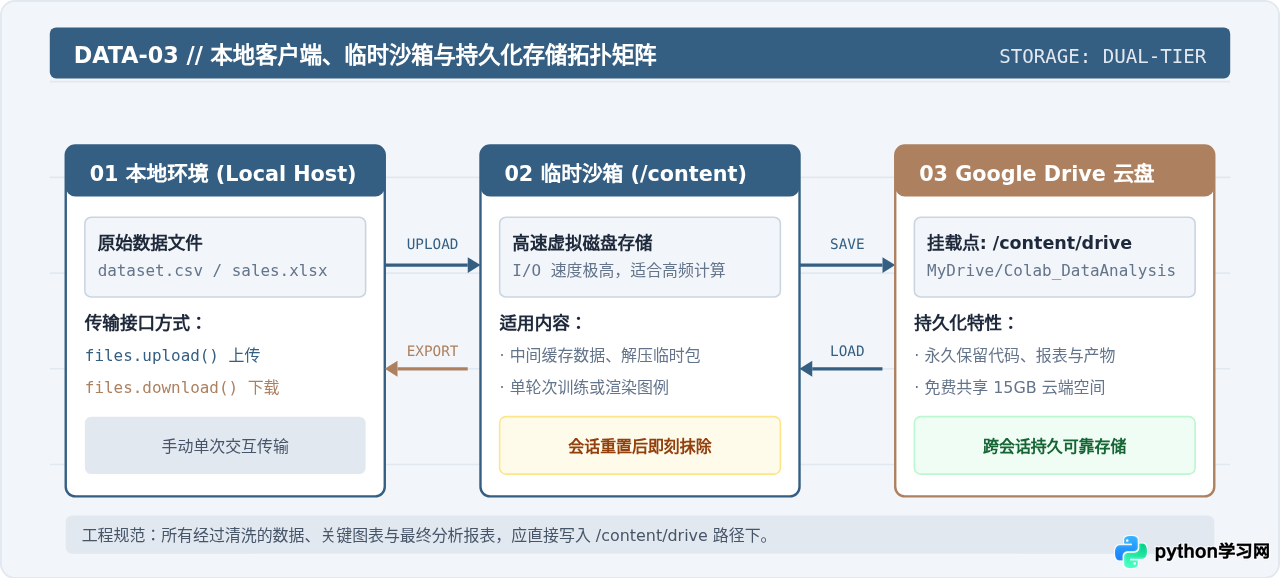
四、数据分析实操:从数据处理到可视化
Google Colab 已经为开发者预装了数据分析领域最核心的 Python 科学计算库(包括 pandas、numpy、matplotlib、seaborn、scipy、scikit-learn)。无需手动执行安装命令即可直接导入。下面我们通过一个完整的电商销售数据清洗与分析案例,演示具体执行流程。
1. 数据集构建与结构检验
在代码单元格中,我们直接使用 Pandas 构建包含缺失值与销售记录的 DataFrame 样本:
import pandas as pd
import numpy as np
import matplotlib.pyplot as plt

# 1. 模拟生成一份带有缺失值的产品销售数据
data = {
    '订单编号': ['ORD001', 'ORD002', 'ORD003', 'ORD004', 'ORD005', 'ORD006', 'ORD007', 'ORD008'],
    '产品分类': ['电子数码', '日用百货', '电子数码', '服装服饰', '日用百货', '服装服饰', '电子数码', '日用百货'],
    '单价': [2999.0, 49.9, 1299.0, 199.0, None, 350.0, 4500.0, 89.0],
    '销售数量': [2, 10, 5, 4, 8, 3, 1, 12],
    '用户评分': [4.8, 4.2, 4.6, 3.9, 4.1, np.nan, 4.9, 4.5]
}

df = pd.DataFrame(data)

# 打印数据基本结构概要
print("数据形状 (行, 列):", df.shape)
print("\n缺失值分布统计:")
print(df.isnull().sum())缺失值分布统计:
订单编号 0
产品分类 0
单价 1
销售数量 0
用户评分 1
dtype: int64
2. 数据清洗与聚合统计
对其中的数值缺失字段进行合理填充,计算总销售金额,并按照“产品分类”进行分组汇总:
# 填充单价缺失值(使用同类或中位数填充)与评分缺失值
df['单价'] = df['单价'].fillna(df['单价'].median())
df['用户评分'] = df['用户评分'].fillna(df['用户评分'].mean())

# 计算总金额指标
df['销售金额'] = df['单价'] * df['销售数量']

# 按产品分类统计销售总额与平均评分
summary_df = df.groupby('产品分类').agg(
    总销售额=('销售金额', 'sum'),
    平均客单价=('单价', 'mean'),
    平均满意度=('用户评分', 'mean')
).reset_index()

# 格式化输出统计表
print(summary_df.to_string(index=False))服装服饰 1846.0 274.500000 4.116667
日用百货 2566.0 295.966667 4.266667
电子数码 17002.0 2932.666667 4.766667
3. 内联图表绘制与导出保存
Colab 支持直接在单元格下方渲染由 Matplotlib 或 Seaborn 生成的高清矢量/位图图表。绘制完成后,可直接将其存储至挂载的云端硬盘目录中:
# 设置绘图样式
plt.figure(figsize=(8, 4.5), dpi=100)
colors = ['#345E82', '#AD8060', '#64748B']

bars = plt.bar(summary_df['产品分类'], summary_df['总销售额'], color=colors, width=0.5)

# 添加数值标注与排版美化
plt.title('各类目总销售金额对比分析 (Colab 示例)', fontsize=13, pad=12)
plt.xlabel('产品分类', fontsize=11)
plt.ylabel('销售额 (元)', fontsize=11)
plt.grid(axis='y', linestyle='--', alpha=0.6)

for bar in bars:
    yval = bar.get_height()
    plt.text(bar.get_x() + bar.get_width()/2.0, yval + 300, f"¥{yval:.1f}", ha='center', va='bottom', fontsize=10)

# 保存图表至本地临时区或挂载的云盘中
plt.tight_layout()
plt.savefig('/content/sales_summary.png', dpi=200)
plt.show()

print("图表已渲染并成功持久化至 /content/sales_summary.png")
五、常见问题排查与工程使用规范
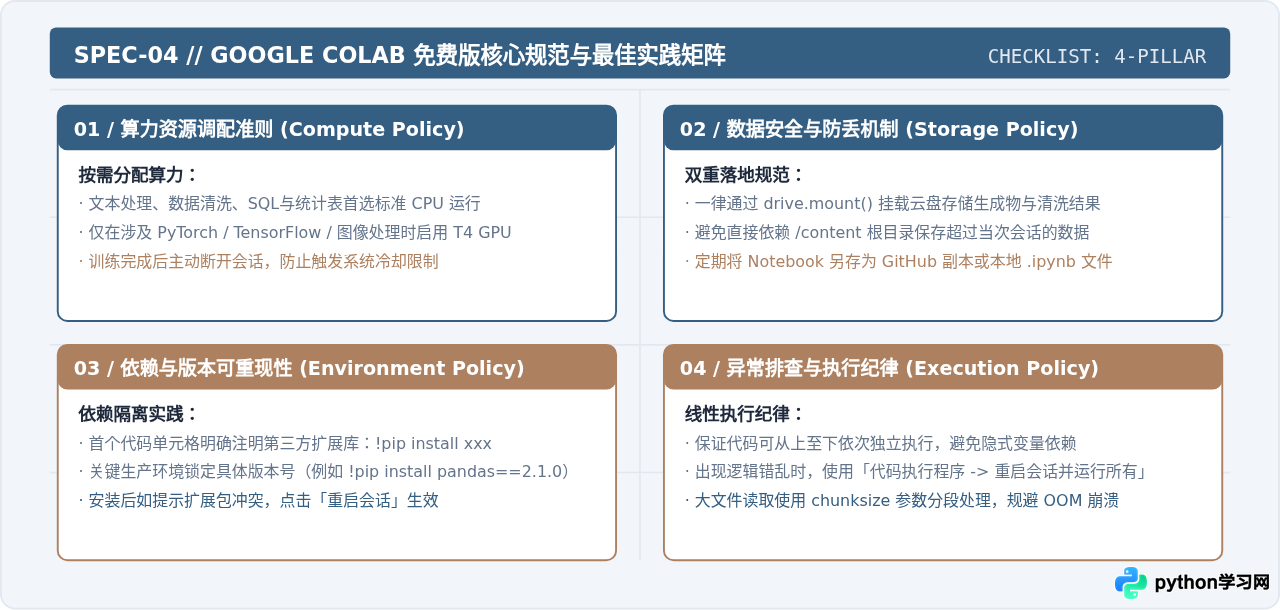
在长期使用 Google Colab 免费算力进行数据分析与代码开发时,常见的问题主要集中在依赖管理、资源上限以及断线保持方面。掌握以下标准应对方案能够有效避免工作成果丢失:
| 常见场景 / 报错表现 | 根本原因 | 推荐解决与规避方案 |
|---|---|---|
| No module named 'xxx' | 当前运行环境中缺少某些特定的第三方扩展包 | 在代码单元格中直接执行 !pip install xxx,安装完成后按需重启内核。 |
| CUDA out of memory (OOM) | 数据分析数据量或模型张量超出 T4 GPU 的 16GB 显存容量 | 降低批处理大小(Batch Size),使用 Pandas chunksize 分块读取大文件,或释放无用变量并调用 gc.collect()。 |
| 会话掉线导致变量全部重置 | 无键盘鼠标交互达到 90 分钟,或总生命周期达 12 小时上限 | 务必将核心清洗脚本组织成可重复执行的流程,关键数据帧直接 .to_csv() 写入挂载的 Google Drive。 |
| 无法分配 GPU (GPU backend unavailable) | 免费层级的 GPU 算力资源临时耗尽或达到短期配额上限 | 暂时切换回 CPU 模式进行代码编写、数据预处理和逻辑验证;稍后再尝试切换回 GPU。 |
六、总结
Google Colab 打破了传统 Python 本地环境配置的繁琐门槛,以云端交互式 Notebook 的形式为学习者与数据工作者提供了高弹性、高可用且开箱即用的计算环境。在日常使用中,牢记其“非永久性沙箱”的核心特征,建立“按需挂载 Google Drive、按需切换 GPU、关键数据及时备份”的开发习惯,即可最大化发挥免费云端算力的价值,高效完成各类 Python 编程实验、数据统计与探索性数据分析(EDA)工作。
免责声明:本文内容仅供参考,不代表本站观点。转载或引用请注明出处。









