

Google Colab在线使用指南:免费运行Python数据科学代码

Google Colab(全称 Colaboratory)是 Google 提供的一款基于云端的交互式笔记本服务。它允许开发者直接在浏览器中编写和运行 Python 代码,无需在本地计算机上安装 Python 解释器、配置环境变量或解决复杂的依赖库冲突。更重要的是,Colab 为所有用户提供了免费的云端硬件加速资源(包括 NVIDIA T4 GPU 和 TPU),能够满足绝大多数数据分析、科学计算及中小型深度学习实验的算力需求。本文将完整介绍 Google Colab 的核心使用流程、硬件配置方式、数据持久化存储方案以及日常运行中的注意事项。
一、快速上手:创建与运行第一个在线笔记本
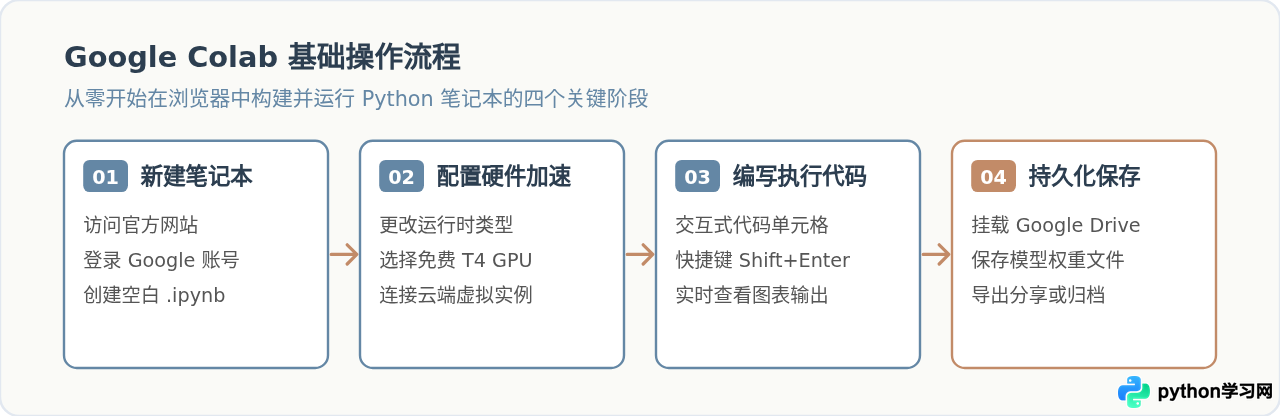
使用 Google Colab 的唯一前置条件是拥有一个标准的 Google 账号。进入平台后,所有交互均通过标准的 Jupyter Notebook 界面展开:
- 访问与创建:打开浏览器访问
colab.research.google.com,登录账号后点击弹出窗口中的“新建笔记本”(New Notebook),或者通过菜单栏选择“文件” > “新建笔记本”。系统会自动在你的 Google 云端硬盘中创建一个.ipynb文件。 - 界面结构识别:页面正中央是按单元格(Cell)组织的内容区域。单元格分为两种基本类型:代码单元格用于编写和执行 Python 代码;文本单元格支持 Markdown 语法,用于撰写文档、说明和数学公式。
- 编写并执行代码:在代码单元格内输入 Python 语句,点击单元格左侧的“播放”按钮,或使用键盘快捷键
Shift + Enter,即可向云端内核发送执行请求并在单元格下方即时查看输出结果。
二、核心机制:配置与启用免费 GPU 硬件加速
每个新建的 Colab 笔记本默认运行在标准的纯 CPU 实例上。对于普通数据清洗或简单脚本,CPU 已经足够;但若涉及深度学习模型(如 PyTorch、TensorFlow 训练或大语言模型推理),必须手动切换至 GPU 加速环境。
1. 切换硬件加速器操作步骤
点击顶部菜单栏的 “代码执行程序”(Runtime) > “更改运行时类型”(Change runtime type)。在弹出的配置面板中,“硬件加速器”(Hardware accelerator)一栏默认选中“None”(即 CPU)。点击下拉菜单,选择 “T4 GPU”,然后点击右下角的“保存”。保存后,系统会自动重置并连接到一个搭载 NVIDIA Tesla T4 显卡的云端虚拟机。
2. 验证 GPU 状态与可用显存
配置完成后,可以通过 Linux 系统命令直接核验当前分配的显卡信息。在代码单元格中,输入以感叹号 ! 开头的 Shell 命令并执行:
!nvidia-smi执行该命令后,如果配置成功,下方将输出如下标准的显卡状态表格(示例):
+-----------------------------------------------------------------------------------------+
| NVIDIA-SMI 535.104.05             Driver Version: 535.104.05     CUDA Version: 12.2     |
|-----------------------------------------+------------------------+----------------------+
| GPU  Name                 Persistence-M | Bus-Id          Disp.A | Volatile Uncorr. ECC |
| Fan  Temp   Perf          Pwr:Usage/Cap |           Memory-Usage | GPU-Util  Compute M. |
|=========================================+========================+======================|
|   0  Tesla T4                       Off |   00000000:00:04.0 Off |                    0 |
| N/A   46C    P8              9W /  70W |       0MiB / 15360MiB  |      0%      Default |
+-----------------------------------------+------------------------+----------------------+
从输出可以看到,Colab 分配了一张具备约 15GB(15360MiB)显存的 Tesla T4 显卡,并默认安装了对应版本的 CUDA 驱动,代码可以直接调用 GPU 进行张量并行计算。
三、数据与存储管理:临时空间与 Google Drive 挂载
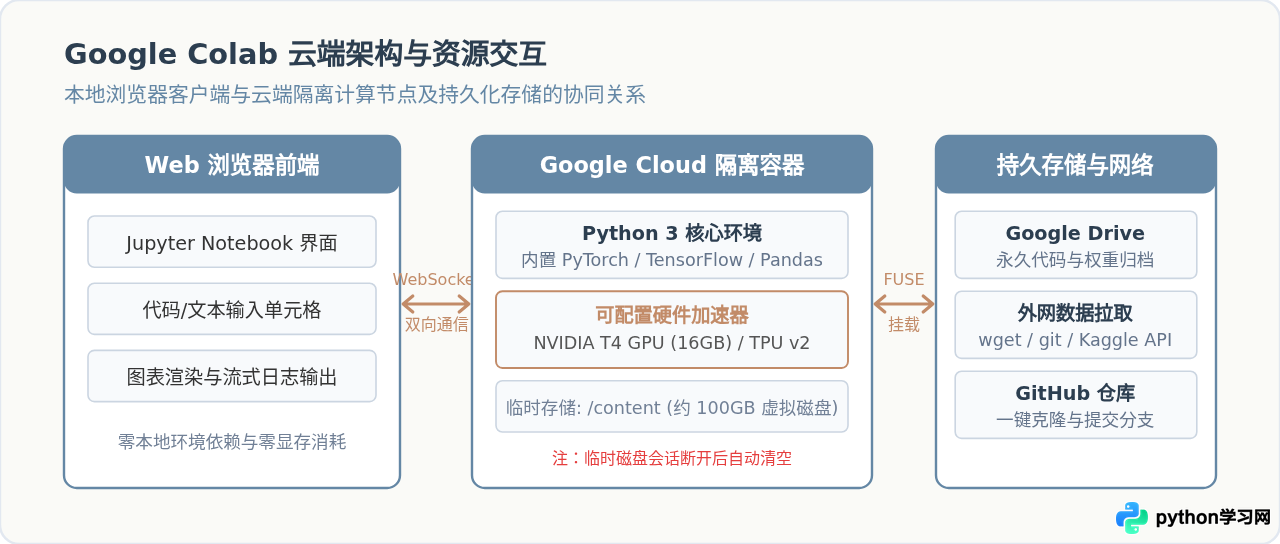
初学者使用 Colab 时最容易踩的坑是文件丢失。在默认情况下,Colab 分配的 Linux 文件系统挂载在 /content 目录下,属于临时会话存储(Ephemeral Storage)。一旦会话超时断开或主动关闭网页,临时存储区内的所有本地下载数据、生成图片和训练权重都会被永久销毁。
1. 永久挂载 Google Drive
为确保代码产物与数据集安全,应将自己的 Google 云端硬盘(Google Drive)挂载到当前的虚拟机中。只需运行以下两行内置代码:
from google.colab import drive
drive.mount('/content/drive')
运行后系统会弹出授权请求窗口,允许 Colab 访问你的 Google Drive。授权完成后,云端硬盘的内容就会映射为虚拟机内的普通目录:/content/drive/MyDrive/。在此目录下新建文件夹或写入任何文件,都会实时同步回个人云端硬盘,永久保存。
2. 命令行数据快速导入
除了从 Drive 读取,还可以通过 Colab 优异的云端带宽直接从网络拉取公共数据集:
# 通过 wget 直接从远程 URL 下载压缩包到临时工作区
!wget https://example.com/dataset.zip -O /content/dataset.zip

# 解压文件
!unzip -q /content/dataset.zip -d /content/data/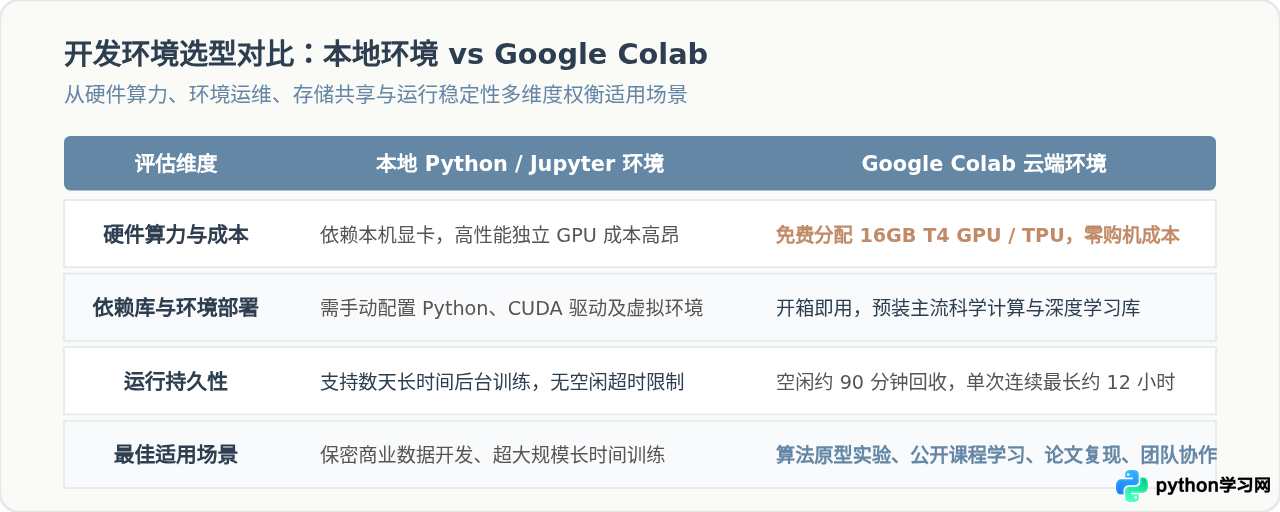
四、数据科学与深度学习实战代码演练
Google Colab 预装了几乎所有主流数据科学包,包括 numpy、pandas、scipy、matplotlib、seaborn、scikit-learn、torch 和 tensorflow。如果需要安装额外的专用库,可直接使用 !pip install -q <package_name> 安装。
1. 数据分析与可视化示例
下面的代码片段演示了使用 Pandas 生成模拟时序数据,并利用 Matplotlib 直接在页面单元格内渲染图表:
import numpy as np
import pandas as pd
import matplotlib.pyplot as plt

# 构造模拟时间序列数据
np.random.seed(42)
dates = pd.date_range("2026-01-01", periods=100)
values = np.cumsum(np.random.randn(100)) + 50
df = pd.DataFrame({"日期": dates, "观测指标": values})

# 绘制折线图
plt.figure(figsize=(10, 4.5))
plt.plot(df["日期"], df["观测指标"], color="#6487A5", linewidth=2, label="指标趋势")
plt.title("Colab 数据科学在线可视化示例", fontsize=14)
plt.xlabel("日期")
plt.ylabel("数值")
plt.grid(True, linestyle="--", alpha=0.6)
plt.legend()
plt.show()
2. PyTorch GPU 张量加速验证
在切换至 GPU 运行时后,可以编写一段简短的 PyTorch 代码,验证计算是否真实运行在 GPU 设备上:
import torch

# 检测 GPU 可用性
device = torch.device("cuda" if torch.cuda.is_available() else "cpu")
print(f"当前计算设备: {device}")

if device.type == "cuda":
    print(f"设备名称: {torch.cuda.get_device_name(0)}")

    # 在 GPU 显存中创建两个大型随机矩阵并进行矩阵乘法
    x = torch.randn(5000, 5000, device=device)
    y = torch.randn(5000, 5000, device=device)
    z = torch.matmul(x, y)

    print(f"矩阵乘法计算完成,输出张量形状: {z.shape}")
    print(f"当前已分配显存: {torch.cuda.memory_allocated(0) / 1024**2:.2f} MB")
输出示例:
当前计算设备: cuda
设备名称: Tesla T4
矩阵乘法计算完成,输出张量形状: torch.Size([5000, 5000])
当前已分配显存: 286.10 MB
五、运行时生命周期与避坑要点
为了保障公共算力资源的公平分配,Google 对免费版 Colab 设置了明确的资源回收机制。理解并遵守这些机制是避免训练中断和代码丢失的关键。
1. 空闲超时(Idle Timeout):如果浏览器标签页处于关闭状态,或者单元格执行完毕后连续约 90 分钟没有任何用户交互,Colab 会自动释放该虚拟实例,内存中的变量与未保存的文件即刻清除。
2. 单次最大生命周期(Max Execution Time):即使代码一直在运行,单个免费实例的连续存活时间上限一般为 12 小时。到达上限后实例必被强制重置。
基于上述限制,在进行模型训练或长耗时实验时,建议采取以下应对策略:
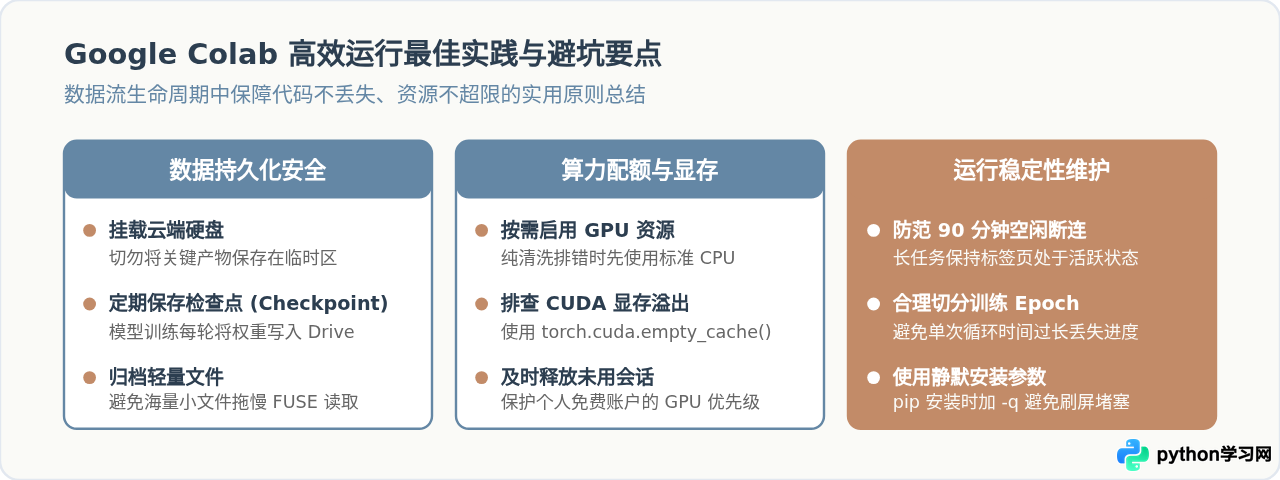
- 必须设置检查点(Checkpoint):在训练循环中,务必每隔几个 Epoch 将模型权重(如
model.pt)保存到挂载的 Google Drive 中。即使会话意外中断,下次重新连接后仍可直接载入权重继续训练,不必从头开始。 - 避免无效占用 GPU:编写纯文本、整理数据结构或排查简单语法错误时,建议使用标准 CPU 运行时;只在真正需要模型训练或大规模推理时才切换到 GPU。频繁空跑 GPU 会降低账号在 Google 调度系统中的分配优先级。
- 显存溢出(CUDA Out of Memory)处理:如果训练批次(batch size)设置过大导致显存报错,仅删除变量并不能完全释放显存。可调用
import torch; torch.cuda.empty_cache(),若仍未恢复,可通过菜单“代码执行程序” > “重启会话”来快速重置显存。
六、总结
Google Colab 通过免配置的交互环境和免费提供的 GPU 硬件加速,大幅降低了 Python 数据科学与机器学习的学习和实践门槛。掌握单元格交互操作、明确硬件运行时的配置方法、善用 Google Drive 实现数据持久化,并遵循生命周期的调度规则保存检查点,就能在零硬件成本的前提下高效推进绝大多数数据科学与深度学习任务。
免责声明:本文内容仅供参考,不代表本站观点。转载或引用请注明出处。









