

Python第三方库默认安装在哪里?查看site-packages路径的方法

详细解析Python通过pip安装的第三方库默认存储位置,涵盖Windows、macOS与Linux环境,并提供利用site模块、pip show、sys.path及__file__属性查看site-packages物理路径的完整方法与故障排查技巧。
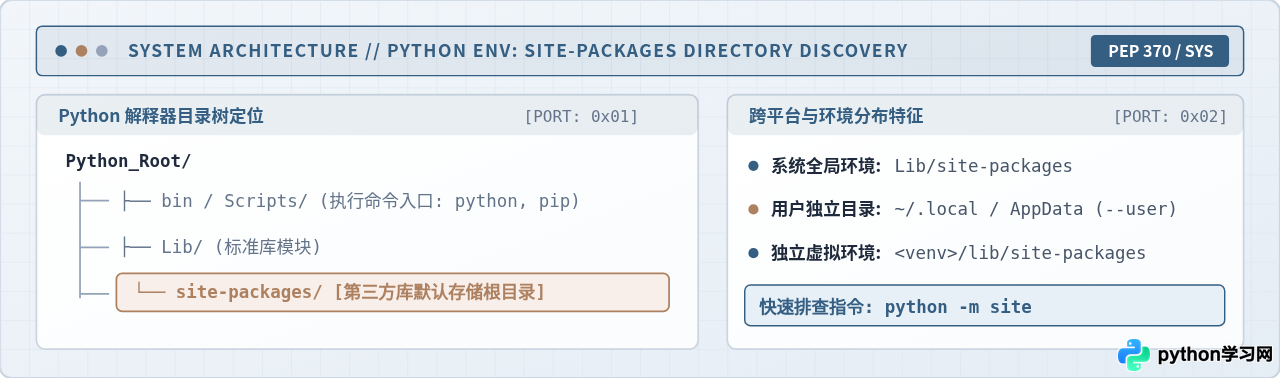
在使用 Python 进行项目开发时,通过包管理工具 pip 下载安装的第三方库,默认集中存放在名为 site-packages 的专用系统文件夹中。由于操作系统(Windows、macOS、Linux)以及运行环境形态(系统原生 Python、普通用户私有环境、隔离虚拟环境)的差异,该目录在磁盘上的物理绝对路径截然不同。本文将详细盘点不同环境下的默认安装位置,并提供四种精准查询该路径的操作方法与常见故障排查方案。
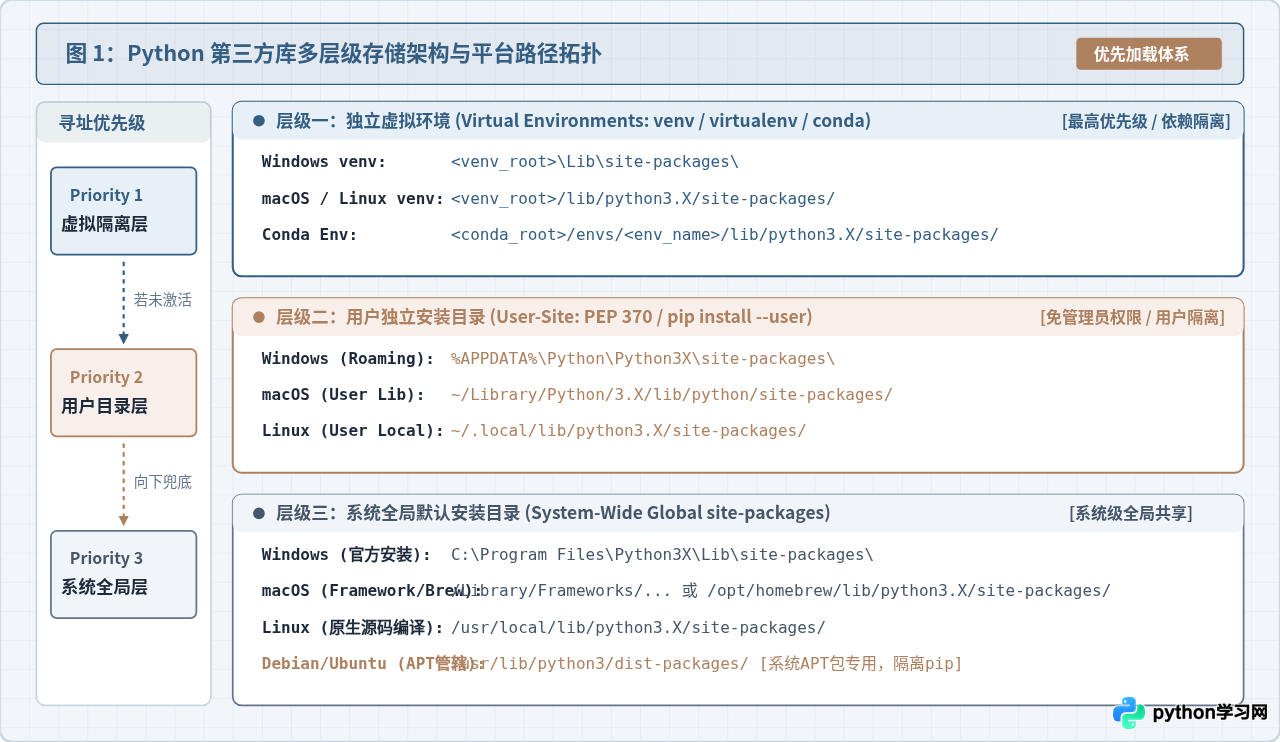
一、Python 第三方库的默认存储位置分类
Python 解释器在运行过程中需要区分“标准库”与“第三方扩展库”。sys、os、json 等随 Python 源码自带的模块位于 Lib/ 目录下,而通过 pip install 引入的第三方包(如 requests、numpy、pandas 等)则默认注入到 site-packages。在实际计算机环境中,该目录主要呈现出以下三层分布:
1. 独立虚拟环境安装目录(Virtual Environment)
在工程开发规范中,通常使用 venv、virtualenv 或 conda 创建独立虚拟环境。在此模式下,每个虚拟环境拥有专属于自己的完整解释器副本与第三方库目录,彼此严格隔离:
- Windows 虚拟环境:位于项目虚拟环境根目录下的
<venv_root>\Lib\site-packages\。 - macOS / Linux 虚拟环境:位于项目虚拟环境根目录下的
<venv_root>/lib/python3.X/site-packages/(其中python3.X对应具体版本号,例如python3.11)。 - Conda 虚拟环境:位于 Conda 安装路径下的
<conda_root>/envs/<env_name>/lib/python3.X/site-packages/。
2. 普通用户级独立安装目录(User-Site)
根据 Python 的 PEP 370 规范,当在终端中执行 pip install --user <package>,或者在没有操作系统管理员权限(例如非 root、非 Administrator)时直接安装,第三方库会被自动放置到当前操作系统的用户家目录下,防止污染系统级全局环境:
- Windows 用户目录:
%APPDATA%\Python\Python3X\site-packages\(通常位于C:\Users\<用户名>\AppData\Roaming\Python\Python3X\site-packages)。 - macOS 用户目录:
~/Library/Python/3.X/lib/python/site-packages/。 - Linux 用户目录:
~/.local/lib/python3.X/site-packages/。
3. 系统全局默认安装目录(System-Wide)
如果在未激活任何虚拟环境且具备管理员权限的情况下运行 pip install,第三方库会落入全局安装目录:
- Windows 官方安装包:位于 Python 主安装根目录下的
C:\Python3X\Lib\site-packages\或C:\Program Files\Python3X\Lib\site-packages\。 - macOS(Homebrew 安装):位于
/opt/homebrew/lib/python3.X/site-packages/(Apple Silicon 芯片)或/usr/local/lib/python3.X/site-packages/(Intel 芯片)。 - macOS(官方 Framework):位于
/Library/Frameworks/Python.framework/Versions/3.X/lib/python3.X/site-packages/。 - Linux(源码自行编译安装):位于
/usr/local/lib/python3.X/site-packages/。
在 Debian、Ubuntu 或 Raspberry Pi OS 等发行版中,如果使用系统的 apt 包管理器(如 apt install python3-requests),系统会将包存放于 /usr/lib/python3/dist-packages/。Debian 官方特意将 dist-packages 与原生的 site-packages 区分开,旨在避免操作系统核心组件依赖的 Python 包被随意的 pip 指令覆盖破坏。
二、查看 site-packages 路径的四种高效方法
由于一台电脑上可能同时安装了多个 Python 版本或配置了多个虚拟环境,直接在文件资源管理器中盲目搜索容易混淆。以下按照由全局到局部、由终端到代码的逻辑,介绍四种权威可靠的查看路径方式。
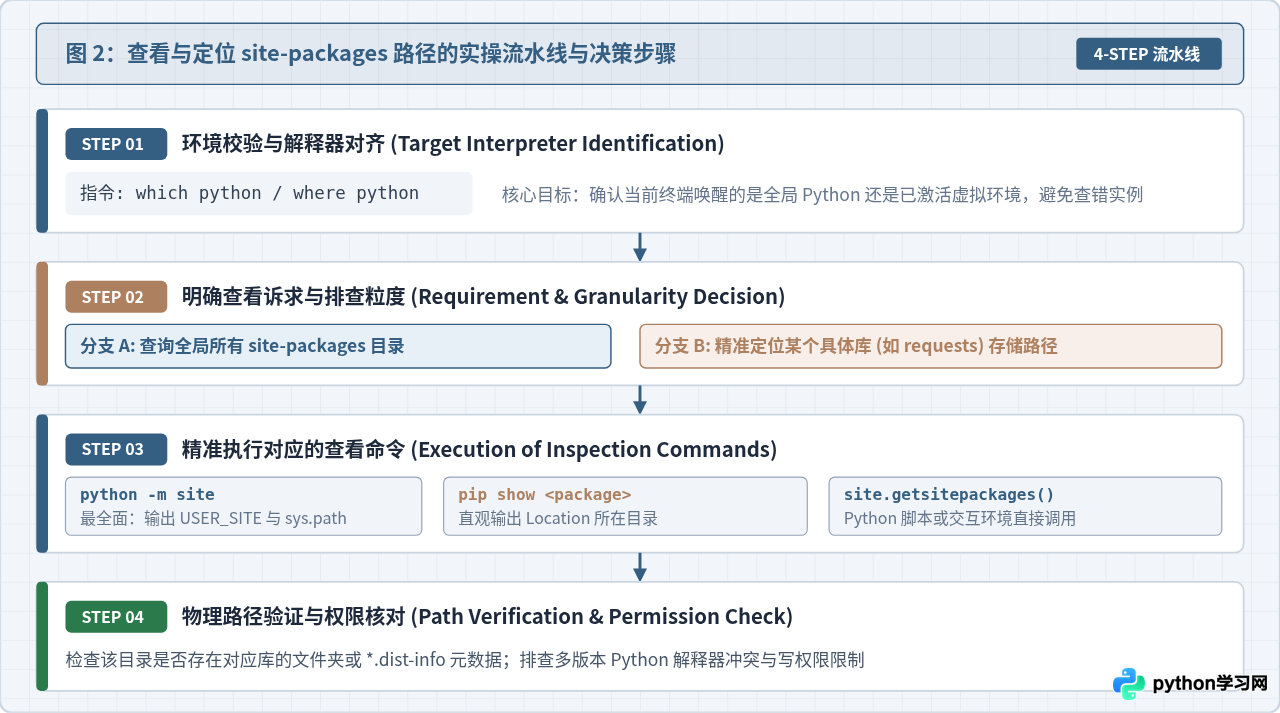
方法一:使用 Python 内置 site 模块(最全面推荐)
Python 解释器内置了名为 site 的标准库模块,专门负责在解释器启动时挂载各种路径。直接调用该模块是获取当前环境下所有有效目录最快捷的方式。
在操作系统命令行终端(Terminal 或 PowerShell)中执行:
python -m site
通过输出内容可以一目了然地看到三个关键信息:
USER_SITE:当前登录用户对应的私人第三方库安装路径。ENABLE_USER_SITE:系统当前是否允许加载用户级目录。sys.path尾部的site-packages项:全局或虚拟环境中正在启用的实际目录。
如果读者需要在 Python 代码或自动化脚本中动态获取这些路径,可以直接导入 site 模块:
import site

# 获取当前解释器认可的全局/环境 site-packages 列表
print("环境全局路径:", site.getsitepackages())

# 获取用户独立 user-site 路径
print("用户独立路径:", site.getusersitepackages())
方法二:使用 pip show 定位特定第三方库物理路径
当开发者明确知道某个库已经成功安装,想确认该库究竟被存放在哪一个文件夹时,pip show 命令是最直观的选择。
在终端中输入命令(以 requests 为例):
pip show requests
输出中 Location: 这一行指示的内容就是该包所在的 site-packages 绝对路径。如果在终端中执行此命令没有任何输出,则说明当前终端默认的 pip 环境中并没有安装该库。
方法三:检查解释器模块搜索列表 sys.path
Python 解释器在执行 import 导入语句时,并不会全盘扫描硬盘,而是严格按照 sys.path 这一 Python 列表中的路径顺序逐个寻址。因此,打印 sys.path 能够同时查看到搜索优先级与各个 site-packages 目录。
在终端中直接运行单行 Python 命令:
python -c "import sys; print('\n'.join(sys.path))"
列表中排在第一位的是空字符串或当前执行脚本的根目录,中间是标准库与动态链接库目录,排在末尾的即为 site-packages 所在。
方法四:通过已导入模块的 __file__ 属性定位
如果在交互式环境(如 IPython、Jupyter Notebook 或原生 Python REPL)中调试,可以直接导入对应模块并查看其内置属性 __file__:
>>> import requests
>>> print(requests.__file__)
/Users/username/.venv/lib/python3.11/site-packages/requests/__init__.py
打印出的结果精确指向了该包入口文件 __init__.py 的具体物理磁盘位置。截取其上级目录,便得到了当前生效的 site-packages 路径。
并非所有 Python 模块都具备 __file__ 属性。例如 C 语言编译后内置于解释器内核的模块(如 sys、builtins)在访问 __file__ 时会抛出 AttributeError;此外,符合 PEP 420 规范的隐式命名空间包(Namespace Packages)由于没有单独的 __init__.py,应改用 module.__path__ 进行多路径查看。
三、底层寻址机制与“装了库却找不到”的故障排查
许多开发者在日常使用中常会遇到这样的困惑:“明明在终端中提示 pip install 成功,但在运行 Python 代码时却依然报错 ModuleNotFoundError: No module named 'xxx'”。要彻底排查该问题,必须理解 Python 解释器的初始化机制。
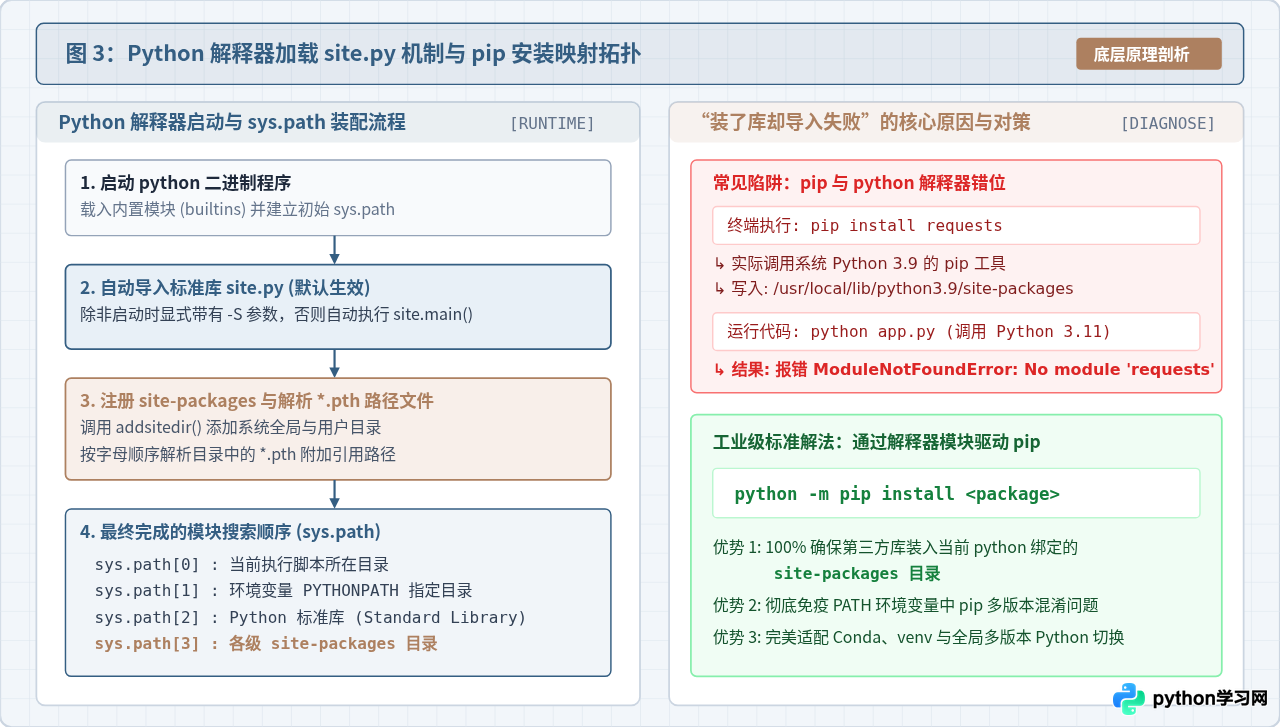
1. Python 启动时的 site.py 挂载与 .pth 扩展文件
当 Python 启动时,解释器会自动加载标准库中的 site.py 文件。该文件执行以下核心任务:
- 自动判断当前操作系统,计算得出标准
site-packages的预期物理位置。 - 调用
site.addsitedir()函数将该目录追加到sys.path中。 - 遍历
site-packages目录下所有以.pth结尾的文件。.pth文件内部每一行记录一个额外的物理路径,site.py会自动将这些路径也并入模块搜索链中。这正是pip install -e .(可编辑安装模式)实现免重复打包的底层原理。
2. “安装成功但无法导入”的根本原因与标准解法
发生 ModuleNotFoundError 绝大部分并非 Python 系统损坏,而是终端中的 pip 程序与执行代码的 python 解释器并不属于同一个 Python 实例:
- 例如系统环境变量中,
pip关联的是系统自带的 Python 3.9,因此包被装入到了/usr/local/lib/python3.9/site-packages。 - 而在终端中输入
python或在 IDE(如 VSCode、PyCharm)中配置的解释器却是 Python 3.11,其只会扫描/opt/homebrew/lib/python3.11/site-packages,两者完全错位。
工程级最佳实践:在安装或排查任何第三方库时,避免直接敲击裸命令 pip install,而是改用以下命令:
python -m pip install <库名>
该语法强制由当前正在执行的 python 解释器去启动其自带绑定的 pip 模块,从而百分之百保证第三方库精准注入到当前解释器的 site-packages 目录中,彻底杜绝环境错位问题。
四、常用方法选型对照与场景总结
为了在不同排查场景下迅速选用最适合的方案,以下将上述查看方法进行横向对比归纳:
| 查询方法 | 典型命令 / 语法 | 适用环境 | 获取信息粒度 | 核心优势与局限 |
|---|---|---|---|---|
| 内置 site 模块 | python -m site |
终端命令行 | 全局环境全貌 | 最推荐 信息完整,含用户目录与 sys.path;无需依赖任何第三方库。 |
| pip show 工具 | pip show <package> |
终端命令行 | 单库精准定位 | 直观 直接输出 Location 目录;要求包已成功安装且 pip 对应正确。 |
| sys.path 检查 | python -c "import sys; print(sys.path)" |
终端 / 脚本 | 全流程搜索链 | 寻址排查 能看清模块加载优先级;输出包含标准库等较多冗余项。 |
| __file__ 属性 | import pkg; print(pkg.__file__) |
Python REPL / 脚本 | 物理源码入口 | 动态调试 适合 Jupyter 或 IDE 内部断点验证;C 扩展内置模块不适用。 |
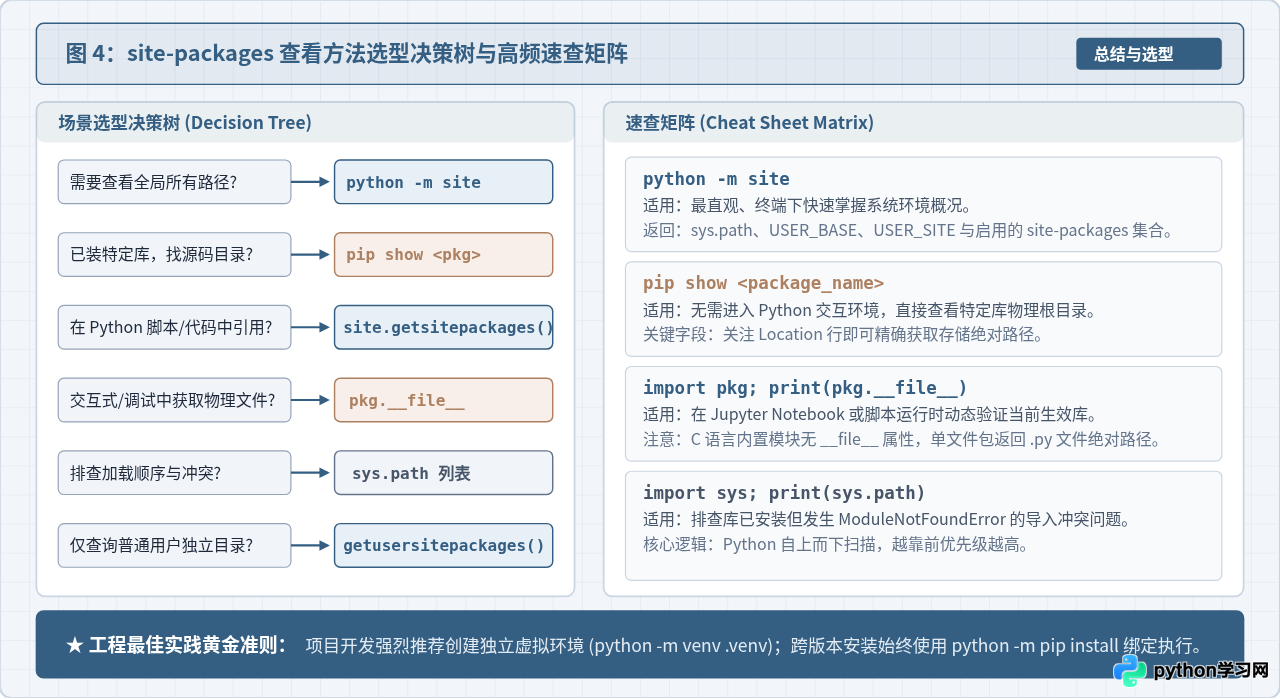
综上所述,Python 第三方库默认存储在 site-packages 目录中。当遇到路径核对需求时,终端输入 python -m site 可以快速获得当前环境的整体路径配置;若需定位具体库的落脚点,pip show <库名> 能够给出精准答案。而在多版本并存的实际开发中,养成使用 python -m venv 隔离项目环境并使用 python -m pip install 进行依赖管理的习惯,能够从根本上规避路径混乱与导入失败的问题。
免责声明:本文内容仅供参考,不代表本站观点。转载或引用请注明出处。









