

Python升级后pip安装的库无法导入怎么办

ModuleNotFoundError: No module named '...'。出现这一现象的根源在于:Python 的第三方库默认安装在特定次要版本独立的 site-packages 目录中,新版本解释器不会主动继承旧版本的存储路径;同时,终端环境中的 python 与 pip 往往未能同步指向新解释器。本文将围绕模块查找机制、现场诊断排查、依赖平滑迁移以及虚拟环境长效治理四个维度,提供完整、可落地的解决指南。
一、问题根源:为什么升级后已安装的库会“失联”?
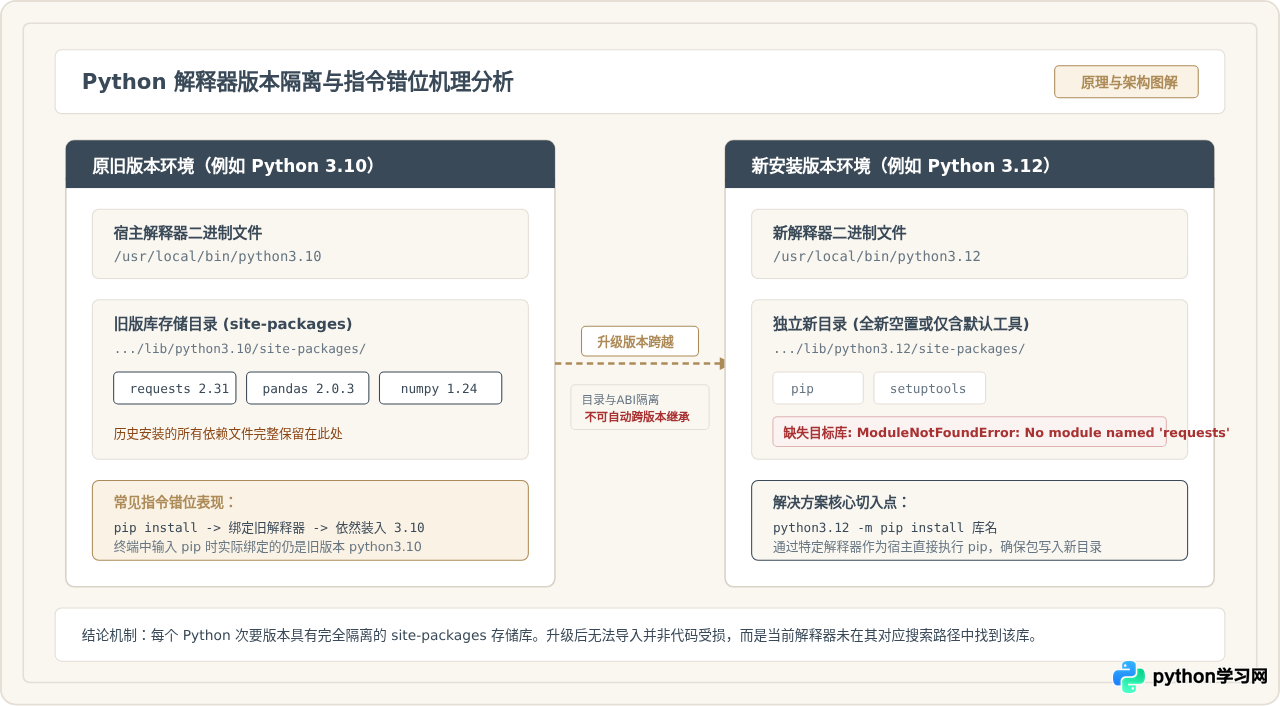
要彻底解决导入报错,首先需要理解 Python 是如何存放和查找第三方库的。当我们在终端中执行 import requests 或 import numpy 时,解释器会按照 sys.path 列表中记录的目录顺序依次检索目标模块。
当 Python 从一个次要版本(例如 3.10)升级到更高版本(例如 3.12)时,底层的目录结构和环境映射会发生两项核心变动:
- 目录天然隔离机制:Python 官方将第三方库严格存放在对应版本的私有目录中(如
lib/python3.10/site-packages与lib/python3.12/site-packages)。这种设计的初衷是防止不同版本的 C 扩展(ABI)不兼容导致程序崩溃,但直接结果就是新版本启动时,其默认搜索路径并不会包含旧版本的目录。 - 命令行指令与解释器错位:在多版本共存的操作系统中,升级操作可能只更新了
python3的软链接,而全局的pip软链接仍绑定在旧版本解释器上。开发者执行pip install以为安装成功,实际上所有文件依然被写入了旧版本的目录,新解释器自然无法感知。
二、现场诊断:三步确认环境与模块检索路径
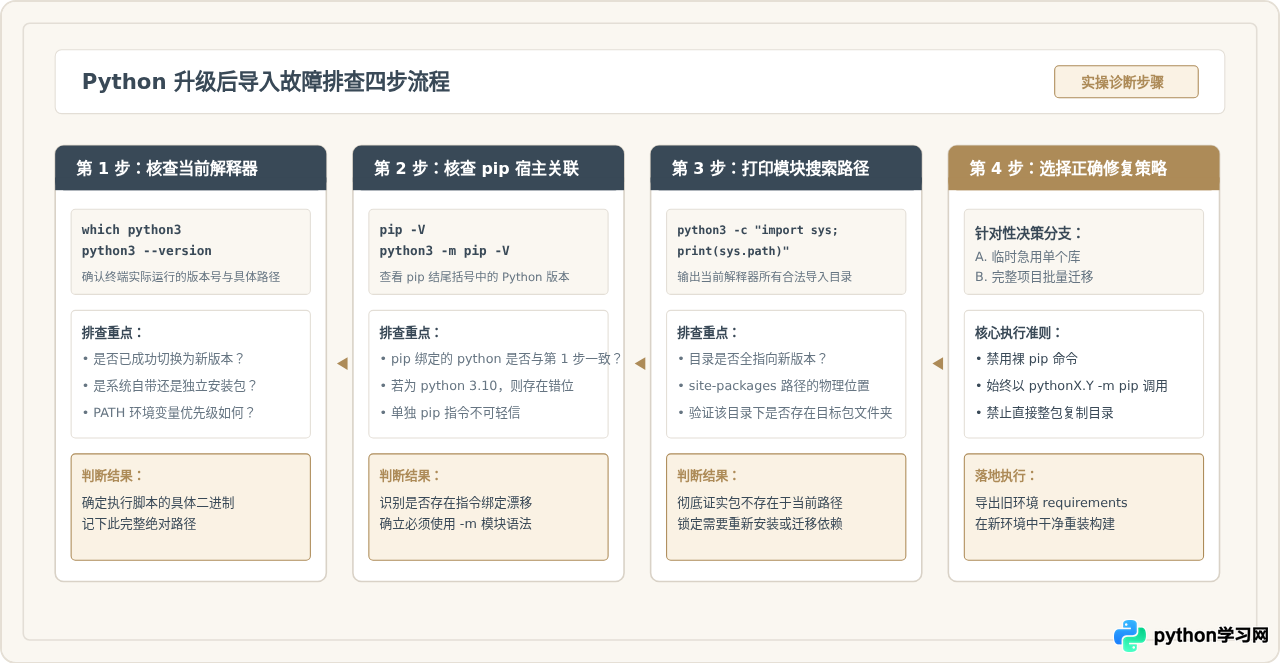
遇到报错后,切忌盲目反复执行 pip install。先按以下三步精准定位当前的“解释器-pip-搜索路径”三者关系。
步骤 1:排查当前默认解释器与其完整路径
在终端中查看当前调用的 python 或 python3 到底对应哪个版本和具体文件:
# 示例命令:查看当前解释器版本与物理路径
python3 -V
which python3
示例输出:
Python 3.12.2
/usr/local/bin/python3
步骤 2:检查 pip 的宿主归属
直接运行 pip -V,重点观察括号内指明的 Python 宿主路径:
# 示例命令:检查 pip 实际归属的 Python 解释器
pip -V
示例输出(常见错位情况):
pip 23.3.1 from /usr/local/lib/python3.10/site-packages/pip (python 3.10)如果在步骤 1 中 python3 是 3.12,而 pip -V 显示的是 (python 3.10),说明环境变量中的 pip 仍绑定在老版本上。此时直接用 pip install 无论安装多少次,新版 Python 依然无法导入。
步骤 3:在 Python 内部核对模块查找路径 (sys.path)
进入 Python 交互环境或执行单行命令,打印当前解释器的真实模块加载路径:
# 示例命令:打印解释器搜索路径
python3 -c "import sys, pprint; pprint.pprint(sys.path)"
在输出的列表中,查找包含 site-packages 的路径条目。如果没有任何条目指向你之前安装库的旧目录,即印证了模块查找失败的根源。
三、核心修复方案:从精准单包装配到依赖批量迁移
完成排查后,读者通常会面临两种场景:只想快速跑通当前脚本,或者需要将旧环境数十个依赖完整平移到新版本。以下分别介绍最可靠的修复路径。
方法 1:使用模块化语法重新安装(快速应急)
针对“指令错位”导致的库安装不进新版本,最直接有效的做法是放弃直接输入 pip,改用显式指定解释器的 python3 -m pip 命令。这能保证无论是哪个版本的解释器,pip 都会准确将库写入该解释器专属的 site-packages:
# 示例命令:确保通过当前具体解释器执行安装
python3.12 -m pip install requests numpy pandas
如果使用的是特定路径下的 Python(例如通过 Homebrew、自定义安装或源码编译),直接使用绝对路径:
# 示例命令:使用绝对路径解释器进行安装
/usr/local/bin/python3.12 -m pip install requests
方法 2:依赖清单平滑批量迁移(推荐生产实践)
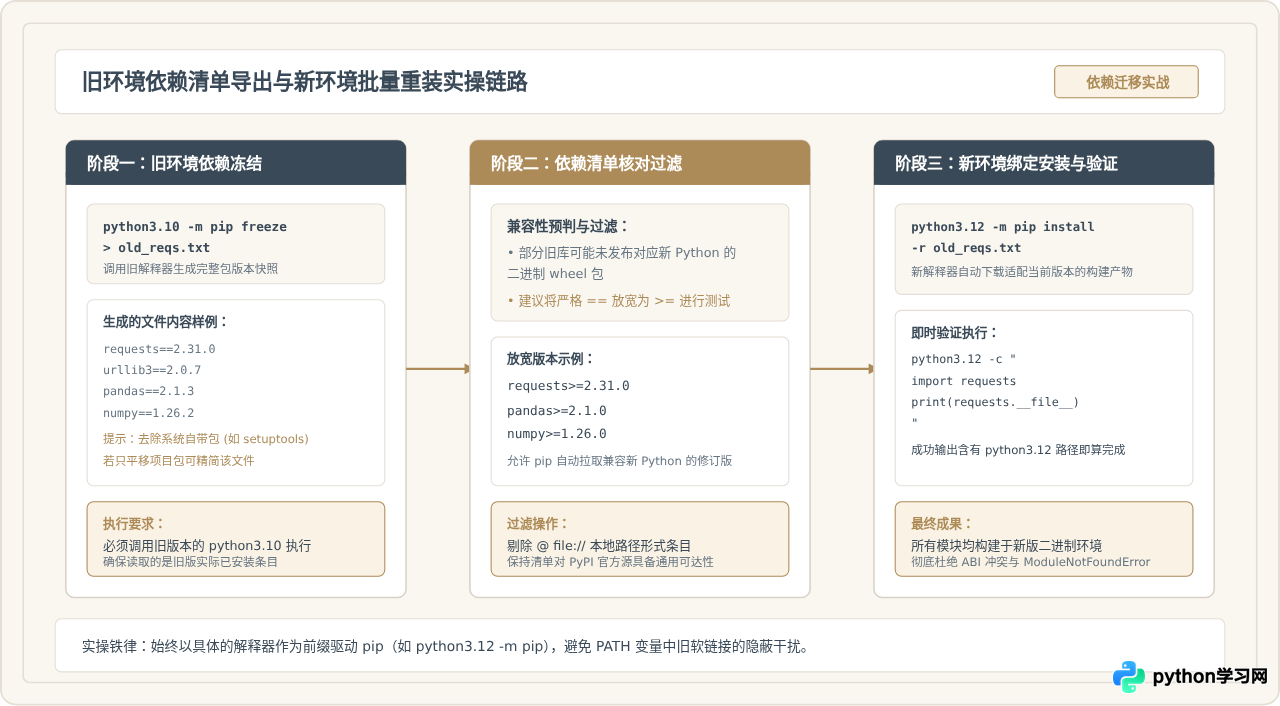
如果旧版本中积累了大量的业务依赖,手工逐个安装效率低且容易遗漏版本号。规范的做法是通过 requirements.txt 实施批量导出与安装:
- 从旧版本 Python 导出依赖清单:
# 示例命令:调用旧版本解释器导出包列表 python3.10 -m pip freeze > old_environment_requirements.txt - 使用新版本 Python 一键重装:
# 示例命令:在新版本解释器中批量安装依赖
python3.12 -m pip install -r old_environment_requirements.txt
初学者容易产生一个念头:“既然旧目录里全都有,我直接把 python3.10/site-packages 里面的内容全部复制到 python3.12/site-packages 不就可以了吗?”
这是极度危险的做法。纯 Python 编写的简单库可能碰巧能跑,但包含 C/C++ 底层编译扩展的流行库(如 NumPy、Pandas、PyTorch、Cryptography)是与特定版本的 Python C-API (ABI) 紧密绑定的。直接硬拷贝会导致 ImportError: DLL load failed、核心转储(Core Dump)甚至隐蔽的内存异常崩溃。只有通过 pip 重新安装,包管理器才会根据新版 Python 匹配兼容的预编译二进制轮子(Wheel)或重新编译底层扩展。
四、根治之道:使用虚拟环境(venv)告别版本升级之痛
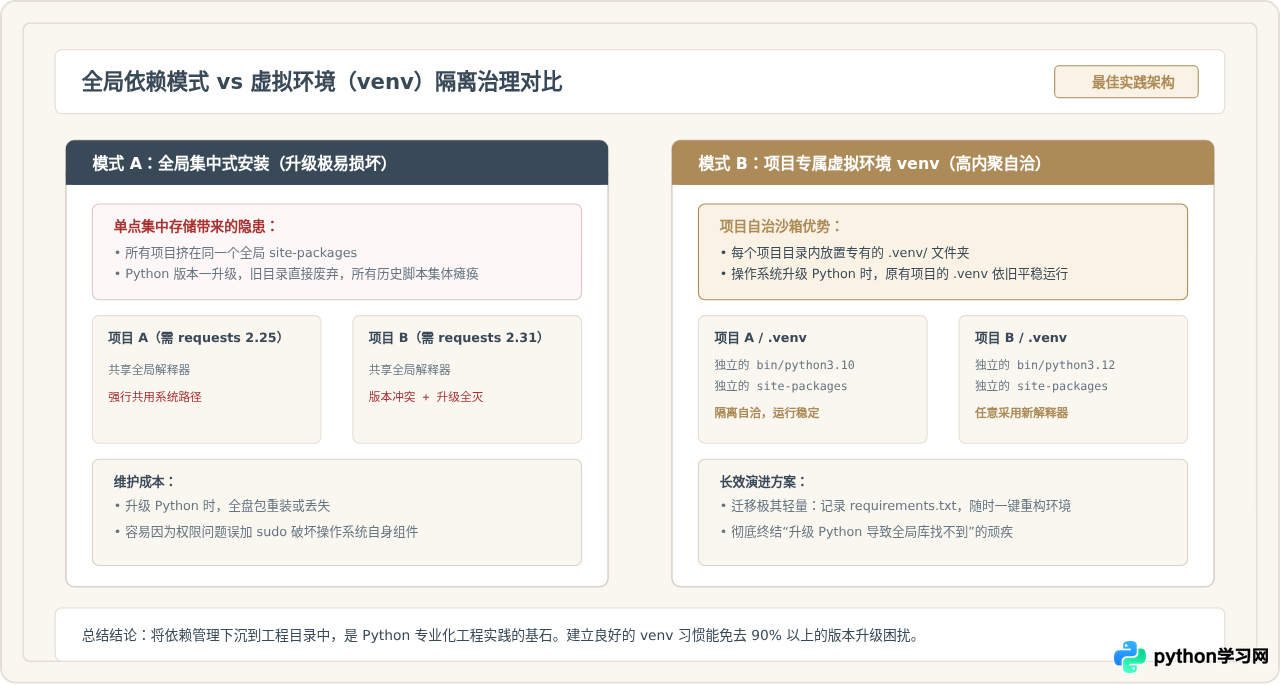
每次升级 Python 都需要重新折腾全局 site-packages,其本质原因在于“将开发依赖直接挂载在操作系统或全局 Python 目录中”。一旦发生版本更新或多项目共存,这种方式极度脆弱。
在 Python 现代开发标准中,最根本的解决策略是:永远不要在全局环境中通过 pip 安装项目业务依赖,全面改用 Python 自带的 venv 模块。
1. 为项目建立专属虚拟环境
进入项目所在根目录,指定目标 Python 版本创建独立的虚拟环境:
# 进入你的工作目录
cd /path/to/your/project

# 示例命令:使用指定版本的 Python 创建名为 .venv 的虚拟环境
python3.12 -m venv .venv
2. 激活虚拟环境并安装依赖
根据操作系统激活环境后,终端提示符会带有 (.venv) 前缀。在此状态下,系统会将 python 与 pip 自动锁定在该独立沙箱内:
# macOS / Linux 激活环境:
source .venv/bin/activate

# Windows (PowerShell) 激活环境:
# .venv\Scripts\Activate.ps1

# 此时直接运行 pip 绝对安全,所有包将严格存放在当前项目的 .venv/ 内部
pip install requests pandas
3. Python 再次升级时的极简迁移流程
在采用了 venv 的规范开发流程下,未来当操作系统再次升级更高版本(例如 Python 3.13)时,无需恐慌:
- 旧项目无需变动:只要项目不删,它的
.venv依然牢牢锁定在当时创建它的解释器上,不受外界全局升级任何干扰。 - 项目主动跟进升级:只需在项目内执行
pip freeze > requirements.txt,随后删除旧的.venv文件夹,使用新解释器执行python3.13 -m venv .venv并重新安装清单即可,耗时仅需两分钟。
五、校验结果与注意事项
完成重装或虚拟环境配置后,通过以下方法做最终检验,确保模块已正确定位:
1. 导入验证与物理路径打印
运行以下单行命令,如果返回了具体代码所在的真实文件路径且不报错,证明配置已完全正确:
# 示例命令:检验库的导入与物理加载路径
python3 -c "import requests; print(requests.__file__)"
示例预期输出:
/usr/local/lib/python3.12/site-packages/requests/__init__.py2. 常见问题备忘对照表
| 异常现象 | 根本原因 | 推荐处置方法 |
|---|---|---|
pip install 提示 Already satisfied,但 python3 依然报 ModuleNotFoundError |
pip 指向旧版本 Python 目录,安装被跳过;新版本 Python 根本没有该库。 |
统一改用 python3 -m pip install 库名 进行安装。 |
使用 sudo pip install 后依然无法导入 |
sudo 切换为 root 用户,其 PATH 环境变量可能指向系统的默认老解释器。 |
切勿滥用 sudo 安装库。优先采用 python3 -m pip install --user 库名 或使用虚拟环境。 |
升级后导入报错 ImportError: cannot import name ... |
曾经强行拷贝过旧版 site-packages,导致底层的 C 扩展版本不匹配。 |
彻底删除新版目录中拷贝的遗留文件夹,用新解释器的 pip 重新构建安装。 |
总结来说,Python 升级后第三方库无法导入的问题,本质是版本目录隔离和命令行解释器指向漂移共同作用的结果。通过 which 和 -V 排查定位、采用 python -m pip 规范安装、利用 requirements.txt 批量迁移,并最终过渡到 venv 虚拟环境开发习惯,即可彻底消除版本升级带来的依赖困扰。
免责声明:本文内容仅供参考,不代表本站观点。转载或引用请注明出处。









