

怎么导出和复现Anaconda Python环境配置?

系统介绍如何使用Conda导出与复现Python环境配置,详解environment.yml导出技巧、--no-builds跨平台适配、--from-history历史导出、spec-file精确锁定以及Pip混合依赖处理,并提供常见报错与避坑指南。
conda env export 往往会因绑定操作系统特有构建号导致跨平台报错。通过掌握 --no-builds、--from-history 以及 spec-file 三种不同粒度的导出机制,读者可以根据跨平台、纯净度或同构硬件等具体场景,精准、稳定地完成 Python 环境的迁移与复原。
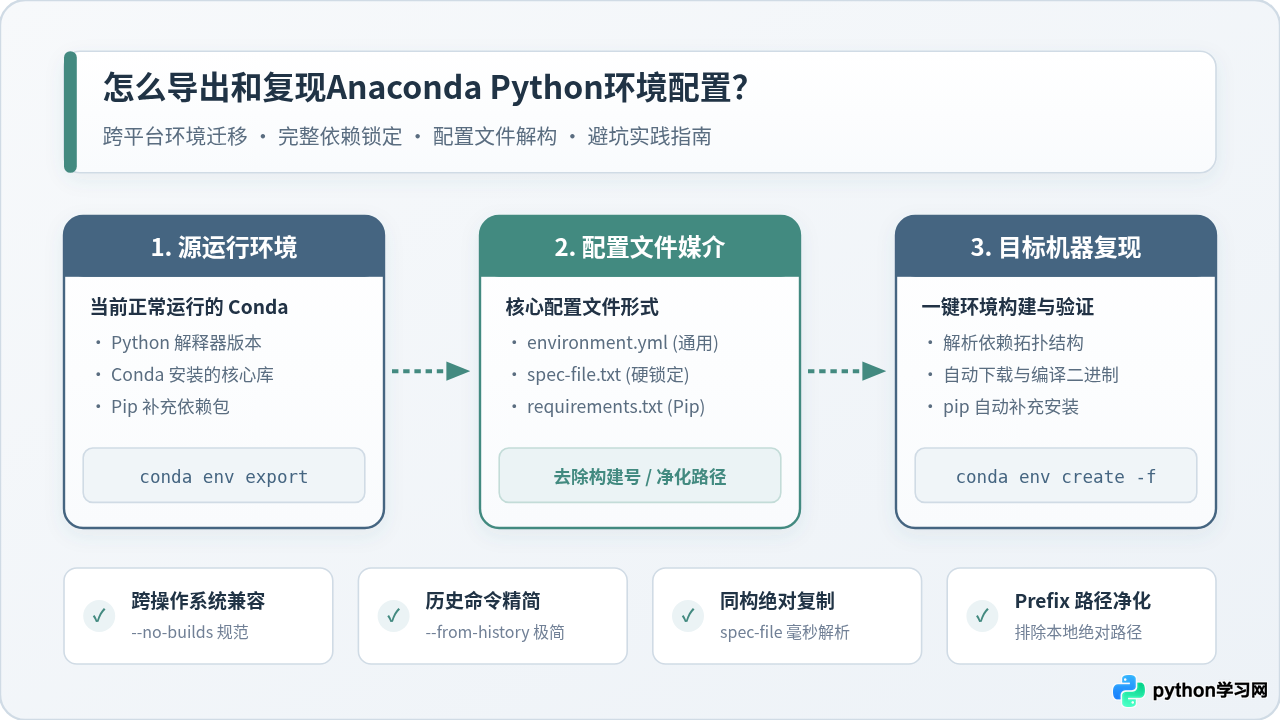
一、为什么需要科学导出 Conda 环境?
在数据科学与机器学习项目中,代码往往重度依赖特定版本的 Python 解释器、系统级二进制库(如 CUDA、OpenBLAS)以及第三方扩展包(如 NumPy、PyTorch)。许多开发者在迁移环境时习惯直接复制文件夹,或者仅用 pip freeze,这极易引发两类典型故障:
- 底层 C/C++ 动态链接库缺失:Conda 管理的不仅是 Python 轮子,还包含解释器本身和底层系统库;纯粹复制或单用 pip 无法还原这些底层二进制依赖。
- 硬件构建标识锁死导致跨平台失败:直接导出的配置文件包含操作系统专有的编译构建标识(如
mkl_py39h1234_0),在由 Windows 迁至 Linux 或 macOS 时,目标平台的 Conda 源根本不存在该构件,直接导致依赖解析失败。
因此,合理的导出绝不是单一命令的机械执行,而是根据“跨操作系统迁移”还是“同构服务器绝对克隆”来挑选相匹配的导出模式。
二、四步操作法:标准导出与复原的标准工作流
无论采用何种导出策略,完整的导出复现工作流均遵循评估、导出、净化与重建四个核心阶段。
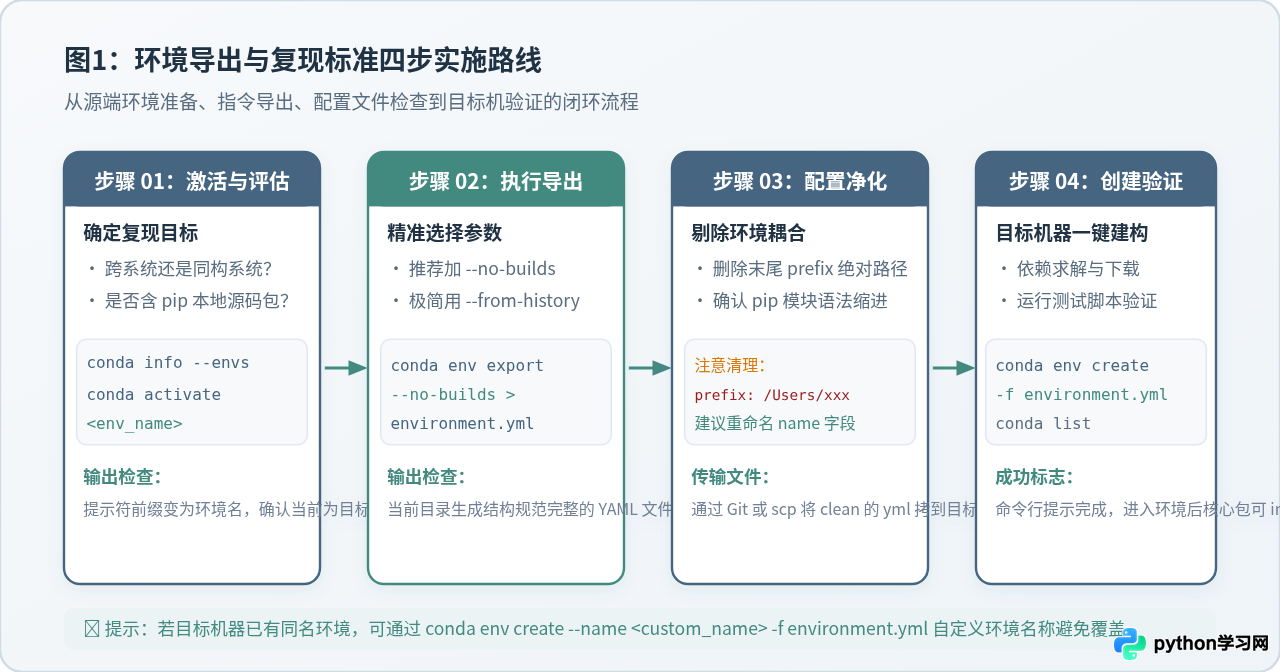
第 1 步:定位并激活待导出的源环境
在终端中查看当前机器上已安装的所有 Conda 环境列表,并切换至目标环境:
# 查看当前所有环境
conda env list

# 激活需要导出的环境(将 my_project 替换为实际环境名称)
conda activate my_project
终端命令行前缀显示 (my_project) 时,表明当前上下文已切换成功。
第 2 步:执行环境规范导出
对于大多数日常开发和团队跨平台协作场景,最推荐使用附加 --no-builds 选项的导出指令。该参数会保留所有依赖包及其主次版本号,但剔除平台专有的编译构建编号:
# 导出跨平台通用的 YAML 配置文件
conda env export -no-builds > environment.yml
执行完成后,当前目录下将生成名为 environment.yml 的文本文件。
第 3 步:检查并清理配置文件中的敏感字段
用文本编辑器打开生成的 environment.yml,重点核对并清理文件末尾的 prefix 字段。该字段记录了源机器的绝对文件路径(例如 prefix: /Users/username/opt/anaconda3/envs/my_project)。不同计算机上的路径结构通常不同,必须手动删除最后这一行,避免在目标机器上产生路径越界或权限冲突。
第 4 步:在目标计算机上一键复现
将清理后的 environment.yml 传输至目标计算机,在文件所在目录打开终端,执行环境创建指令:
# 根据配置文件创建新环境
conda env create -f environment.yml

# 或者在创建时指定全新的环境名称
conda env create --name new_project_env -f environment.yml
等待 Conda 完成依赖求解、包下载与解压安装。当终端出现类似 done 的完成提示后,激活并检查关键包验证状态:
# 激活新环境并验证
conda activate new_project_env
python --version
conda list
三、三种导出策略深度对比与决策依据
面对不同的业务与系统约束,Conda 提供了三种各有侧重的导出方法。合理选型能够避免环境重建过程中的冗余等待与解析冲突。
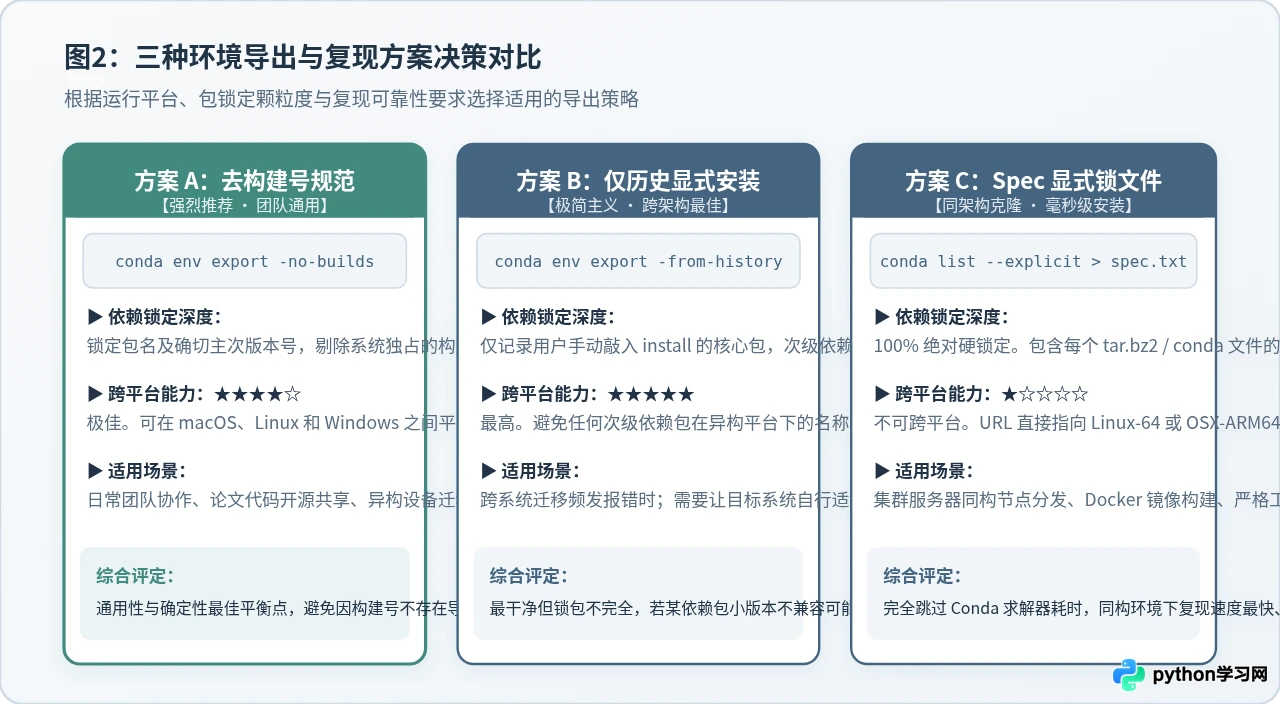
| 方案名称 | 对应核心命令 | 跨平台表现 | 依赖锁定程度 | 典型适用场景 |
|---|---|---|---|---|
| 去构建号导出(推荐) | conda env export -no-builds |
良好(★★★★☆) | 锁定包名及明确版本,去除构建哈希 | 异构系统协作、论文开源复现 |
| 仅历史记录导出 | conda env export -from-history |
最佳(★★★★★) | 仅记录用户显式敲入的顶层包 | 深度跨平台、解决老旧环境求解冲突 |
| Spec 显式锁文件 | conda list --explicit > spec.txt |
不支持(★☆☆☆☆) | 100% 绝对硬锁定,包含完整二进制 URL | 同操作系统与硬件集群快速克隆、CI/CD |
1. 方案 A:去构建号规范导出(常规首选)
默认执行 conda env export 时,包名格式为 numpy=1.24.3=py310h0585dd4_0。后面的 py310h0585dd4_0 便是构建编号,通常依赖特定的 CPU 指令集架构或 OS 发行版。加入 --no-builds 后,输出精简为 numpy=1.24.3,目标计算机在复现时,会根据自身系统架构拉取对应的适配包,既保持了版本一致,又规避了平台不兼容问题。
2. 方案 B:仅显式安装包导出(--from-history)
若源环境中安装了大量次级依赖包,且在目标系统上反复出现解析冲突,可采用 --from-history 参数:
conda env export -from-history > environment.yml该命令仅提取通过 conda install <package> 手动安装的包。目标平台上的 Conda 求解器将重新针对当前架构推导最佳的次级依赖树,干净度最高,但需要注意个别未显式锁定的小版本可能因上游更新发生微小变动。
3. 方案 C:同构环境 1:1 绝对镜像复制(Spec File)
在多台完全一致的 Linux 深度学习工作站或 Docker 容器节点之间部署时,无需让 Conda 耗费数分钟求解依赖树,可通过显式规范文件直接复刻:
# 导出显式包清单
conda list --explicit > spec-file.txt

# 目标机器直接安装(无需求解器参与,直链极速下载)
conda create --name cloned_env --file spec-file.txt
显式文件内直接记录了每个 .conda 或 .tar.bz2 包的下载源 URL 和校验码。这种方式具有确定性的二进制一致性,但严禁跨不同操作系统使用。
四、解构 environment.yml:配置规范与避坑要点
清晰理解 environment.yml 的内部拓扑结构,能够帮助读者快速排查依赖配置引发的疑难问题。
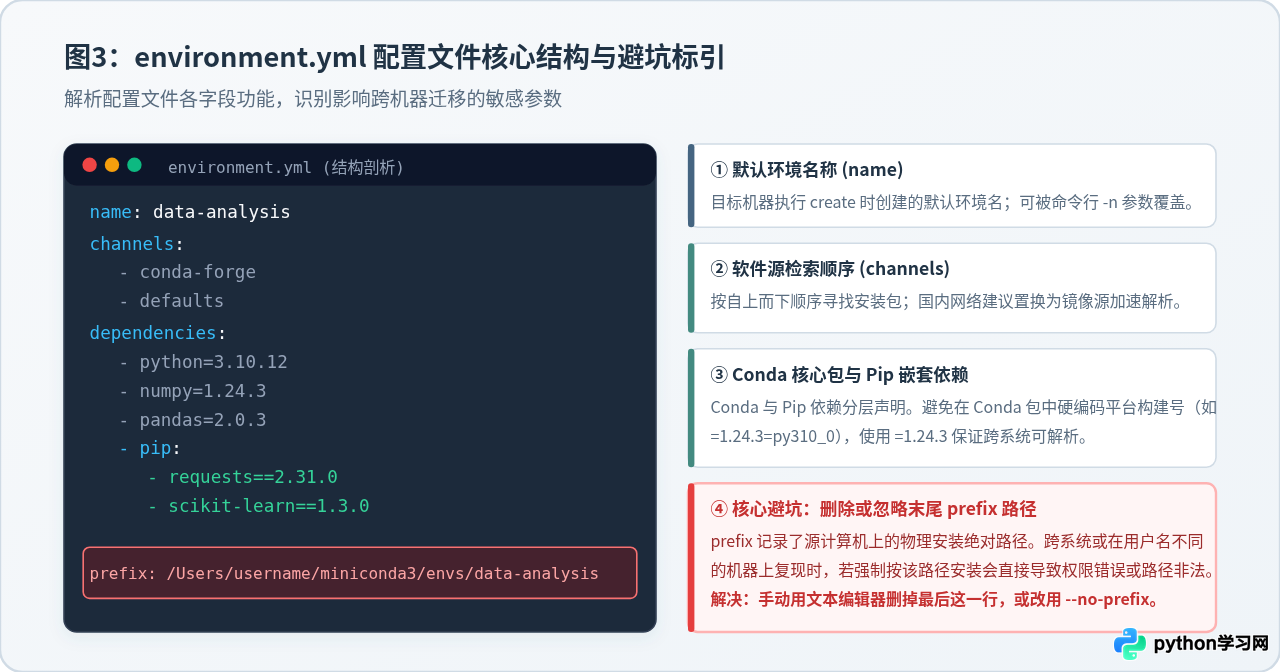
1. 基础字段含义
name:定义默认环境名称。目标机器执行conda env create -f时会自动使用该名字;若需自定义,可在命令行加上-n <自定义名称>予以覆盖。channels:软件源优先级列表。Conda 在解析依赖时自上而下检索渠道。推荐在最上方配置conda-forge以获取更广泛、更新及时的社区打包支持。dependencies:主依赖清单。列举由 Conda 管理的核心 Python 解释器和二进制库。
2. Conda 与 Pip 混合依赖的处理原则
许多项目在 Conda 中安装 PyTorch 或 CUDA 工具包,但某些专门的算法库仅发布在 PyPI 上。在 environment.yml 中,Pip 包作为 dependencies 下的二级嵌套字典声明:
name: my_hybrid_env
channels:
  - conda-forge
  - defaults
dependencies:
  - python=3.10
  - numpy=1.24.3
  - pip
  - pip:
    - fastapi==0.104.1
- uvicorn==0.24.0dependencies 列表必须显式包含 pip 自身,才能使用后续缩进的 - pip: 字典块。Pip 块内的包版本号使用双等号(==),而 Conda 依赖使用单等号(=)。
五、常见报错排查与增量维护技巧
在实际操作中,网络超时、平台包缺失或求解器速度过慢是初学者最常遇到的问题。本节提供针对性的处置策略。
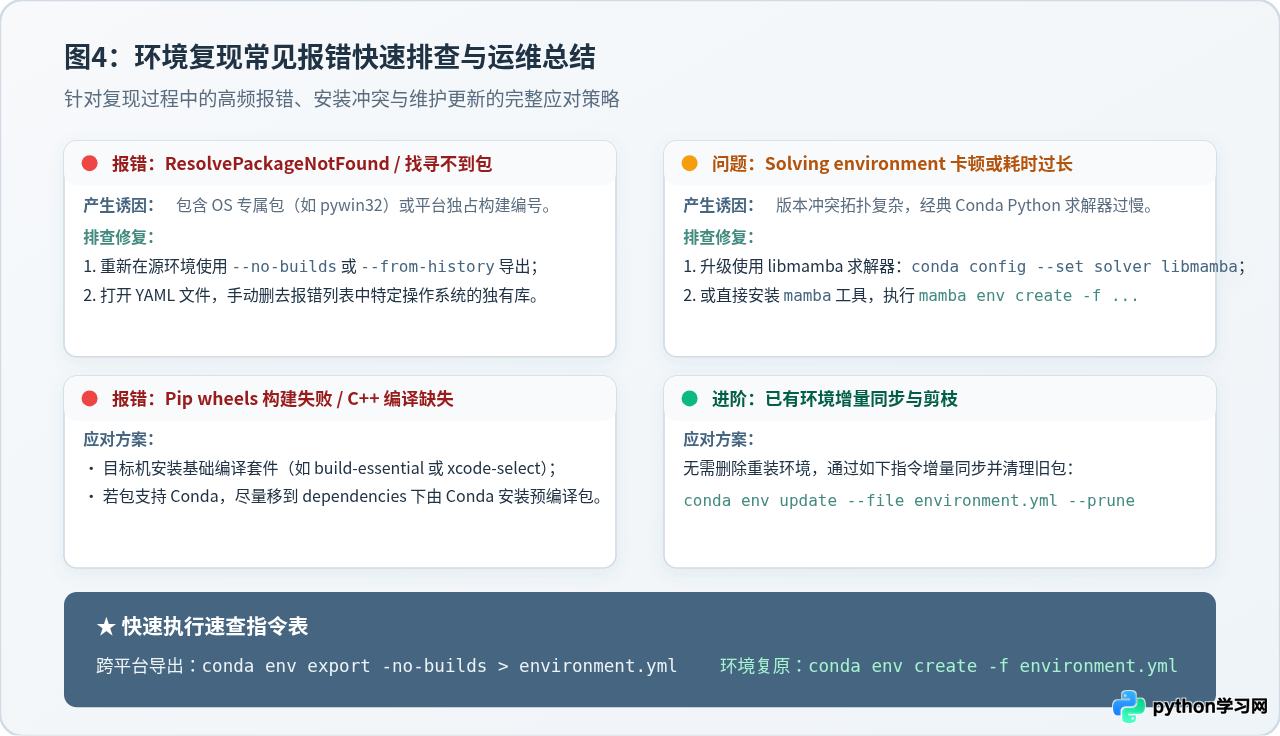
1. 报错:ResolvePackageNotFound
表现:执行 conda env create -f environment.yml 时终端提示特定包不存在于当前平台的 channels 中(常见于包含 appnope、pywin32 或硬件特定包时)。
解决方法:用文本编辑器打开 environment.yml,搜索报错信息中列出的包名并直接删除该行。如果该包是必需的,可先在目标机创建完基础环境后,通过 pip install <package> 单独尝试安装兼容轮子。
2. 求解过程极慢:卡在 Solving environment
Conda 默认的经典 Python 求解器在大规模依赖树下耗时较长。可以通过配置使用现代的 libmamba 高性能 C++ 求解引擎:
# 将默认求解器切换为 libmamba
conda config --set solver libmamba

# 或安装并直接使用 mamba 工具进行极速安装
conda install -n base -c conda-forge mamba
mamba env create -f environment.yml
3. 不重建环境,仅增量更新配置
当现有环境中已有部分包,或者修改了 environment.yml 需要同步变更时,不必删除整个环境重新创建,直接执行增量更新指令即可:
# 增量同步配置文件并修剪(prune)掉配置中已被移除的废弃包
conda env update --file environment.yml --prune--prune 参数会主动卸载本地环境中有但 YAML 文件中未声明的多余包,执行前请确保 YAML 文件已完整涵盖当前项目运行所需的各项依赖。
六、环境导出复原最佳实践备忘清单
- 团队共享与开源:一律使用
conda env export -no-builds > environment.yml,并手动剔除文件末尾的prefix绝对路径。 - 同机房多节点部署:使用
conda list --explicit > spec-file.txt获得零求解耗时的极速一致性还原。 - 混合包隔离:优先使用 Conda 安装基础计算库与硬件驱动依赖,纯应用层库交由 Pip 管理,并保持缩进规范。
- 验证步骤不可省:复现完成后,务必通过
conda activate配合核心脚本或单元测试验证运行状况,确保不仅“安装成功”,而且“调用正常”。
免责声明:本文内容仅供参考,不代表本站观点。转载或引用请注明出处。









