

iPad运行Python教程:从下载App到编写第一个程序

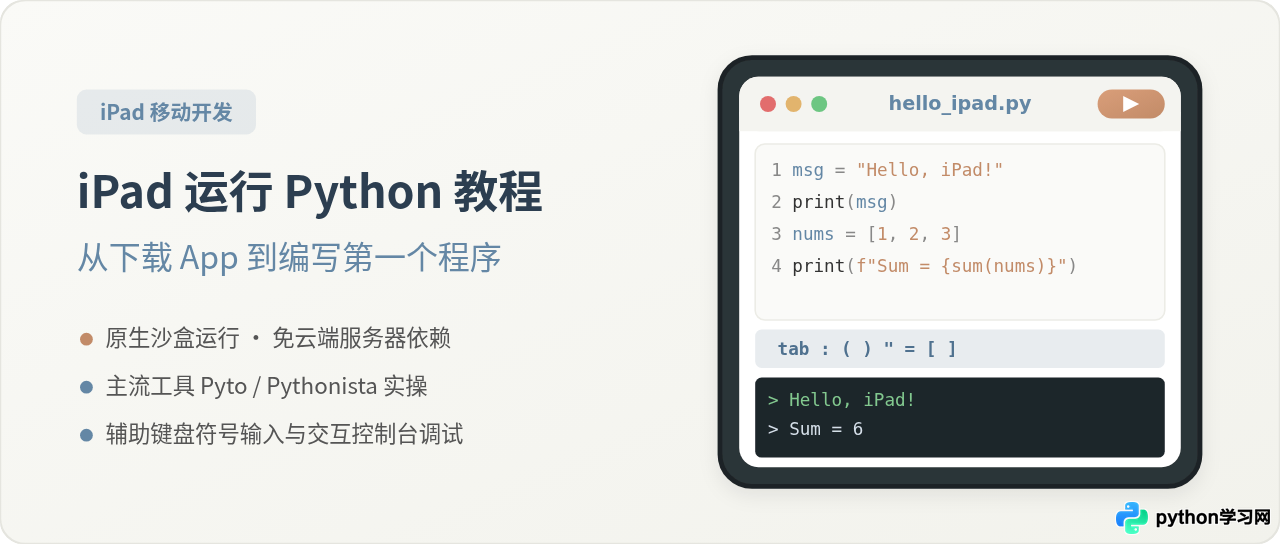
本教程详细讲解如何在 iPad 上安装与运行 Python 环境,涵盖主流 App 推荐与下载、工作区新建脚本、移动端辅助键盘输入代码、控制台运行输出以及初学者常见报错排查。
一、准备阶段:选择并下载适合的 iPad Python 应用
iPad 运行 Python 的核心逻辑与桌面电脑不同:由于 iPadOS 的安全机制,操作系统禁止用户在没有签名的命令行终端中随意安装全局解释器,所有的代码执行必须发生在具备相应权限的独立 App 沙盒内部。因此,在 iPad 上运行 Python 的第一步,是获取一款内置完整解释器的 App。
当前 App Store 中成熟的本地 Python 开发工具有明确的分工与特性,初学者可根据以下判断依据选择:
| 工具名称 | 支持 Python 版本 | 主要优势与特点 | 适用场景与初学者建议 |
|---|---|---|---|
| Pyto | Python 3.10+ | 活跃维护、支持现代语法、内置常用科学计算与网络库、支持 iPadOS 快捷指令联动 | 首选推荐。免费版即可满足日常学习、语法验证与基础脚本编写需求。 |
| Pythonista 3 | Python 3.6 / 2.7 | 经典的 iOS 编程工具、UI 动画库(ui / scene)体验极佳、界面高度整合 | 适合深入探索 iOS 原生控件联动,但核心 Python 版本较为滞后。 |
| Carnets | Python 3.10+ | 完整的本地 Jupyter Notebook 笔记本界面,支持代码块分段执行与图表内嵌 | 适合习惯 Notebook 交互、偏好数据分析与绘图学习的读者。 |
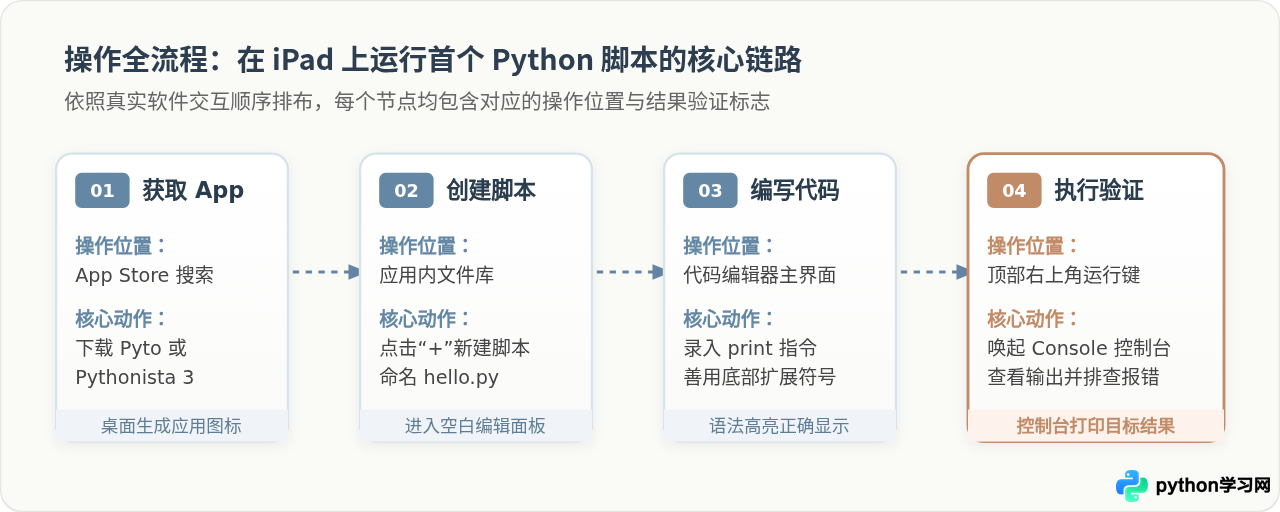
对于初次接触平板编程的读者,首选推荐 Pyto。它的界面贴合 iPadOS 原生设计,支持多窗口分屏,并且无需任何网络配置即可直接本地离线运行。以下为下载安装的具体步骤:
- 轻点打开 iPad 上的 App Store。
- 在搜索框中输入
Pyto - Python 3并按下回车。 - 确认开发者为 Emma Labbé,点击“获取”或“下载”按钮(若之前下载过则点击云朵图标)。
- 等待下载安装完成,iPad 桌面将生成对应的应用图标。
numpy、requests 等经过官方预编译的库,但用户无法通过 pip 随意安装依赖本地 C/C++ 动态编译的复杂扩展。对于基础语法、数学计算、自动化和网络爬虫,本地 App 完全够用。
二、机制认知:iPad 沙盒与电脑运行的本质差异
在正式动笔写代码前,理解 iPad 的文件系统与执行机制,能避免后续遇到“找不到文件”或“权限不足”等困惑。桌面电脑(Windows 或 macOS)中的 Python 解释器拥有全局文件读写和自由的系统进程权限;而 iPad 上的 Python 则严格限制在应用专属的沙盒文件夹中。
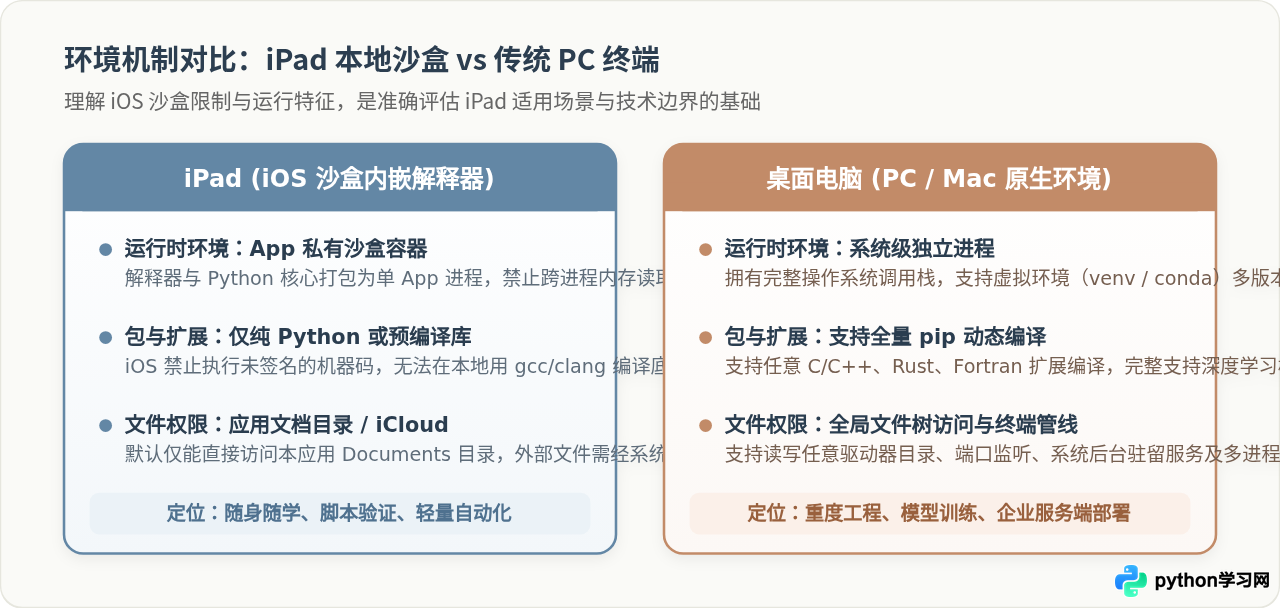
这种沙盒架构带来了两项具体的实操规则:
- 文件存储位置:在新建脚本时,建议直接保存在应用内部的
Documents文件夹,或者选择保存在“iCloud 云盘”的指定目录。保存在 iCloud 云盘的好处是,你可以随时在 Mac 或 PC 上同步编辑同一份代码。 - 权限提示:如果后续程序需要读取 iPad 上的相册图片或“文件”App 中其他位置的数据,应用会弹出系统授权弹窗,只有在用户允许后程序才能继续执行。
三、建立工作区:新建首个 Python 脚本
打开已下载的 Pyto 应用,首次进入会看到文件浏览器界面。请按以下具体步骤创建你的第一个程序文件:
- 进入目录:在左侧边栏中选择
On My iPad(我的 iPad)下的Pyto文件夹,确保文件存放在本地沙盒中。 - 点击新建:在界面右上角或右上侧操作栏中,轻点 “+” 按钮(新建项目/文件)。
- 选择模板:在弹出的类型列表中选择 “Blank Script”(空白脚本)。
- 命名文件:在输入框中将默认文件名更改为
hello_ipad.py,确保后缀名为.py,然后点击确定。 - 确认状态:文件创建后,应用将自动打开一个全屏的代码编辑器界面,左上方显示当前脚本名称,中央呈现空白的编辑行。
四、编写代码:利用移动端辅助键盘输入
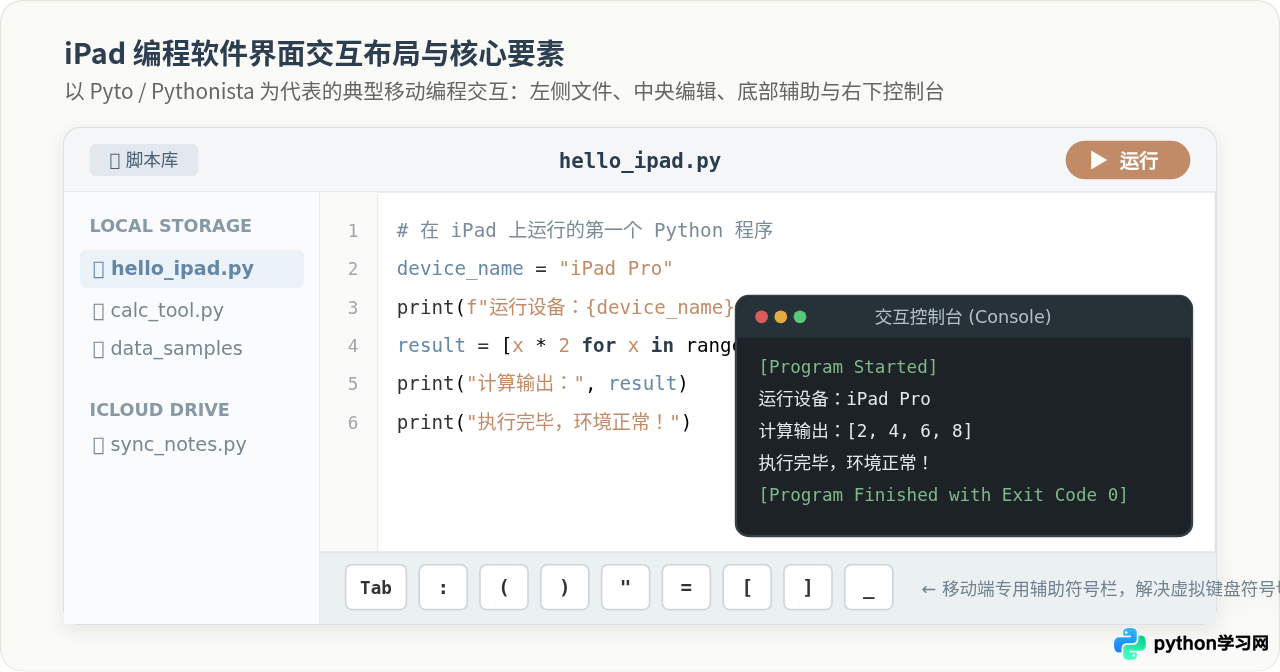
在平板屏幕上打字,最大的难点在于虚拟键盘缺少编程高频符号(如冒号 :、括号 ()、引号 "" 以及缩进 Tab)。为此,现代 iPad 编程 App 均在虚拟键盘上方配备了快捷符号条。在输入代码时,直接点击符号条上的按钮即可快速上屏,无需反复切换中英或数字符号键盘。
在编辑器中输入以下示例代码。这段程序包含基础的文本打印、变量赋值以及列表求和运算,用于全面验证解释器与运算逻辑是否就绪:
# hello_ipad.py
# 第一步:定义设备信息与欢迎标语
device = "iPad"
version_info = "Python 3"

print("=" * 36)
print(f"你好,{device}!")
print(f"当前运行环境:{version_info} 本地解释器")
print("=" * 36)

# 第二步:进行简单的列表与数值运算
test_numbers = [10, 25, 35, 40]
total_sum = sum(test_numbers)

print(f"待处理列表:{test_numbers}")
print(f"计算所得总和为:{total_sum}")

# 第三步:接收简单的用户交互输入
user_name = input("请输入你的姓名或昵称:")
print(f"你好,{user_name}!你的第一个 iPad Python 程序已成功跑通!")print():Python 的标准输出函数,用于将括号内的字符串内容输出到终端界面。f"...":格式化字符串(f-string),通过{变量名}的形式将计算结果直接填入文本中。input():用于在控制台暂停程序并等待用户通过键盘输入内容,按下回车后将输入的值赋给变量。
五、运行程序与查看控制台输出
代码录入完毕后,即可执行脚本并查看运行结果:
- 触发执行:轻点编辑器右上角醒目的三角形“运行(Run)”按钮(通常带有圆形底衬)。
- 观察界面:屏幕下方或右侧会自动弹出一个名为 Console(控制台) 的黑色窗口,这相当于电脑端的终端窗口。
- 交互输入:当程序执行到
input()语句时,控制台将显示提示语并闪烁光标。此时调出 iPad 键盘,输入任意名称(例如Alex),随后点击键盘上的 return(换行) 键提交。 - 验证退出:程序处理完所有指令后,控制台会输出结束提示并返回状态码
Exit Code: 0,这表示代码无错误、正常退出。
====================================
你好,iPad!
当前运行环境:Python 3 本地解释器
====================================
待处理列表:[10, 25, 35, 40]
计算所得总和为:110
请输入你的姓名或昵称:Alex
你好,Alex!你的第一个 iPad Python 程序已成功跑通!
[Program finished with exit code 0]
六、初学者常见报错与快速排查
初次在 iPad 上写代码,因为触控打字和系统特性的差异,容易遇到一些典型错误。紧挨着错误发生场景,以下列出三个最高频问题的排查方法:
现象:控制台报错
IndentationError: unexpected indent 或 expected an indented block。原因:Python 强制要求使用缩进来界定代码块。在 iPad 上使用虚拟键盘时,如果不小心敲入了全角空格,或者在同一段代码中混用了空格和 Tab 制表符,就会触发该错误。
解决方法:点击底部辅助符号条上的
Tab 键进行缩进;Pyto 设置中可开启“自动将 Tab 转为 4 个空格”选项,避免混淆。
现象:控制台报错
SyntaxError: invalid character in identifier。原因:iPad 中文输入法默认启用了“中文全角标点”,输入的引号
“”、冒号 :、括号 () 会被 Python 视为非法语法符号。解决方法:写代码时切换为系统自带的英文键盘,或者直接点击应用底部扩展符号条上的符号,确保录入的均为英文半角字符。
现象:在写
import xxx 时报错 No module named 'xxx'。原因:尝试导入了应用沙盒内未预装的第三方库。
解决方法:进入 Pyto 的主菜单,轻点 PyPi 选项卡。在搜索框中输入纯 Python 编写的库名称(例如
requests 或 bs4),点击 Install 安装。请注意,依赖 C 编译底层库(如非官方预装的特定图形驱动包)在 iOS 上无法安装。
七、总结与后续实践建议
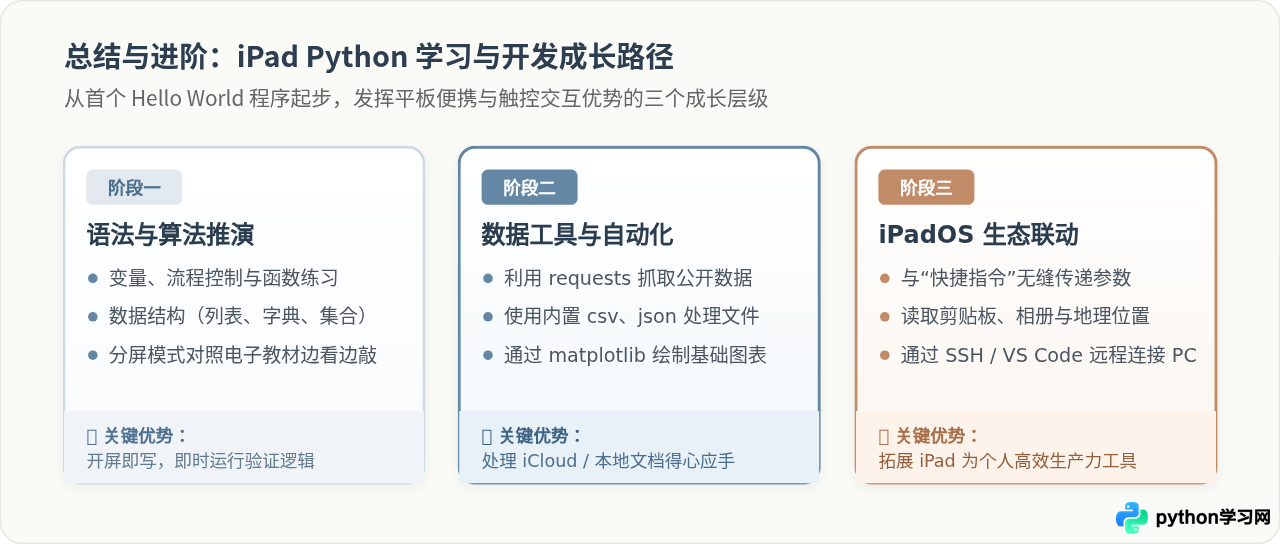
完成第一个 Python 程序的编写与执行,标志着你的 iPad 已经成为一套随时随地可用的便携式代码验证环境。相比于笨重的笔记本电脑,iPad 的优势在于随开随用与多任务分屏:
- 分屏对照学习:通过 iPadOS 的分屏浏览(Split View)功能,左侧打开 Python 教程文档或电子书,右侧打开 Pyto 编辑器,可以实现极其流畅的边读边写体验。
- 外接实体键盘:如果你打算长期在平板上编写代码,强烈建议搭配妙控键盘或任意蓝牙键盘。实体键盘不仅能大幅提升打字速度,还支持
Cmd + R快捷键直接运行代码,体验与电脑端开发高度一致。 - 联动系统功能:当掌握基础语法后,你可以进一步探索 iPadOS 的“快捷指令(Shortcuts)”。Pyto 提供了专属的快捷指令动作,允许你将 Python 脚本的输出直接传给备忘录、提醒事项或剪贴板,打造专属于你的移动端自动化工作流。
免责声明:本文内容仅供参考,不代表本站观点。转载或引用请注明出处。









