

Anaconda环境中使用conda安装pandas的方法

详细介绍在Anaconda环境中使用conda包管理器安装pandas的完整流程,涵盖环境激活、安装命令执行、版本与通道选择、安装结果验证及常见问题排查。
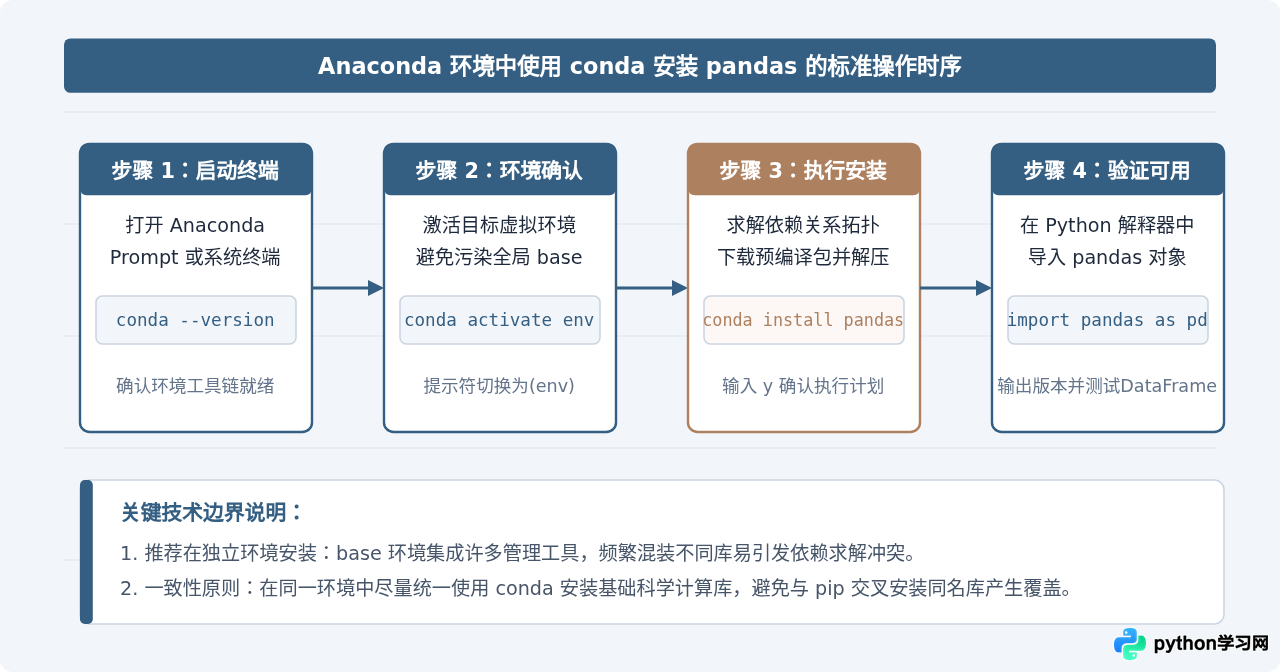
在Anaconda环境中使用conda安装pandas,核心路径是先启动终端并激活目标虚拟环境,然后执行专用的conda install pandas命令,由conda自动解析底层C/Fortran二进制依赖,并在安装完成后通过Python交互环境验证包的导入状态。相比直接使用pip,conda能够同时管理Python包及底层的编译库,保障数据分析环境的稳定性。
一、打开终端与确认Anaconda运行状态
执行任何conda命令前,必须先在操作系统中打开支持conda命令的终端窗口:
- Windows系统:点击“开始”菜单,搜索并打开Anaconda Prompt(或Anaconda PowerShell Prompt)。若在系统默认CMD或PowerShell中未配置环境变量,直接运行conda可能会提示找不到命令。
- macOS与Linux系统:直接打开系统的Terminal。若Anaconda安装时已配置shell初始化脚本,终端提示符前通常会显示默认环境标识符
(base)。
可以通过运行以下基础命令确认conda命令正常可用:
终端命令:检查conda版本conda --version终端输出形如conda 24.1.2(具体版本号因安装版本而异),即表明conda工具链已处于就绪状态。
二、环境准备:创建与激活目标环境
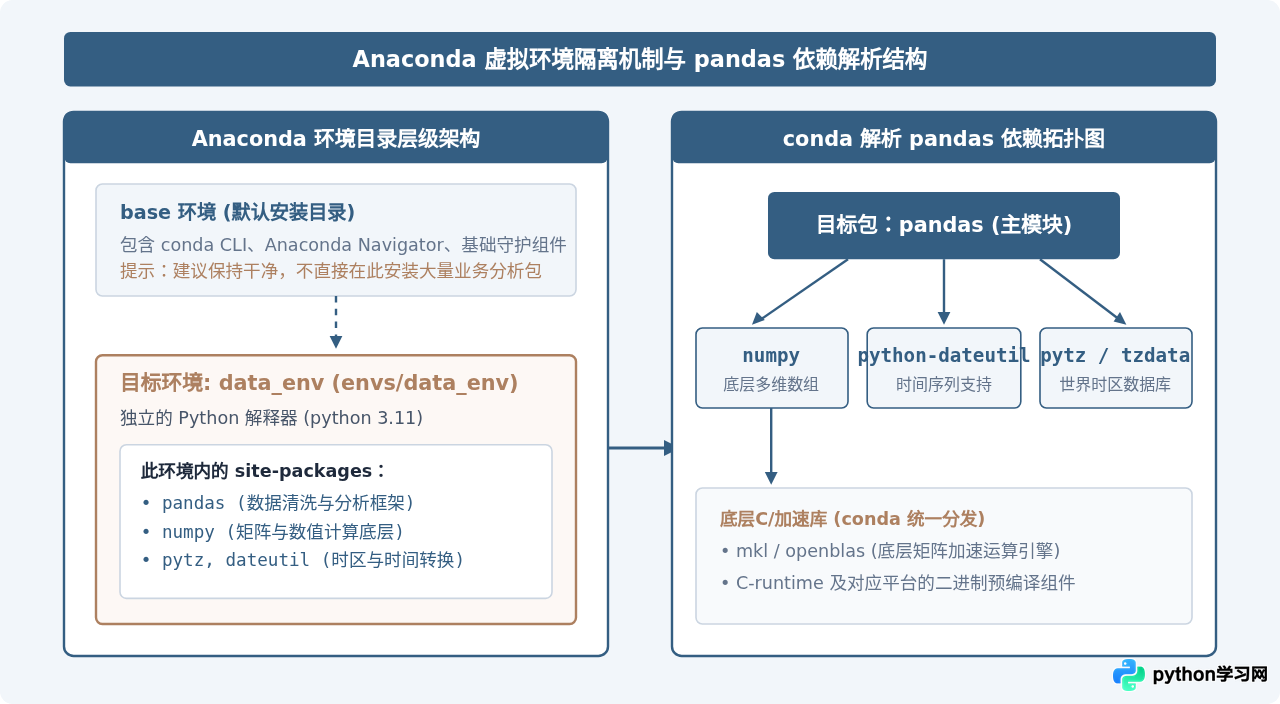
在Anaconda中,默认环境为base。尽管可以直接向base中安装库,但在实际工程与学习中,强烈建议为数据分析项目创建独立的虚拟环境。这样做能隔离不同项目对Python或包版本的互斥需求,当环境损坏时只需删除该虚拟环境,不影响系统基础组件。
1. 查看当前已有环境列表
终端命令:列出所有已有conda环境conda env list
# 或者使用别名命令
conda info --envs输出结果中带星号(*)的一行表示当前正在生效的环境。
2. 创建并激活数据分析环境
如果尚未创建专用环境,可以使用如下命令新建一个指定Python版本的虚拟环境(例如命名为data_env,Python版本指定为3.11):
conda create -n data_env python=3.11 -y创建成功后,使用conda activate激活该环境:
conda activate data_env激活后,终端行首的括号标识会由(base)变为(data_env),表示后续的所有安装命令都会作用于该独立环境。
三、使用 conda 安装 pandas 的具体命令
在环境激活完成后,可以根据具体项目对稳定版或指定版本的要求,选用合适的安装命令。
1. 基础安装命令(推荐)
最常见也最简明的方式是直接安装当前通道适配的最新稳定版本:
终端命令:常规安装conda install pandas执行该命令后,conda 会经历以下处理阶段:
- Collecting package metadata:联网拉取软件通道中的最新索引元数据。
- Solving environment:根据当前环境中的 Python 版本以及已有的其他依赖包,求解各包之间兼容的依赖版本。
- Package Plan(执行计划):终端列出将要新安装、升级或降级的软件包清单(包括 numpy、python-dateutil 等伴生包)。
- Proceed ([y]/n)? 此时在终端键入
y并回车,conda 即开始下载预编译包并解压安装至当前环境目录。
-y 参数跳过手动确认环节:conda install pandas -y。
2. 指定 pandas 版本安装
如果现有业务代码依赖特定大版本的 pandas(例如升级到 2.0 后的某些 API 变动需要避开,或者必须使用特定版本),可以通过等号显式指定版本号:
终端命令:指定明确版本号# 安装 2.2.0 版本
conda install pandas=2.2.0
# 限制安装 2.1 系列中的最新小版本
conda install pandas=2.13. 使用 conda-forge 社区通道安装
在 Anaconda 默认官方通道(defaults)更新较慢或某些扩展依赖缺失时,广泛被数据科学界使用的社区通道 conda-forge 是极佳选择。可以通过 -c 参数临时指定通道:
conda install -c conda-forge pandas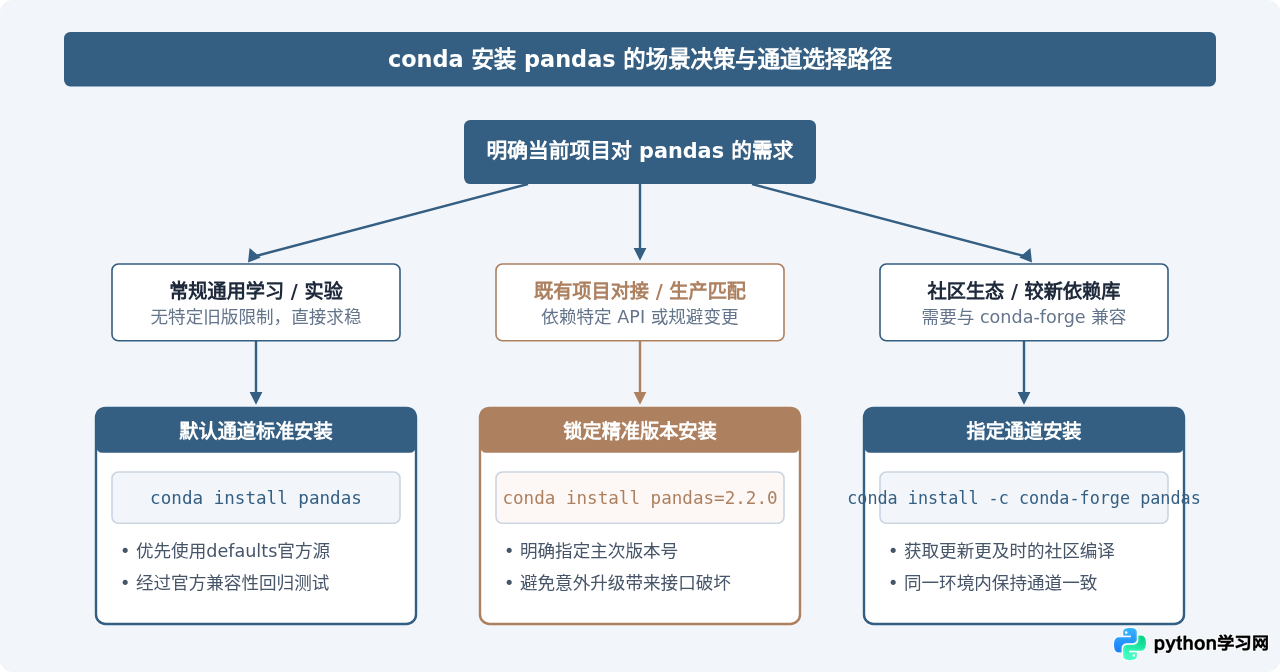
四、安装结果验证与快速功能测试
执行完安装命令后,必须通过验证步骤确认 pandas 已经正确安装在当前环境,且底层动态链接库未发生损坏。
1. 命令行查询已安装包信息
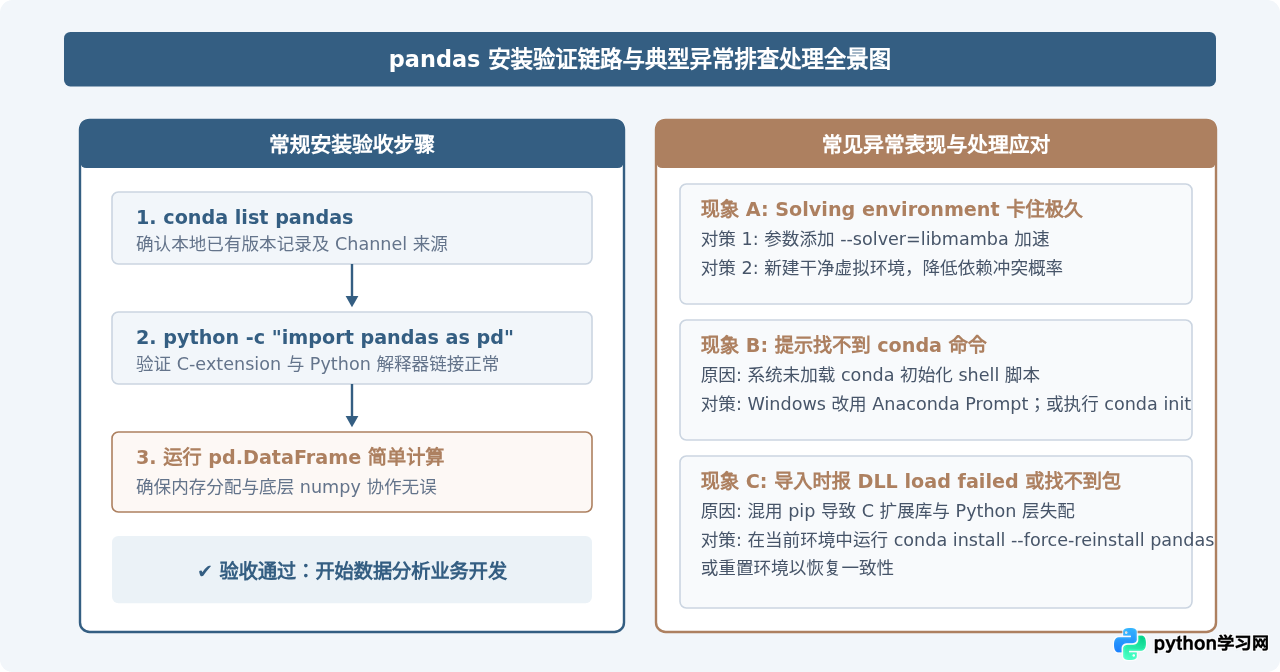
在当前激活的环境终端中,直接运行 conda list 过滤查看 pandas:
conda list pandas终端会输出类似以下表格格式的内容(示例):
# packages in environment at /opt/anaconda3/envs/data_env:
#
# Name                    Version                   Build  Channel
pandas                    2.2.2           py311h652a2a2_0    defaults
此结果确认了已安装的实际版本号、对应 Python 版本的编译标识以及来源通道。
2. 进入 Python 交互环境进行导入与对象创建
命令行显示安装记录后,进一步在实际 Python 进程中执行导入,能排查底层 C 扩展库(如动态链接缺失)问题:
终端交互:验证 Python 代码执行# 1. 启动 python 解释器
python
# 2. 执行以下 Python 语句
>>> import pandas as pd
>>> print(pd.__version__)
2.2.2
>>> # 创建简单 DataFrame 验证运算核心
>>> df = pd.DataFrame({"城市": ["北京", "上海"], "指标": [100, 120]})
>>> print(df)
城市 指标
0 北京 100
1 上海 120
>>> exit()若 import pandas as pd 正常返回无任何报错,且 DataFrame 能够正常实例化输出,则证明 pandas 安装完整、运行就绪。
五、常见问题排查与维护建议
在实际使用 conda 安装 pandas 的过程中,可能遇到求解依赖缓慢或环境不匹配等常见情况,以下是对应排查措施:
1. Solving environment 阶段等待时间过长
原因:当前环境内已安装过大量其他扩展库,conda 默认求解器(Classic Solver)需要回溯庞大的依赖版本树,造成 CPU 占用高且计算缓慢。
解决办法:
- 使用 conda 较新版本内置的 libmamba 快速求解器,可极大加速依赖推导:
conda install pandas --solver=libmamba - 或者重新在一个崭新、纯净的虚拟环境中安装 pandas。
2. 国内网络访问延迟与下载超时
原因:默认连接海外 repo.anaconda.com 服务器,偶尔受国际网络波动影响出现下载中断。
解决办法:可配置国内高校开源镜像站(如清华大学开源镜像站、北京外国语大学镜像站等),将镜像 URL 写入用户家目录的 .condarc 文件中,或者通过命令配置国内源后重新执行安装。
3. 避免 pip 与 conda 混乱混用
在 Anaconda 环境中,conda 与 pip 均可安装 Python 包,但工作机制不同:
- conda 能够感知并管理二进制系统库(如 BLAS、OpenMP、CUDA 等),能够维护整个环境的一致性。
- pip 只管理 Python site-packages 层级。如果先用 pip 安装了某个版本的 numpy,之后再用 conda 安装 pandas,可能导致依赖树信息失真。
- 最佳做法:基础科学计算核心库(pandas、numpy、scipy、scikit-learn)始终优先使用
conda install统一安装;仅在 conda 通道确实没有某些小众第三方库时,再在激活的环境中用pip install补充。
六、总结
在 Anaconda 环境中使用 conda 安装 pandas 的标准路径可以概括为:以终端为入口、以虚拟环境为保障、以 conda install 为执行方式、以 Python 交互测试为验证闭环。保持环境的纯净与单一包管理器的原则,能最大限度降低版本冲突风险,为后续的高效数据处理打下稳固基础。
免责声明:本文内容仅供参考,不代表本站观点。转载或引用请注明出处。









