

Mac 前端开发环境搭建:Node.js、npm 及 VS Code 最佳实践

本文详细介绍在 macOS 环境下规范搭建前端开发环境的标准流程,包括 Homebrew 基础工具链、Node.js 版本管理器(nvm/fnm)选型与权限治理、npm 全局依赖与镜像源管理,以及 VS Code 团队级自动化代码规范配置与常见问题排查。
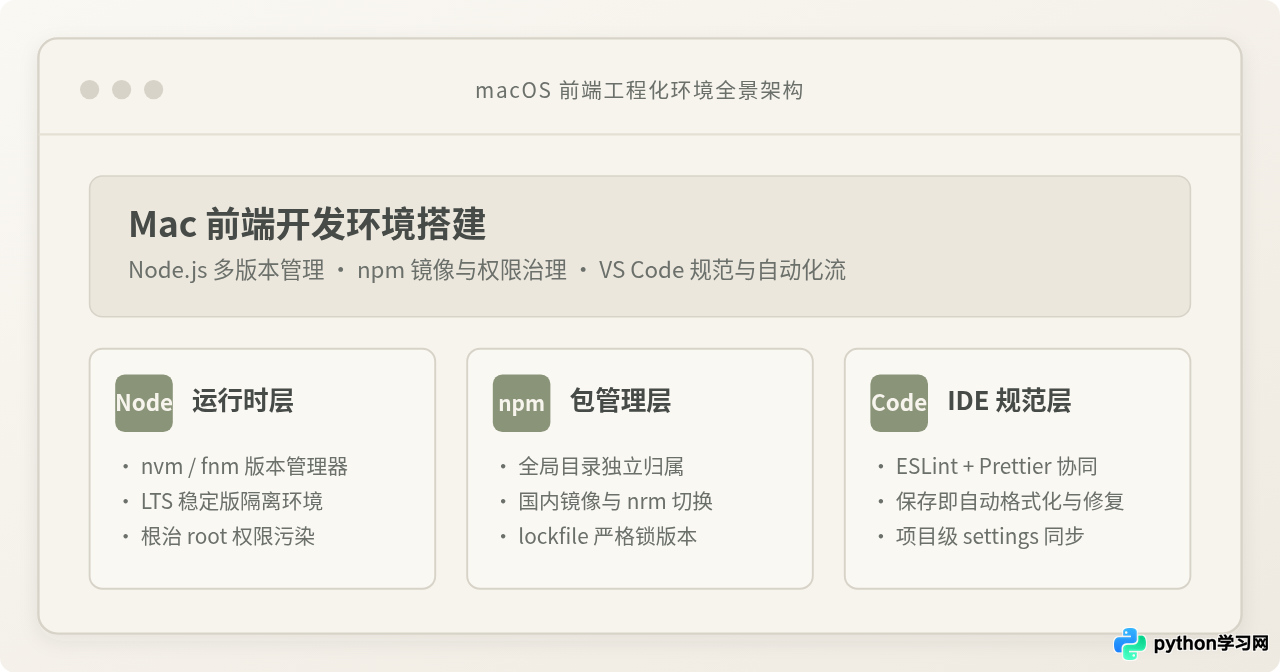
一、系统基石:Command Line Tools 与包管理器
在开展任何前端工程开发之前,macOS 系统必须具备基础的 C/C++ 编译头文件与原生 Git 工具链。前端生态中的诸多核心依赖(如涉及底层绑定的原生构建工具、部分打包插件及本地编译模块)在执行 npm install 时均依赖这些系统层工具。
在终端中执行以下命令进行检查与安装:
# 触发 macOS 命令行开发者工具安装弹窗
xcode-select --install
如果终端提示已安装,可通过执行 xcode-select -p 验证其路径,标准路径通常为 /Library/Developer/CommandLineTools。
随后推荐安装 macOS 事实上的包管理器 Homebrew。它用于集中接管系统级辅助开发工具的安装与平滑升级:
# 安装 Homebrew(官方安装脚本)
/bin/bash -c "$(curl -fsSL https://raw.githubusercontent.com/Homebrew/install/HEAD/install.sh)"
在搭载 Apple Silicon(M1/M2/M3/M4 系列芯片)的 Mac 设备上,Homebrew 默认安装于 /opt/homebrew 目录。安装完成后务必根据终端最后输出的提示,将环境初始化脚本写入当前 Shell 配置文件 ~/.zshrc 中:
# 将 Homebrew 注入 zsh 环境
echo 'eval "$(/opt/homebrew/bin/brew shellenv)"' >> ~/.zshrc
eval "$(/opt/homebrew/bin/brew shellenv)"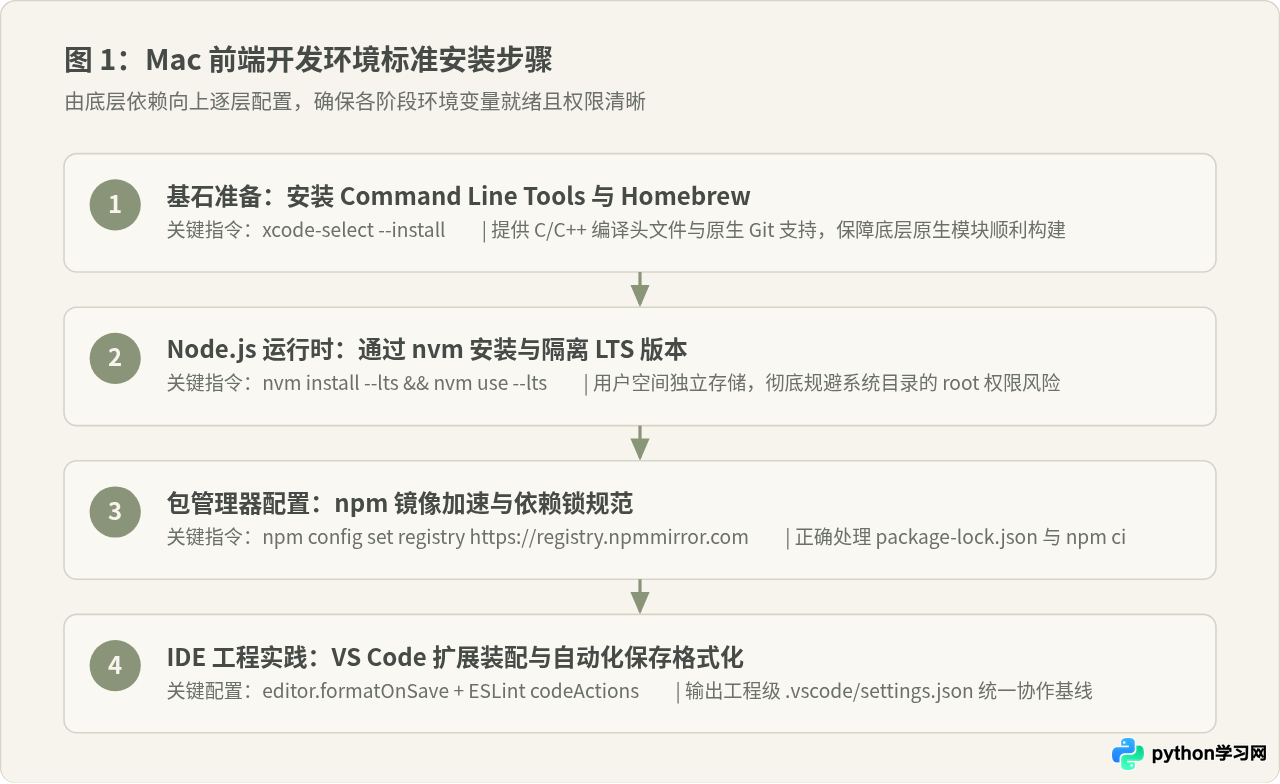
二、Node.js 安装:为什么版本管理器是最佳实践?
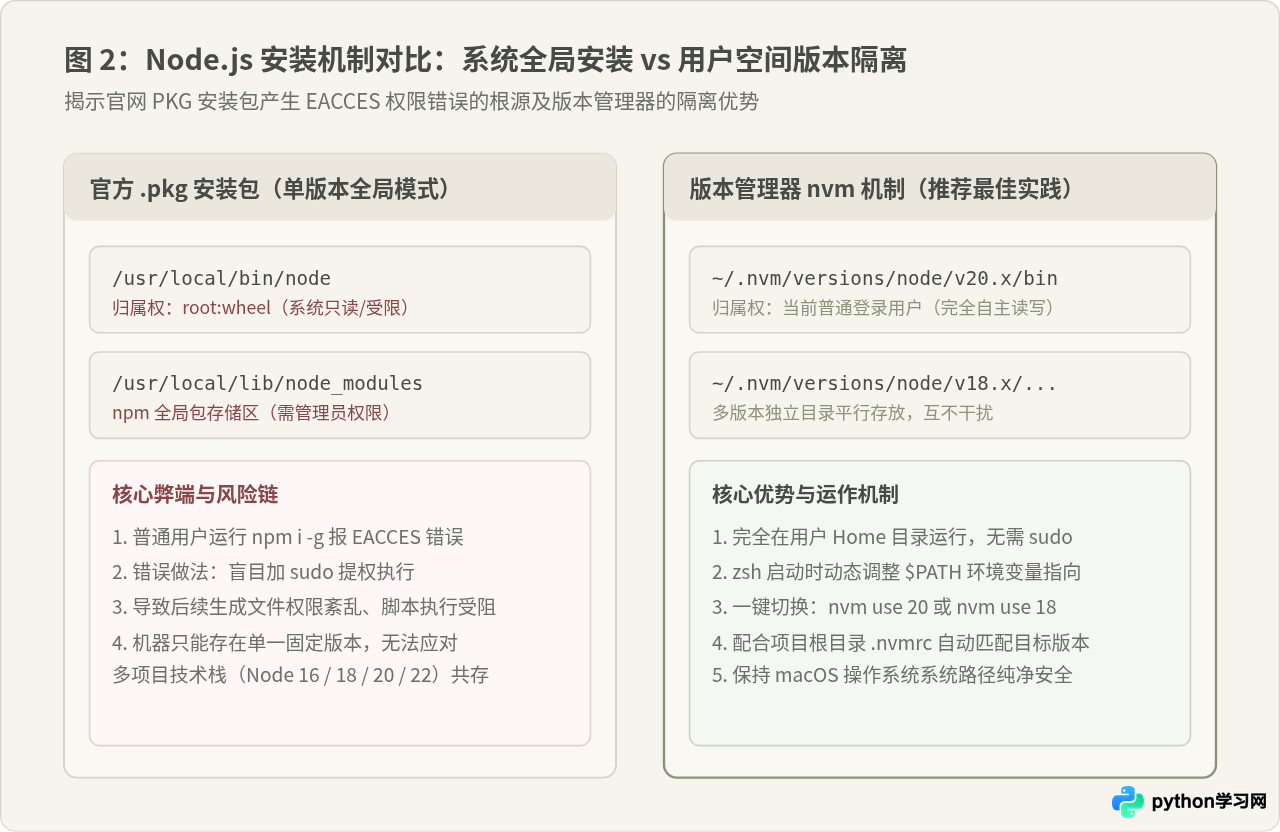
对于初次在 Mac 上搭建前端环境的开发者,最容易采用的方式是直接访问 Node.js 官网下载 .pkg 安装包进行双击安装。这种方式虽然能在几秒内获得一个可用的 Node.js 环境,但在实际工程协作中往往会埋下隐患。
认知辨析:官网 .pkg 安装包看似最省事,为什么在日常开发中容易引发权限故障?
官网 .pkg 安装包会将 Node.js 二进制文件直接放置在系统的 /usr/local/bin(或特定系统路径),并将全局 npm 依赖目录放置在受系统管理员权限保护的目录中。当开发者执行 npm install -g <package> 时,终端常会抛出 EACCES: permission denied 错误。很多初学者此时会下意识地使用 sudo npm install -g 强制执行,但这会导致全局依赖的文件属主变为 root,进一步污染用户目录权限,甚至给恶意脚本提供系统级提权执行的机会。此外,单安装包无法实现不同工程之间对 Node.js 版本的灵活切换。
因此,业内公认的最佳实践是使用 Node.js 版本管理器(如 nvm 或由 Rust 编写的高性能替代品 fnm)。版本管理器将所有版本的 Node.js 及对应的全局依赖全部保存在当前用户的 Home 目录下(例如 ~/.nvm/versions/node/),完全处于当前用户的无特权读写范围内,彻底告别 sudo,并能随心所欲切换多版本。
1. 安装 nvm 并配置 zsh
在 Mac 的默认 zsh 环境下,使用官方脚本安装 nvm:
# 下载并执行 nvm 安装脚本(以 v0.40.1 为例)
curl -o- https://raw.githubusercontent.com/nvm-sh/nvm/v0.40.1/install.sh | bash
脚本会自动在 ~/.zshrc 中追加环境引导指令。若终端未自动生效,可手动检查 ~/.zshrc 文件末尾是否包含以下内容:
export NVM_DIR="$HOME/.nvm"
[ -s "$NVM_DIR/nvm.sh" ] && \. "$NVM_DIR/nvm.sh" # 加载 nvm 主脚本
[ -s "$NVM_DIR/bash_completion" ] && \. "$NVM_DIR/bash_completion" # 加载补全功能
随后重新载入配置并验证:
source ~/.zshrc
command -v nvm
# 正常应输出: nvm
2. 安装与管理 Node.js LTS 版本
在前端团队协作与生产环境开发中,优先使用官方长期支持版(LTS, Long Term Support)能够规避最新实验性特性带来的兼容性震荡:
# 安装最新的长期支持版
nvm install --lts

# 将当前 LTS 设置为系统默认别名
nvm alias default 'lts/*'

# 验证当前 Node.js 与 npm 版本
node -v
npm -v
当需要应对旧项目(如必须使用 Node.js 18)时,仅需执行 nvm install 18 与 nvm use 18 即可完成秒级切换。项目根目录中维护的 .nvmrc 文件还可以让团队成员通过 nvm use 直接锁定项目要求的运行版本。
三、npm 的规范配置与工程化依赖管理
伴随 Node.js 安装完成的 npm 是日常安装包和执行脚本的核心工具。为了获得更顺畅的开发体验,需要对 npm 镜像源与依赖锁定机制进行规范配置。
1. 镜像源管理策略
由于官方镜像源服务器位于海外,国内网络环境下有时会出现依赖下载延迟或丢包问题。此时配置国内稳定镜像源(如 npmmirror 镜像站)可以显著提升安装速度:
# 查看当前生效的 registry
npm config get registry
# 默认输出: https://registry.npmjs.org/

# 切换为国内镜像源
npm config set registry https://registry.npmmirror.com/
若经常需要在公司私有 npm 仓库(如 Nexus / Verdaccio)与公共源之间切换,推荐全局安装轻量源管理工具 nrm:
# 安装 nrm(得益于 nvm,此处完全不需要 sudo)
npm install -g nrm

# 查看支持的源列表并测速
nrm ls
nrm test

# 切换到指定源
nrm use npmmirror
2. package-lock.json 与 npm ci 的协同作用
在团队协同与持续集成中,经常出现“本地跑得通、同事电脑装完报错”的情况,根本原因往往是模糊版本号(如 ^18.2.0)在二次安装时解析到了上游更新的破坏性小版本。
- 必须将 package-lock.json 提交至版本库:该文件精确记录了依赖树中每一个包的绝对版本号与完整性哈希值,确保团队所有人安装的物理文件 100% 一致。
- 自动化环境优先使用
npm ci:在需要严格还原依赖树的场景(如新电脑环境搭建复现、CI/CD 流程),使用npm ci而非npm install。它会直接依据 lockfile 清理并还原node_modules,杜绝任何意外的版本漂移。
四、VS Code 前端最佳实践配置
Visual Studio Code 是目前前端领域主流的集成开发环境。优秀的开发体验依赖于轻量且精准的插件搭配,以及能让团队保持代码风格统一的自动化规则。
1. 核心扩展推荐矩阵
| 插件名称 | 扩展 ID | 核心职责与应用场景 |
|---|---|---|
| ESLint | dbaeumer.vscode-eslint |
实时分析 JavaScript / TypeScript 逻辑语法,提示未声明变量与代码异味 |
| Prettier - Code formatter | esbenp.prettier-vscode |
专注代码视觉呈现:缩进层级、行宽换行、单双引号、分号风格一致化 |
| Tailwind CSS IntelliSense | bradlc.vscode-tailwindcss |
类名智能自动补全、悬停高亮与样式冲突提示(现代 CSS 必备) |
| Error Lens | usernamehw.errorlens |
将语法警告与错误直接内联高亮显示在代码行尾,减少鼠标悬停成本 |
| GitLens | eamodio.gitlens |
行内展示 Git 提交作者、时间与提交历史,便于敏捷追溯代码变更 |
2. 保存即格式化与 ESLint 自动修复配置
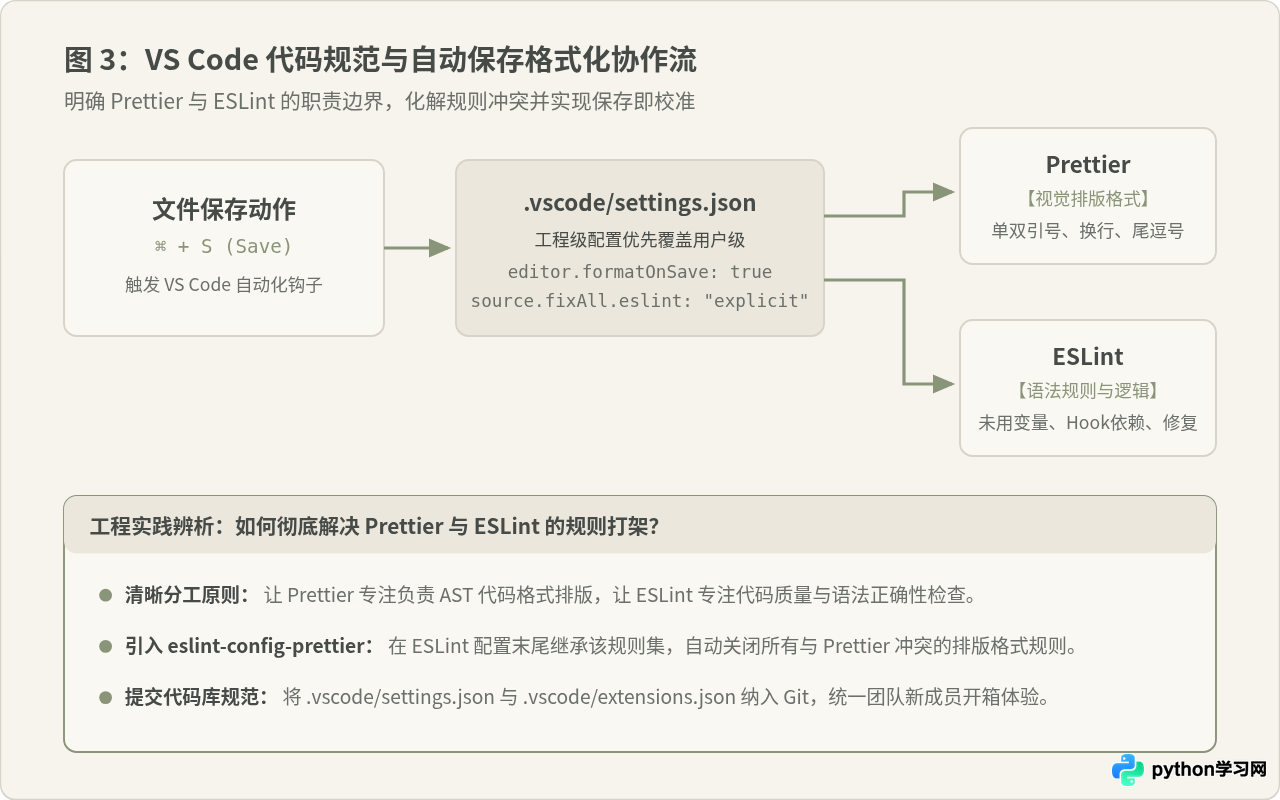
许多初学者会遇到 Prettier 和 ESLint “规则打架”的问题——按下保存后,代码被 Prettier 改成了单引号,紧接着又被 ESLint 标红并改回双引号,页面在两者之间来回跳动。最佳的解决思路是:Prettier 管格式排版,ESLint 管代码质量,并通过在 ESLint 中配置 eslint-config-prettier 关闭所有格式冲突规则。
在 VS Code 的用户配置或工程级 .vscode/settings.json 中写入以下标准化配置,即可实现“文件保存时一键完成 Prettier 格式化 + ESLint 自动修复”:
{
  // 设置默认格式化工具为 Prettier
  "editor.defaultFormatter": "esbenp.prettier-vscode",
  // 开启文件保存时自动格式化
  "editor.formatOnSave": true,
  // 针对特定语言覆盖默认行为
  "[javascript]": {
    "editor.defaultFormatter": "esbenp.prettier-vscode"
  },
  "[typescript]": {
    "editor.defaultFormatter": "esbenp.prettier-vscode"
  },
  "[json]": {
    "editor.defaultFormatter": "esbenp.prettier-vscode"
  },
  // 保存时自动触发 ESLint 修复可安全修复的语法问题
  "editor.codeActionsOnSave": {
    "source.fixAll.eslint": "explicit"
  },
  // 自动修剪行尾空格并确保文件以换行符结尾
  "files.trimTrailingWhitespace": true,
  "files.insertFinalNewline": true
}
3. 团队级统一配置落地
个人电脑上的 VS Code 设置仅作用于本机。若要让入职的新同学或者团队其他成员“拉下代码即具备一致的编辑器行为”,应当在项目根目录中纳入两个关键文件:
.vscode/settings.json:将上述格式化与语法修复规则随项目代码提交,VS Code 打开项目时会自动优先采用项目级配置覆盖个人全局配置。.editorconfig:声明跨编辑器的字符集、缩进方式(Tab 还是空格)与缩进大小(通常为 2 空格),提供最底层的通用编辑底线。
五、常见问题排查与环境健康检查
在日常使用或从旧 Mac 迁移环境时,开发者可能会遇到以下几类典型报错:
1. 终端提示“zsh: command not found: node”
原因排查:新打开的终端窗口未能加载 nvm 的环境变量,通常是因为终端未正确读取 ~/.zshrc,或者用户之前将环境变量写在了 ~/.bash_profile 中。
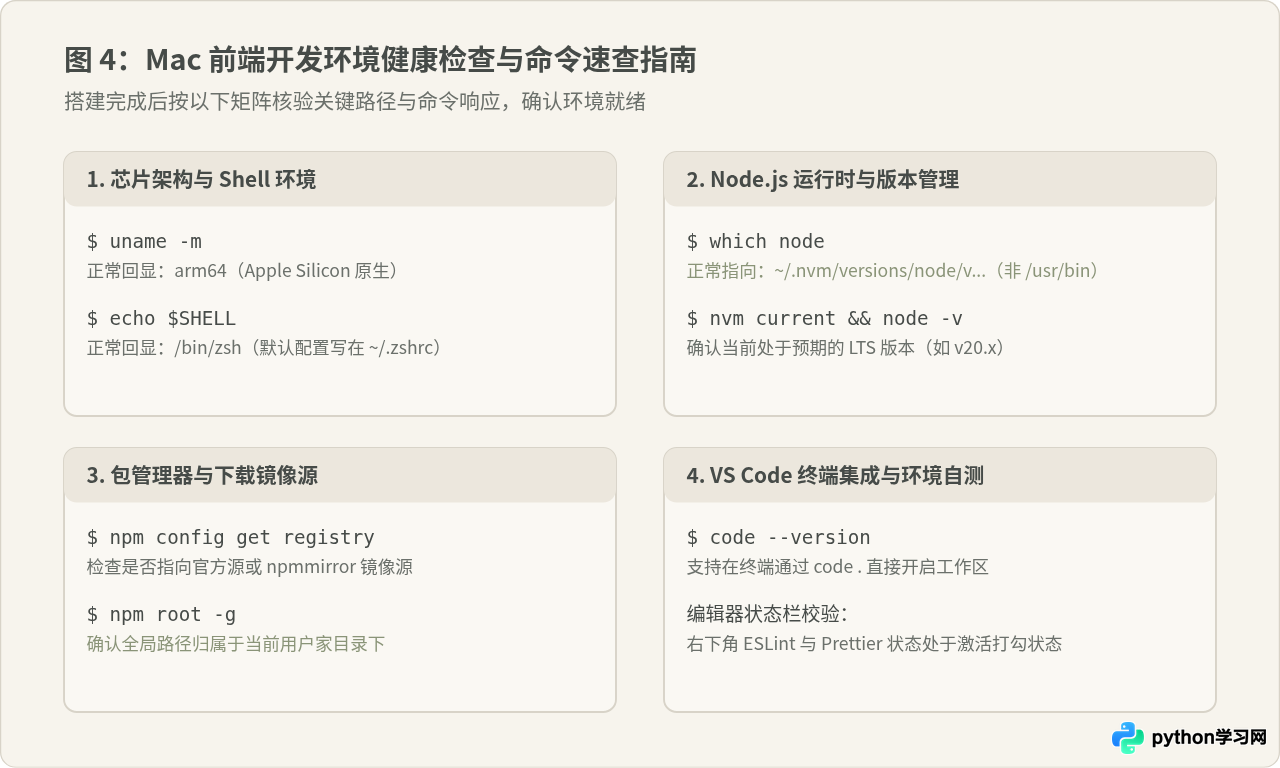
解决方案:检查当前终端类型 echo $SHELL。如果是 /bin/zsh,打开 ~/.zshrc 确认包含 nvm 启动脚本,并在终端执行 source ~/.zshrc。确保 nvm 指定了默认版本:nvm alias default lts/*。
2. Apple Silicon 上的架构混淆与 Node-Gyp 编译报错
原因排查:旧版项目构建时若依赖早期的 C++ 编译模块,有时会因为终端处于 Rosetta 2(x86_64)转译模式而与原生 ARM64 的 Node.js 产生架构冲突。
解决方案:在终端运行 uname -m 检查当前架构。正常现代 Mac 应回显 arm64。除非维护极少数上古依赖,否则切勿勾选终端“使用 Rosetta 打开”的兼容选项,保持原生 ARM64 编译链路具有最高的性能与兼容性。
结语
构建专业的 Mac 前端开发环境,关键不在于安装软件的数量,而在于架构的合理性与边界的清晰度。通过以 nvm 将运行时拘束在用户空间,从根源规避权限滥用;以 npmmirror 与 package-lock.json 保证依赖解析的稳定性;以 VS Code 与 .vscode/settings.json 将规范固化在开发动作之中。按照本文的步骤与自测表进行配置,即可获得一个干净、可靠且易于团队协同的现代化前端工程环境。
免责声明:本文内容仅供参考,不代表本站观点。转载或引用请注明出处。









