

Python脚本怎么运行:命令行、IDE与交互式环境对比

深入对比Python脚本在命令行、IDE与交互式环境中的运行机制与差异,剖析工作目录、环境绑定、状态驻留及常见陷阱,提供实用的场景选型建议。
运行一段 Python 代码,其底层本质始终相同:调用 Python 解释器读取源码并执行。但在日常开发与工程实践中,代码的执行方式主要分为三类——通过操作系统终端的命令行(CLI)、借助功能集成的IDE(如 VS Code / PyCharm),以及依托即时求值的交互式环境(如 REPL / Jupyter)。这三者并非单纯的界面喜好差异,而是对应着截然不同的进程生命周期、状态持久机制与调试工作流。
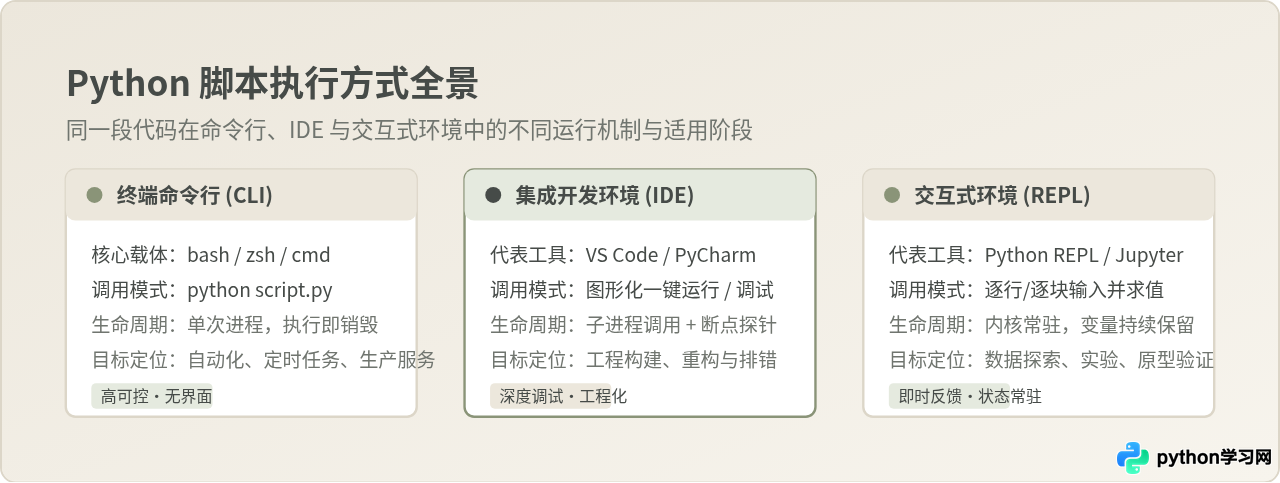
一、命令行运行:生产部署与自动化任务的基石
在终端中直接通过命令调用 Python 解释器,是运行 Python 脚本最原始、最轻量也是最接近操作系统底层的形式。所有的生产部署、自动化脚本、定时任务(Crontab)以及 CI/CD 自动化流水线,几乎全部以此为基础。
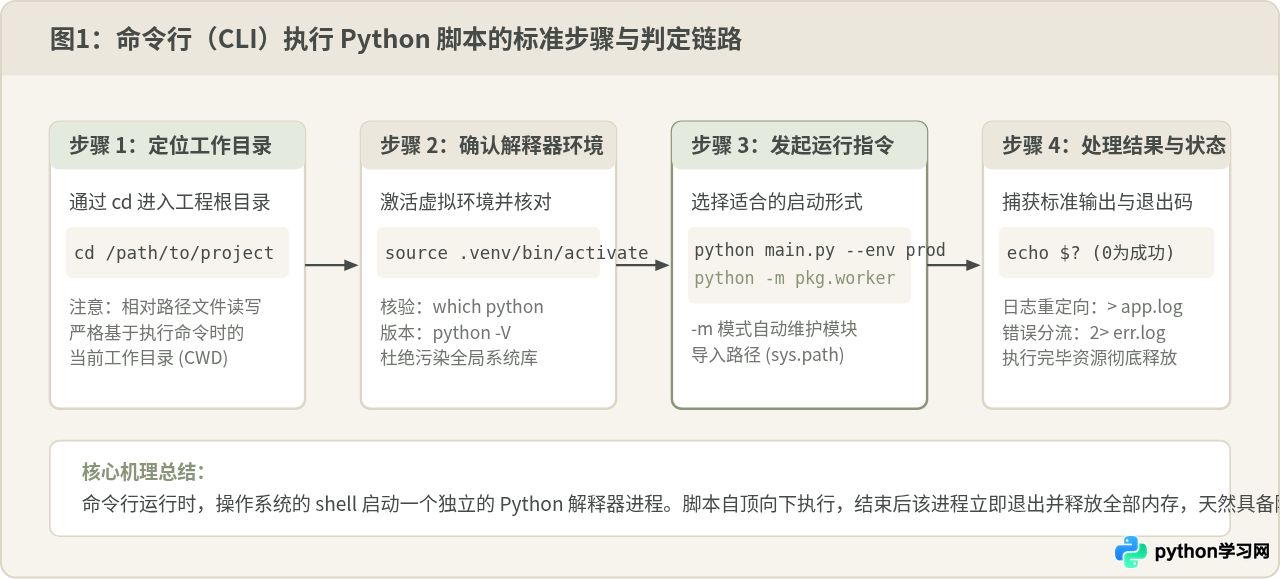
1. 基础调用与当前工作目录(CWD)
运行一个名为 main.py 的脚本,最常用的基础命令为:
# 1. 确认当前所在目录
pwd

# 2. 调用解释器执行脚本
python main.py
在执行这行命令时,必须理解一个关键概念:当前工作目录(Current Working Directory, CWD)与脚本所在目录(Script Directory)的区别。当脚本中使用相对路径打开文件(如 open("data.csv"))时,Python 是以终端执行命令时的 CWD 为基准寻找文件的,而不是以 main.py 所在的位置为基准。
如果我们在 /home/user/ 目录下执行 python /home/user/project/main.py,那么 CWD 是 /home/user/,一旦 data.csv 放在 project/ 文件夹下,代码便会抛出 FileNotFoundError。若需基于脚本本身位置定位资源,应在代码中显式使用:
import os
from pathlib import Path

# 获取脚本自身所在的绝对目录路径
BASE_DIR = Path(__file__).resolve().parent
DATA_PATH = BASE_DIR / "data.csv"
2. 参数传递与模块化运行模式
命令行运行非常适合接收动态参数。通过标准库 sys.argv 或 argparse,脚本可以化身通用的 CLI 工具:
python main.py --env production --batch-size 64
对于多层级工程,如果直接运行嵌套子目录下的脚本(例如 python app/services/worker.py),经常会遭遇 ModuleNotFoundError: No module named 'app'。这是因为直接执行脚本时,Python 只会将该脚本所在的直接目录(app/services/)添加到模块搜索路径 sys.path 中。解决该问题的标准做法是采用模块化运行参数 -m:
# 在项目根目录下执行,将 app.services.worker 作为模块执行
python -m app.services.worker
使用 -m 标志时,Python 会将当前工作目录自动放入 sys.path 首位,使得顶层包导入完全顺畅。
二、IDE 运行:工程开发与断点调试的高效工作台
集成开发环境(Integrated Development Environment,如 VS Code、PyCharm)是日常工程开发的主战场。在 IDE 中,我们通常只需点击右上角的“绿色三角按钮”或按下快捷键 F5,代码就会开始执行。
1. “一键运行”的底层本质
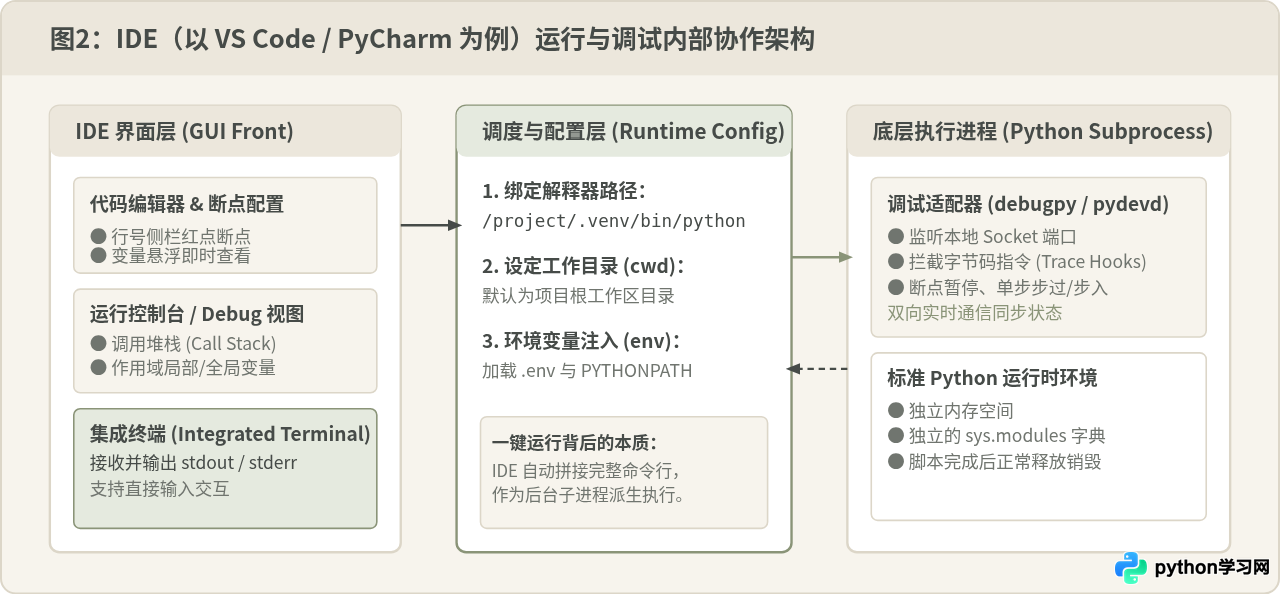
IDE 并没有脱离 Python 解释器自己创造某种神秘的运行机制。所谓的“一键运行”,其本质是 IDE 自动读取当前工程的运行配置(Run Configuration),在后台为你拼接出一串完整的终端执行指令,并启动一个 Python 子进程。
在 VS Code 中,当你点击运行按钮时,内置终端面板中往往会打印出类似下述的一行指令:
/Users/name/my_project/.venv/bin/python /Users/name/my_project/src/main.py这说明 IDE 替开发者显式指定了绑定的虚拟环境 Python 二进制路径以及脚本的绝对路径。
2. 调试器(Debugger)工作原理与断点跟踪
IDE 相较于纯命令行最核心的优势在于调试能力。在命令行中,很多初学者习惯用 print() 打印变量来排错,不仅效率低下,且容易把临时打印代码遗留在生产代码中。
而在 IDE 中启动 Debug 模式(例如 VS Code 的 debugpy 或 PyCharm 的 pydevd)时,IDE 内部的调试适配器会通过本地 Socket 端口与运行中的 Python 进程通信,并利用 Python 语言底层的追踪钩子(如 sys.settrace)拦截每一行字节码的执行。
- 行断点(Breakpoint):程序运行到指定代码行时挂起,此时整个调用栈(Call Stack)与当前作用域所有局部、全局变量一览无余。
- 单步步过与步入(Step Over / Step Into):逐行跟踪逻辑分支,观察数据结构的实时变换,进入特定函数内部排查异常输入。
- 即时求值(Debug Console):在程序暂停的当前上下文内,直接输入任意表达式并回车求值,无需重启进程即可验证修复逻辑。
三、交互式环境:探索性分析与快速实验的敏捷沙箱
交互式环境包含最基础的 Python REPL(输入 python 回车后的 >>> 提示符)、增强型终端交互工具 IPython,以及广泛应用于数据科学、机器学习和量化金融的 Jupyter Notebook。
1. REPL 循环与状态常驻内存
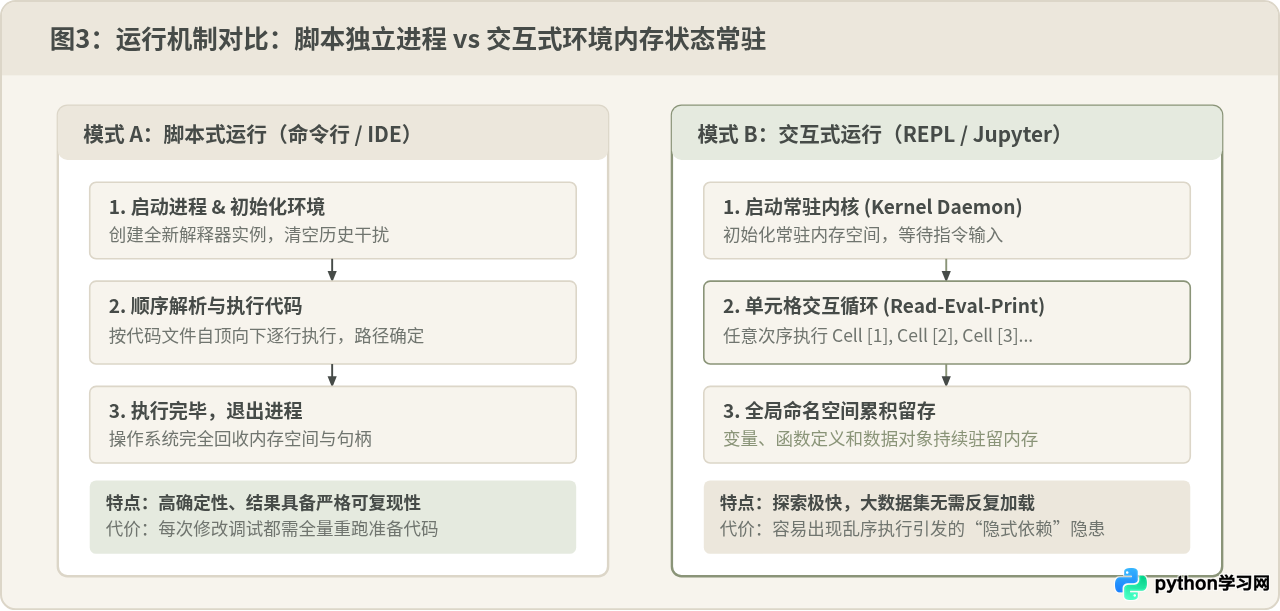
交互式环境的核心模型是 REPL(Read-Eval-Print Loop,读取-求值-输出循环)。在传统脚本运行中,代码从第 1 行执行到最后一行,进程随即彻底终结,所有变量全部被释放。
而在 Jupyter 或 IPython 中,后台存在一个持续运行的内核守护进程(Kernel)。当你执行一个代码块(Cell)时,计算结果会立即展示,但内核进程绝不退出:
# 单元格 1:耗时 20 秒加载一个 2GB 的数据集
import pandas as pd
df = pd.read_csv("huge_dataset.csv")

# 单元格 2:反复调整清洗逻辑并执行,无需重新加载数据
clean_df = df.dropna().groupby("category").mean()对于探索性工作,这种内存状态保留的特性带来了极高的迭代速度。你不需要因为修改了一行绘图样式或统计指标,就重新耗费几十秒去读文件或调接口。
2. 为什么交互式环境不适合直接作为生产脚本?
交互式环境的灵活性同样伴随着隐藏风险:
- 执行乱序导致的状态污染(Hidden State):在 Jupyter 中,单元格可以以任意顺序执行(例如先跑第 3 格,再跑第 1 格,再改写第 2 格)。变量的当前值取决于你的鼠标点击顺序,而非文件自上而下的物理顺序。这往往导致一个 Notebook 在作者机器上能跑通,换一台机器“重启内核后全量运行”就抛错。
- 无头(Headless)调度困难:Notebook 的文件格式是包含富文本输出、执行计数与元数据的
.ipynbJSON 结构,无法直接交由 Linux 系统的服务管理工具(如 Systemd、Supervisor)或 Docker 容器以精简形态执行。 - 协作与版本控制摩擦:两名开发者同时修改同一个 Notebook 时,Git 的合并冲突极其复杂,且混杂着大量二进制图表输出与执行计数,难以进行清晰的代码审查(Code Review)。
四、三类运行方式的多维对比与选型指南
为了帮助读者根据当前所处的开发阶段与任务目标做出精准选择,我们将三者的关键技术属性与表现对比如下:
| 对比维度 | 命令行 (CLI) | 集成开发环境 (IDE) | 交互式环境 (REPL / Jupyter) |
|---|---|---|---|
| 调用入口 | 系统终端 (bash / zsh / cmd) | 图形界面按钮 / 快捷键 | Web 页面 (Notebook) / 终端交互 |
| 进程生命周期 | 单次独立进程,脚本结束即销毁 | 由 IDE 托管的子进程,可随调随停 | 内核持续常驻,手动中断才关闭 |
| 内存状态持久性 | 无持久性,每次从零初始化 | 无持久性,每次运行状态独立 | 持久保留,变量与模块常驻全局空间 |
| 调试排错能力 | 依赖 print / logging / pdb | 图形化断点、单步跟踪、调用栈探查 | 逐行即时查看对象属性与中间变量 |
| 工程化与重构 | 需搭配外部文本编辑器 | 极高(跨文件跳转、重命名、Linter) | 较低,单文件/单笔记本为主 |
| 版本控制友好度 | 极高(纯文本 .py 脚本) |
极高(纯文本 .py 脚本) |
一般(.ipynb 包含输出与元数据) |
| 生产自动化适用度 | 绝对核心(CI/CD、Cron、Docker) | 不适用(主要服务于本地研发) | 不适用(仅适合探索实验与报表展示) |
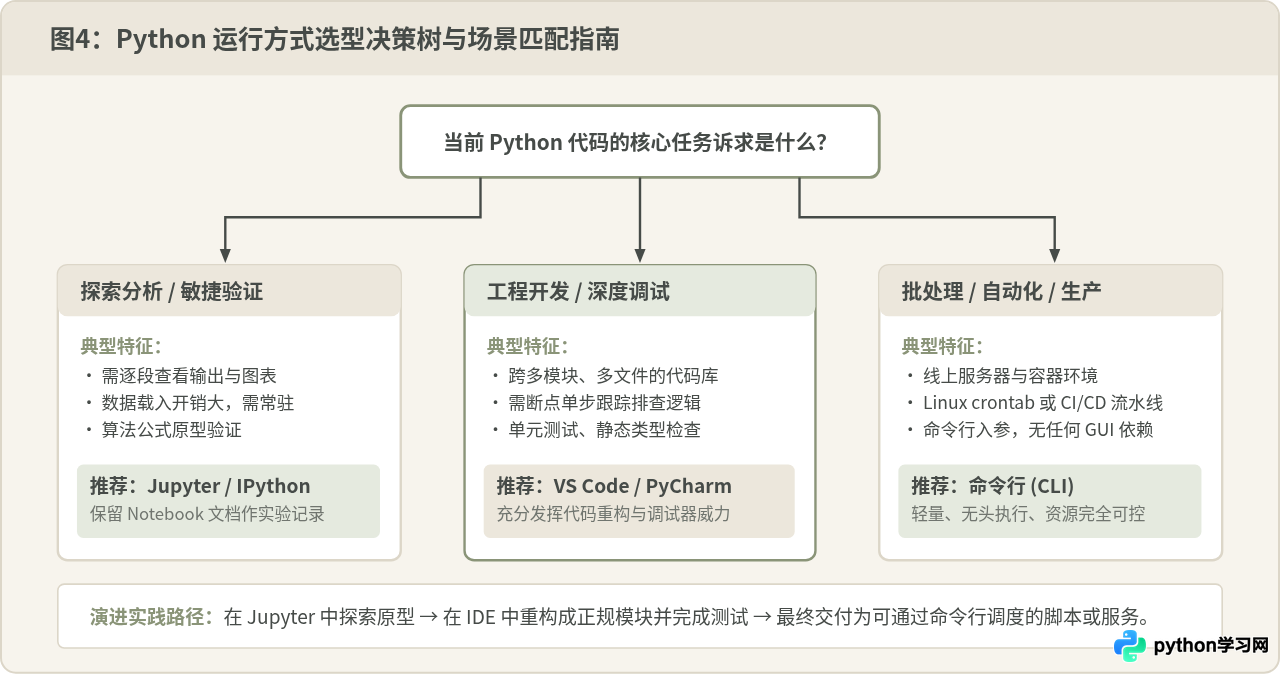
成熟的工程团队通常遵循“阶段推进法”:在数据分析和算法构思初期,使用 Jupyter Notebook 快速试错并可视化输出;一旦核心逻辑成型,立即将核心函数重构抽离至 .py 文件中,在 IDE(VS Code / PyCharm)中编写单元测试与参数配置;最终成型的脚本提交至版本库,通过命令行在测试环境与生产容器中自动化调度。
五、常见认知误区与问题排查清单
在不同运行环境之间切换时,开发者经常会遇到一些让人困惑的问题。以下是三个最普遍的误区及其排查思路:
误区 1:“在 Jupyter 里跑得通的代码,直接复制存成 .py 就能当生产脚本跑”
现象与成因:将 Notebook 的代码全选复制到一个 script.py 文件中,通过终端运行却抛出 NameError 或 KeyError。这是因为你在 Notebook 交互时曾经在较早的单元格中定义了某个全局变量,或者中途手动修改过数据字典,而后即使删除了该单元格,只要内核未重启,变量依然留在内存里。而存为纯脚本执行时,代码是严格自顶向下冷启动的。
解决方案:在将代码迁移出 Notebook 之前,务必在菜单栏执行一次“Kernel -> Restart & Run All”(重启内核并全量重新运行),验证在不依赖历史残留内存状态下,脚本能否从第 1 行顺利跑至末尾。
误区 2:“IDE 提示 No module named xxx,肯定是我没装这个第三方库”
现象与成因:你在系统终端里敲 pip install requests 明明提示已安装成功,但一在 IDE 里点击运行就报错 ModuleNotFoundError: No module named 'requests'。
排查核对:不要急着重复安装。90% 以上的原因是解释器绑定不一致。你的终端 pip 装在了全局 Python 或 Conda 环境中,而 IDE 当前右下角绑定的却是项目的独立虚拟环境 .venv,或者反之。请在 IDE 状态栏检查所选解释器绝对路径,或者在脚本开头加入以下两行进行确认:
import sys
print("当前正在使用的 Python 解释器路径:", sys.executable)
误区 3:“python 与 python3 是完全等价的”
现象与成因:在 macOS 或某些 Linux 发行版上,输入 python 可能直接报错找不到命令,或者指向系统内置的遗留 Python 2.7,而 python3 则指向用户自行安装的 Python 3.x。
排查核对:在终端中执行 python -V 与 python3 -V,核实它们的版本号与别名映射关系。现代开发规范建议始终明确使用虚拟环境:进入项目目录后激活环境(例如 source .venv/bin/activate),在激活状态下,python 会被安全地重定向至虚拟环境内部的解释器,避免多版本混淆。
免责声明:本文内容仅供参考,不代表本站观点。转载或引用请注明出处。









