

Python官网下载慢怎么办?清华阿里镜像源高速下载教程

针对国内访问Python官网下载安装包慢或中断的问题,详细介绍如何通过清华大学与阿里云开源镜像站高速下载Python安装包,并解析安装包加速与pip换源的差异及具体配置方法。
从 Python 官方网站(python.org)获取安装包时,由于服务器位于境外以及网络跨国路由拥塞,下载速度常处于几十 KB/s 甚至频繁超时中断。解决该问题的有效路径是使用国内高校或科技企业维护的高速开源镜像源——如清华大学开源软件镜像站与阿里巴巴开源镜像站。本文将梳理从国内镜像站直接获取 Python 官方安装包的步骤,并辨析安装包镜像与 pip 软件源的区别与配置。
一、核心辨析:下载 Python 安装包 vs 使用 pip 镜像源
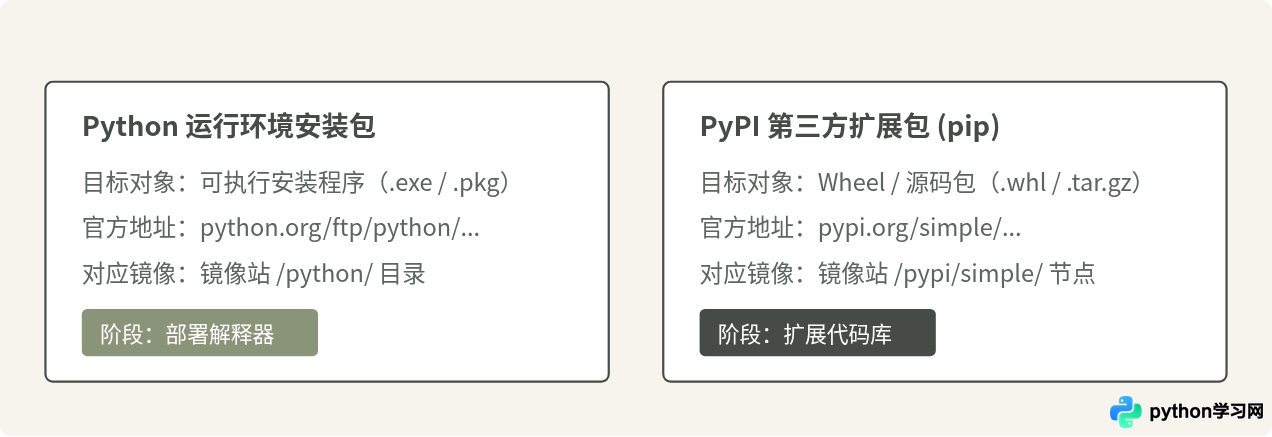
在搜索“Python 镜像源”时,读者往往容易将两套完全不同的系统混为一谈:一套是Python 语言本身的安装包镜像(Installer / Release),另一套是用于下载第三方依赖库的包管理工具源(PyPI / pip)。
这种混淆之所以普遍存在,是因为当开发者在终端运行 pip config set global.index-url ... 换源后,发现浏览器从官网下载 python-3.x.x-amd64.exe 仍然慢如龟速。原因非常直接:pip 的配置文件只影响 Python 环境搭建完毕后安装 requests、numpy 等扩展库的渠道,并不会加速操作系统层面的环境安装包下载。
二、通过清华与阿里镜像源下载 Python 安装包
国内知名的开源镜像站完整同步了 Python 官方 FTP 服务器上的内容。用户可以通过标准浏览器直接访问这些镜像站的 FTP 镜像目录,以接近本地宽带极限的速度拉取目标系统的安装程序。
1. 镜像站直接访问地址
| 镜像提供方 | Python 安装包目录地址 | 适用网络环境 |
|---|---|---|
| 清华大学 TUNA | https://mirrors.tuna.tsinghua.edu.cn/python/ |
教育网、北方地区线路、各主流运营商 |
| 阿里云开源镜像 | https://mirrors.aliyun.com/python-release/ |
全国各主要公网宽带、云服务器网络 |

2. 具体检索与下载步骤
- 访问镜像目录:使用浏览器打开清华大学或阿里云镜像的 Python 目录。此时页面呈现的是按版本号排序的文件列表索引。
-
定位目标版本:在列表中向下滚动或使用网页搜索键(
Ctrl + F或Command + F),找到所需的版本号文件夹。例如需要安装 Python 3.11.8,点击进入3.11.8/路径。 -
筛选匹配操作系统的文件:进入子目录后,会看到包含源码与各系统二进制的完整列表。根据当前操作系统选用对应文件:
- Windows 64 位(主流电脑):选择名为
python-3.x.x-amd64.exe的可执行安装程序。若选用python-3.x.x.exe则为 32 位版本。 - macOS(苹果电脑):选择
python-3.x.x-macos11.pkg(现代系统通用安装包,同时适配 Apple Silicon 与 Intel 芯片)。 - Linux 用户:绝大多数 Linux 发行版通过自带的系统包管理器安装,如确实需要编译安装,在此处下载
Python-3.x.x.tgz源码包。
- Windows 64 位(主流电脑):选择名为
- 核对下载状态:点击链接后,浏览器会立即从国内节点拉取数据。下载速度通常由每秒数十 KB 提升至数 MB/s 或数十 MB/s,数秒内即可完成。
三、安装后关键一步:配置 pip 国内镜像源
安装好 Python 环境后,使用 pip install 安装第三方库时,默认依然会请求境外的官方仓库 pypi.org,同样会出现下载超时(ReadTimeoutError)。因此,在环境就绪后,需要将 pip 默认源指向清华或阿里镜像。
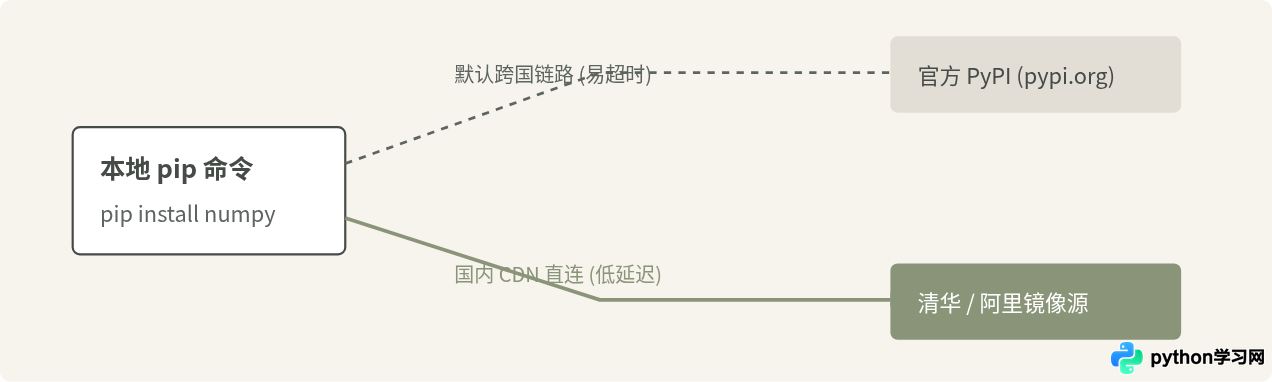
1. 一键命令配置(推荐)
现代版本的 pip(10.0.0 以上)支持通过命令行写入全局配置,不需要手动创建或修改配置文件。打开操作系统的终端(Windows 的 CMD / PowerShell,或 macOS 的 Terminal),运行下列两行命令之一:
选择清华大学镜像源:
pip config set global.index-url https://pypi.tuna.tsinghua.edu.cn/simple或选择阿里云镜像源:
pip config set global.index-url https://mirrors.aliyun.com/pypi/simple/2. 验证配置结果
执行写入后,可以通过查看配置命令确认是否生效:
pip config list终端应返回如下所示的输出:
global.index-url='https://pypi.tuna.tsinghua.edu.cn/simple'随后可尝试安装任意一个常用依赖库(例如 pip install requests),若下载速度维持在数 MB/s 且终端显示从清华或阿里域名拉取 .whl 文件,则代表 pip 换源配置完成。
四、常见疑问与排查
在进行镜像站下载与配置时,初学者经常会遇到以下细节问题:
-
镜像源里的 Python 安装包是最新的吗?
高校与服务商的镜像站通常设定了定期同步策略(通常每隔数小时与官方源同步一次)。当 Python 官网发布紧急更新或最新小版本时,镜像站会有轻微的同步延迟,但通常在 24 小时内就会同步完毕。对于常规稳定版本,镜像站与官网版本完全一致。 -
安装过程中提示缺少依赖或权限不足?
使用镜像源下载的安装包在安装过程中,Windows 用户务必勾选 “Add python.exe to PATH”(将 Python 添加到系统环境变量),否则在终端直接运行python或pip会提示找不到命令。 -
pip 换源后提示“Untrusted host”不信任问题?
清华与阿里的镜像均已全面支持并强制开启 HTTPS 传输协议。只要配置地址以https://开头,就不会触发安全警告。如果遇到旧系统 SSL 证书链失效导致报错,可增加信任主机配置:pip config set install.trusted-host pypi.tuna.tsinghua.edu.cn
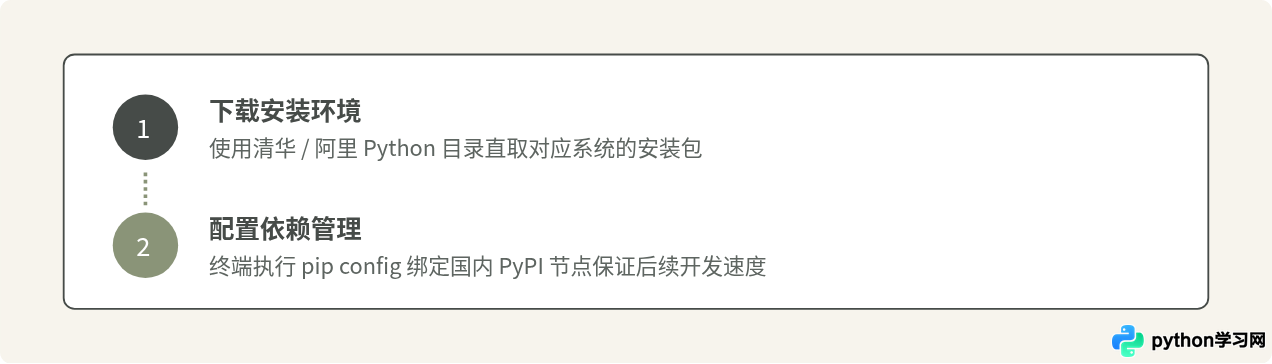
总的来说,解决 Python 官方资源下载缓慢的核心在于:区分“解释器程序安装包”与“pip 依赖扩展”,在浏览器中直接进入镜像站的 /python/ 目录下载可执行安装程序,并在安装完毕后通过一行配置指令将 pip 映射至国内节点。完成这两步,即可全面消除后续 Python 开发中的网络阻塞问题。
免责声明:本文内容仅供参考,不代表本站观点。转载或引用请注明出处。









