

Python plotly交互式可视化:动态图表制作实例

系统讲解如何使用 Python Plotly 制作高质量的交互式动态图表。涵盖底层帧动画机制、Plotly Express 快速气泡图、Graph Objects 深度定制时序曲线、坐标范围锁定技巧以及独立 HTML 导出。
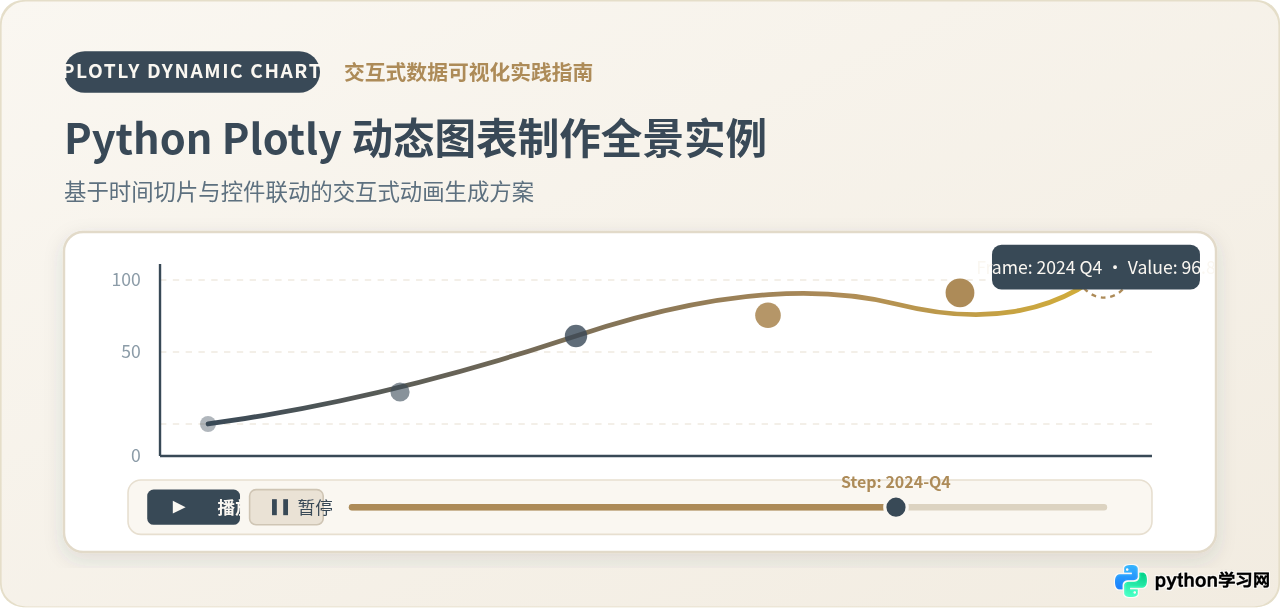
一、Plotly 动态图表的运行机制与底层结构
许多初学者制作动态图表时容易陷入误区,误以为动态图表是每秒钟重新生成一张静态图片并连续刷新。但在 Plotly 架构中,动态图表是一个标准的自包含前端对象(Figure 字典结构)。整个图表由三部分紧密协同驱动:初始数据底图(data)、时间动画切片列表(frames)以及全局画布与控制器配置(layout)。
浏览器载入 Plotly 图表时,首先渲染 data 中的第一帧静态图元。当用户点击“播放”按钮或拖动时间轴滑块时,Plotly.js 引擎会根据滑块对应的时间标签(name)在 frames 列表中定位对应的数据切片,计算新旧图元坐标之间的差值,并调用 WebGL/SVG 过渡引擎进行平滑插值过渡(Transition)。这种机制避免了整图重绘,不仅运行流畅,而且生成的文件体积仅由实际数据点决定。
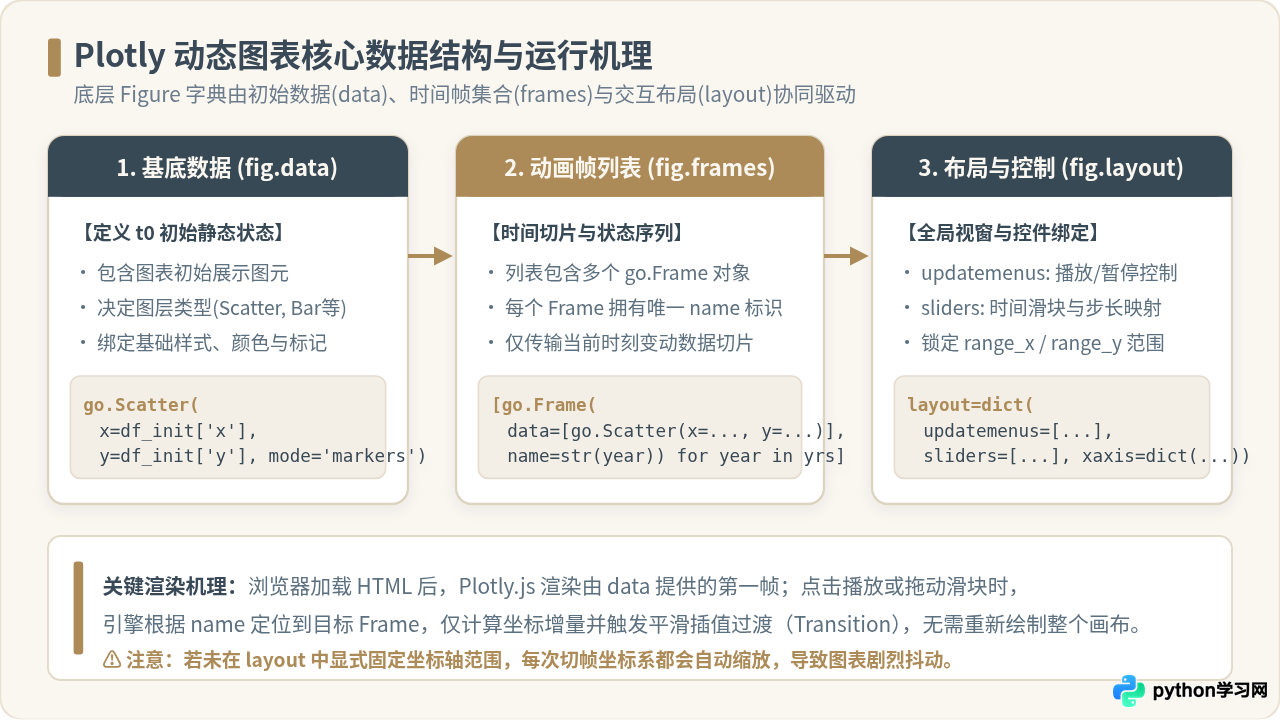
理解这一底层结构对于后续排查问题至关重要:
- 数据切片独立性:每个
go.Frame只需承载该时间戳下的数据增量,其数据结构必须与data中声明的图元追踪对象(Traces)类型保持一致。 - 控制器与帧的名称映射:时间滑块中的每一步(Step)其绑定的目标必须严格等于
Frame.name,否则点击滑块将无法正确定位数据。 - 视窗范围稳定性:Plotly 默认会为每一帧重新自适应计算最佳坐标范围。若不在
layout中提前锁死全局极值,播放动画时坐标轴将剧烈晃动变形。
二、动态可视化制作核心工作流
构建一张专业、平稳的交互式动态图表,并非简单调用一个绘图函数,而需要遵循严密的四步工程流水线。任何一步的疏漏都会直接导致画面闪烁、跳变或浏览器假死。
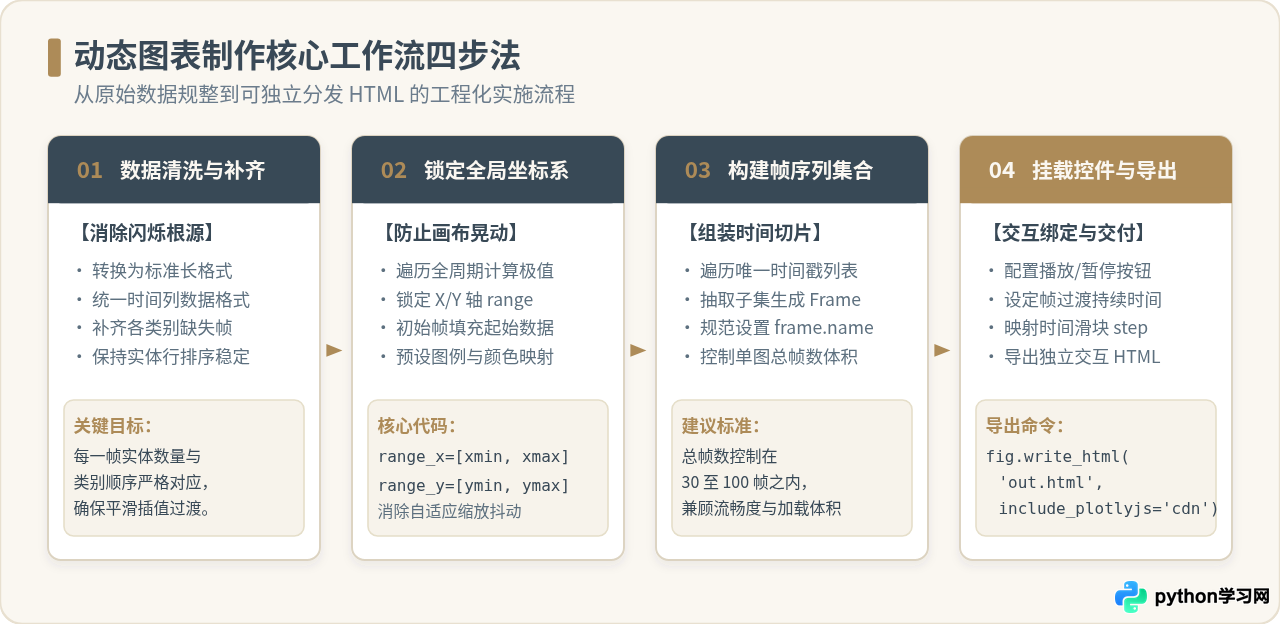
制作流程的具体操作要点如下:
- 数据清洗与补齐(对齐实体索引): 动态过渡效果要求不同帧之间的图元保持严格的一一对应关系。若某实体(例如某省份或某股票)在第 3 帧存在、在第 4 帧缺失,引擎就会丢失插值目标造成图元瞬间消失或重新生硬创建。因此,必须将数据整理为标准长格式(Long-form),并对缺失截面进行全外连接补齐(用 0 或前序值填充)。
-
计算全局极值并锁定坐标范围:
遍历整个时间周期的所有记录,提前求出 X 轴和 Y 轴全局最大值与最小值。在初始化
layout时,显式声明range_x和range_y,并建议在两端留出 5%~10% 的空白冗余,防止边界标记被视窗裁切。 -
构造有序动画帧集合(Frames):
按时间先后顺序遍历离散时间戳列表,提取各时间片对应的子数据集,逐一包装为包含
data与name的 Frame 对象。 -
挂载交互控件与交付导出:
配置
updatemenus(绑定animate动作)与sliders,设定单帧动画持续时间(Duration)和缓动算法,最后导出为独立的交互式 HTML 文件。
三、实例 1:基于 Plotly Express 制作多维动态散点气泡图
对于探索性分析或标准时序长表格数据,plotly.express(简称 px)提供了封装度极高的高级接口。通过指定 animation_frame 和 animation_group 参数,只需几行代码即可生成类似经典 Gapminder 风格的动态气泡图。
以下示例模拟了不同区域在多个年份中“人均 GDP(X轴)”、“预期寿命(Y轴)”以及“人口规模(气泡大小)”的协同演变过程:
import pandas as pd
import numpy as np
import plotly.express as px

# 1. 构造多维时序模拟数据(5个地区,连续10年)
np.random.seed(42)
regions = ['华东', '华北', '华南', '西南', '西北']
years = list(range(2015, 2025))

records = []
for r in regions:
    base_gdp = np.random.uniform(30000, 60000)
    base_life = np.random.uniform(72, 76)
    base_pop = np.random.uniform(2000, 8000)
    for y in years:
        base_gdp *= np.random.uniform(1.03, 1.08)
        base_life += np.random.uniform(0.1, 0.35)
        base_pop += np.random.uniform(20, 80)
        records.append({
            'Region': r,
            'Year': y,
            'GDP_Per_Capita': round(base_gdp, 2),
            'Life_Expectancy': round(base_life, 2),
            'Population': round(base_pop, 1)
        })

df = pd.DataFrame(records)

# 2. 计算全局极值,防止切帧时坐标轴晃动跳跃
x_min, x_max = df['GDP_Per_Capita'].min() * 0.9, df['GDP_Per_Capita'].max() * 1.1
y_min, y_max = df['Life_Expectancy'].min() - 1.0, df['Life_Expectancy'].max() + 1.0

# 3. 使用 px.scatter 构建动态气泡图
fig = px.scatter(
    df,
    x='GDP_Per_Capita',
    y='Life_Expectancy',
    animation_frame='Year',          # 核心:按年份切分动画帧
    animation_group='Region',        # 核心:按实体绑定图元,确保平滑插值过渡
    size='Population',
    color='Region',
    hover_name='Region',
    range_x=[x_min, x_max],          # 锁死 X 轴范围
    range_y=[y_min, y_max],          # 锁死 Y 轴范围
    size_max=55,
    title='2015-2024各区域人均GDP与预期寿命动态演变轨迹',
    labels={
        'GDP_Per_Capita': '人均GDP (元)',
        'Life_Expectancy': '预期寿命 (岁)',
        'Population': '人口规模 (万人)'
    }
)

# 4. 微调播放速率与画布风格
fig.layout.updatemenus[0].buttons[0].args[1]['frame']['duration'] = 600  # 单帧停留600ms
fig.layout.updatemenus[0].buttons[0].args[1]['transition']['duration'] = 400 # 平滑移动用时400ms
fig.update_layout(template='plotly_white', height=560)

# 5. 导出为自包含离线交互文件
fig.write_html('express_dynamic_bubble.html', include_plotlyjs='cdn')
px.scatter 时,参数 animation_group='Region' 绝不能省略。如果不指定 animation_group,Plotly 在切帧时仅根据数组行索引匹配点,一旦数据中途排序改变或存在缺失,气泡将发生错乱跳动甚至重新淡入淡出,无法产生连续平滑的轨迹位移。
四、实例 2:基于 Graph Objects 深度定制时序曲线与多控件联动
当图表需要容纳更加复杂的图层组合(例如多条随时间延展的折线、历史留痕轨迹、双 Y 轴或定制样式的控制按钮)时,Plotly Express 的高阶封装就显现出力不从心的局限。此时必须直接使用底层的 plotly.graph_objects(简称 go)手动装配 data、frames、updatemenus 与 sliders。
下面的实例演示了一个工业监控场景:三条数据采集通道随时间连续推移的动态波形图,配备完整的“播放/暂停”按键及时间步进滑块:
import numpy as np
import plotly.graph_objects as go

# 1. 模拟生成连续时间序列数据(50个采样点,3个监测通道)
steps_count = 40
time_series = np.linspace(0, 10, steps_count)
channel_a = np.sin(time_series) * 20 + 50
channel_b = np.cos(time_series * 0.8) * 15 + 45
channel_c = np.sin(time_series * 1.5) * 10 + 30

# 2. 构建初始静态图元(t = 0 时的初始状态)
fig = go.Figure(
    data=[
        go.Scatter(
            x=[time_series[0]], y=[channel_a[0]],
            mode='lines+markers', name='通道 A (主频)',
            line=dict(color='#394957', width=2.5)
        ),
        go.Scatter(
            x=[time_series[0]], y=[channel_b[0]],
            mode='lines+markers', name='通道 B (次频)',
            line=dict(color='#AD8B58', width=2.5)
        ),
        go.Scatter(
            x=[time_series[0]], y=[channel_c[0]],
            mode='lines+markers', name='通道 C (基准)',
            line=dict(color='#5D707F', width=1.5, dash='dot')
        )
    ]
)

# 3. 循环构建动画帧列表(动态展现累计生长折线)
frames = []
for i in range(1, steps_count):
    frame = go.Frame(
        name=f"step_{i}",
        data=[
            go.Scatter(x=time_series[:i+1], y=channel_a[:i+1]),
            go.Scatter(x=time_series[:i+1], y=channel_b[:i+1]),
            go.Scatter(x=time_series[:i+1], y=channel_c[:i+1])
        ]
    )
    frames.append(frame)
fig.frames = frames

# 4. 配置时间滑块参数与步长映射
slider_steps = []
for i in range(steps_count):
    step_label = f"{time_series[i]:.1f}s"
    step_dict = dict(
        method='animate',
        label=step_label,
        args=[
            [f"step_{i}"],  # 对应 Frame 名称
            dict(
                mode='immediate',
                frame=dict(duration=150, redraw=True),
                transition=dict(duration=80)
            )
        ]
    )
    slider_steps.append(step_dict)

# 5. 配置播放与暂停控制按钮 (updatemenus)
play_button = dict(
    label='▶ 播放',
    method='animate',
    args=[
        None,  # None 代表按顺序播放全部剩余帧
        dict(
            frame=dict(duration=150, redraw=True),
            transition=dict(duration=80),
            fromcurrent=True,
            mode='immediate'
        )
    ]
)
pause_button = dict(
    label='⏸ 暂停',
    method='animate',
    args=[
        [None],
        dict(
            frame=dict(duration=0, redraw=False),
            mode='immediate',
            transition=dict(duration=0)
        )
    ]
)

# 6. 装配 layout 并锁死全局坐标轴
fig.update_layout(
    title=dict(text='设备时序数据实时回放模拟 (多通道)', font=dict(size=18)),
    xaxis=dict(
        title='采样时间 (秒)',
        range=[-0.2, time_series[-1] + 0.5],  # 固定 X 轴极值
        autorange=False
    ),
    yaxis=dict(
        title='传感器振幅值',
        range=[15, 75],                       # 固定 Y 轴极值
        autorange=False
    ),
    updatemenus=[
        dict(
            type='buttons',
            showactive=False,
            x=0.05, y=1.15,
            xanchor='left', yanchor='top',
            direction='left',
            buttons=[play_button, pause_button]
        )
    ],
    sliders=[
        dict(
            steps=slider_steps,
            active=0,
            currentvalue=dict(prefix='当前时间截面: ', visible=True),
            pad=dict(t=50),
            x=0.05, len=0.9
        )
    ],
    template='plotly_white',
    height=580
)

# 7. 导出离线交互 HTML 文件
fig.write_html('go_dynamic_timeseries.html', include_plotlyjs='cdn')
五、技术选型决策:Plotly Express 与 Graph Objects 对比
在实际项目落地时,选用 plotly.express 还是 plotly.graph_objects 决定了开发效率与定制天花板。下表从工程实践的各个维度总结了两者的差异边界与决策依据:
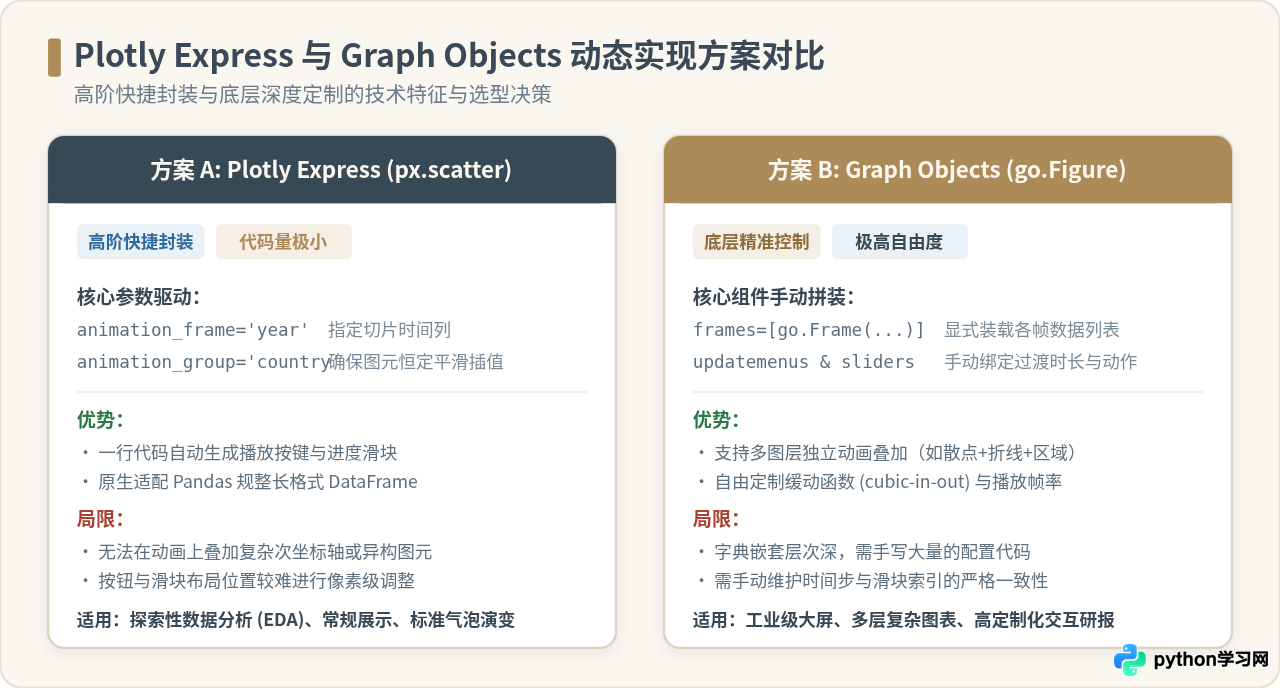
| 对比维度 | Plotly Express (px) | Graph Objects (go) |
|---|---|---|
| 代码量与上手难度 | 极简,1~2 行参数即可完成动画绑定 | 较复杂,需嵌套书写数十行字典结构 |
| 数据结构要求 | 必须为规整的长格式(Tidy/Long-form)DataFrame | 极为自由,支持 Numpy 数组、Python 列表或多源字典 |
| 多图层与组合图支持 | 较弱,难以叠加不同类型的动画轨迹(如散点+双折线) | 极强,各图层可独立控制显示模式与帧更新逻辑 |
| 控件自定义程度 | 滑块与按钮位置和外观基本固定,微调成本高 | 支持精确像素级排版、自定义回调与缓动曲线调节 |
| 典型应用场景 | 日常探索性分析 (EDA)、PPT 演讲演示、标准时序气泡图 | 生产级交互大屏、工业指标回放、复杂科研多轴图表 |
六、生产环境常见问题与避坑指南
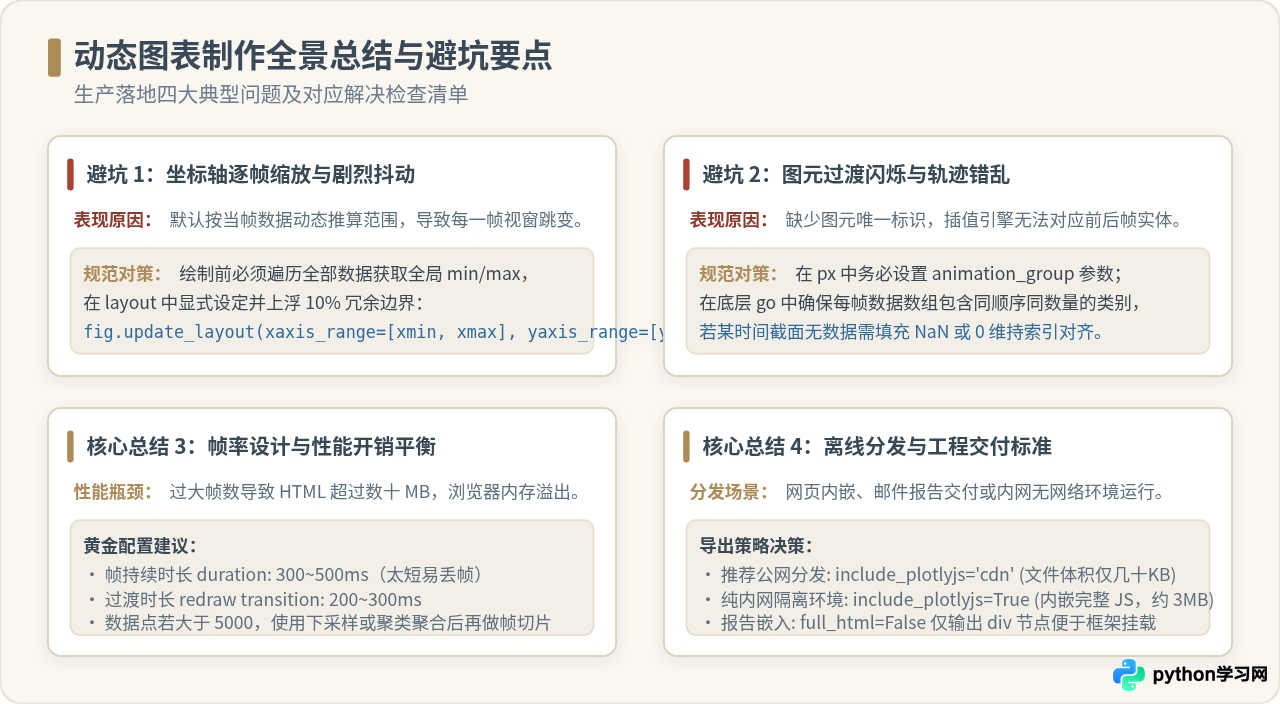
为了确保制作完成的动态图表在不同终端上都能稳定高效呈现,以下整理了四项高频踩坑点与排查对策:
1. 为什么动画播放时画面剧烈抖动?
这是由于未显式设置坐标轴极值所致。Plotly 默认的 autorange=True 会在切帧时扫描当前帧的数据区间并重新计算视窗。一旦前后帧的极值略有差异,刻度尺就会不断拉伸或压缩。解决方法是在生成图表后,使用 fig.update_layout(xaxis_range=[min_x, max_x], yaxis_range=[min_y, max_y]) 强制固定两轴范围。
2. 为什么部分数据点切换时会突然闪烁消失?
这是数据切片中实体对齐失效的典型表现。若使用 px.scatter,请务必核对 animation_group 指定的列是否包含每个实体的唯一 ID。同时检查各年份中是否存在某些实体数据行为空的情况。若某实体在中间某年无数据,建议在 DataFrame 中补充一行并将指标设为 0 或 NaN,维持各帧之间的行结构严格对应。
3. 导出的 HTML 文件太大或浏览器卡死怎么办?
Plotly 会将 frames 中所有数据完整序列化为 JSON 嵌入在 HTML 内。如果总帧数达到数百帧,或者单帧包含数万个散点,文件体积将飙升至上百兆,导致网页加载极慢甚至崩溃。生产环境建议:
- 控制总帧数:动画帧数控制在 30 ~ 80 帧之间已足够呈现平滑演变过程。对于高频时序数据,应先进行降采样(如按周或按月聚合)。
- 下采样数据点:单帧点数尽量保持在 3,000 个以内;超过 10,000 点的超大体量场景应优先使用 WebGL 加速图元(如
go.Scattergl)。
4. 离线环境与内网分发配置
在将图表导出为独立文件时,fig.write_html() 的 include_plotlyjs 参数直接决定了文件的交付方式:
include_plotlyjs='cdn':推荐在有公网访问权限的场景使用。生成的 HTML 文件体积仅十几 KB 到几十 KB,Plotly 核心库通过官方 CDN 异步加载,打开速度极快。include_plotlyjs=True:内网隔离机房或纯单机环境必须选用此配置。它会将约 3.5MB 的完整压缩 JS 引擎直接打包进 HTML 中,完全无需外部网络即可脱机使用。
免责声明:本文内容仅供参考,不代表本站观点。转载或引用请注明出处。









