

怎么将Python自动化脚本打包为exe在无环境电脑运行

详细讲解如何将Python自动化脚本打包为独立的Windows可执行程序(.exe),使其在未安装Python与依赖库的电脑上稳定运行。涵盖虚拟环境隔离、动态路径处理、PyInstaller参数选型及常见故障排查。
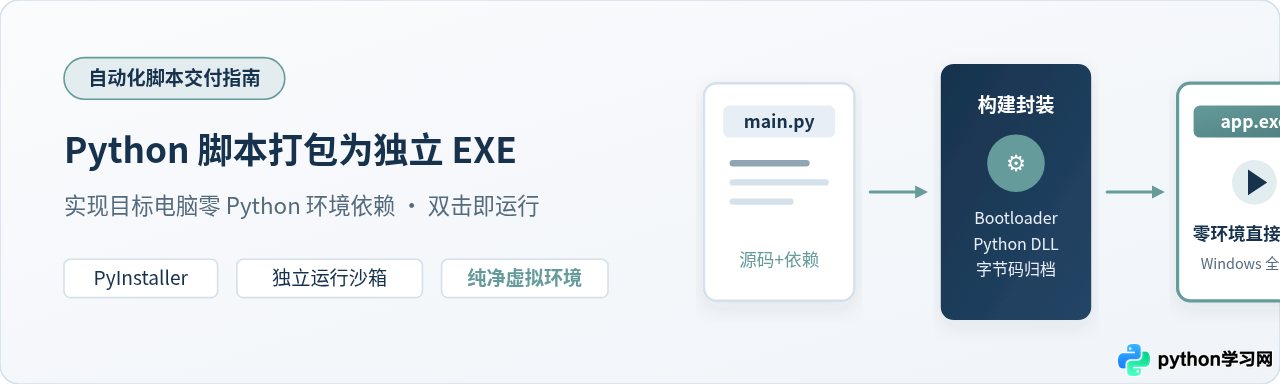
.exe 可执行文件。本文将以最通用的 PyInstaller 为例,从底层运行原理、环境准备、路径适配、打包参数选择到常见故障排查,提供一套完整的实操路径与技术决策依据。
一、无环境运行的底层机制与核心原理
很多初学者常有一个误解:以为 Python 脚本打包为 exe 是像 C 或 C++ 那样,直接把 Python 代码编译成了 CPU 指令集的原生机器码。事实上并非如此。Python 是一门高度依赖动态类型和运行时虚拟机的高级语言,绝大多数日常自动化脚本(如基于 pandas、openpyxl 或 requests 编写的数据抓取与表格处理程序)并不具备脱离解释器独立运行的能力。
之所以能够在未安装 Python 的目标机上双击直接运行,是因为打包工具(如 PyInstaller)在底层实现了一套“微型独立沙箱”的封装机制。当我们执行打包时,工具会自动完成以下四个核心组件的组装:
- 预编译引导程序(Bootloader):一段用 C/C++ 编写的轻量可执行二进制入口。当用户在 Windows 上双击 exe 时,首先获得操作系统执行权的就是这个引导器。
- 嵌入式 Python 解释器核心:将开发机上的 Python 动态链接库(例如
python310.dll)完整提取并封装进可执行文件中,充当运行时的引擎。 - 脚本与第三方库归档:工具通过静态抽象语法树(AST)扫描脚本中的
import语句,将所有被引用的 Python 源码编译为字节码(.pyc文件),连同涉及的 C 扩展动态库(.pyd文件)压缩存储在一个只读的 Zlib 归档包中。 - 外部静态资源与数据文件:脚本运行时所需的各种非代码文件(如
.ini配置文件、Excel 模版、应用图标等),按原定相对结构一同打入压缩包。
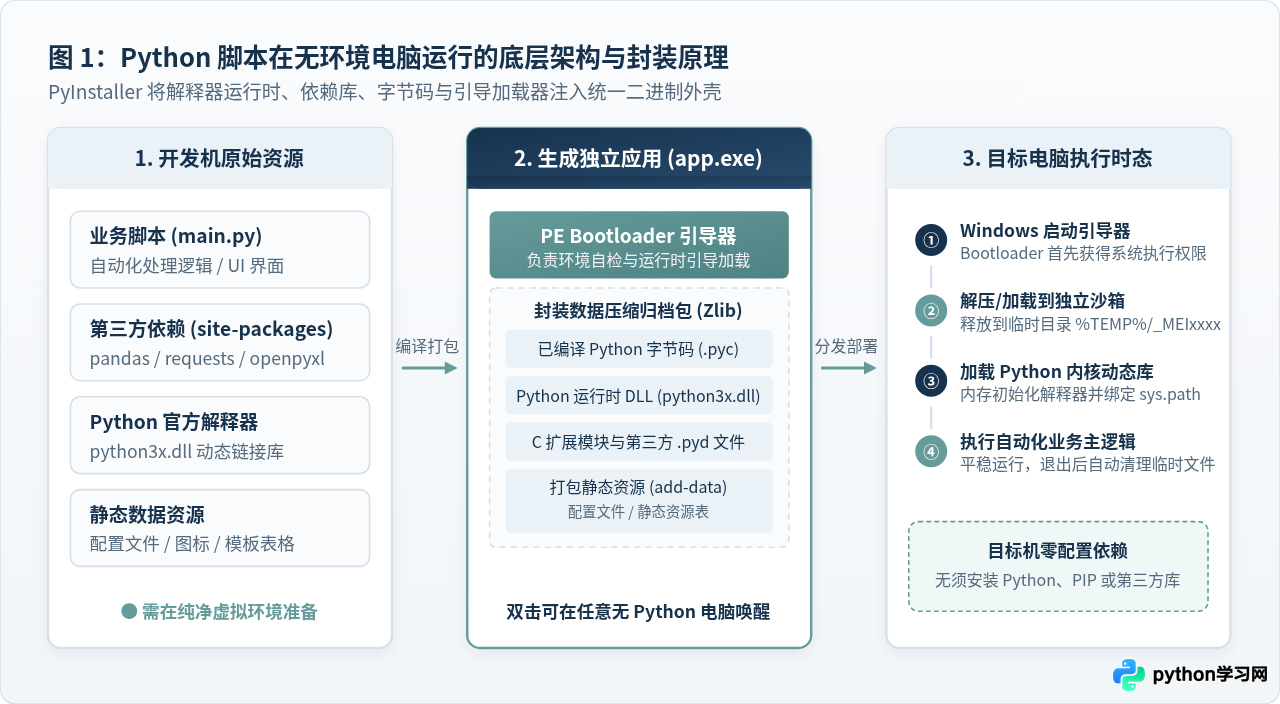
当目标电脑的用户双击 exe 启动时,Bootloader 会在后台检测运行模式。如果是单文件模式(--onefile),Bootloader 会在用户的临时目录(通常为 C:\Users\用户名\AppData\Local\Temp\_MEIxxxxxx)瞬间创建一个唯一的随机沙箱目录,把压缩包内的解释器 DLL、扩展模块和资源文件解压释放出来;随后在内存中动态加载 Python 解释器,并将该临时目录临时绑定为 Python 的模块检索路径(sys.path),最后调用并执行我们的主脚本代码。整个过程对终端用户而言完全透明,既不需要配置 PATH 环境变量,也不会在目标机留下永久的 Python 残留。
二、打包前的关键准备:纯净虚拟环境与动态路径适配
在正式执行打包命令前,有两项前置准备直接决定了打包能否成功、生成的体积是否轻巧,以及在他人电脑上会不会报错。
1. 为什么必须在纯净的虚拟环境中打包
很多读者在自己的日常开发机上直接运行 pyinstaller main.py,结果发现打包出来的单文件 exe 居然高达 800MB 甚至 1GB 以上,而且启动异常缓慢。产生这一现象的根源在于:PyInstaller 在分析依赖时,会检索当前 Python 环境下安装的所有包。如果读者使用的是 Anaconda 主环境或安装了大量机器学习、科学计算包的全局环境,PyInstaller 会将许多未直接引用但被深层隐式关联的冗余库一并打包进来。
因此,打包自动化脚本的行业标准做法,是为当前项目单独建立一个纯净的虚拟环境,仅安装该脚本执行所必需的依赖包。
# 1. 创建名为 venv_build 的独立虚拟环境
python -m venv venv_build

# 2. 激活虚拟环境(Windows cmd 下执行)
venv_build\Scripts\activate

# 3. 仅安装脚本必需的第三方库和 PyInstaller
pip install pandas openpyxl requests pyinstallerpip list 检查已安装清单。此时列表中应该只有 pip、脚本明确引用的库以及 pyinstaller。这样打包出来的 exe 体积通常只有几十兆,体积缩小 70% 至 90%。
2. 静态资源动态路径适配(避免 FileNotFoundError)
自动化脚本通常会伴随一些外部文件,比如读取同一目录下的 config.ini 配置文件、template.xlsx 报表模版或托盘图标。在本地开发时,我们习惯写相对路径 open("config.ini") 或者基于 __file__ 定位:
# 本地开发有效,但打包成单文件 exe 后必然报错的写法
import os
base_path = os.path.dirname(os.path.abspath(__file__))
config_file = os.path.join(base_path, "config.ini")
当打包为 --onefile 单文件后,这段代码会在目标电脑上直接抛出 FileNotFoundError。原因在于:单文件 exe 运行时,所有资源都被解压到了临时目录 %TEMP%\_MEIxxxxxx 中,而系统的当前工作目录往往指向终端所在的路径或桌面,两者并不重合。
标准的解决方案是编写一个通用的路径解析函数,检测当前是否运行在 PyInstaller 解压沙箱中:
import sys
import os

def get_resource_path(relative_path: str) -> str:
    """
    获取资源的绝对路径,兼容常规开发环境与 PyInstaller 打包环境
    """
    try:
        # PyInstaller 单文件解压后,会自动在 sys 中注入 _MEIPASS 变量
        base_path = sys._MEIPASS
    except AttributeError:
        # 未打包的日常开发状态下,使用当前文件所在目录
        base_path = os.path.abspath(".")

    return os.path.join(base_path, relative_path)

# 在业务代码中使用该函数加载文件:
# config_path = get_resource_path("config.ini")
# template_path = get_resource_path("data/template.xlsx")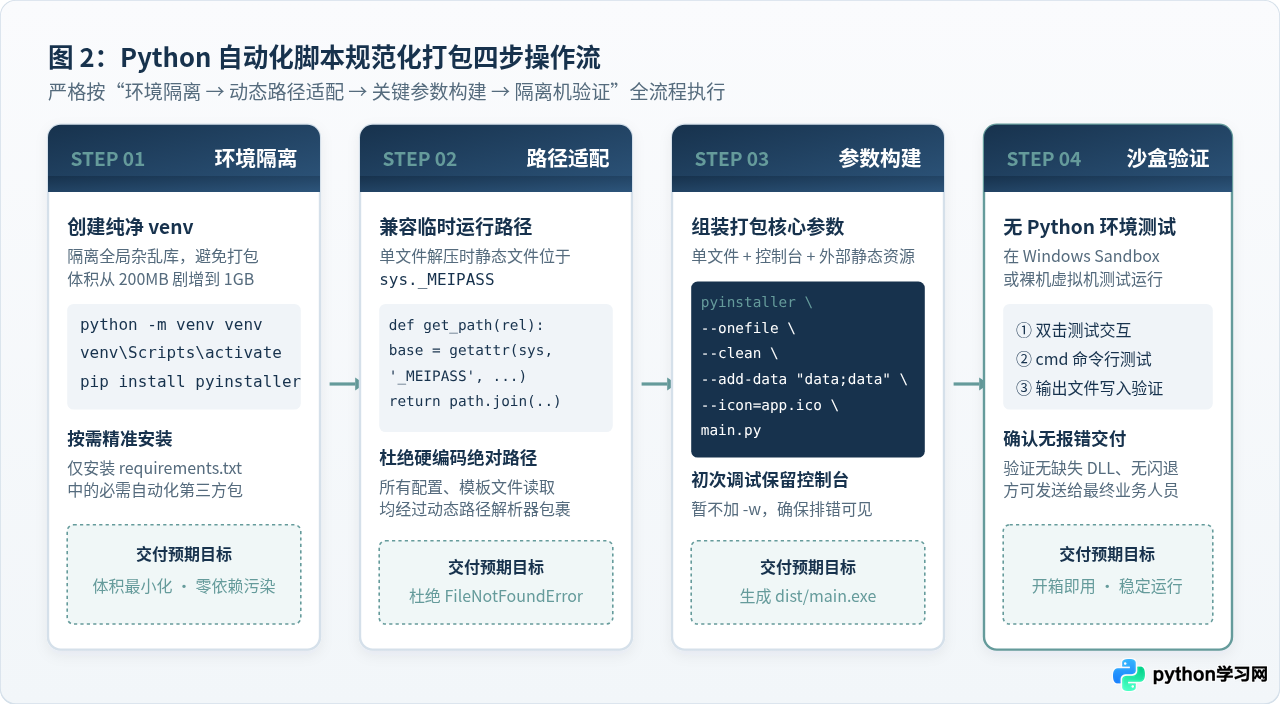
三、使用 PyInstaller 打包的完整实操步骤与参数解析
完成代码路径适配和虚拟环境准备后,接下来进入核心打包阶段。我们以一个典型的自动化报表脚本为例:主程序文件为 report_maker.py,依赖同级目录下的 config.ini、静态资源目录 assets/ 以及一个应用程序图标 app.ico。
1. 核心参数选型矩阵
| 参数名 | 简写 | 功能说明 | 使用建议与场景决策 |
|---|---|---|---|
--onefile |
-F |
打包为单一独立 exe 文件 | 对外交付非技术人员、邮件/微信分发时的首选方式。 |
--onedir |
-D |
打包为一个包含 exe 与依赖的目录 | 开发调试阶段或大型项目首选,启动速度更快。 |
--windowed |
-w |
无控制台模式(静默运行) | 仅建议带 Tkinter/PyQt 窗口的软件使用;初次打包切勿开启,否则闪退无法看到报错。 |
--console |
-c |
保留黑色控制台命令窗口(默认) | 自动化脚本强烈推荐保留,可实时查看 print() 日志和错误回溯。 |
--add-data |
无 | 打包非代码静态资源 | 语法格式为 "源文件;目标文件夹"(注意 Windows 必须用分号分隔)。 |
--icon |
-i |
为生成的 exe 指定自定义图标 | 必须是标准 .ico 格式,不可用直接重命名 jpg 冒充。 |
--clean |
无 | 构建前清理旧缓存 | 推荐每次重新打包时加上,避免旧字节码缓存干扰构建结果。 |
2. 执行规范打包命令
在激活的虚拟环境中,切换到脚本所在的项目主目录,执行以下打包命令:
pyinstaller --clean \
  --onefile \
  --console \
  --icon="app.ico" \
  --add-data "config.ini;." \
  --add-data "assets;assets" \
  --name "AutoReportTool" \
report_maker.py--add-data 的参数格式为 "源路径;目标目录",分隔符是分号 ;。如果在 Linux 或 macOS 下则是冒号 :。此外,如果在单行 cmd 中输入,请去掉末尾的反斜杠 \ 直接连成一行执行。
3. 查看与验证生成目录
命令运行完毕后,PyInstaller 会在当前目录下自动生成以下三个文件夹和一个规范描述文件:
dist/(分发目录):最终成果所在目录。进入此目录即可看到生成的AutoReportTool.exe,体积大约在 30MB-60MB 之间。发给他人时,只需要复制这个 exe 即可。build/(构建缓存目录):存放打包过程中的中间日志与编译缓存,确认打包成功后可随时删除。AutoReportTool.spec(打包配置文件):记录本次打包各项参数的配置文件。后续如果有复杂的自定义打包需求,可以直接修改并执行pyinstaller AutoReportTool.spec。
四、单文件(--onefile)与单目录(--onedir)的选择依据
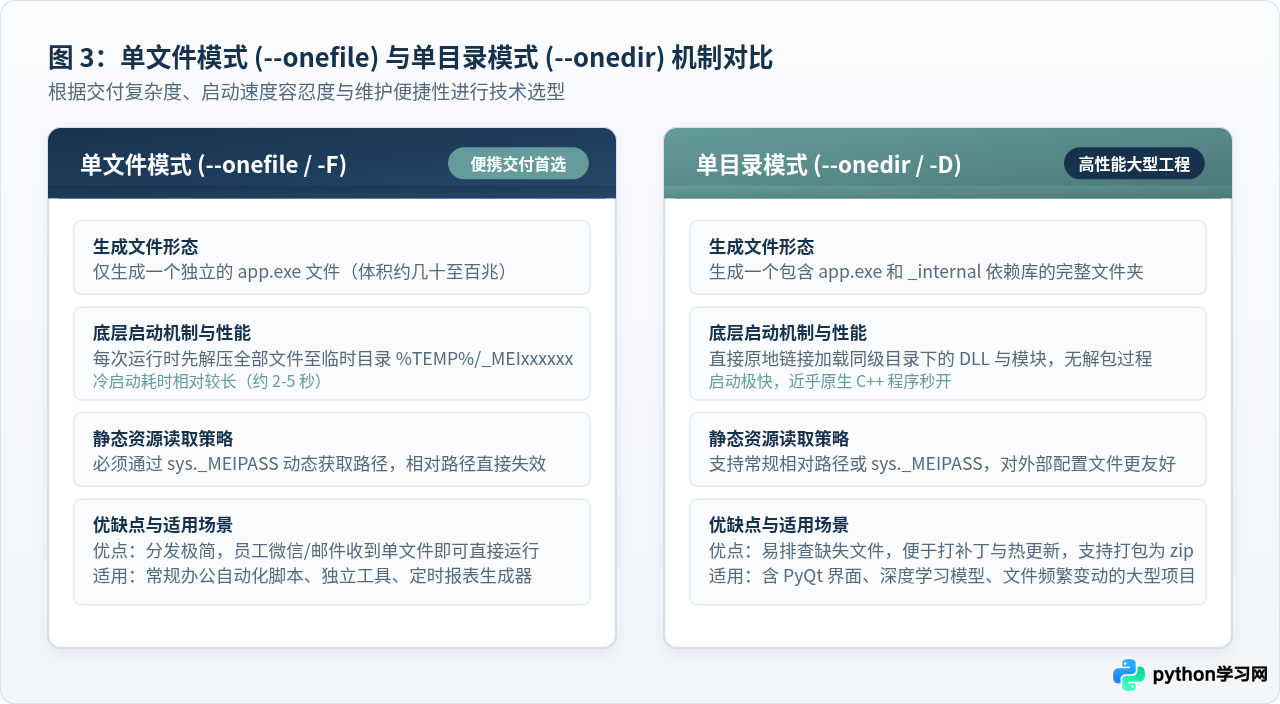
PyInstaller 提供了两种主要输出形态:单文件(-F)与单目录(-D)。两者在无环境电脑上的运行表现、启动延迟和后期维护上有非常明确的差异。
1. 启动原理与运行效率的差异
单文件模式最大的吸引力在于整洁。整个项目只有一个 .exe,给同事发送时像发一个普通文档一样方便。但它的代价是每次冷启动都会产生解压开销。如果你的自动化脚本打包后体积超过 100MB(例如集成了庞大的 torch 或 pandas),用户双击 exe 后,前台可能需要静止 3 到 6 秒等待临时目录释放解包完毕,程序才会弹出界面或输出第一条日志。
而单目录模式(--onedir)则不同:所有 .dll 文件、模块和静态资源都清晰陈列在 _internal 文件夹中。用户双击 AutoReportTool.exe 时,系统不需要解压过程,直接通过 Windows 原生机制链接 DLL,几乎能实现毫秒级秒开。
2. 选型建议
- 推荐选用单文件(--onefile)的场景:轻量级自动化日常办公脚本(如定时合并 Excel 表格、自动发送周报邮件、批量转换 PDF 等);程序执行频率较低,接收方为完全不懂技术的业务人员。
- 推荐选用单目录(--onedir)的场景:脚本需要作为 Windows 后台常驻服务反复唤起;包含大模型权重文件或复杂 C++ 扩展库;后续可能需要频繁更换或手动微调外部配置文件;调试阶段为了快速验证。交付时可将整个输出文件夹压缩为 zip 包发送。
五、无环境电脑运行常见故障排查与避坑指南
很多时候在开发者本机运行良好的 exe,一旦拷贝到一台全新的裸机(无 Python 环境、无开发工具)上,往往会遇到闪退或弹窗报错。以下是四个最常见的高频问题及精准排查方法。
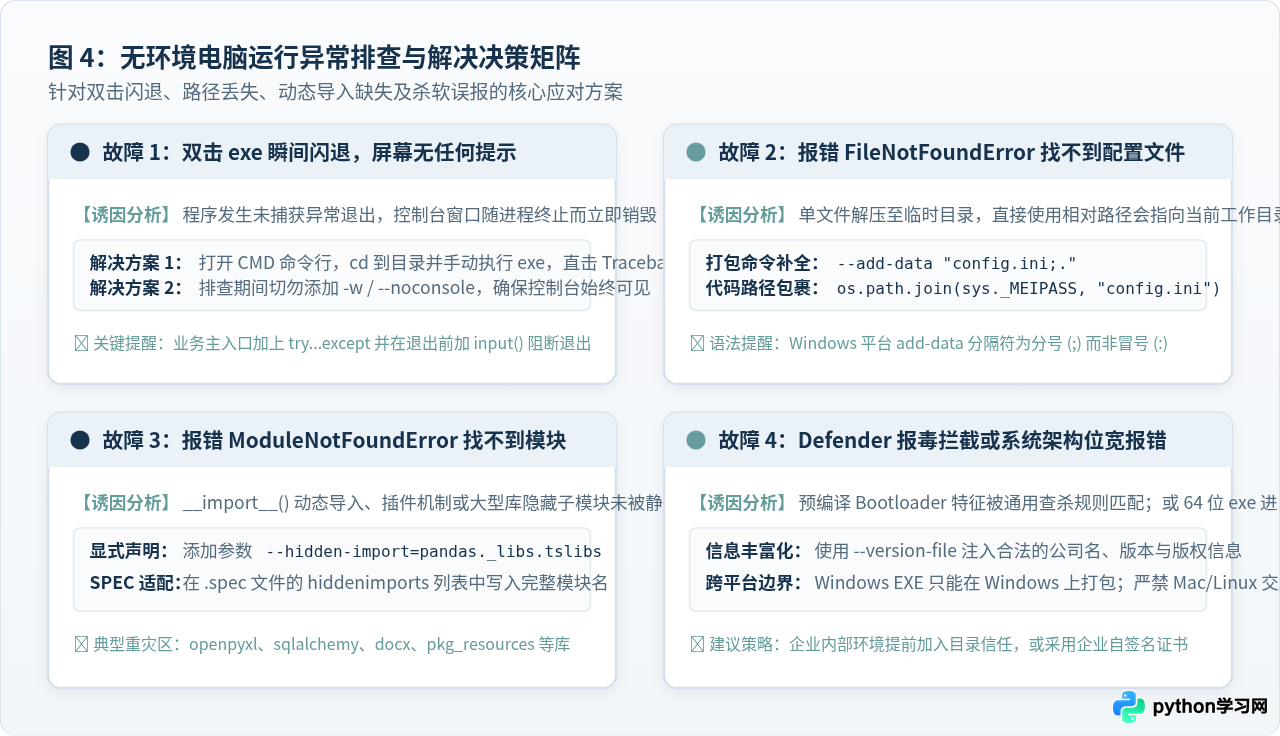
1. 故障表现:双击 exe 瞬间闪退,没有任何报错信息
这是最令人头疼的现象。双击后黑框一闪而过,屏幕归于平静,根本不知道程序死在哪一行。
根本原因:Windows 默认机制下,控制台程序一旦主线程因未捕获异常崩溃或正常执行完毕退出,对应的 CMD 窗口会立刻销毁关闭。
排查做法:
- 切勿一开始就加
-w参数:在交付验证期,务必保留黑色控制台窗口。 - 使用 CMD 命令行手动启动:在目标电脑上按下
Win + R,输入cmd回车,通过cd进入 exe 所在的文件夹,手动输入AutoReportTool.exe启动。此时即使程序崩溃,CMD 窗口也不会关闭,屏幕上会完整保留 Python 的Traceback报错追溯。 - 代码防御性设计:在脚本的
if __name__ == '__main__':最外层加上异常兜底,并在程序末尾加上input("按回车键退出...")阻塞进程:if __name__ == '__main__': try: run_automation() print("自动化流程执行成功!") except Exception as e: import traceback print("\n【程序发生严重异常】:") traceback.print_exc() finally: input("\n按回车键关闭窗口...")
2. 故障表现:报错 FileNotFoundError 找不到静态资源
典型报错形如:FileNotFoundError: [Errno 2] No such file or directory: 'config.ini'。
应对方案:检查两个核心环节:
- 在执行 PyInstaller 命令时,是否漏掉了
--add-data参数将文件打包进去。 - 在 Python 源码中,所有读取该文件的位置,是否都用前文第二节提供的
get_resource_path()函数进行了包裹。只有二者同时具备,解压到临时目录的资源才能被正确定位。
3. 故障表现:ModuleNotFoundError: No module named 'xxx'
在开发机上运行正常,但在无环境电脑上运行时突然报错找不到某个已安装的模块。
根本原因:PyInstaller 是通过静态语法树分析代码中的显式 import xxx。但在很多成熟的第三方库中(例如 openpyxl 处理图表、sqlalchemy 驱动连接、或者通过 __import__() / importlib.import_module() 实现的动态反射加载),静态分析器无法推断出该模块会被用到,因此在打包时将其遗漏。
应对方案:使用 --hidden-import 强制声明该缺失模块。例如:
# 显式告知 PyInstaller 强制打包隐藏子模块
pyinstaller --onefile \
  --hidden-import="pandas._libs.tslibs" \
  --hidden-import="openpyxl.chart" \
  report_maker.py
4. 故障表现:Windows Defender 报毒拦截与跨系统位数冲突
在目标电脑上运行时,系统突然弹出“Windows 已保护你的电脑”拦截界面,或者第三方杀毒软件直接将 exe 识别为木马并隔离删除。
原因与对策:PyInstaller 官方发布的默认 Bootloader 二进制模板由于被黑灰产恶意利用,很容易命中杀毒软件的通用启发式特征库。解决策略包括:
- 注入版本元数据:为可执行文件添加正规的软件版本、公司名称、产品描述与版权信息。可以通过
pyi-grab_version抓取或编写版本文件,并在打包时增加--version-file=version.txt参数。带有完整元数据和签名的 exe 会显著降低报毒概率。 - 企业内部加白:如果是企业内部分发,可提前联系系统管理员在终端杀软中为该程序或所在目录配置安全白名单。
- 跨系统与架构铁律:PyInstaller不支持交叉编译。不能在 macOS 或 Linux 上直接打包出 Windows 可运行的
.exe,必须在 Windows 物理机或虚拟机中执行打包。同时,64 位的 Python 打包出的 exe 只能在 64 位 Windows 上运行;如果目标机器是较老旧的 32 位系统,必须在开发机上安装 32 位的 Python 环境后再行打包。
六、交付前的标准化自检清单
为了保证自动化脚本在最终用户的无环境电脑上万无一失,交付前建议逐项对照以下清单完成核验:
venv 虚拟环境中打包?pip list 是否剔除了所有无关冗余依赖?
get_resource_path() 动态定位逻辑?
--console 控制台窗口以备排错?
dist 目录下的 exe 拷贝到了 Windows Sandbox(Windows 沙盒功能)或未配置任何开发环境的纯净虚拟机中,进行了完整的业务链路测试并确认文件正常输出?
遵循上述标准流程,Python 自动化脚本即可封装为体积紧凑、启动可靠且完全脱离环境依赖的独立 Windows 可执行程序,真正实现“随时拷贝、双击即用”的标准化交付。
免责声明:本文内容仅供参考,不代表本站观点。转载或引用请注明出处。









