

Python交互式数据可视化实战:Plotly与Pyecharts入门

静态图片无法满足现代数据探索对细节挖掘的需求。当图表中的数据点密集重叠,或者需要快速比对特定维度的离散数值时,传统输出格式只能呈现固定的视觉切片。交互式数据可视化允许用户在浏览器中自主执行缩放观察、悬停读取精确数值、点击图例隔离特定系列以及滑动时间轴筛选区间,从而将数据分析过程从单向浏览升级为双向探索。在Python技术栈中,Plotly与Pyecharts是解决该需求的两大核心工具库。
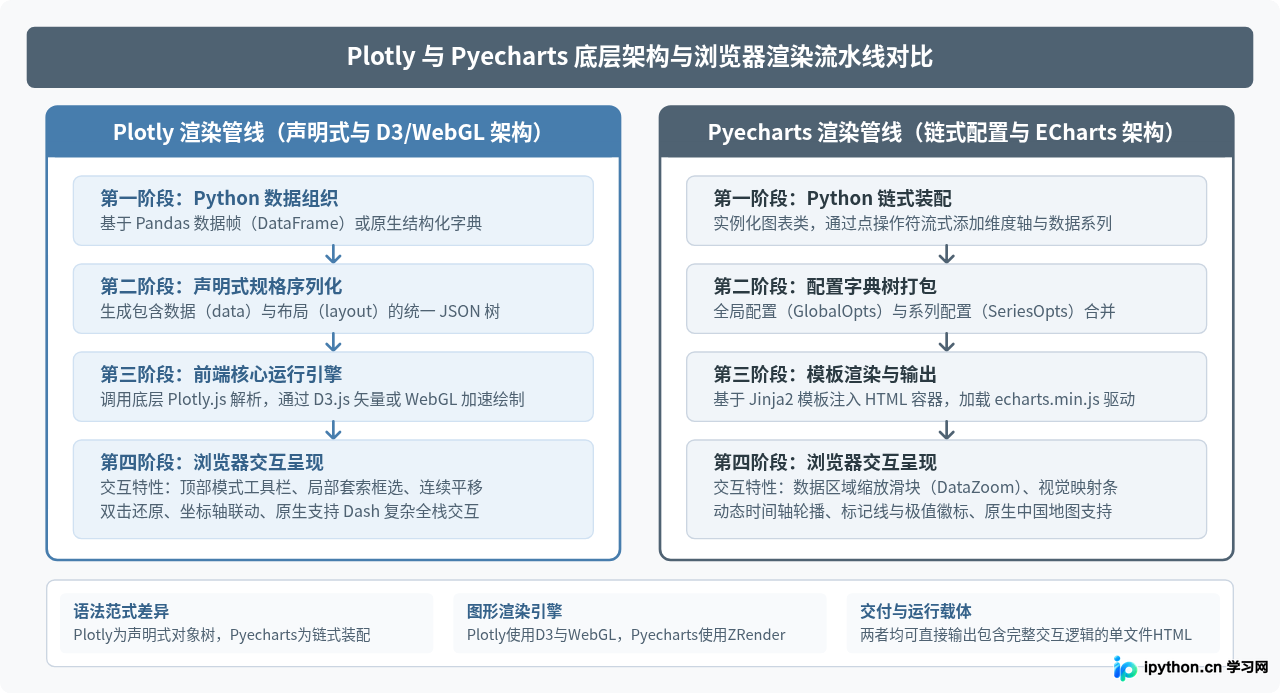
虽然两者的最终产物均可在网页中直接运行,但其底层驱动引擎、图表抽象语法与适用业务场景存在本质差异。Plotly基于前端Web技术与数据科学规范深度融合,擅长统计分析、多维探索与高频科学计算;Pyecharts依托成熟的国产开源可视化引擎规范封装,具备天然的中文排版亲和力与庞大的开箱即用图表资产。理解两者的设计理念与协作流程,是构建高效交互图表方案的前提。
环境准备与安装规范
运行交互式图表开发需要准备标准的 Python 运行环境(建议采用 Python 3.8 或更高版本)。在终端或命令行界面中,通过 Python 包管理器进行安装。考虑到中文读者的网络访问环境,可以在命令末尾指定清华大学或阿里云等国内可信镜像源以提升下载稳定性。
执行以下命令完成核心库的安装:
# 安装 Plotly 核心库及数据分析依赖 Pandas
pip install plotly pandas -i https://pypi.tuna.tsinghua.edu.cn/simple

# 安装 Pyecharts 核心库
pip install pyecharts -i https://pypi.tuna.tsinghua.edu.cn/simple
在开发与结果查看环节,主要有两种交付形态:
- 独立 HTML 文件模式:通过内置的保存函数将图表与交互脚本写入为本地
.html文件,双击即可在任何现代网页浏览器(如 Chrome、Edge、Firefox)中完整查看,适合离线分发与跨部门成果交付。 - 交互式笔记本模式:在 Jupyter Notebook 或 JupyterLab 环境中直接内嵌渲染,便于在数据探索过程中随写随查。
Plotly 核心机制与实操示例
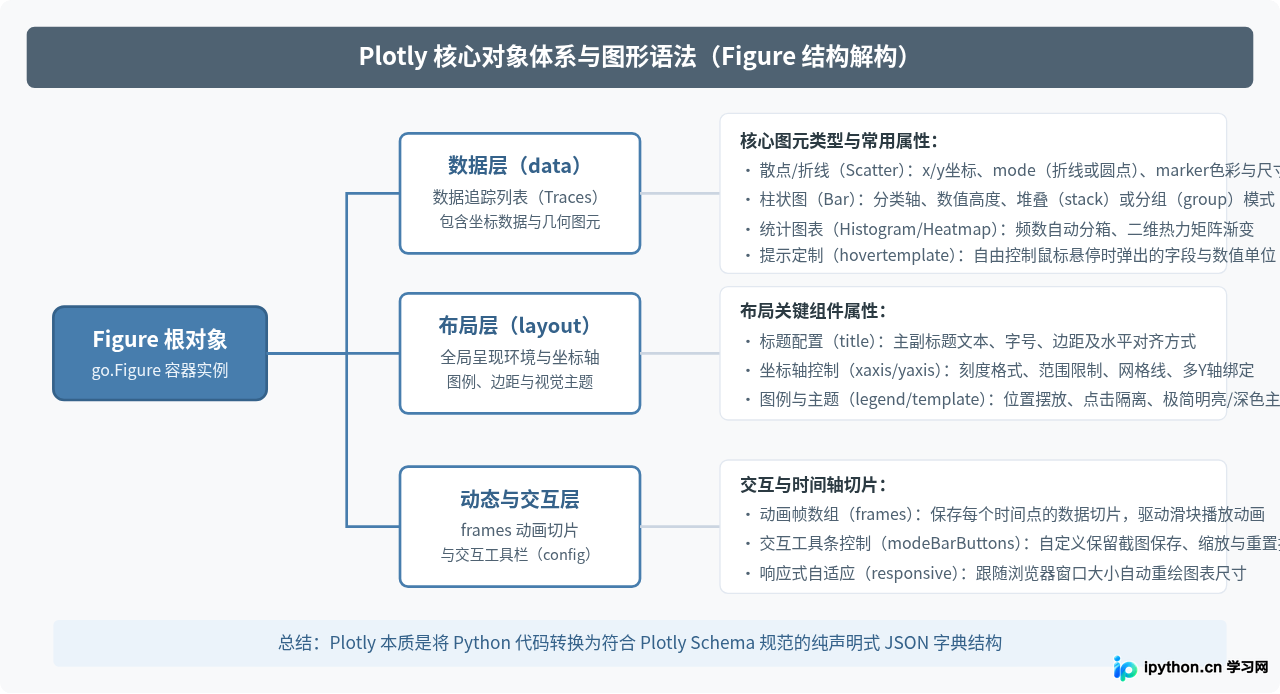
Plotly 提供了双层 API 架构:高级接口 Plotly Express(通常简写为 px)与底层接口 Graph Objects(通常简写为 go)。Plotly Express 采用类图形语法设计,可以用极少的代码将结构化数据映射为高表现力图表;而 Graph Objects 则允许开发者直接操作图表对象树中的每个层级参数,实现极其精细的多轴布局与复合样式定制。
无论是哪种接口,最终生成的图表在内部均被封装为一个统一的 Figure 对象。该对象的核心主要由数据层(data)和布局层(layout)构成。
实战一:使用 Plotly Express 快速构建多维散点图
多维散点图可以在一个平面内同时表达四个维度的信息:横轴坐标、纵轴坐标、标记颜色所代表的类别,以及气泡面积所代表的度量数值。以下代码展示了如何利用 px.scatter 完成多维数据的绑定,并将其导出为可交互的网页:
import plotly.express as px
import pandas as pd

# 1. 构造演示用的结构化数据集
data = pd.DataFrame({
    "广告投入_万元": [12, 18, 25, 32, 40, 55, 68, 75, 90, 110],
    "产品销售额_万元": [45, 60, 85, 98, 130, 175, 210, 240, 290, 360],
    "商品品类": ["数码3C", "智能家电", "数码3C", "生活日用", "智能家电", "数码3C", "生活日用", "智能家电", "数码3C", "智能家电"],
    "客户满意度": [88, 92, 85, 95, 90, 96, 91, 94, 98, 97]
})

# 2. 调用 Plotly Express 构建多维交互散点图
fig = px.scatter(
    data_frame=data,                     # 数据源:Pandas 数据帧
    x="广告投入_万元",                   # X轴映射字段
    y="产品销售额_万元",                 # Y轴映射字段
    color="商品品类",                    # 颜色映射:区分商品分类
    size="客户满意度",                   # 气泡大小映射:体现满意度高低
    hover_data=["客户满意度"],           # 悬停时额外显示的浮窗信息字段
    title="营销投入与产品销售额多维关联分析图", # 主标题文本
    labels={
        "广告投入_万元": "广告投入费用(万元)",
        "产品销售额_万元": "实际销售额(万元)",
        "商品品类": "核心业务类别"
    }
)

# 3. 输出为本地独立交互式 HTML 文件
fig.write_html("plotly_scatter_demo.html")
print("示例输出:文件已保存为 plotly_scatter_demo.html,可在浏览器中双击打开。")- 数据源(data_frame):传入已整理规整的 DataFrame 对象。
- 分类映射(color):将离散字段转化为不同的视觉色彩,并在图表右侧自动生成可点击过滤的交互图例。
- 尺寸映射(size):将数值字段自动归一化为气泡半径大小。
- 导出方法(write_html):生成包含全量 JavaScript 交互逻辑的网页文档。
实战二:使用 Graph Objects 构建双 Y 轴复合图表
当业务分析需要同时观察两个量纲差异极大的指标时(例如“订单绝对总量”与“百分比同比增长率”),单 Y 轴图表会导致小数值线条被严重压缩。此时可以通过底层接口 plotly.graph_objects 构建双轴图表,分别控制各个轴的刻度与图层:
import plotly.graph_objects as go

# 1. 实例化根容器对象
fig = go.Figure()

# 2. 添加柱状图图层(绑定至左侧默认主 Y 轴)
fig.add_trace(
    go.Bar(
        x=["第一季度", "第二季度", "第三季度", "第四季度"],
        y=[1200, 1850, 2300, 3100],
        name="订单总量(单)",
        marker_color="#477DAD"
    )
)

# 3. 添加折线图图层(通过 yaxis='y2' 显式绑定至右侧次 Y 轴)
fig.add_trace(
    go.Scatter(
        x=["第一季度", "第二季度", "第三季度", "第四季度"],
        y=[15.2, 22.4, 18.6, 28.5],
        name="同比增长率(%)",
        yaxis="y2",
        mode="lines+markers",
        line=dict(color="#E28743", width=3)
    )
)

# 4. 精细配置布局:启用右侧次 Y 轴并设定重叠关系
fig.update_layout(
    title="季度订单总量与同比增长趋势复合分析",
    xaxis=dict(title="经营统计周期"),
    yaxis=dict(title="订单总量(单)"),
    yaxis2=dict(
        title="同比增长率(%)",
        overlaying="y",  # 关键设置:指定与主 Y 轴在同一物理图区重叠
        side="right"     # 关键设置:将坐标轴刻度放置在右侧
    ),
    legend=dict(x=0.02, y=0.98), # 将图例固定在左上角空白区域
    template="plotly_white"      # 使用清爽的白色极简主题
)

# 5. 保存结果
fig.write_html("plotly_dual_axis_demo.html")
print("示例输出:复合图表已保存为 plotly_dual_axis_demo.html。")
Pyecharts 核心机制与实操示例
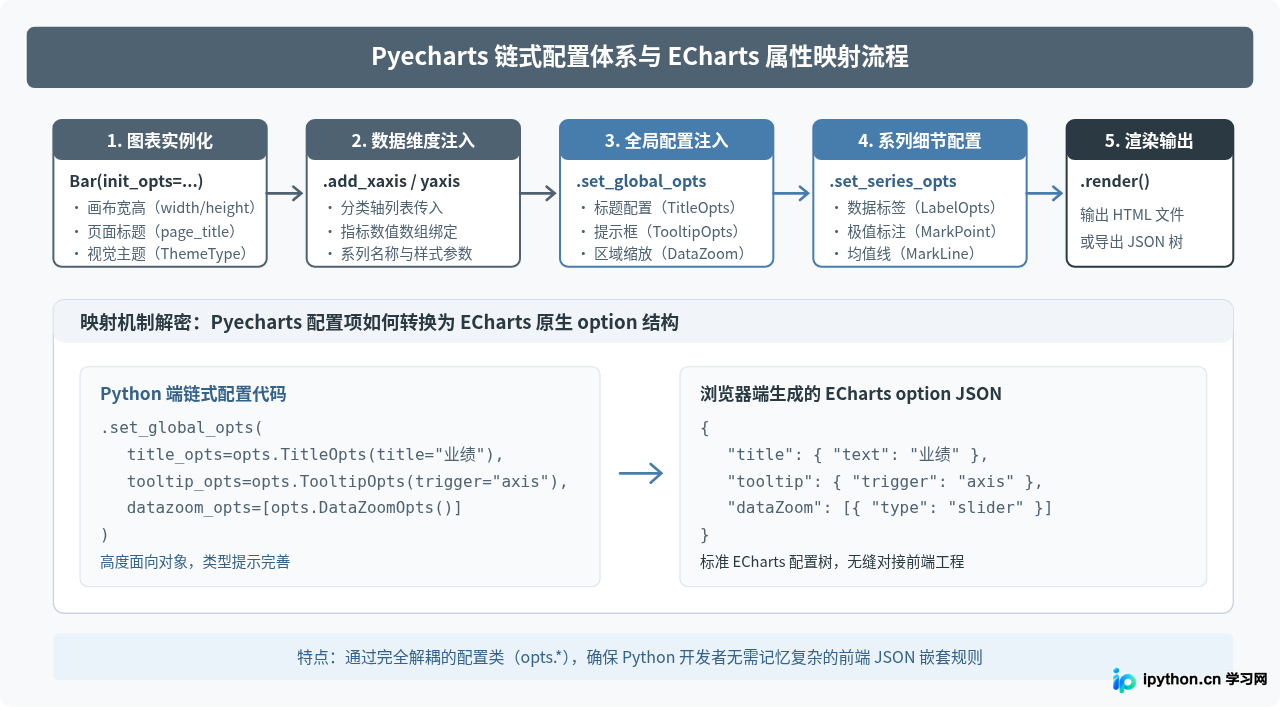
Pyecharts 封装了百度开源、现为 Apache 顶级项目的 ECharts 引擎。其代码风格采用了链式调用(Method Chaining),通过在图表对象上连续调用方法来完成维度设置、指标绑定以及配置注入。Pyecharts 的配置体系严格划分为两大板块:
- 全局配置项(GlobalOpts):作用于整个画布环境,包括标题组件(TitleOpts)、提示框组件(TooltipOpts)、图例组件(LegendOpts)、工具箱(ToolboxOpts)以及缩放组件(DataZoomOpts)。
- 系列配置项(SeriesOpts):作用于特定图表系列,包括标签显示(LabelOpts)、线条样式(LineStyleOpts)、标记点(MarkPointOpts)以及标记线(MarkLineOpts)。
实战一:动态柱状与折线混合图(含交互工具箱)
以下示例展示了如何在 Pyecharts 中通过 overlap 方法实现图层合并,并为图表注入交互工具箱(Toolbox)与区域滑动条(DataZoom):
from pyecharts import options as opts
from pyecharts.charts import Bar, Line

# 1. 准备统计周期与指标数据
months = ["1月", "2月", "3月", "4月", "5月", "6月"]
sales_volume = [320, 450, 580, 510, 690, 820]
growth_rate = [12.5, 18.2, 25.0, -10.5, 35.3, 18.8]

# 2. 构建柱状图基础实例
bar = (
    Bar(init_opts=opts.InitOpts(width="900px", height="500px", page_title="销售业绩看板"))
    .add_xaxis(xaxis_data=months)
    .add_yaxis(
        series_name="实际销量(台)",
        y_axis=sales_volume,
        label_opts=opts.LabelOpts(is_show=False) # 隐藏默认柱顶标签避免遮挡
    )
    .extend_axis(
        yaxis=opts.AxisOpts(
            name="环比增幅",
            type_="value",
            min_=-20,
            max_=50,
            interval=10,
            axislabel_opts=opts.LabelOpts(formatter="{value}%") # 增加百分比符号
        )
    )
    .set_global_opts(
        title_opts=opts.TitleOpts(title="上半年家电销量与环比增长分析"),
        tooltip_opts=opts.TooltipOpts(trigger="axis", axis_pointer_type="cross"), # 十字准星指示器
        toolbox_opts=opts.ToolboxOpts(is_show=True),                              # 启用右上角工具箱
        datazoom_opts=[opts.DataZoomOpts(is_show=True, type_="slider")],          # 启用底部滑动缩放条
        yaxis_opts=opts.AxisOpts(name="销售量(台)")
    )
)

# 3. 构建折线图,绑定至索引为 1 的右侧次坐标轴
line = (
    Line()
    .add_xaxis(xaxis_data=months)
    .add_yaxis(
        series_name="环比增幅(%)",
        y_axis=growth_rate,
        yaxis_index=1,
        label_opts=opts.LabelOpts(is_show=False)
    )
)

# 4. 图层合并并渲染为独立 HTML 文件
bar.overlap(line)
bar.render("pyecharts_combo_demo.html")
print("示例输出:混合图表已保存为 pyecharts_combo_demo.html。")- 拓展坐标轴(extend_axis):为当前图表注册第二个 Y 轴,用于解决双指标量纲不一致的问题。
- 十字准星提示(axis_pointer_type="cross"):鼠标滑过画布时,横竖两条虚线同时吸附并弹出聚合对比浮窗。
- 图层叠加(bar.overlap(line)):将折线系列直接绘制在柱状图画布上,共享同一套坐标体系。
实战二:中国省份分布热力地图
Pyecharts 在国内业务中最突出的优势之一是内置了中国行政区划地图资产,无需繁琐的 GeoJSON 坐标文件注册即可直接出图:
from pyecharts import options as opts
from pyecharts.charts import Map

# 1. 整理各省份数据(元组列表格式:省份简称, 数值)
province_data = [
    ("广东", 1580), ("浙江", 1240), ("江苏", 1310),
    ("北京", 980),  ("上海", 1120), ("四川", 760),
    ("山东", 890),  ("湖北", 650),  ("河南", 710)
]

# 2. 构建地图实例
china_map = (
    Map(init_opts=opts.InitOpts(width="900px", height="600px", page_title="全国客户分布"))
    .add(
        series_name="企业客户数(家)",
        data_pair=province_data,
        maptype="china",
        is_map_symbol_show=False # 不显示地图上的小标记圆点
    )
    .set_global_opts(
        title_opts=opts.TitleOpts(title="全国核心省份企业客户分布热力图"),
        visualmap_opts=opts.VisualMapOpts(
            max_=1800,
            is_piecewise=True, # 启用分段型视觉映射组件
            pieces=[
                {"min": 1200, "label": "1200家以上(核心业务省份)", "color": "#1F4E79"},
                {"min": 800, "max": 1199, "label": "800 - 1199家(重点拓展省份)", "color": "#477DAD"},
                {"min": 500, "max": 799, "label": "500 - 799家(潜力发展省份)", "color": "#8FAADC"},
                {"max": 499, "label": "500家以下(待开拓区域)", "color": "#DDE2E5"}
            ]
        )
    )
)

# 3. 输出网页
china_map.render("pyecharts_china_map_demo.html")
print("示例输出:地图图表已保存为 pyecharts_china_map_demo.html。")
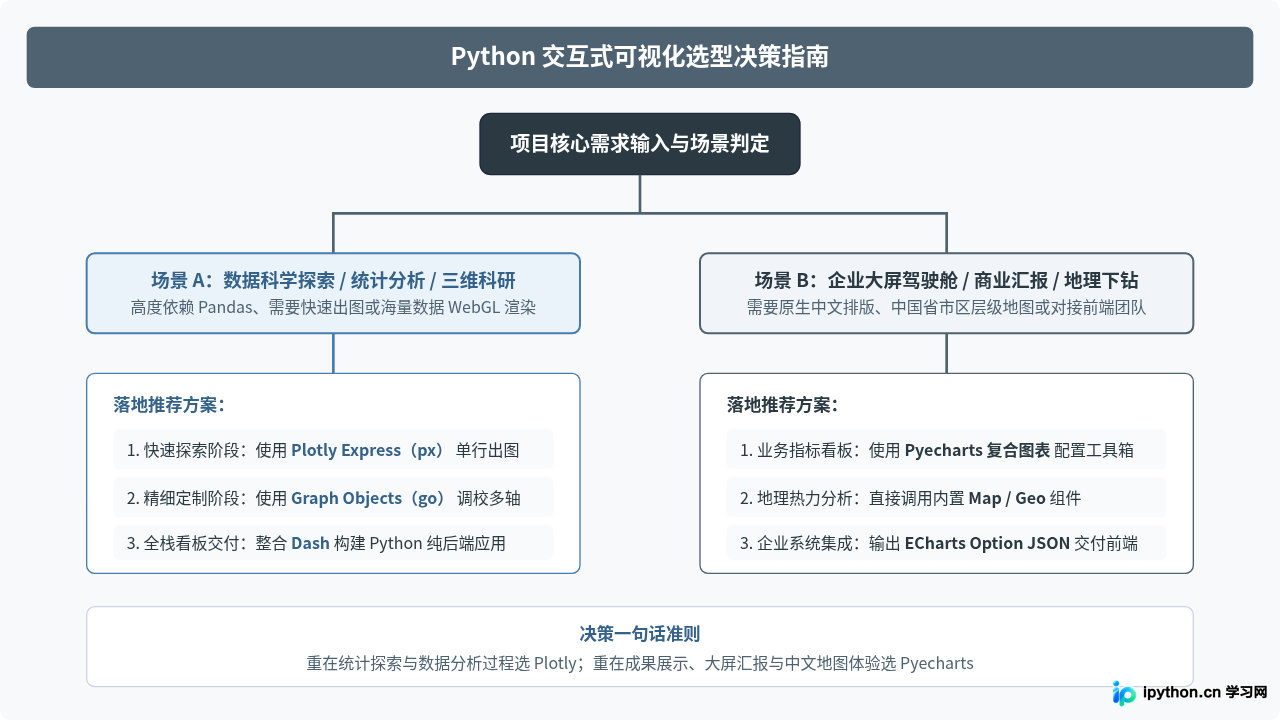
核心维度全景对比与技术选型
为了在实际项目中作出科学的技术选型,下表从语法风格、渲染引擎、中国本土化支持以及工程集成度等关键维度对 Plotly 与 Pyecharts 进行了系统评测:
| 评测维度 | Plotly | Pyecharts |
|---|---|---|
| 底层渲染驱动 | Plotly.js(深度整合 D3.js 与 WebGL 硬件加速) | Apache ECharts(基于 ZRender 二维渲染引擎) |
| Python 语法范式 | 声明式字典树(Express 单行函数式 / Graph Objects 属性树) | 面向对象链式调用(Method Chaining)与配置类解耦 |
| 擅长图表类型 | 统计学分布图、三维表面图、金融K线图、散点矩阵 | 复杂企业大屏、多层级中国地图、桑基图、仪表盘、雷达图 |
| 中国本土化体验 | 默认英文界面;坐标轴与提示框中文需手动配置字体与格式 | 原生中文生态,默认排版完全符合国内读者视觉习惯 |
| Web 框架整合 | 原生无缝搭配 Dash 框架,支持全 Python 编写复杂 Web 交互系统 | 可导出标准化 Option 字典,与 Vue/React 等主流前端大屏无缝对接 |
| 海量数据承载 | 基于 WebGL 可流畅渲染数万至数十万个点位 | 基于 Canvas 渲染流畅,但在超百万级散点交互时略显吃力 |
| 学习曲线 | Express 极低,深入 Graph Objects 自定义时需要理解规范树 | 中等,需要熟悉 GlobalOpts 与 SeriesOpts 的组合关系 |
开发落地避坑指南与常见问题
在实际编码与环境部署中,初学者常会遇到以下典型问题:
1. 离线内网环境下 HTML 文件显示空白
无论是 Plotly 还是 Pyecharts,默认生成的 HTML 文件通常通过在线公共 CDN 地址引用核心前端驱动库(如 plotly-latest.min.js 或 echarts.min.js)。在没有外网访问权限的专网或保密机房环境下,浏览器无法拉取外部脚本,导致图表区域呈空白状态。
- Plotly 解决方案:在导出 HTML 时显式配置内置完整运行库参数:
fig.write_html("report.html", include_plotlyjs=True)。该选项会将大约 3MB 的 JavaScript 代码直接内嵌在单个 HTML 文件内,彻底脱离网络依赖。 - Pyecharts 解决方案:可以通过安装
echarts-china-cities-pypkg等离线资源包,或者配置本地静态文件服务器,通过CurrentConfig.ONLINE_HOST = "http://127.0.0.1:8000/assets/"将依赖重定向到本地私有资源路径。
2. 数据量级过大导致浏览器卡顿
当图表数据量超过数万行时,直接将所有原始数据注入浏览器会导致 DOM 节点爆炸或 Canvas 计算负载过高,引起用户界面明显卡顿。
- 数据聚合先导:在将数据传入可视化对象前,使用 Pandas 进行分组聚合(例如按日/周汇总求和或平均),仅将聚合结果注入图表。
- 启用硬件加速:在 Plotly 中优先使用
go.Scattergl替代默认的go.Scatter,该类底层调用 WebGL 硬件加速,可在网页端流畅支撑十万量级点位的缩放与平移。
3. 中文字符显示异常或乱码排查
在 Linux 无图形界面服务器或 Docker 容器中生成图表并导出静态截图时,系统若缺少中文字体库(如未安装文泉驿或思源黑体),会导致中文变成矩形方块。对于生成 HTML 交互文件的场景,只要客户端计算机安装有标准中文字体,浏览器即可正常渲染。如果在代码中指定字体族,建议始终配置回退机制,例如声明 font_family="PingFang SC, Microsoft YaHei, sans-serif",以确保跨操作系统平台的一致视觉效果。
免责声明:本文内容仅供参考,不代表本站观点。转载或引用请注明出处。









