

解决Python运行报错:找不到命令或语法错误

深入解析Python初学者与开发者最常遇到的两类启动与执行期阻断:“找不到命令”的系统环境寻址错误与“SyntaxError”的代码解析错误。详细梳理Windows、macOS与Linux环境下的PATH配置、代码语法排查步骤与修复案例。
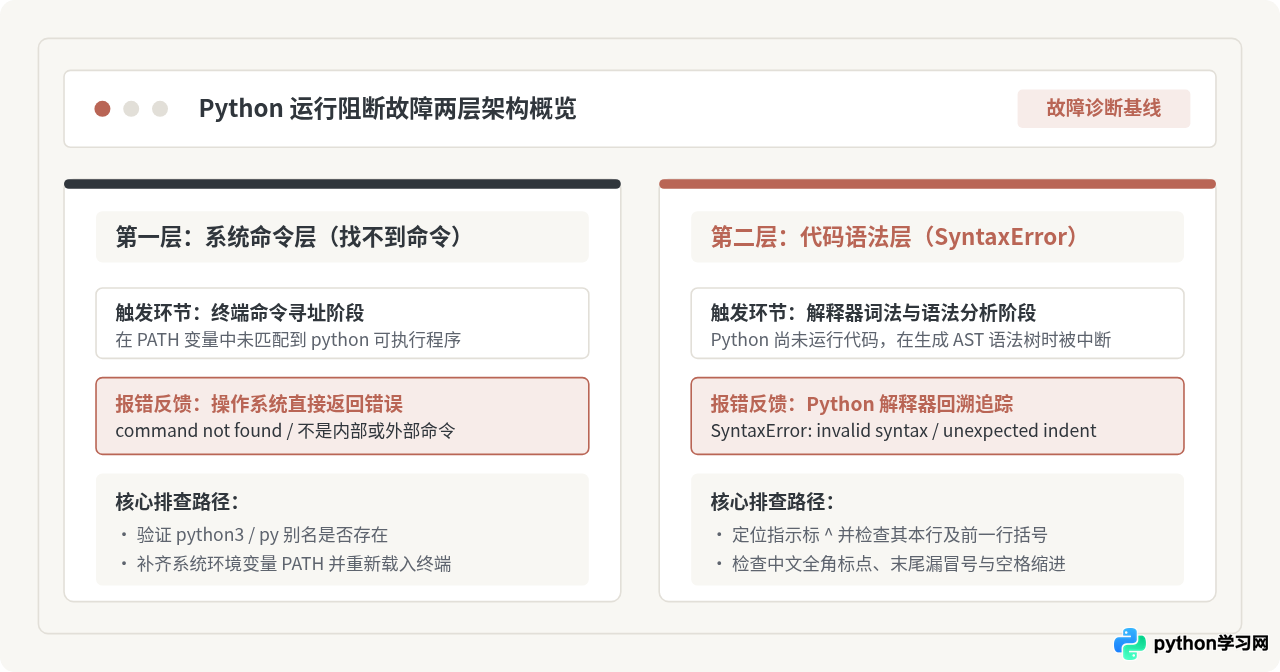
一、“找不到命令”故障的成因与修复流程
当你在终端中敲下 python script.py 时,操作系统需要首先找到名为 python 的可执行程序并启动它。如果终端弹出提示,说明操作系统根本没有进入 Python 的执行流程,而是在系统路径检索阶段直接退出了。
1. 典型报错现象与底层机理
在不同操作系统中,该问题的命令行报错反馈略有差异,但底层逻辑完全一致:
- Windows 命令提示符 / PowerShell:
'python' 不是内部或外部命令,也不是可运行的程序或批处理文件。 - macOS(默认 zsh):
zsh: command not found: python - Linux(Ubuntu / CentOS 等):
bash: python: command not found
操作系统的核心定位机制依赖环境变量 PATH。PATH 本质上是由多个文件夹路径组成的列表。当用户在终端键入未经全路径修饰的程序名称时,系统会自前向后依次在这些文件夹中寻找对应的可执行二进制文件(Windows 下为 .exe,macOS / Linux 下为具有执行权限的文件)。若遍历完毕仍未找到匹配项,系统即抛出找不到命令的错误。
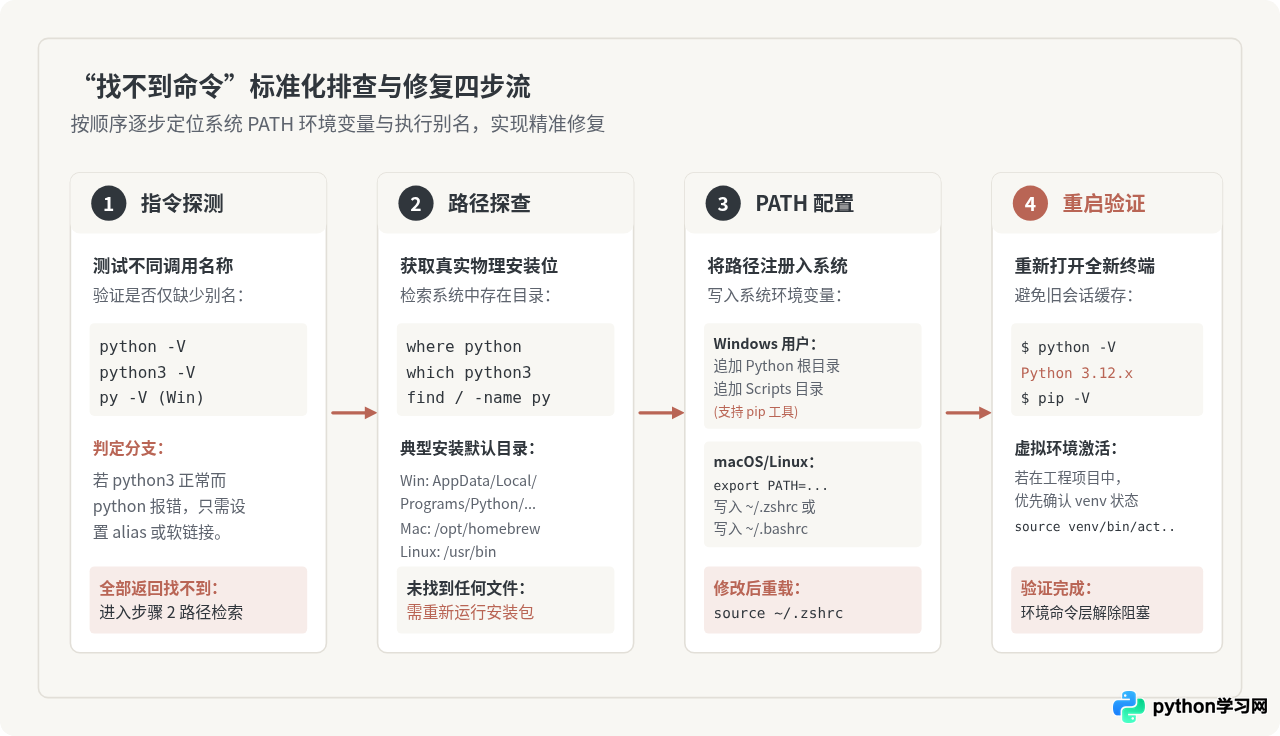
2. 逐步排查与修复实操
按照以下四个连续步骤进行排查,可以明确是别名命名差异、环境未生效,还是尚未完成安装:
-
探测命令别名
许多现代系统(特别是 macOS 和 Linux 发行版)默认不再创建python软链接,而是将可执行文件命名为python3。Windows 安装包也自带启动器命令py。请先在终端中依次执行以下测试命令:终端检测命令(命令与示例回显分离)python --versionzsh: command not found: python (示例输出)python3 --versionPython 3.12.3 (示例输出:表明 python3 正常存在)py --versionPython 3.12.3 (示例输出:Windows 官方启动器正常)如果
python3或py可以正常输出版本号,说明 Python 解释器已经就绪,后续只需改用带版本后缀的命令,或者在 shell 中设置别名:macOS / Linux 设置别名(写入 ~/.zshrc 或 ~/.bashrc)echo 'alias python="python3"' >> ~/.zshrcsource ~/.zshrc -
定位 Python 实际物理路径
如果上述测试全部返回未找到命令,需检索计算机硬盘中是否存在已安装的 Python 目录。常用检测指令与典型默认路径如下:路径探测命令与典型输出which python3/opt/homebrew/bin/python3 (macOS Homebrew 典型路径示例)where pythonC:\Users\Username\AppData\Local\Programs\Python\Python312\python.exe (Windows 典型路径示例)若系统返回为空,说明安装时未勾选全局路径,或者尚未安装 Python。若未安装,需前往官方网站下载对应系统平台的安装包。
-
补齐并注册 PATH 环境变量
确定 Python 安装目录后,必须将其添加到操作系统的PATH中。Windows 环境操作:
- 重装/修改安装:双击 Python 官方安装程序(
.exe),在向导首屏务必勾选底部的 Add python.exe to PATH,然后点击 Customize installation 或 Repair。这是最不容易出错的方式。 - 手动配置:按
Win + R键输入sysdm.cpl打开系统属性,依次进入“高级”选项卡 > “环境变量”。在“用户变量”或“系统变量”中选中Path并点击“编辑”,新建并加入两条绝对路径(以 Python 3.12 为例):
1. 解释器根目录:C:\Users\<用户名>\AppData\Local\Programs\Python\Python312\
2. 包管理工具目录:C:\Users\<用户名>\AppData\Local\Programs\Python\Python312\Scripts\(该目录用于让pip工具可用)。
macOS / Linux 环境操作:
使用文本编辑器打开用户配置文件(zsh 打开
~/.zshrc,bash 打开~/.bashrc),在文件末尾追加环境变量输出语句:追加环境变量配置示例export PATH="/usr/local/bin:/opt/homebrew/bin:$PATH"source ~/.zshrc - 重装/修改安装:双击 Python 官方安装程序(
-
启动全新终端验证生效状态
环境变量修改后,当前已经打开的终端窗口不会自动加载新的系统变量,必须彻底关闭旧终端并打开全新窗口。键入以下指令验证:验证执行结果python -VPython 3.12.3 (示例输出:配置成功)pip -Vpip 24.0 from .../site-packages/pip (示例输出:pip 亦已正常识别)项目虚拟环境(venv)注意事项在实际项目开发中,如果使用了虚拟环境(例如名为.venv的文件夹),在终端未激活该环境时运行全局命令可能找不到对应的第三方依赖或特定 Python 版本。执行source .venv/bin/activate(Windows 为.venv\Scripts\activate)即可切换当前终端上下文的 PATH。
二、“语法错误”(SyntaxError)的成因与定位技巧
当终端成功调用了 Python,但紧接着打印出带有文件名和红字标尺的 SyntaxError 时,问题已经跨过了系统环境层,进入代码语法规范层。
1. 语法错误的生命周期:为何它会在代码运行前直接中断?
初学者常有疑问:“为什么我在脚本第一行写的 print("程序开始运行") 根本没有输出,直接就弹出了第五行的语法报错?”
这是由 Python 的执行生命周期决定的。Python 虽然被称为解释型语言,但在执行之前必须经过一个编译与文法解析阶段。解释器首先读取源文件字符流,由词法分析器(Tokenizer)将字符流切分为标记(Tokens),再由语法分析器(Parser)依据 Python 官方文法定义构建抽象语法树(AST)。
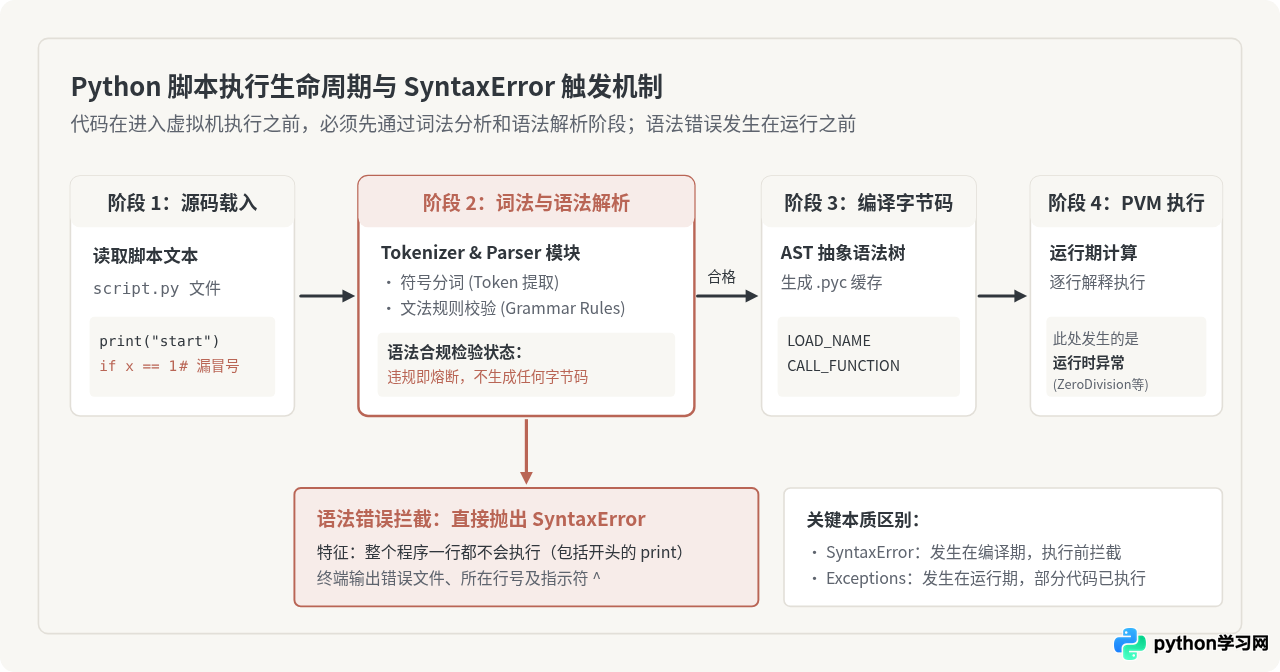
如果文法解析阶段发现任何不符合 Python 语法规则的标记排列(例如冒号缺失、括号不成对),构建过程会立即发生语法熔断,解释器抛出 SyntaxError 并立刻终止退出,根本不会生成字节码,更不会进入虚拟机(PVM)执行任何一行代码。
| 对比维度 | 语法错误(SyntaxError / IndentationError) | 运行时异常(Runtime Exceptions,如 IndexError 等) |
|---|---|---|
| 发生阶段 | 编译与构建抽象语法树(AST)期 | 虚拟机(PVM)逐行执行字节码期 |
| 代码执行情况 | 0% 执行。报错行之前的任何代码都不会运行 | 报错行之前的代码已正常产生副作用或打印输出 |
| 能否被 try-except 捕获 | 不能直接在当前脚本内用 try 拦截(导入外部模块时除外) | 可以使用 try ... except 正常捕获并继续执行 |
2. 解读报错追溯信息(Traceback)三要素
Python 解释器在抛出 SyntaxError 时会给出详尽的位置提示。理解提示的结构至关重要:
- 文件路径(File):明确指出哪个文件包含错误,避免在多模块项目中排查错文件。
- 行号(line 14):解释器认为文法规则被打破的具体行数。
- 指示标尺(^):脱字符号
^指向引起解析冲突的具体字符位置。
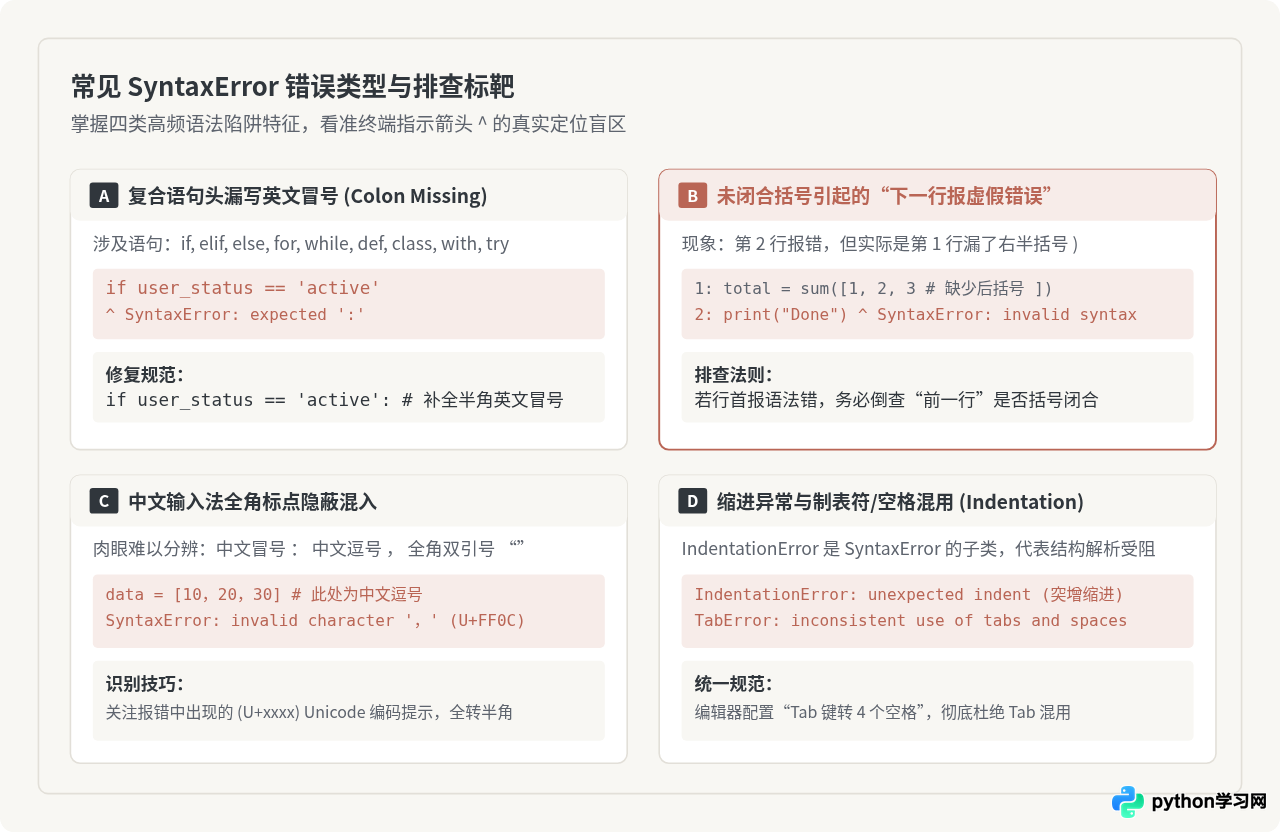
SyntaxError: invalid syntax 时,真正的错误根源往往在前一行。例如前一行末尾遗漏了闭合括号 ),Python 解释器会认为该表达式在跨行延续,直到读到下一行的开头关键词时才发现结构无法解析。因此,如果当前行语法看不出任何破绽,必须倒查上一行的括号与引号。
3. 五种高频语法错误与代码修改示例
场景一:复合语句头部漏写半角冒号
Python 中的条件、循环、函数与类定义等复合语句头部,均强制要求以半角冒号 : 结尾,引导后续缩进块。
# 错误代码:缺少末尾冒号
def calculate_average(items)
    return sum(items) / len(items)

# 正确代码:在参数列表末尾补充英文半角冒号
def calculate_average(items):
    return sum(items) / len(items)
场景二:括号、方括号或花括号未闭合(前移效应典型示例)
在数组定义、函数调用中未配对括号,通常导致下一行报出假象错误:
# 错误代码:第 2 行末尾缺少 ],导致 Python 在读到第 3 行 print 时报 SyntaxError
config_ports = [
    80, 443, 8080
print("Ports loaded")

# 正确代码:严格闭合方括号
config_ports = [
    80, 443, 8080
]
print("Ports loaded")
场景三:中文输入法全角标点符号混入
在中文输入法状态下编写代码时,极易混入视觉上与英文标点相似的全角字符(如中文冒号 :、中文逗号 ,、中文圆括号 ())。Python 3.10+ 会明确指出非法字符的 Unicode 编码。
解决方法:将全角符号替换为对应的 ASCII 半角字符(例如将中文逗号 , 替换为英文半角逗号 ,,将中文冒号 : 替换为 :)。
场景四:缩进不一致与制表符(Tab)混用
IndentationError 是 SyntaxError 的直接子类。常见的报错包括 unexpected indent(不该缩进的地方出现了空格)和 unindent does not match any outer indentation level(缩进没有对齐任何外部代码块)。
# 错误示范:同一逻辑块内混用 Tab 制表符与空格,或缩进深度不对齐
for i in range(3):
    print("Loop step:", i)
      print("Extra indented")  # IndentationError: unexpected indent

# 正确规范:遵循 PEP 8,统一使用 4 个半角空格
for i in range(3):
    print("Loop step:", i)
    print("Consistent indent")
场景五:Python 版本语法特性不兼容
代码本身在较新版本中语法正确,但当前运行环境的解释器版本较低。例如 Python 2 与 Python 3 的 print 语法差异,或在低于 Python 3.6 环境中使用 f-string 插值字符串,或在低于 Python 3.10 环境中使用 match-case 结构。
# 在 Python 3 环境下运行 Python 2 语法的 print 语句
print "Hello World"
# 报错:SyntaxError: Missing parentheses in call to 'print'. Did you mean print(...)?

# 在低于 Python 3.10 环境下运行结构化模式匹配 match-case
match status_code:
    case 200:
        print("Success")
# 报错:SyntaxError: invalid syntax (低版本解释器无法识别 match 关键字)
解决方法:检查当前执行命令对应的 Python 版本(python --version),并在代码中遵循当前支持的规范,或升级运行环境。
三、系统排查与避坑决策流程
为了在日常开发与脚本调试中快速恢复执行,可以依照下图所示的决策路径依次判定,从终端调用环境一路排查到代码语法结构:
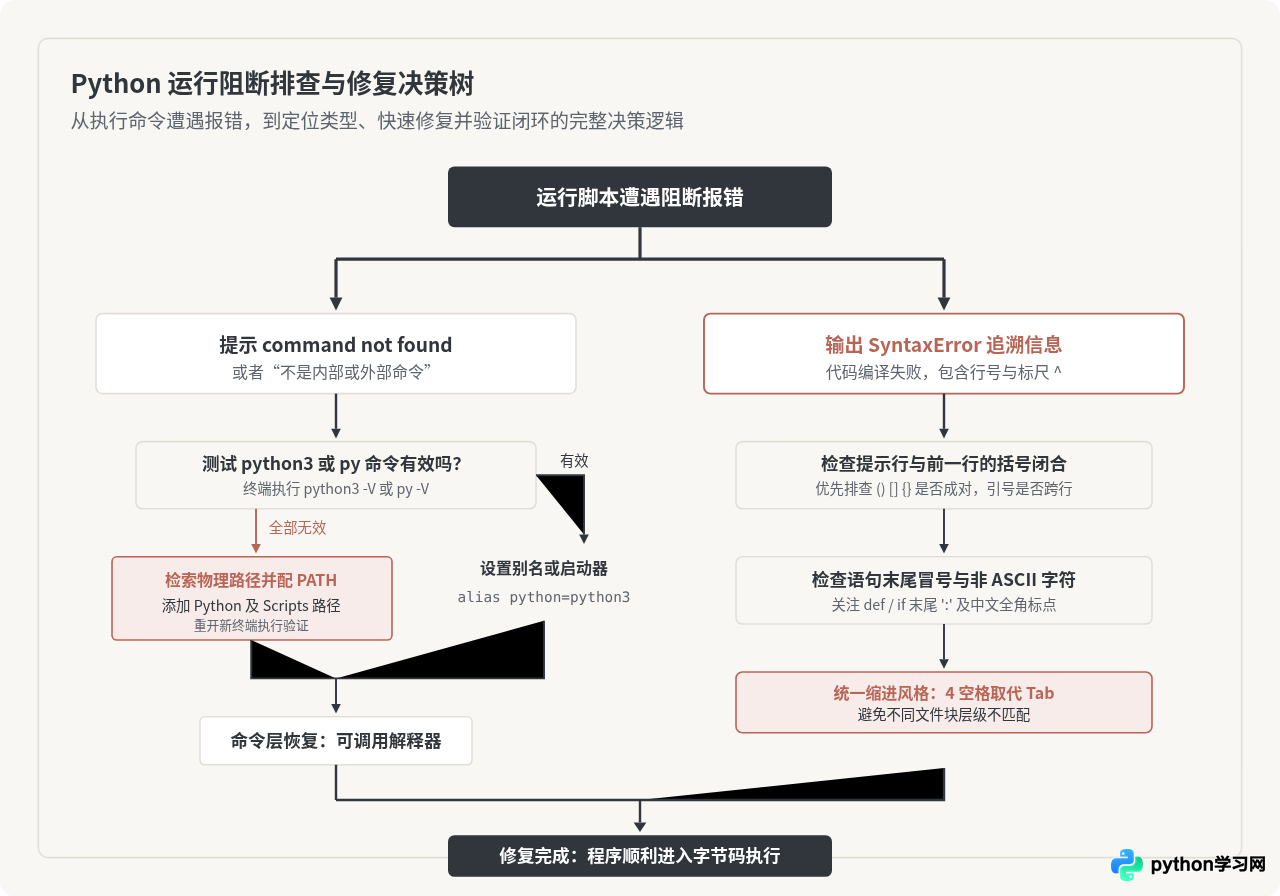
在日常开发工具的配置上,建议在现代代码编辑器(如 VS Code、PyCharm 等)中开启实时代码语法检查工具(如 Pylance、Flake8、Ruff),并开启“显示不可见空白字符”(Render Whitespace)及“将制表符转换为空格”(Insert Spaces Instead of Tabs)。这样可以在保存代码前直接标红语法不符处,在敲击回车前规避 95% 以上的低级语法错误。
免责声明:本文内容仅供参考,不代表本站观点。转载或引用请注明出处。









